

- Вход в личный кабинет МВ портала Росимущества
- Вход в личный кабинет модуль правообладателя Росимущество
- Восстановление пароля
- Восстановление доступа от кабинета мв портала
- Функции и возможности личного кабинета
- Работа в программе «Модуль правообладателя»
- Межведомственный портал Росимущества
- Mvpt. rosim. ru модуль правообладателя
- Создание личного кабинета
- Модуль правообладателя личный кабинет Росимущество
- Домашняя страница личного кабинета
- Участие в органах управления АО
- Вход в личный кабинет и регистрация
- Вход в модуль правообладателя Росимущества
- Личный кабинет Росимущества
- Регистрация в системе Модуль правообладателя
- Договор №
- Предмет Договора
- Срок действия Договора
- Порядок передачи Имущества
- Права и обязанности Сторон
- Досрочное расторжение Договора
- Заключительные положения
- Адреса и реквизиты Сторон
- Асуфи модуль правообладателя росимущество
- Регистрация ЛК на сайте mvpt. rosim
Вход в личный кабинет МВ портала Росимущества

Вход в личный кабинет модуль правообладателя Росимущество
Помимо МВ портала, на сайте Росимущества размещаются и другие электронные информационные системы. Одной из них выступает Модуль правообладателя. Доступ к нему также предоставляется в личном кабинете межведомственного портала.

Восстановление пароля
Запуск функции восстановления пароля осуществляется на странице входа и регистрации в ЛК МВ портала Росимущества.


Восстановление доступа от кабинета мв портала
- Нажмите ссылку «Забыли пароль»;
- Укажите адрес E-mail;
- Перепечатайте код с картинки;
- Пройдите по ссылке, поступившей на почту;
- Придумайте новый пароль.
Функции и возможности личного кабинета
Регистрация и последующая авторизация в личном кабинете МФ портала Росимущества предоставляет доступ к следующим функциональным возможностям электронной информационной системы:
- изучение исчерпывающей информации о госсобственности;
- создание копий документации о федеральном имуществе в электронном формате;
- просмотр сведений, находящихся в государственных реестрах, и внесение изменений в соответствующие базы данных (при наличии права на совершение подобных действий);
- составление и подача заявок на оформление выписок из Госреестра;
- внесение информации о проведенной инвентаризации государственного имущества.
Подключение к модулю правообладателя открывает доступ к дополнительному набору возможностей.
Работа в программе «Модуль правообладателя»
РАБОТА В ПРОГРАММЕ «МОДУЛЬ ПРАВООБЛАДАТЕЛЯ»
ВНИМАНИЕ. Никто из сотрудников отдела реестра, аналитической работы и регистрации права собственности Российской Федерации ТУ Росимущества в Ставропольском крае не высылает пароль для доступа в программу. Пароль генерируется автоматически. Если вы его забыли, при запуске программы «Модуль правообладателя» нажмите «параметры», «напомнить пароль». Пароль будет выслан Вам на адрес электронной почты, автор письма «support».
В левом нижнем углу должны быть выбраны ЗАПРОСЫ

Далее, нажимаем справа в окне правую кнопку мыши и выбираем «Добавить» либо на «Добавить» наверху в центре окна.

Появилось окно «Запрос на регистрацию карт»
Добавление документов в запрос

Заходим во вкладку «Документы» и вносим туда реквизиты всех документов, на основании которых Вы будете заполнять карты (записи). Для этого войдя во вкладку «Документы», нажимаем в окне на правую кнопку мыши и кликаем на «Добавить». Появляется окно «Карточка документа». Такая карточка заполняется для каждого отдельного документа.
ВНИМАНИЕ. реквизиты документов должны строго соответствовать оригиналу без сокращений.

ВАЖНО: запрос в программе «Модуль правообладателя» является аналогом пакета документов, направляемого в Территориальное управление. По составу документов они должны совпадать.
Добавление карт, записей в запрос.
Переходим во вкладку «Карты» либо «Записи» (в зависимости от того, какую информацию Вам необходимо ввести).
Если Вы собираетесь заполнять карты сведений, то для начала выбираете соответствующий подраздел: 1. 1 – Земельные участки, 1. 2 – Здания, сооружения, и т.
Затем справа в окне нажимаем правую кнопку мыши и кликаем «Добавить»

Для сохранения результата операции, нажмите кнопку «ОК» / для отмены операции, нажмите кнопку «Отмена».

При заполнении карт подраздела 1. необходимо вносить сведения о земельных участках, ограничениях (обременениях) – при их наличии.
— Поля «Реестровый номер», «Должностное лицо ТУ Росимущества в Ставропольском крае» доступны для редактирования только с рабочих мест сотрудников отдела реестра;
— Cтроки форм не заполняются в случае отсутствия соответствующих сведений об объекте учета, а также правообладателе. Заполнение пустых строк прочерками, словами «нет», «отсутствует» не допускается!
В поле «Номер регистрации права собственности РФ», а также в поле «Номер регистрации иного вещного права» вносится номер регистрационной записи из соответствующего свидетельства о государственной регистрации права (см. последний абзац свидетельства о государственной регистрации права). Обязательно выбирать вид иного вещного права (право хозяйственного ведения, право оперативного управления, право постоянного (бессрочного) пользования).
В поле «Кадастровый номер» вносится кадастровый (условный) номер из свидетельства о регистрации права (см. предпоследний абзац свидетельства о государственной регистрации права). Обязательно выбирать тип номера – кадастровый либо условный.
Обратите внимание на размерность стоимостей. Все стоимости вносятся в тысячах рублей.
В поле «Инвентарный номер» вносится инвентарный номер объекта недвижимого имущества по бухгалтерскому учету (см. инвентарную карточку учета объекта основных средств). В поле «Инвентарный номер, литер» вносится инвентарный номер и литер по кадастровому паспорту либо по техническому паспорту БТИ через запятую.
Поле «Год ввода в эксплуатацию» обязательно для заполнения. Обязательно выбирать из списка Тип объекта недвижимости.
Поля «Срок строительства», «Степень завершенности строительства», «Дата прекращения строительства» относятся только к объектам незавершенного строительства.
В поле «Иные параметры» вносятся сведения о глубине, объеме, площади застройки и иных сведениях. Например, для объекта недвижимого имущества «Артезианская скважина» в поле «Иные параметры» следует внести: Глубина – 150 м.
Программа может не отражать в картах сведений параметры поля «Район». В таком случае полный адрес объекта допустимо вносить в поле «Улица» КЛАДРа, которое позволяет вносить любые сведения в ручном режиме.
В поле «Этаж» в карте 1. 3 необходимо в скобках также указывать номера на поэтажном плане. Напрамер, 1 (1-5).
Обязательно выбирается наименование иного вещного права.
Привязка документа к карте
В каждой карте и записи необходимо выполнить привязку соответствующих документов.

При привязке документов к карте или записи обязательно правильным образом заполняйте поле “Тип документа карты”, т. каким образом прикрепляемый Вами документ относится к карте.
Документ-основание возникновения иного вещного права
Документ-основание возникновения права собственности Российской Федерации
Документ, подтверждающий технические характеристики объекта учета
Постановление главы, распоряжение ТУ Росимущества и т.
Федеральный закон от 01. 2001 и т.
Кадастровый паспорт (кадастровая выписка)
Свидетельство о государственной регистрации права собственности Российской Федерации, свидетельство о государственной регистрации права постоянного (бессрочного) пользования, инвентарная карточка объекта учета
Разрешение на ввод объекта в эксплуатацию, акт ввода объекта в эксплуатацию, договор купли-продажи, договор мены распоряжение о закреплении объекта учета, акт приема-передачи и т.
Постановление Верховного Совета РФ -1, разрешение на ввод объекта в эксплуатацию, акт ввода объекта в эксплуатацию, договор купли-продажи, договор мены и т.
Кадастровый паспорт, технический паспорт
Свидетельство о государственной регистрации права собственности Российской Федерации, свидетельство о государственной регистрации права оперативного управления / хозяйственного ведения, инвентарная карточка объекта учета
Государственный контракт, договор купли-продажи, акт приема-передачи, товарная накладная, распоряжение о закреплении объекта учета, акт приема-передачи и т.
Государственный контракт, договор купли-продажи, акт приема-передачи, товарная накладная и т.
Технический паспорт, паспорт транспортного средства / свидетельство о регистрации ТС (в случае, если объектом учета является транспортное средство)
Справка о стоимости иного движимого имущества, первоначальная стоимость которого не превышает 500 тыс. рублей, и оборотные активы (независимо от их стоимости), учитываемые как единый объект, баланс
Свидетельство о государственной регистрации юридического лица, свидетельство о внесении записи в ЕГРЮЛ, свидетельство о постановке на учет в налоговом органе юридического лица и присвоении ему идентификационного номера налогоплательщика (ИНН), справка Росстата России о присвоении кодов юридическому лицу и т.
Добавление записей в запрос.
ВАЖНО: Все изменения в отношении ранее учтенных карт реестра осуществляются посредством заполнения записей об изменении сведений и предоставления копий соответствующих документов. Заново карты реестра не заполняются и не предоставляются. Во избежание повторного учета объектов в реестре.
При необходимости внесения сведений об изменении данных по объекту учета или прекращении права собственности РФ на объект, выбираем вкладку «Записи», затем также справа в окне жмем на правую кнопку мыши и наводим на надпись «Добавить», далее выбираем, что добавить: «Изменение сведений» либо «Прекращение права собственности»


Необходимо указать номер карты, в которую вносятся изменения, воспользовавшись поиском в данной строке и заполнить поля в строке «Текст изменений».
Текст изменений должен строго соответствовать тексту карты, в которую вносятся изменения.
Если было зарегистрировано право собственности Российской Федерации на здание, текст изменения заполнятся следующим образом:
права собственности Российской Федерации 26-26-12/000/2012-000 от «01» января 2012 г.
В качестве документов-оснований добавляется только свидетельство о государственной регистрации права (либо выписка из ЕГРП), из которого был взят номер регистрации.
Если изменилась остаточная стоимость жилого помещения и составляет 100000 рублей, текст изменения заполнятся следующим образом:
Стоимость (тыс. рублей):
В качестве документов-оснований добавляется только инвентарная карточка учета основанных средств, из которой была взята стоимость.
При заполнении записи о прекращении права собственности Российской Федерации в качестве документов-оснований прекращения необходимо указать документы, на основании которых было прекращено право собственности Российской Федерации. Например, в случае приватизации жилого помещения указываются свидетельство (или несколько свидетельств) о государственной регистрации права физического лица, договор передачи жилого помещения в собственность. В случае реализации автотранспортного средства путем продажи необходимо указать договор купли-продажи, а также акт приема-передачи и т.
Отправка данных в ТУ
После того как Вы завершили ввод данных запрос необходимо направить в Территориальное управление. Для этого к каждой карте и записи запроса в поле Статус устанавливаете значение ”Подготовлено” затем статус запроса устанавливаете ”Направлен”
Запрос, созданный правообладателем в электронном виде и направленный в Территориальное управление, обратно возвращен быть не может. Возвращены могут быть лишь карты и записи из запроса. Для корректировки карт, записей необходимо в программе входить через пункты левого меню “Недвижимое имущество”,”Движимое имущество” и “Записи”. Непосредственно через запрос, статус которого отличен от ”Создан”, карты и записи со статусом “Возвращено” корректировать невозможно.
В случае возникновения технических проблем в работе с программой необходимо обращаться в службу технической поддержки Росимущества — (495) 606-16-16.
Межведомственный портал Росимущества
Важной частью официального сайта Росимущества является межведомственный портал mvpt.rosim.ru (МВ портал) по управлению государственной собственностью. Доступ к полному набору его функциональных возможностей открывает личный кабинет официального сайта ведомства.

Для регистрации на МВ портале Росимущества требуется предпринять следующие действия:
- зайти на официальный сайт ведомства — rosim.ru;
- перейти по следующим разделам меню внизу главной страницы: «Об агентстве» / «Информационные системы» / «МВ портал по управлению госсобственностью» / «Регистрация»;
- выбрать правовой статус пользователя из трех возможных (проф. директор, независимый эксперта; госслужащий; юридическое лицо и орган исполнительной власти);
- подтвердить правильность введенной информации и согласиться с ее последующей обработкой;
При создании пароля необходимо учитывать предъявляемые к нему требования:
- не менее 7 символов;
- наличие символов, как минимум, трех из четырех категорий: прописной буквы, строчной буквы, цифры и спецсимвола.
Опция для восстановления пароля от личного кабинета на МВ портале Росимущества не предусматривается. Ранее она присутствовала в системе, но сейчас ее удалили. Чтобы восстановить доступ можно попробовать снова пройти процедуру регистрации с использованием тех же самых данных. Также имеется возможность использования учетной записи с портала Госуслуг.
Mvpt. rosim. ru модуль правообладателя

Чтобы понять, насколько полечен персональный аккаунт, необходимо выяснить, для чего он создан и как им пользоваться. В данном случае пользователи способны рассчитывать на следующие функции:
- предоставление новой информации об объектах федерального имущества, принадлежащих правообладателю, и передача сведений о самом правообладателе;
- предоставление документов, необходимых для внесения изменений в имеющуюся информационную базу;
- передача важных бумаг, позволяющих удалить неактуальные данные;
- просмотр результатов проведённой инвентаризации и обновление этих сведений;
- изучение данных реестра федерального имущества.
То есть, основное назначение персонального аккаунта на портале Росимущества – работа с информационной базой, касающейся вопросов учёта федерального имущества.
- первый вариант создан для профессиональных директоров и экспертов;
- второй предполагает создание профиля для государственных служащих;
- третий разработан для юридических лиц и представителей исполнительной власти.
Важно отметить, что в первых двух случаях регистрация потребует лишь перехода по соответствующей ссылке и указания важнейших данных. К ним относятся следующие данные:
- отображаемое имя;
- фамилия и имя;
- электронная почта;
- пароль и его подтверждение.
При этом первые 2 подхода имеют одинаковый порядок регистрации и различаются своим назначением и профильными анкетами. А регистрация юридических лиц требует написания и отправки заявления на имя начальника управления информационных технологий. Образец данного документа имеется на сайте.

Последний нюанс, в котором требуется разобраться после регистрации в модуле правообладателя – вход в личный кабинет Росимущества. Для этого придётся совершить несколько простейших действий:
- открыть страничку авторизации, кликнув по надписи «вход»;
- выбрать удобный способ посещения аккаунта;
На этом авторизация заканчивается, и пользователь получает возможность переходить к работе с информационными базами и искать требуемую ему информацию.
Росимущество — Федеральное агентство по управлению государственным имуществом представляет собой федеральный орган исполнительной власти.
Агентство занимается управлением федеральным имуществом, оказывает государственные услуги, а также выполняет правоприменительные функции в сфере имущественных отношений. Росимущество находится в ведении Министерства экономического развития России.
Подобно любому другому органу власти Росимущество имеет собственный официальный сайт. На веб-ресурсе в числе прочего представлены информационные системы, среди которых Межведомственный портал по управлению государственной собственностью.

Официальный сайт Роимущества
Межведомственный портал по управлению государственной собственностью (МВ Росимущества) — единое информационное пространство, адресованное всем участникам процессов управления государственным имуществом.
Здесь можно осуществить вход в личный кабинет. Однако перед тем как Вы сможете выполнить вход, понадобится пройти процедуру регистрации, доступную по соответствующей ссылке. При этом Вы сможете осуществить регистрацию для проф. директора независимого эксперта, для госслужащего или регистрацию юридических лиц и исполнительной власти.
В первом случае осуществляется подключение личного кабинета профессионального директора или независимого эксперта. При этом предоставляется возможность заполнения анкеты, утверждённой Росимуществом, а также подачи заявок на участие в комиссии по отбору независимых директоров, представителей интересов РФ и независимых экспертов в органы управления и контроля организация с государственным участием.
Регистрация для госслужащего — это доступ в личный кабинет представителя интересов Российской Федерации в органах управления акционерных обществ, акции которых находятся в федеральной собственности.
Регистрация юридических лиц и органов исполнительной власти, позволяющая в дальнейшем осуществлять на МВ Портал Росимущества вход в личный кабинет, требует официального запроса в Федеральное агентство по управлению государственным имуществом. Такой запрос выполняется в соответствии с формой, требует печати и подписи руководителя организации.
Предоставление доступа осуществляется в случае наличия федерального имущества, а также учёта соответствующих сведений о нём в реестре федерального имущества.
Выполнить вход на МВ Портале Росимущества можно и без регистрации. Без регистрации Вы сможете получить доступ к Программе приватизации, информационным сообщениям, касающимся продажи военного имущества. Также доступным является бюллетень «Государственное имущество».
Без регистрации Вы сможете воспользоваться поиском текущих продаж акций. Здесь же доступен реестр федерального имущества РФ, а также распоряжение о приватизации акций. В числе прочего Вы сможете обратиться к информации о продаже арестованного, конфискованного и иного имущества, продаже движимого имущества, а также сведениям о реализации недвижимого имущества ФГУП.
Вход без регистрации
Продажа иного имущества, передача религиозного имущества, а также уведомления о начале работы комиссии также доступны без регистрации на МВ Портале Росимущества и не требуют осуществления входа в личный кабинет.
На странице входа в личный кабинет представлена ссылка на инструкции, а также информацию о заседаниях комиссии по отбору проф. директоров.
В случае возникновения вопросов Вы можете обратиться на единый адрес электронной почты либо горячую линию технической поддержки МВ Портала.
Ещё одним федеральным органом исполнительной власти является Федеральная служба по финансовому мониторингу, позволяющая воспользоваться таким сервисом, как Росфинмониторинг личный кабинет.


Доступ к личному кабинету госслужащего реализован в сети Интернет на официальном сайте Росимущества (www. rosim. ru).
Закрытый контур Межведомственного портала по управлению государственной собственностью разделяет доступ пользователей к контенту в зависимости от полномочий конкретного пользователя. Работа с Порталом Росимущества организована с помощью личных кабинетов пользователей.
Для входа в личный кабинет пользователя с сайта Росимущества пройдите на вкладку «Межведомственный портал» и далее нажмите на кнопку «Вход в Личный кабинет».
С целью предотвращения разглашения собираемых данных необходимо предотвратить несанкционированное распространение сведений о ключах доступа.
В случае возникновения проблем при работе личного кабинета с помощью Вашего браузера попробуйте выполнить работу с другого компьютера (см. раздел ЧАСТО ЗАДАВАЕМЫЕ ВОПРОСЫ).
Создание личного кабинета
Посетите сайт Росимущества. Нажмите кнопку «Регистрация на межведомственном портале», расположенную посередине страницы. Затем выберете свой статус, которому соответствуете:
- Юридическое лицо;
- Госслужащий;
- Независимый эксперт.
Госслужащие заполняют анкету личными данными. Понадобится ввести отображаемое имя, адрес электронной почты, пользовательское имя и пароль. Ниже указывается занимаемая должность, контакты и наименование организации.
Экспертам предложена аналогичная анкета. Однако возможности персональной страницы будут отличаться. Появится раздел для отправки заявок на участие в комиссиях.

Регистрация юридических лиц дистанционно не производится. Получить учетную запись можно путем отправки запроса в региональное отделение Росимущества. После оформления необходимых документов пользователь получит учетные данные, позволяющие посетить личный кабинет. Подробная последовательность действий описана на странице регистрации.
Все отправленные заявки проверяются администраторами. После успешного подтверждения пользователь получает личный кабинет. Учетная запись предоставляет широкий набор возможностей своему владельцу. Предназначение кабинета варьируется от статуса клиента.
Модуль правообладателя личный кабинет Росимущество
Модуль правообладателя личный кабинет на портале Росимущество: вход и регистрация на сайте rosim.ru
Модуль Правообладателя (АСУФИ) – это информационная подсистема Межведомственного портала по управлению государственной собственностью, созданная для автоматизации процессов учета федерального имущества юридическими лицами (правообладателями в реестре федерального имущества).
Данная подсистема является частью федеральной государственной информационно-аналитической системы «Единая система управления государственным имуществом».
Чтобы пользоваться персональным разделом на сайте Росимущества, нужно предварительно настроить компьютер. Иначе полноценная работа будет невозможна.
- Установите программное обеспечение .NET Framework 4.0 от компании Microsoft. Рекомендуется загружать приложение с официального ресурса во избежание заражения системы вирусами.
- Загрузите Flash Player или проверьте наличие соответствующего дополнения. Самую свежую версию всегда можно найти на сайте, принадлежащему разработчику программы – компании Adobe.
- Пользуйтесь обозревателем Internet Explorer, начиная с 9.0 версии. Портал Росимущества адаптирован специально под указанный браузер. При использовании сторонних обозревателей возможны проблемы с отображением страниц.
- Настройте безопасность. Откройте параметры браузера и выберете раздел «Сервисы». Нажмите кнопку «Свойства обозревателя» и запишите сайт Росимущества в надежные ресурсы.
- Просмотр реестра федеральной собственности;
- Получение выписок;
- Отправка официальных запросов;
- Редактирование реестра;
- Просмотр материалов о приватизации имущества;
- Копирование документов;
- Аренда федерального имущества;
- Чтение последних новостей о государственных закупках;
- Участие в приобретении имущества.
Возможно, кабинет будет содержать дополнительные функции. Они определяются статусом пользователя. Например, государственные служащие способны управлять федеральным имуществом. Подробное описание возможностей учетной записи находится на сайте Росимущества. Для просмотра информационных материалов откройте раздел «Деятельность».
Домашняя страница личного кабинета
Домашняя страница содержит кнопки быстрого перехода к основным функциональным разделам личного кабинета (далее — ЛК ГС).
Кнопки быстрого перехода отправляют Вас в соответствующие разделы личного кабинета.
Для просмотра документов, выложенных на домашней странице, кликните по ссылке «Просмотреть» напротив интересующей записи. Документ будет открыт в новой странице браузера.
Домашняя страница ЛК ГС в верхней части содержит ряд вкладок:
- Домашняя страница
- Рабочий кабинет — основное меню, работа с которым описана далее в настоящей инструкции;
- Данные на карте — карта, на которой размещены все объекты Росимущества;
- Мой профиль — содержит в себе ряд дополнительных вкладок, которые позволяют работать с данными относящимися непосредственно к профилю пользователя;
- Мой профиль — информация о пользователе: номер телефона, адрес электронной почты, информация о действиях пользователя;
- Моя почта — доступ к информации своей электронной почты. Все оповещения с МВ Портала будут приходить именно на этот почтовый ящик;
- Мой календарь — вы можете создавать, удалять и редактировать события;
- Мои задачи — задачи по согласованию документов, которые назначили Вам другие участники Портала, в нижней части экрана – задачи, созданные Вами и назначенные другим участникам. Задачи в списках появляются автоматически в результате отправления документов на согласование. Вы можете отредактировать форму представления списка задач;
- Мои файлы — на странице файлов пользователя отображены все документы пользователя. Для просмотра документа кликните левой клавишей «мыши» по его названию. Вы можете изменить внешнее представление списка документов по Вашим параметрам;
- Мой сайт — отражен канал новостей конкретного пользователя. Например, изменения на страницах, которые отслеживает пользователь, а также настройки подписки пользователя
- Мои параметры — настройки личного кабинета;
- Поиск по порталу — заполните форму и нажмите кнопку «Поиск». Результаты поиска будут представлены в окне браузера;
- Инструкции — собраны инструкции по работе с различными компонентами Портала и настройками программного обеспечения;
- Форум — представлены темы коллективного обсуждения, общие документы и задачи, а также извещения и ссылки. Для просмотра темы коллективного обсуждения/документа или задачи нажмите по её названию левой клавишей «мыши».
- нового обсуждения – нажмите «Новое обсуждение»;
- нового документа – нажмите «Создайте документ» и выберите формат документа;
- новой задачи – нажмите «добавить элемент»;
- нового извещения – нажмите «добавить извещение»;
- новой ссылки – нажмите «добавить ссылку».
Заполните предложенные поля и нажмите кнопку «Сохранить» или кнопку «Отмена», если не хотите сохранять введенную информацию.
Вкладка «Домашняя страница» переводит непосредственно на начальную страницу личного кабинета.
При выборе пункта меню «Анкетные данные» перед Вами откроется форма редактирования. После изменения данных нажмите ОК для сохранения. Поля, отмеченные звездочкой, являются обязательными для заполнения.
Участие в органах управления АО
Для получения дополнительной информации об организации необходимо однократно щелкнуть левой кнопкой мыши на строке, при этом откроется карточка акционерного общества, содержащая:
- Общие сведения об организации;
- Сведения об акционерном капитале;
- Сведения об органах управления и контроля;
- Сведения о корпоративных мероприятиях;
- Отчетность:
- Поручения;
- Дочерние и зависимые организации
- Документы;
- Документы ЛК АО;
- Справку Росимущества.
Раздел «Участие в органах управления АО» содержит в себе следующие подразделы:
- Перечень АО — раздел содержит список организаций, в органы управления которых входит представитель интересов;
- Отчет о работе представителя — раздел содержит список отчетов представителя, которые им созданы. Каждый созданный отчет можно посмотреть и удалить, используя соответствующие команды контекстного меню;
- Просмотр карточки отчетаПереход на карточку отчета выполняется одинарным нажатием кнопки «Посмотреть», либо одинарным щелчком в браузере на созданной записи отчета. Откроется карточка отчета;
- Участие в КМля заполнения сведений об участии в корпоративных мероприятиях на карточке «Отчета представителя интересов РФ» перейдите в меню «Участие в КМ». В данном разделе отображаются корпоративные мероприятия за отчетный период, а также их вопросы, включенные в повестку дня;
- Подписанный отчет — раздел позволяет просмотреть информацию о подписанном отчете, а так же о параметрах ЭЦП;
- Доклад о ФХД общества — данный пункт меню доступен только в отчетах за второй квартал. Выбор данного пункта меню позволяет перейти на карточку документа – доклада о финансово-хозяйственной деятельности общества;
- Сообщить о невозможности заполнения отчета. В данном разделе предусмотрен механизм, позволяющий сообщить о невозможности заполнения отчета, отправив электронное письмо куратору общества в Росимуществе, куратору общества в ФОИВ, на адрес электронной почты общества. Для этого необходимо выбрать пункт меню «Сообщить о невозможности заполнения отчета». При этом появится сообщение, уточняющее о необходимости отправки сообщения электронной почты;
Другие пункты главного меню личного кабинета официального сайта Росимущества с пояснениями приведены ниже:
- Информация от Росимущества — данный пункт основного меню позволяет просмотреть важные документы, размещенные Росимуществом. Для просмотра интересующей записи выберите команду «Посмотреть» или щелкните по ней левой кнопкой «мыши». При этом документ будет открыт в новой вкладке браузера;
- Проект договора на представление интересов РФ. Пункт позволяет просмотреть проект договора на представление интересов РФ. Документ открывается в новой вкладке браузера.
- Проект договора между обществом и членом СД. Пункт позволяет просмотреть проект договора между обществом и членом СД. Документ открывается в новой вкладке браузера.
- Мои заявки — для доступа к сведеньям о заявках необходимо нажать на пункт меню Мои заявки. В открывшейся форме выбирается нужная заявка, по выбранным параметрам;
Межведомственный портал Федерального Агенства по Управлению Государственным Имуществом создан для всех участников процесса управления гос. имуществом и представляет собой единое информационное поле. Личный кабинет сервиса позволяет своевременно вносить изменения об объектах имущества, а также принимать участие в аукционах и торгах.
Вход в личный кабинет и регистрация
В системе МВ Портала реализована возможность построения организационной структуры учреждения. Юридические лицам рекомендовано назначить ответственное должностное лицо, которое будет иметь статус администратора личного кабинета и разграничит права других пользователей организации.

Для получения доступа к личному кабинету юридическому лицу необходимо заполнить специальную форму и отправить официальный запрос в Росимущество. Ознакомится с образцом формы и узнать адрес обращения можно непосредственно на официальном сайте. Обращение должно быть заверено печатью организации и подписью руководителя.
В дальнейшем администратор устанавливает количество кабинетов для сотрудников компании и наделяет их соответствующими правами. На портале предусмотрены так же статусы «государственный служащий» и «независимый эксперт».
Непосредственно в кабинете расположен раздел «Инструкции», в котором собраны советы и разъяснения по работе с сервисом.
- Личный кабинет: www.rosim.ru
- Официальный сайт сервиса:www.rosim.ru
Вход в модуль правообладателя Росимущества


Ежедневно с 22:00 по 00:00 (мск. ) на портале проводятся профилактические работы.


Практически каждое государственное учреждение обязано взаимодействовать с гражданами и оказывать свои услуги населению. Одним из наиболее удобных и актуальных способов поддержания обратной связи является создание специальных виртуальных сервисов и персональных аккаунтов. Отличным примером подобного сервиса является модуль правообладателя или личный кабинет Росимущества.
С его помощью зарегистрированные пользователи получают доступ к важной информации и имеют возможность пользоваться помощью государственного учреждения без посещения его отделений. Это не только заметно упрощает доступ к некоторым важным услугам, но и экономит время, что сейчас особенно важно.
Личный кабинет Росимущества
- Регистрация личного кабинета
- Вход в личный кабинет
- Авторизация: модуль правообладателя Росимущество
- Воссоздание кода доступа
- Опции и возможности ЛК

Регистрация в системе Модуль правообладателя
Для регистрации в личном кабинете на Межведомственном портале в качестве госслужащего перейдите на страницу регистрации.
После нажатия на кнопку «Регистрация» откроется новая страница, в которой необходимо выбрать «Регистрация для госслужащего».
На странице регистрации госслужащего заполните предлагаемую форму. Поля отмеченные звездочкой являются обязательными.
Заполните форму и нажмите «Отправить». Если форма была заполнена верно, Вы увидите информационное сообщение.

Для завершения регистрации на портале Росимущества, подтвердите Ваш электронный адрес, перейдя по ссылке в отправленном сообщении.
После прохождения вышеописанной регистрации у Вас появится доступ к общим функциям портала.
В течение 2-6 рабочих часов Ваша учетная запись будет проверена и Вам будет открыт доступ к личному кабинету.
Для регистрации личного кабинета в подсистеме Модуль правообладателя на межведомственном портале Росимущество следует выполнить следующие действия:
- Перейти на страницу регистрации ;
- Выбрать тип регистрации:Проф. директор, независимый эксперт;Госслужащий;Юридические лица и органы исполнительной власти.
- Проф. директор, независимый эксперт;
- Госслужащий;
- Юридические лица и органы исполнительной власти.
- Затем, в зависимости от типа регистрации, заполнить требуемые данные, либо – послать официальный запрос в Росимущество, согласно прикрепленному в инструкции бланку.
Договор №
о закреплении имущества на праве оперативного управления
«» 2022 г.
в лице , действующего на основании , именуемый в дальнейшем «Собственник», с одной стороны, и в лице , действующего на основании , именуемый в дальнейшем «Пользователь», с другой стороны, именуемые в дальнейшем «Стороны», заключили настоящий договор, в дальнейшем «Договор», о нижеследующем:
Предмет Договора
Собственник передает, а Пользователь принимает по настоящему Договору на праве оперативного управления следующее государственное/муниципальное имущество (далее – Имущество):.
Имущество передается на основании от «»2022 г. № “О закреплении государственного/муниципального имущества на праве оперативного управления”.
Имущество принадлежит на праве собственности Собственнику на основании.
Срок действия Договора
Настоящий Договор заключен на неопределенный срок.
Порядок передачи Имущества
Передача Имущества в оперативное управление производится по акту приема-передачи, являющемуся неотъемлемой частью настоящего Договора (Приложение № ).
Имущество учитывается на балансе Пользователя.
Права и обязанности Сторон
Права и обязанности Собственника.
Собственник имеет право контролировать использование по назначению и сохранность переданного в оперативное управление Пользователю Имущества.
Собственник вправе изъять излишнее неиспользуемое либо используемое не по назначению Имущество и распорядиться им по своему усмотрению.
Собственник не вмешивается в уставную деятельность Пользователя.
Права и обязанности Пользователя.
Пользователь имеет право владеть, распоряжаться и пользоваться предоставленным ему Имуществом в пределах, предусмотренных требованиями законодательства Российской Федерации, целями своей деятельности, заданиями Собственника и назначением Имущества.
Использовать Имущество исключительно по прямому назначению.
Содержать Имущество в соответствии с правилами и нормами технической эксплуатации.
Производить капитальный и текущий ремонт Имущества, связанный с деятельностью Пользователя, за свой счет в сроки, установленные Собственником, в соответствии с документацией, разработанной в специализированной проектной организации.
Не производить никаких перепланировок и переоборудования Имущества, связанных с деятельностью Пользователя, без письменного разрешения Собственника.
Обеспечить беспрепятственный доступ к Имуществу представителей органов исполнительной власти и административных органов с целью проверки документации и контроля за его использованием.
Не совершать действий, препятствующих инвентаризации Имущества, переданного по настоящему Договору.
Пользователь не вправе отчуждать или иным способом распоряжаться закрепленным за ним Имуществом:
– производить продажу, безвозмездную передачу другому лицу, передачу в аренду;
– вносить в качестве вклада в уставный (складочный) капитал хозяйственных обществ и товариществ;
– отдавать в залог;
– производить другие действия, которые могут повлечь за собой отчуждение государственной/муниципальной собственности.
Пользователь не вправе передавать права оперативного управления другим юридическим и (или) физическим лицам.
Досрочное расторжение Договора
Настоящий Договор может быть расторгнут:
– по соглашению Сторон;
– при ликвидации или реорганизации Сторон/одной из Сторон в соответствии с действующим законодательством Российской Федерации.
Имущество может быть изъято у Пользователя в случае нарушений условий эксплуатации и использования, несвоевременно проводимого ремонта и несвоевременного освоения средств, выделенных на эти цели.
Заключительные положения
Настоящий Договор составлен и подписан в двух экземплярах: один для Собственника, второй – для Пользователя.
При изменении реквизитов Стороны обязаны уведомить друг друга в письменном виде заказными отправлениями в срок.
При разрешении вопросов, которые не урегулированы настоящим Договором, Стороны руководствуются действующим законодательством Российской Федерации.
Споры, возникающие по Договору, рассматриваются в соответствии с действующим законодательством Российской Федерации.
Изменения в настоящий Договор вносятся только дополнительным соглашением, подписанным уполномоченными представителями Сторон.
Адреса и реквизиты Сторон
- Перечень АО — раздел содержит список организаций, в органы управления которых входит представитель интересов;
- Отчет о работе представителя — раздел содержит список отчетов представителя, которые им созданы. Каждый созданный отчет можно посмотреть и удалить, используя соответствующие команды контекстного меню;
- Просмотр карточки отчета Переход на карточку отчета выполняется одинарным нажатием кнопки «Посмотреть», либо одинарным щелчком в браузере на созданной записи отчета. Откроется карточка отчета;
- Участие в КМ — д ля заполнения сведений об участии в корпоративных мероприятиях на карточке «Отчета представителя интересов РФ» перейдите в меню «Участие в КМ». В данном разделе отображаются корпоративные мероприятия за отчетный период, а также их вопросы, включенные в повестку дня;
- Подписанный отчет — раздел позволяет просмотреть информацию о подписанном отчете, а так же о параметрах ЭЦП;
- Доклад о ФХД общества — данный пункт меню доступен только в отчетах за второй квартал. Выбор данного пункта меню позволяет перейти на карточку документа – доклада о финансово-хозяйственной деятельности общества;
- Сообщить о невозможности заполнения отчета . В данном разделе предусмотрен механизм, позволяющий сообщить о невозможности заполнения отчета, отправив электронное письмо куратору общества в Росимуществе, куратору общества в ФОИВ, на адрес электронной почты общества. Для этого необходимо выбрать пункт меню «Сообщить о невозможности заполнения отчета». При этом появится сообщение, уточняющее о необходимости отправки сообщения электронной почты;
Асуфи модуль правообладателя росимущество

Росимущество – это Федеральное агентство, сформированное для управления госсобственностью, предоставления услуг населению и юридическим лицам, а также выполнения контролирующих функций. Официальный сайт ведомства располагается на https://www.rosim.ru. Важной его частью является межведомственный (МВ) портал по управлению госсобственностью. Доступ к полному набору его функциональных возможностей открывает личный кабинет официального сайта ведомства.
Регистрация ЛК на сайте mvpt. rosim
Работа участников управления госимуществом на портале профильного Федерального агентства осуществляется в двух режимах – с регистрацией на сайте и без нее. Первый вариант более удобен для пользователя, так как обеспечивает доступ к максимальному количеству онлайн-сервисов.

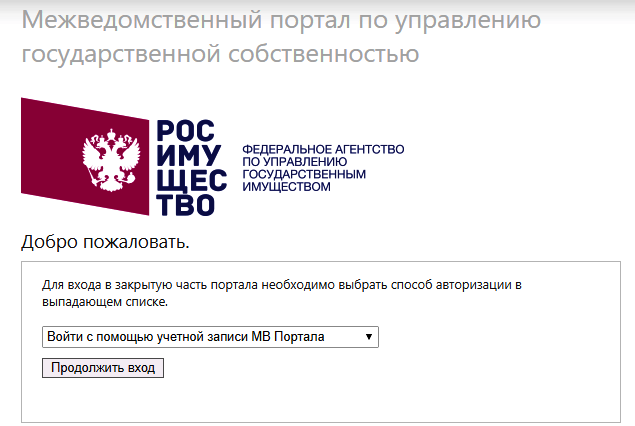
Важной частью официального сайта Росимущества является межведомственный портал mvpt. rosim. ru(МВ портал) по управлению государственной собственностью. Доступ к полному набору его функциональных возможностей открывает личный кабинет официального сайта ведомства.


