

- После успешного завершения операции вы получите уведомление (Рис. 3)
- Подтвердите отправку смс-кода подтверждения на указанный номер телефона (Рис. 3)
- Введите смс-код подтверждения, у Вас будет 15 минут и 3 попытки, чтобы указать верный код (Рис. 4)
- В случае успешной смены мобильного номера телефона доменной учётной записи Вы получите следующее уведомление (Рис. 5)
- В окне смены имени в поле «Новое отображаемое имя контакта в ВКС» введите новое значение и нажмите кнопку «Сменить отображаемое имя в ВКС» (Рис. 2)
- После успешного завершения операции вы получите уведомление (Рис. 3), перелогиньтесь на портале ЕКП и убедитесь в том, что ssh-ключ был успешно добавлен (Рис. 4)
- В окне смены ssh-ключа скопируйте в поле «Новый открытый ssh-ключ» свой персональный ssh-ключ и нажмите кнопку «Сохранить открытый ssh-ключ» (Рис. 2)
- В окне смены номера телефона учетной записи укажите новый номер телефона в формате (ххх)ххх-хх-хх и нажмите кнопку «Сменить номер телефона» (Рис. 2)
- В случае успешной смены пароля доменной учётной записи Вы получите следующее уведомление (Рис. 4), после чего будет произведён автоматический выход из портала
- После успешного создания сервисной учетной записи учетные данные (логин и пароль) отобразятся на экране, их можно скопировать в буфер обмена, нажав на кнопку «Скопировать» (Рис. 4)
- После выполнения процедуры привязки мобильного номера телефона к своей доменной учетной записи Вы получите следующее уведомление (Рис. 6), нажмите Ок и вход на портал будет произведен
- После создания учётной записи появится уведомление о том, что учётные данные (логин и пароль) отправлены в виде смс-сообщения на мобильный номер телефона, указанный при создании учетной записи (Рис. 8)
- В окне авторизации введите логин своей доменной учетной записи и действующий пароль (эти учётные данные используются Вами для входа на компьютер, в почту mosreg.ru, а также при авторизации в VPN-клиенте Cisco AnyConnect) (Рис. 2)
- ВАЖНО! Вход на портал ЕКП возможен только при условии, что к Вашей доменной учетной записи привязан действующий мобильный номер телефона, на который поступит смс-код подтверждения (Рис. 3). У Вас будет 15 минут и 3 попытки, чтобы указать верный код подтверждения (Рис. 4)
- Созданная учетная запись будет автоматически включена в доменную группу безопасности ***_Все_пользователи организации, а также добавлена в доменные группы, указанные при создании учетной записи. Вы увидите соответствующие уведомления (Рис. 9, 10)
- В окне смены пароля внимательно прочитайте требования парольной политики. Вы можете сгенерировать пароль автоматически, нажав кнопку «Сгенерировать пароль», записать или где-то сохранить его (Рис. 2). Либо придумать свой, дважды указав его в форме. Далее нажмите «Сменить пароль» (Рис. 3)
- Если какой-то из пунктов парольной политики не был соблюден, появится ошибка смены пароля (Рис. 5, 6), придумайте новый пароль и повторите попытку ещё раз. Если все условия соблюдены, но ошибка повторяется, обратитесь к Уполномоченному за ЕКП в своей организации, либо в Службу технической поддержки
- После успешного создания учётной записи вы можете найти её в списке учетных записей организации, выполнив поиск, например, по Фамилии (Рис. 13). Также предусмотрена фильтрация по статусу учетной записи (Активна/Заблокирована) и по структурному подразделению. Заблокированные учётные записи в списке пользователей выделяются красным цветом (Рис. 14)
- В случае, если Вы успешно прошли авторизацию под своим логином и паролем, но к Вашей учетной записи не привязан мобильный номер телефона, Вам будет предложено выполнить данную процедуру. Введите номер мобильного телефона в формате (ххх)ххх-хх-хх и нажмите на кнопку «Отправить код», далее подтвердите отправку смс-кода на указанный номер телефона и введите полученный по смс код (Рис. 5)
- После нажатия на кнопку «Сохранение УЗ» вы будете переброшены на карточку редактирования созданной учетной записи, где можете проверить и при необходимости скопировать сгенерированные автоматически логин учётной записи и почтовый ящик (Рис. 11). После нажатия на кнопку «Сохранение и создание новой УЗ» учетная запись будет создана, вы будете перенаправлены на пустую карточку создания новой учетной записи.
- Заполните обязательные поля, выбрав должность, структурное подразделение и адрес местонахождения из справочников (в данных полях работает автопоиск при введении одной и более букв). Установите галку «Требуется почтовый ящик», если необходима почта в домене @mosreg.ru, выберите членство в группах и нажмите кнопку «Сохранение УЗ» или «Сохранение и создание новой УЗ» (Рис. 3, 4)
- В карточке редактирования учетной записи вам также доступны следующие операции (Рис. 12):
- В ниспадающем меню выберите организацию и укажите тип учетной записи «Сервисная» (Рис. 2). Если в представленном справочнике нет необходимой организации, нажмите кнопку «Нет нужной организации»
- Укажите отображаемое имя (DisplayName) сервисной учетной записи, предлагаемый логин учетной записи, а также требуется ли создание почтового ящика в домене @mosreg.ru (Рис. 3) и нажмите «Создать учетную запись»
- 4. Преобразовать «import-template.xlsx» в формат .csv для дальнейшего импорта мобильных номеров в поле EmployeeNumber свойств учётных записей. Для этого выбрать «Файл» — «Сохранить как…» — «Тип файл CSV (разделители запятые *.csv)», в результате получаем файл «import-template-csv.csv»
- 5. Импортируем данные из файла «import-template-csv.csv» средствами скрипта «import-csv.ps1» в поле EmployeeNumber свойств учётных записей по логину SamAccountName
- 6. Проверяем результат корректного заполнения поля EmployeeNumber учетных записей скриптом «final-check-users.ps1». Содержимое можно выгрузить, например, в txt-файл, добавив в конце скрипта > C:\users-mobile.txt
- В ниспадающем меню выберите организацию и укажите тип учетной записи «Персональная» (Рис. 2). Если в представленном справочнике нет необходимой организации, нажмите кнопку «Нет нужной организации», там будет указан порядок действий для добавления прав на управление учётными записями пользователей организации
- Регистрация
- Необходимые действия:
- Смена мобильного номера телефона
- Для изменения привязанного к Вашей доменной учетной записи мобильного номера телефона слева в меню «Управление своей учетной записью» выберите пункт «Сменить номер телефона» (Рис. 1)
- Смена пароля доменной учётной записи
- Для изменения текущего пароля Вашей доменной учетной записи слева в меню «Управление своей учетной записью» выберите пункт «Сменить пароль» (Рис. 1)
- VPN-соединение
- Подключение
- Запуск
- МСЭД на телефоне
- Подробнее о настройке и использовании МСЭД на смартфоне
- I. Настройка подключения
- II. Использование МСЭД
- III. Завершение работы с МСЭД
- Добавление открытого ssh-ключа к учетной записи
- Для добавления привязанного к Вашей доменной учетной записи открытого ssh-ключа слева в меню «Управление своей учетной записью» выберите пункт «Сменить открытый ssh-ключ» (Рис. 1)
- Электронный документооборот Московской области – msed. mosreg
- Смена отображаемого имени в ВКС TrueConf
- Для изменения отображаемого имени контакта в системе ВКС TrueConf Правительства МО слева в меню «Управление своей учетной записью» выберите пункт «Сменить имя в ВКС» (Рис. 1)
- Создание персональной доменной учетной записи
- Для создания персональной доменной учетной записи сотрудника слева в меню «Доступные действия» выберите пункт «Редактировать учетные записи» (Рис. 1)
- Краткая справка
- Преимущества
- Вход на портал
- Ссылка на портал
- Для входа на портал ЕКП перейдите по ссылке выше или введите в адресной строке вашего браузера https://pass.mosreg.ru/ и нажмите Enter (Рис. 1)
- Массовый импорт мобильных номеров через PowerShell
- 1. Выгрузить скриптом «export-csv.ps1» из своей организационной единицы Users список активных учётных записей с полями DisplayName и SamAccountName в csv-формате «export-template-csv.csv»
- 2. Преобразовать полученный csv-файл в формат .xlsx. Для этого открыть пустую книгу Excel, затем «Данные» — «Из текста», выбрать «export-template-csv.csv» и на Шаге 2 поставить галку «Запятая» в качестве символа-разделителя столбцов
- 3. В полученном файл «export-template.xlsx» добавить столбец EmployeeNumber и самостоятельно, либо силами отдела кадров заполнить его мобильными номерами сотрудников !строго в формате (ххх)ххх-хх-хх. ФИО можно удалить, оставив только логин учётной записи и соответствующий ей мобильный номер телефона. В результате получится файл импорта «import-template.xlsx» (Рис. 1)
- Работа в МСЭД
- Добавить организацию/должность/адрес местонахождения или Уполномоченного
- Для внесения изменений в справочник ЦИОГВиГО, а также подведомственных ему организаций, необходимо направить письмо по МСЭД на имя директора ГКУ МО «МОЦ ИКТ», в кратком содержании к письму указать «Портал ЕКП», также приложить обновленный справочник организаций, цветом выделить изменения! (Приложение 1)
- Для изменения перечня Уполномоченных за ЕКП лиц ведомства необходимо направить письмо по МСЭД на имя директора ГКУ МО «МОЦ ИКТ», в кратком содержании к письму указать «Портал ЕКП», также приложить обновленный список уполномоченных, цветом выделить изменения! (Приложение 2)
- Контакты
- Межведомственная система электронного документооборота Московской области переведена на PostgreSQL – Мингосуправления
- Портал ЕКП позволяет выполнять следующие операции
- Создание сервисной доменной учетной записи
- Для создания сервисной доменной учетной записи слева в меню «Доступные действия» выберите пункт «Редактировать учетные записи» (Рис. 1)
- Подключение к межведомственной системе
- Форма и содержание заявки
- Правила оформления
- Инструкция по установлению vpn-соединения
- Главная > Инструкция
После успешного завершения операции вы получите уведомление (Рис. 3)
Подтвердите отправку смс-кода подтверждения на указанный номер телефона (Рис. 3)
Введите смс-код подтверждения, у Вас будет 15 минут и 3 попытки, чтобы указать верный код (Рис. 4)
В случае успешной смены мобильного номера телефона доменной учётной записи Вы получите следующее уведомление (Рис. 5)
В окне смены имени в поле «Новое отображаемое имя контакта в ВКС» введите новое значение и нажмите кнопку «Сменить отображаемое имя в ВКС» (Рис. 2)
После успешного завершения операции вы получите уведомление (Рис. 3), перелогиньтесь на портале ЕКП и убедитесь в том, что ssh-ключ был успешно добавлен (Рис. 4)
В окне смены ssh-ключа скопируйте в поле «Новый открытый ssh-ключ» свой персональный ssh-ключ и нажмите кнопку «Сохранить открытый ssh-ключ» (Рис. 2)
В окне смены номера телефона учетной записи укажите новый номер телефона в формате (ххх)ххх-хх-хх и нажмите кнопку «Сменить номер телефона» (Рис. 2)
В случае успешной смены пароля доменной учётной записи Вы получите следующее уведомление (Рис. 4), после чего будет произведён автоматический выход из портала
После успешного создания сервисной учетной записи учетные данные (логин и пароль) отобразятся на экране, их можно скопировать в буфер обмена, нажав на кнопку «Скопировать» (Рис. 4)
После выполнения процедуры привязки мобильного номера телефона к своей доменной учетной записи Вы получите следующее уведомление (Рис. 6), нажмите Ок и вход на портал будет произведен
После создания учётной записи появится уведомление о том, что учётные данные (логин и пароль) отправлены в виде смс-сообщения на мобильный номер телефона, указанный при создании учетной записи (Рис. 8)
В окне авторизации введите логин своей доменной учетной записи и действующий пароль (эти учётные данные используются Вами для входа на компьютер, в почту mosreg.ru, а также при авторизации в VPN-клиенте Cisco AnyConnect) (Рис. 2)
ВАЖНО! Вход на портал ЕКП возможен только при условии, что к Вашей доменной учетной записи привязан действующий мобильный номер телефона, на который поступит смс-код подтверждения (Рис. 3). У Вас будет 15 минут и 3 попытки, чтобы указать верный код подтверждения (Рис. 4)

Созданная учетная запись будет автоматически включена в доменную группу безопасности ***_Все_пользователи организации, а также добавлена в доменные группы, указанные при создании учетной записи. Вы увидите соответствующие уведомления (Рис. 9, 10)

В окне смены пароля внимательно прочитайте требования парольной политики. Вы можете сгенерировать пароль автоматически, нажав кнопку «Сгенерировать пароль», записать или где-то сохранить его (Рис. 2). Либо придумать свой, дважды указав его в форме. Далее нажмите «Сменить пароль» (Рис. 3)

Если какой-то из пунктов парольной политики не был соблюден, появится ошибка смены пароля (Рис. 5, 6), придумайте новый пароль и повторите попытку ещё раз. Если все условия соблюдены, но ошибка повторяется, обратитесь к Уполномоченному за ЕКП в своей организации, либо в Службу технической поддержки

После успешного создания учётной записи вы можете найти её в списке учетных записей организации, выполнив поиск, например, по Фамилии (Рис. 13). Также предусмотрена фильтрация по статусу учетной записи (Активна/Заблокирована) и по структурному подразделению. Заблокированные учётные записи в списке пользователей выделяются красным цветом (Рис. 14)

В случае, если Вы успешно прошли авторизацию под своим логином и паролем, но к Вашей учетной записи не привязан мобильный номер телефона, Вам будет предложено выполнить данную процедуру. Введите номер мобильного телефона в формате (ххх)ххх-хх-хх и нажмите на кнопку «Отправить код», далее подтвердите отправку смс-кода на указанный номер телефона и введите полученный по смс код (Рис. 5)
После нажатия на кнопку «Сохранение УЗ» вы будете переброшены на карточку редактирования созданной учетной записи, где можете проверить и при необходимости скопировать сгенерированные автоматически логин учётной записи и почтовый ящик (Рис. 11). После нажатия на кнопку «Сохранение и создание новой УЗ» учетная запись будет создана, вы будете перенаправлены на пустую карточку создания новой учетной записи.
Заполните обязательные поля, выбрав должность, структурное подразделение и адрес местонахождения из справочников (в данных полях работает автопоиск при введении одной и более букв). Установите галку «Требуется почтовый ящик», если необходима почта в домене @mosreg.ru, выберите членство в группах и нажмите кнопку «Сохранение УЗ» или «Сохранение и создание новой УЗ» (Рис. 3, 4)

В карточке редактирования учетной записи вам также доступны следующие операции (Рис. 12):
- Временная блокировка УЗ (учетная запись блокируется, не меняет своё членство в текущих группах безопасности и не меняет своего местоположения, в дальнейшем она может быть разблокирована через портал);
- Полная блокировка УЗ (учетная запись исключается из всех текущих доменных групп безопасности и перемещается в организационную единицу «dp.mosreg.ru/Disable Users» домена, разблокировка возможна по заявке в службу технической поддержки);
- Разблокировка УЗ (разблокировка ранее временно заблокированной учетной записи).
В ниспадающем меню выберите организацию и укажите тип учетной записи «Сервисная» (Рис. 2). Если в представленном справочнике нет необходимой организации, нажмите кнопку «Нет нужной организации»
Укажите отображаемое имя (DisplayName) сервисной учетной записи, предлагаемый логин учетной записи, а также требуется ли создание почтового ящика в домене @mosreg.ru (Рис. 3) и нажмите «Создать учетную запись»
4. Преобразовать «import-template.xlsx» в формат .csv для дальнейшего импорта мобильных номеров в поле EmployeeNumber свойств учётных записей. Для этого выбрать «Файл» — «Сохранить как…» — «Тип файл CSV (разделители запятые *.csv)», в результате получаем файл «import-template-csv.csv»
ВАЖНО! Поле EmployeeNumber является конфиденциальным, поэтому доступ на его чтение/изменение есть только у владельца учетной записи, а также у членов административных групп ЦИОГВиГО
5. Импортируем данные из файла «import-template-csv.csv» средствами скрипта «import-csv.ps1» в поле EmployeeNumber свойств учётных записей по логину SamAccountName
ВАЖНО! Не забыть поменять значения переменной $Path на свое
6. Проверяем результат корректного заполнения поля EmployeeNumber учетных записей скриптом «final-check-users.ps1». Содержимое можно выгрузить, например, в txt-файл, добавив в конце скрипта > C:\users-mobile.txt
ВАЖНО! Не забыть поменять значения переменной $SearchBase на свое
В ниспадающем меню выберите организацию и укажите тип учетной записи «Персональная» (Рис. 2). Если в представленном справочнике нет необходимой организации, нажмите кнопку «Нет нужной организации», там будет указан порядок действий для добавления прав на управление учётными записями пользователей организации
Для первичного подключения организации к Межведомственной системе электронного документооборота Московской области (далее — МСЭД) необходимо:
1) Направить в адрес Министерства государственного управления, информационных технологий и связи Московской области официальное письмо за подписью руководителя организации с просьбой о подключении с указанием контактных данных (ФИО, телефон, адрес электронной почты) должностного лица в организации, ответственного за выдачу паролей пользователям.
2) Приложить к письму заявку, заполненную по форме, размещенную по ссылке, с данными о подключаемых пользователях (файл в формате Excel).
Для последующего подключения (отключения) пользователей или изменения прав пользователей необходимо:
1) Направить по системе МСЭД в адрес Службы технической поддержки письмо за подписью руководителя организации с просьбой о выполнении необходимых изменений.
2) Приложить к письму заявку, заполненную по форме, размещенной по ссылке «Служба технической поддержки» в МСЭД, вкладка «Документация и программы», «Дополнительные справочные материалы», документ: «Формы заявок» (подробная инструкция в Приложении №1).
Срок подключения новой организации (новых пользователей) к МСЭД — 2 рабочих дня. В случае некорректного заполнения заявки срок может быть увеличен на время уточнения информации.
Информационная система принимает сертификаты электронной подписи УЦ СКБ Контур без соглашения о сотрудничестве.
УЦ СКБ Контур не может гарантировать, что сертификат будет приниматься информационной системой на протяжении всего срока действия
Регистрация
Для работы в системе, необходимо пройти регистрацию. Первичное подключение компании к программе МСЭД требует от организации предоставления сведений.
Необходимые действия:
В течение 2-3-х рабочих дней организацию зарегистрируют и дадут доступ к работе в программе. По всем вопросам можно оперативно связаться со специалистами Службы клиентской помощи по указанному выше адресу электронной почты, либо по тел. в Москве +7(498) 6028329.
Смена мобильного номера телефона
Для изменения привязанного к Вашей доменной учетной записи мобильного номера телефона слева в меню «Управление своей учетной записью» выберите пункт «Сменить номер телефона» (Рис. 1)
Смена пароля доменной учётной записи
Для изменения текущего пароля Вашей доменной учетной записи слева в меню «Управление своей учетной записью» выберите пункт «Сменить пароль» (Рис. 1)
VPN-соединение
В МСЭД реализована технология «Virtual Private Network», которая позволяет обеспечить обособленную логическую сеть системы. Для установления соединения по VPN, необходимо следовать установленному алгоритму действий, разработанной службой технической поддержки.
Подключение
Согласно этой инструкции, необходимо:

Внимание! Если установка не произошла автоматически, то операция проводится в ручном режиме.

Запуск
Чтобы запустить VPN-клиент для «туннельный» работы в МСЭД надо:

Теперь пользователь может входить в МСЭД после ввода наименования учреждения где он работает, своей фамилии и пароля.
МСЭД на телефоне
Подробнее о настройке и использовании МСЭД на смартфоне
I. Настройка подключения
Подключение настраивается один раз и потом всегда используется для входа в МСЭД.
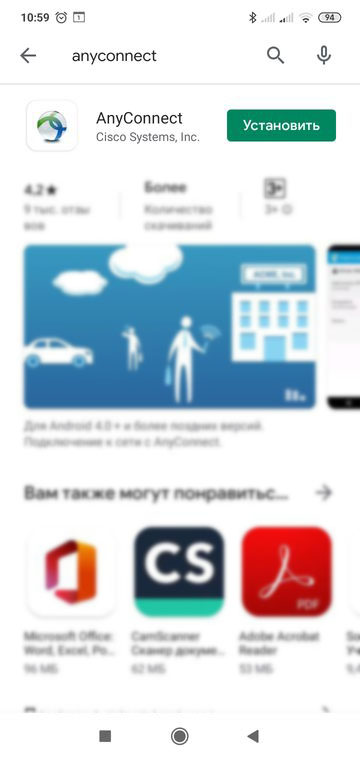
1. Для подключения к сети Московской области установить программу для создания VPN-соединения AnyConnect от Cisco Systems, Inc. из Google Play или App Store.
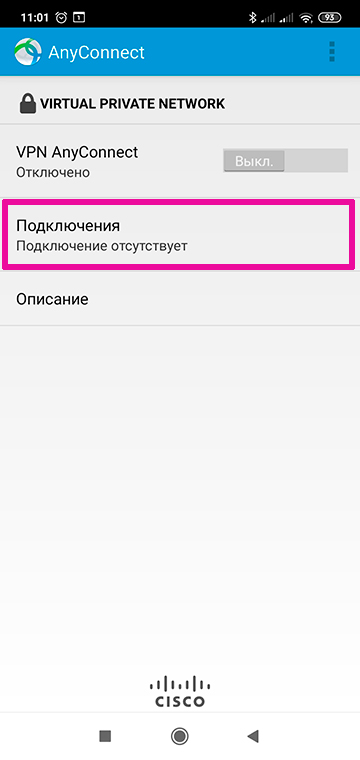
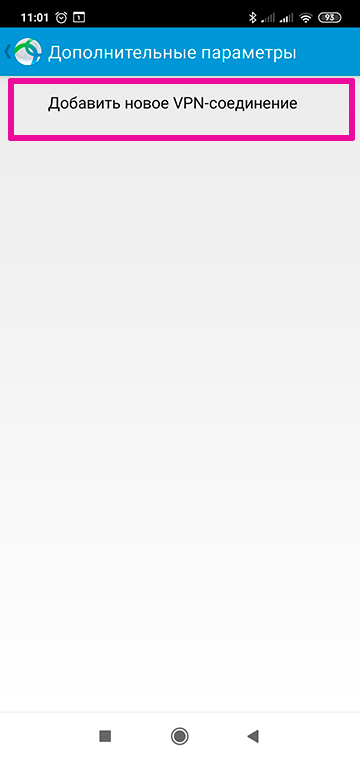
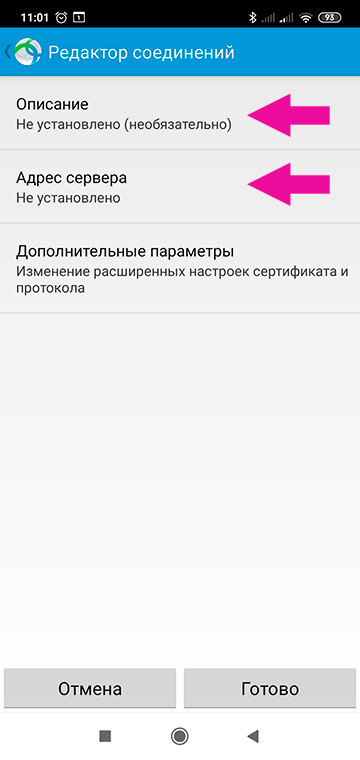
3. Вести данные нового соединения:
Описание: любое, например — «mosreg для МСЭД»
Адрес сервера: vpn.mosreg.ru
Нажать «Готово».
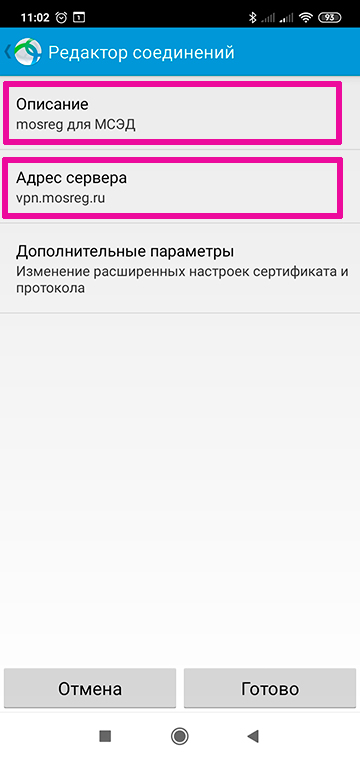
II. Использование МСЭД
Для входа в МСЭД необходимо каждый раз подключать созданное VPN-соединение перед входом на сайт.
1. Запустить AnyConnect, переключатель «VPN AnyConnect» сдвинуть в положение «ВКЛ».
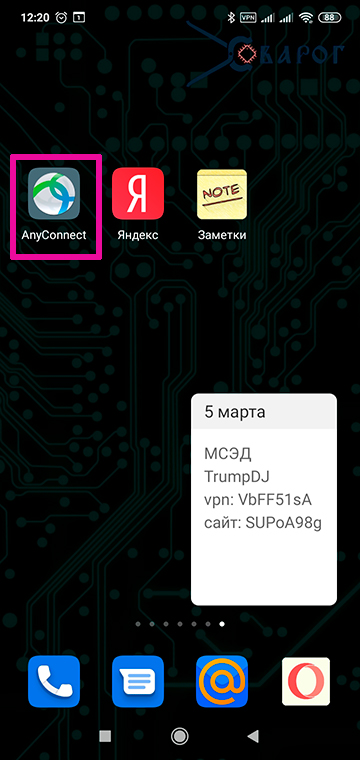
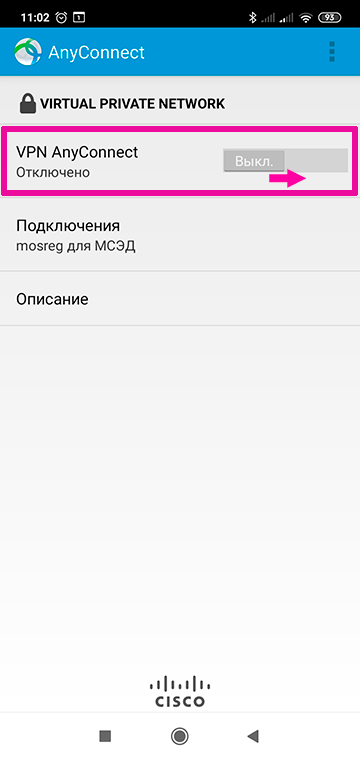
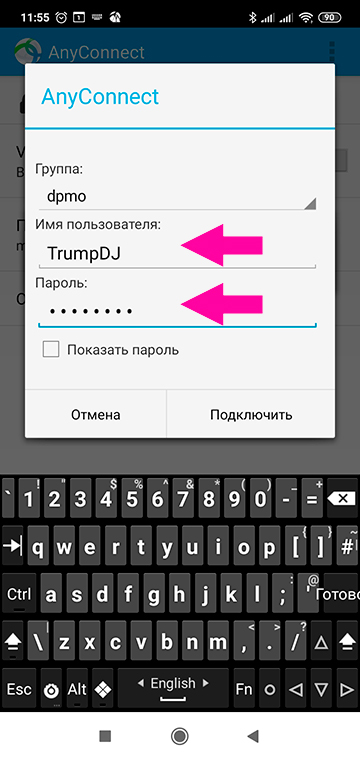
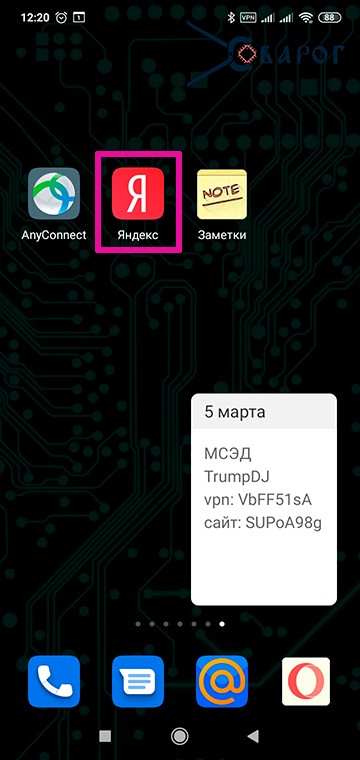
Для более удобного ввода учётных данных, их можно сохранить в «Заметках» и разместить заметку в виде виджета на стартовом экране телефона.
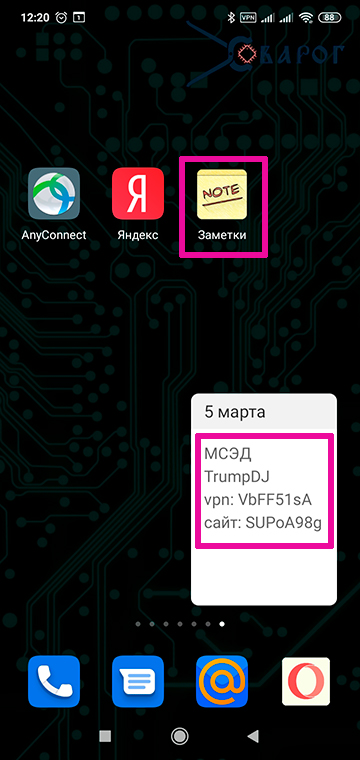
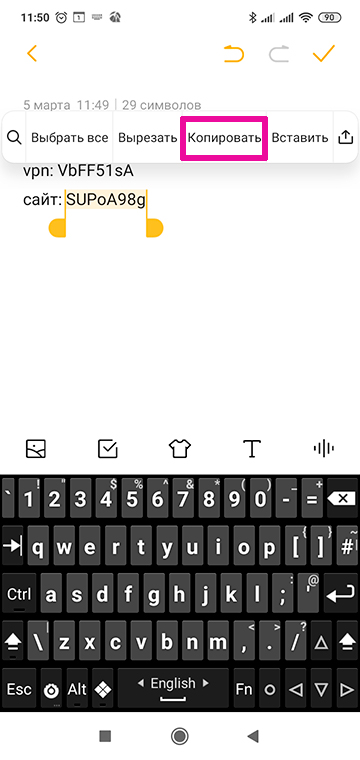
3. Разрешить приложению подключиться к сети VPN, убедиться, что в строке состояния появился значок «VPN». Соединение установлено, можно заходить на сайт МСЭД.
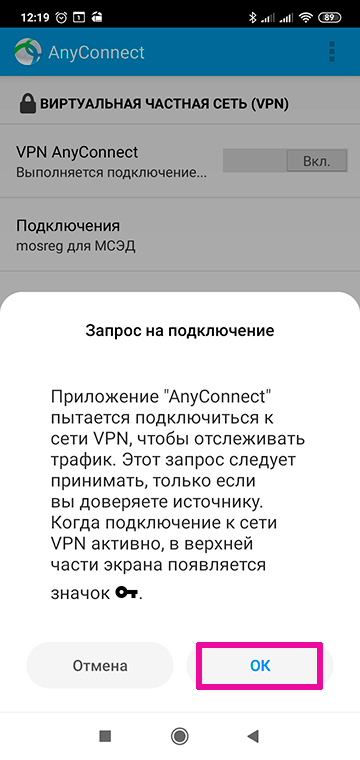
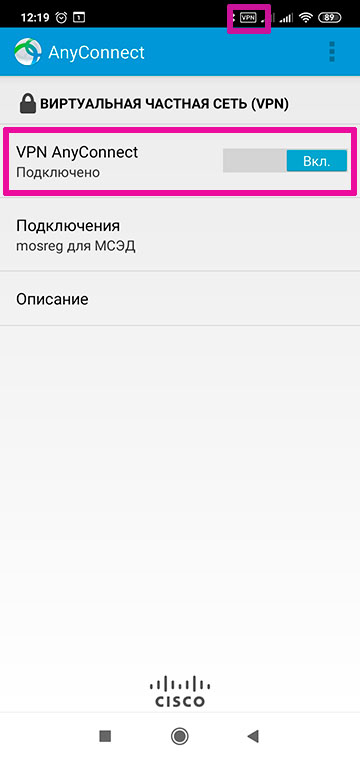
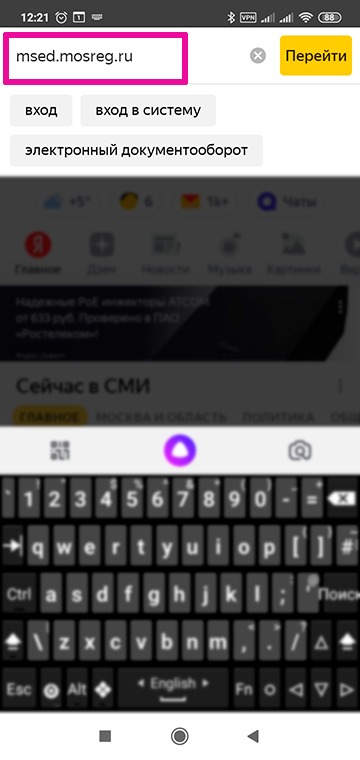
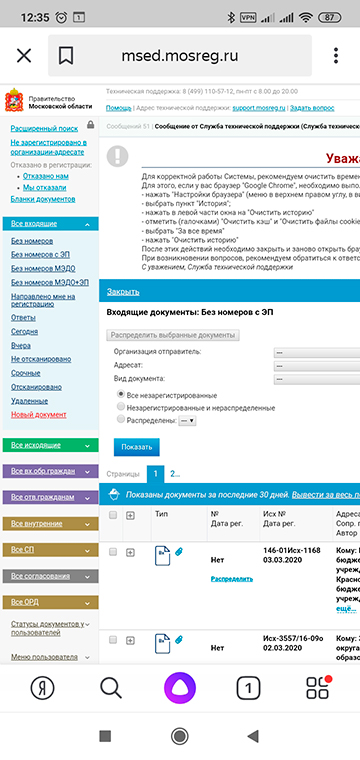
4. Открыть любой браузер и перейти на сайт msed.mosreg.ru.
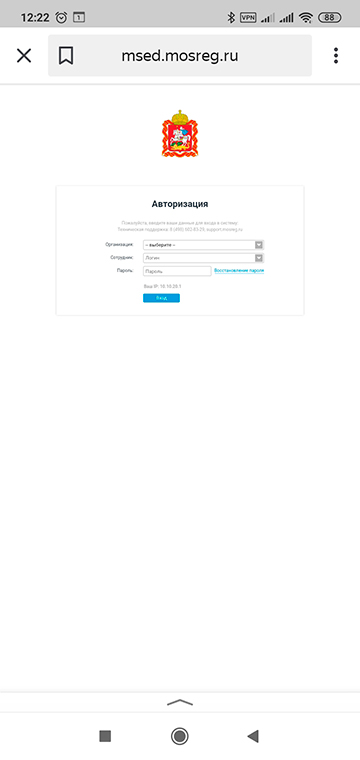
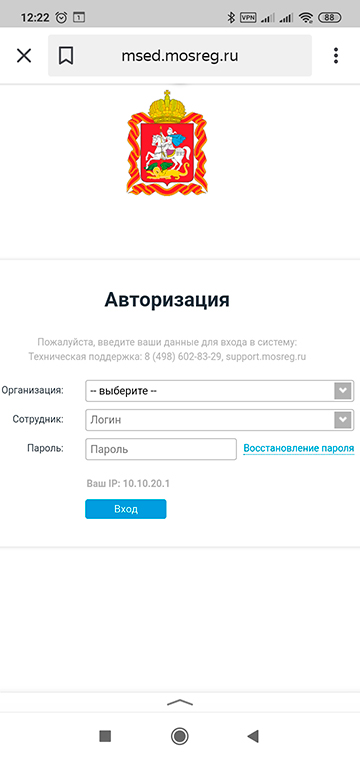
5. Открывается страница авторизации МСЭД
6. Выбрать название своей организации.
Для быстрого поиска введите характерную часть наименования организации, необязательно с начала названия. Например: «косыгина», «исток», «школа № 11» или «сад №11» (между знаком № и числом может быть пробел, а может и не быть — пробуйте оба варианта). Это сильно сократит список выбора организации, из оставшихся выберите свою.
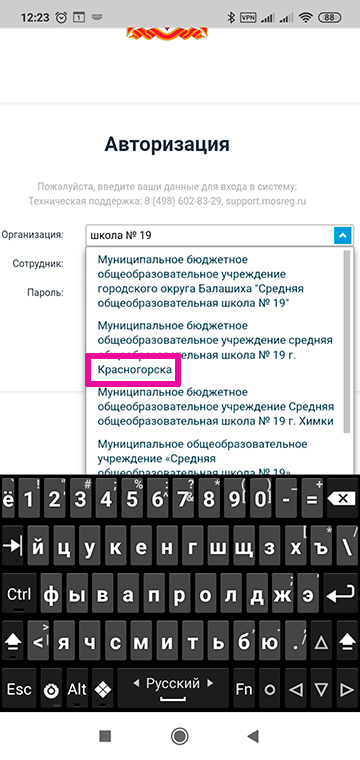
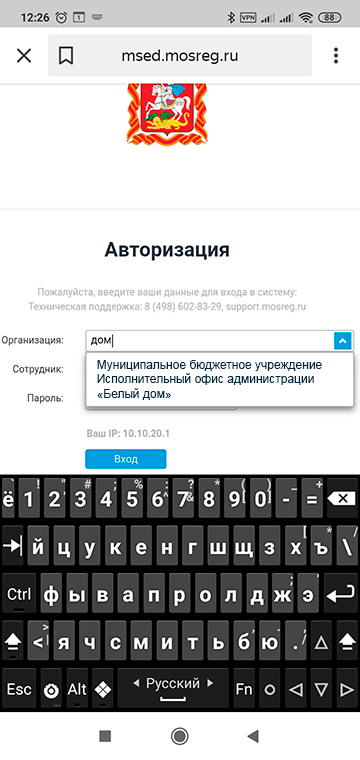
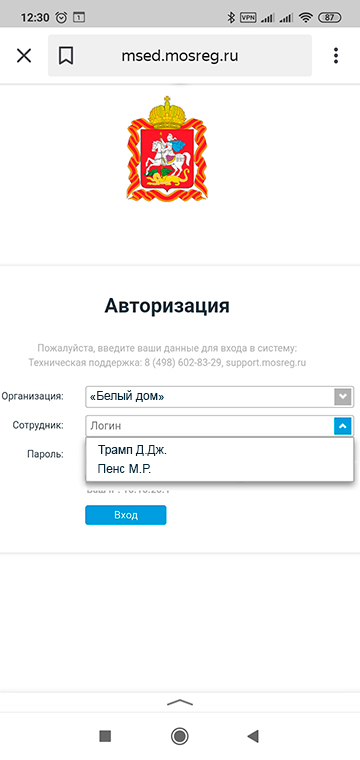
7. Из списка пользователей организации выбрать себя и ввести пароль для входа на сайт МСЭД.
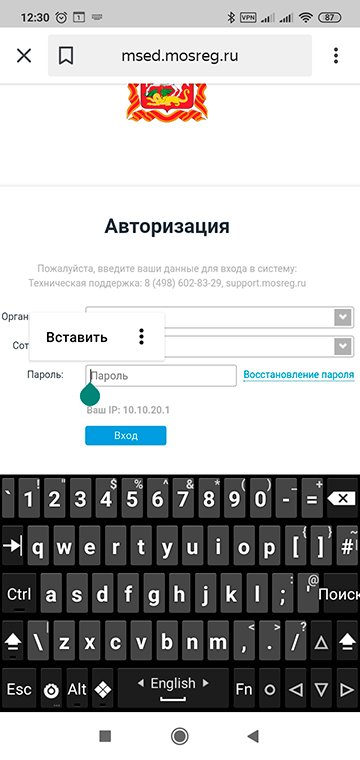
8. Можно работать в МСЭД с телефона как обычно!
III. Завершение работы с МСЭД
После окончания работы с МСЭД, чтобы остальные сайты работали нормально, без «торможений», отключите VPN-соединение.
Для этого открыть приложение AnyConnect, и сдвинуть переключатель «VPN AnyConnect» в положение «ВЫКЛ». В строке состояния в верхней части экрана должен пропасть значок «VPN».
Добавление открытого ssh-ключа к учетной записи
Для добавления привязанного к Вашей доменной учетной записи открытого ssh-ключа слева в меню «Управление своей учетной записью» выберите пункт «Сменить открытый ssh-ключ» (Рис. 1)
Электронный документооборот Московской области – msed. mosreg
МСЭД – это программа ведения документации и отправки отчетности и обращений в государственные органы власти. Запущена система-2013 для москвичей и жителей области.
Благодаря автоматизированным процессам работа ведется по всем направлениям, включая госорганы и исполнительные госслужбы МО.
Цель проекта – повысить эффективность работы в госорганах и сократить время на проведение и рассмотрение отправленных документов. Благодаря МСЭД удается минимизировать обработку обращений (заявлений, документов, писем), их пересылку и рассмотрение в соответствующих отделах и службах власти МО.
Система позволяет оперативно взаимодействовать с исполнительными госорганами, направлять в их адрес электронные обращения. В число сообщений в электронном виде входят:
Освоить работу в программе не сложно. В интернете достаточно информации с инструкциями по правильному пользованию. Создаются обучающие курсы и семинары для освоения программы МСЭД.
Смена отображаемого имени в ВКС TrueConf
Для изменения отображаемого имени контакта в системе ВКС TrueConf Правительства МО слева в меню «Управление своей учетной записью» выберите пункт «Сменить имя в ВКС» (Рис. 1)
Создание персональной доменной учетной записи
Для создания персональной доменной учетной записи сотрудника слева в меню «Доступные действия» выберите пункт «Редактировать учетные записи» (Рис. 1)
ВАЖНО! Данный раздел инструкции предназначен для Уполномоченных за ЕКП сотрудников организации
Краткая справка
Органы власти, подведомственные им учреждения и предприятия Подмосковья, пользуются Межведомственной системой электронного документооборота региона. Эта система успешно работает с 2013 года, предоставляя свой функционал и необходимый объем информации десяткам тысяч ее пользователей, обеспечивая нормальное функционирование органов местной власти, их эффективное управление областью.
Преимущества
Плюсы внедрения программы МСЭД для казенных, бюджетных, унитарных предприятий и отдельных пользователей:
Вход на портал
Ссылка на портал
Для входа на портал ЕКП перейдите по ссылке выше или введите в адресной строке вашего браузера https://pass.mosreg.ru/ и нажмите Enter (Рис. 1)
Массовый импорт мобильных номеров через PowerShell
1. Выгрузить скриптом «export-csv.ps1» из своей организационной единицы Users список активных учётных записей с полями DisplayName и SamAccountName в csv-формате «export-template-csv.csv»
ВАЖНО! Не забыть поменять значения переменных $SearchBase и $Path на свои
2. Преобразовать полученный csv-файл в формат .xlsx. Для этого открыть пустую книгу Excel, затем «Данные» — «Из текста», выбрать «export-template-csv.csv» и на Шаге 2 поставить галку «Запятая» в качестве символа-разделителя столбцов
3. В полученном файл «export-template.xlsx» добавить столбец EmployeeNumber и самостоятельно, либо силами отдела кадров заполнить его мобильными номерами сотрудников !строго в формате (ххх)ххх-хх-хх. ФИО можно удалить, оставив только логин учётной записи и соответствующий ей мобильный номер телефона. В результате получится файл импорта «import-template.xlsx» (Рис. 1)
Работа в МСЭД
Система документооборота МСЭД включает сведения цифровых заявлений с ЭЦП (электронной подписью), а также отсканированных страниц документа с данными о проведении работы.
После регистрации обращения, документы направляются в соответствующий межведомственный отдел для дальнейшего исполнения. Подключив компанию к системе, пользователи могут беспрепятственно осуществлять вход в программу и работать. Для этого необходимо посетить страницу сайта, нажать на кнопку входа в МСЭД, заполнить требуемые поля для доступа и работать.
 Авторизация в сервис
Стоит знать! С внедрения системы МСЭД, она получила высокую оценку в муниципальных и региональных госорганах, а также подведомственных компаниях.
Добавить организацию/должность/адрес местонахождения или Уполномоченного
Для внесения изменений в справочник ЦИОГВиГО, а также подведомственных ему организаций, необходимо направить письмо по МСЭД на имя директора ГКУ МО «МОЦ ИКТ», в кратком содержании к письму указать «Портал ЕКП», также приложить обновленный справочник организаций, цветом выделить изменения! (Приложение 1)
ВАЖНО! Присланные данные будут загружены на портал для дальнейшего использования в справочниках Организаций при создании учетных записей сотрудников
Для изменения перечня Уполномоченных за ЕКП лиц ведомства необходимо направить письмо по МСЭД на имя директора ГКУ МО «МОЦ ИКТ», в кратком содержании к письму указать «Портал ЕКП», также приложить обновленный список уполномоченных, цветом выделить изменения! (Приложение 2)
ВАЖНО! На основании присланных данных будут созданы дополнительные доменные учетные записи Уполномоченным за ЕКП сотрудникам ведомств с необходимыми правами на портале
Контакты
Телефон службы поддержки: +7(498) 602-26-62
Межведомственная система электронного документооборота Московской области переведена на PostgreSQL – Мингосуправления

Межведомственная система электронного документооборота Московской области переведена на PostgreSQL, сообщает пресс-служба Министерства государственного управления, информационных технологий и связи Московской области.
«Министерство государственного управления, информационных технологий и связи Московской области завершило работу по миграции базы данных Межведомственной системы электронного документооборота Московской области (МСЭД) с СУБДOracle на свободно-распространяемую объектно-реляционную СУБД – PostgreSQL при поддержке Postgres Professional», – говорится в сообщении.
С момента внедрения (конец 2013 года) МСЭД получила широкое распространение в региональных и муниципальных органах власти, а также их подведомственных учреждениях (общее количество организаций, подключенных к МСЭД, составляет более 6 тысяч).
Как отметил министр государственного управления, информационных технологий и связи Московской области Максут Шадаев: «На сегодняшний день в МСЭД зарегистрировано более 42 тысяч пользователей, а количество одновременно работающих пользователей превышает 12 тысяч в сутки. Поэтому мы должны были провести смену СУБД в предельно сжатые сроки. Процесс миграции более 17,5 миллионов документов занял у нас всего двое суток. Мы смогли все это сделать быстро, благодаря подготовительным работам, которые вели около трех месяцев».
С точки зрения масштаба проведенных работ, перевод МСЭД на PostgreSQL явился значимым этапом по реализации мероприятий, направленных на отказ от использования проприетарного программного обеспечения в Правительстве Московской области, следует из пресс-релиза.
«Проект миграции МСЭД на PostgreSQL очень важен для нашей страны, в первую очередь как пример перехода критически важной государственной системы на свободно распространяемое ПО с отечественной поддержкой. С учетом важности задач, решаемых МСЭД, было необходимо перевести рабочие системы в минимальные сроки с максимальным качеством, и мы рады подтвердить, что нашей команде удалось оправдать все ожидания», –сказал генеральный директор Postgres Professional Олег Бартунов.
«Область старается везде, где это возможно, отказаться от проприетарных СУБД в пользу решений с открытым кодом. У нас есть несколько кейсов, которые показывают, что это вполне выполнимая задача. Нужно подчеркнуть, что если уже созданная и работающая система базируется на иностранной СУБД, к примеру, Oracle или Microsoft, министерству приходится всегда внимательно считать, во сколько обойдется миграция на свободное ПО, и приведет ли это к экономии. Если экономии для бюджета мы не получаем, решение о переходе не принимаем», – отметил Шадаев.
Портал ЕКП позволяет выполнять следующие операции
- смена текущего пароля доменной учетной записи;
- изменение или привязка мобильного номера телефона к доменной учетной записи;
- изменение отображаемого имени контакта в ВКС TrueConf Правительства МО;
- добавление открытого ssh-ключа к своей доменной учетной записи;
- создание персональной доменной учетной записи для сотрудника организации;
- создание сервисной (служебной) доменной учетной записи для организации.
Создание сервисной доменной учетной записи
Для создания сервисной доменной учетной записи слева в меню «Доступные действия» выберите пункт «Редактировать учетные записи» (Рис. 1)
ВАЖНО! Данный раздел инструкции предназначен для Уполномоченных за ЕКП сотрудников организации
Подключение к межведомственной системе
При первом подключение надо оформить и отправить по адресатам:
При заполнении всех документов без ошибок, процедура интегрирования пользовательских устройств учреждения в систему, без учета выходных и праздничных дней, занимает около 2-х суток.
Форма и содержание заявки
Важно знать и помнить! Никаких отклонений составленной заявки от шаблона, утвержденного Министерством информационных технологий и связи, не допускается.
В документе на подключение указывается:
Внимание! Перед отправкой документа, надо обязательно проверить правильное склонение фамилий, которые будут введены в систему электронного документооборота так, как они будут указаны в заявке.
Правила оформления
Требования к оформлению электронного официального заявления:
Инструкция по установлению vpn-соединения
Главная > Инструкция
Инструкция по установлению
Адрес подключения к МСЭД

Далее Вам будет предложено установить vpn-клиент. Если автоматическая установка клиента завершилась ошибкой, Вам будет предложено перейти по ссылке для ручной установки клиента
Это может занять несколько минут
После успешной установки клиента, Вы сможете управлять vpn-соединением из области уведомлений
При следующем запуске нужно всего лишь кликнуть по значку клиента в области уведомлений
Из выпадающих списков нужно выбрать организацию и фамилию, соответствующие Вашим. Пароль по-умолчанию 12345
Важно! Необходимо поменять пароль при первом входе в систему МСЭД:
Левый нижний угол > НАСТРОЙКИ СИСТЕМЫ > ИЗМЕНИТЬ ПАРОЛЬ.
Ввести текущий пароль и 2 раза новый.
В случае возникновения вопросов по работе программы МСЭД, обратиться в службу сопровождения МСЭД Вы можете
По телефону: 8(498)602-83-29


