

Система ПИК для организации разработана для взаимодействия поставщиков и заказчиков Московской области. ПИК ЕАСУЗ применяется для исполнения контрактов и поэтапного контроля заключенных соглашений.
Портал исполнения контрактов ПИК ЕАСУЗ используют для электронного документооборота между заказчиками и поставщиками Москвы и Московской области. Система обеспечивает оперативный и эффективный закупочный процесс.
Обновление ЭЦП в ЕИС остается актуальной проблемой как для новичков госзаказа, так и для старожилов. Постоянно меняются правила настройки, программы, и каждый раз специалисты сталкиваются с рядом новых для себя проблем. Мы разобрались и рассказываем, как обновить ЭЦП в ЕИС в 2022 году.
Переходите на новыйличный кабинет
Почему поменялся адрес личного кабинета?
Потому что мы перенесли его на новую платформу и полностью обновили интерфейс. Он стал удобнее и работает более стабильно. Ваш лицевой счет не меняется, а расчетами и начислениями по прежнему занимается АО «ЕРЦ «Управдом».
Введите свой номер телефона и 6-ти значный код, который придет в СМС.
Придумайте и введите пароль, который вы будете использовать для входа в личный кабинет.
Введите необходимую информацию. Номер лицевого счета вы можете найти на квитанции за ЖКУ.
Поздравляем! Вы зарегистрировались
Как оплатить квитанцию без комиссии?
Перейти в раздел «Квитанция» в верхнем меню
На вкладке «Онлайн оплата» вы увидите вашу квитанцию с итоговой суммой к оплате
Нажать «Оплатить» и ввести необходимые данные вашей карты
Как внести показания счетчиков?
Перейти в раздел «Показания» в верхнем меню
Ввести показания в соответствующие поля
Внимательно проверить введенные показатели и нажать «Сдать показания»
Спасибо! Мы получили ваши показания
А теперь попробуйте обновленный личный кабинет в действии
Вопросы, предложенияи идеи
В случае любых вопросов и со всеми предложениями по работе личного кабинета обращайтесь в клиентский центр по телефону 8 800 234-22-22 или через форму электронного обращения, которую можно вызвать в правом верхнем углу личного кабинета.

и платите за ЖКХ без комиссии
Регистрация займет не больше двух минут. Личный кабинет доступен для клиентов управляющих компаний ПИК-Комфорт, Жилкомсервис-Лобня, Жилсервис-Лобня, Престиж-Сити, Хаусмастер24, Домсервис-Балашиха, Регион-Строй, Жилкомсервис-Бутово, Новое Качество, Элитсервис, ООО ЖКУ.

Экономьте при оплате счетов
Оплачивайте квитанции и страховые взносы без комиссии
Квитанции больше не потеряются
История начислений и платежей всегда доступна в электронном виде
Никаких походов в кассу и офис
Передавайте показания счётчиков в пару кликов не выходя из дома
Зачем скачивать приложение?
Личный кабинет также доступен в виде мобильного приложения
ПИК-Комфорт — Мой Кабинет
- Какая нужна ЭП
- Как зарегистрироваться в ПИК заказчику
- Как зарегистрироваться поставщику
- Как работать поставщику в ПИК
- Как загружать документы в ПИК
- Как используют ПИК
- Последние изменения в правилах работы с электронной подписью
- Как создать новую закупку в ПИК
- Как зарегистрироваться и войти в личный кабинет
- Как поставщику работать в ПИК ЕАСУЗ
- Зачем обновлять электронную подпись
- Кабинет сотрудника ПИК-Индустрия 1. 13 APK for Android 4
- Регистрация новой подписи
- Как закрыть контракт в ПИК
- Особенности работы с документами на ПИК ЕАСУЗ
- Об авторе
- Возможные проблемы
- Как зарегистрироваться и работать в ПИК ЕАСУЗ – портал исполнения контрактов
- Требования к программному обеспечению
- Как работать в ПИК заказчику
- Электронная подпись
- Что вы узнаете
- Об авторе этой статьи
- Как опубликовать контракт в ПИК
- Как искать контракты в ПИК
- Как заказчику работать в ПИК ЕАСУЗ
- Создание карточки контракта
- Работа с контрактом
Какая нужна ЭП
Первое, что надо для регистрации в ПИК ЕАСУЗ, — получить усиленную квалифицированную электронную почту. И заказчикам, и поставщикам нужна новая ЭЦП; подпись, полученная в Казначействе для работы с ЕИС и торговыми площадками, для ПИК не подойдет. Казначейская подпись оформляется на конкретное физическое лицо с привязкой к его ИНН, тогда как ЭЦП для ПИК ЕАСУЗ формируется на исполнителя с ИНН учреждения. Получать такую подпись надо только в авторизованных удостоверяющих центрах.
А вот поставщикам проще: они смогут использовать электронную подпись от ФНС.
Для работы в ПИК ЕАСУЗ получите усиленную квалифицированную подпись!
Инструкция, как работать в программе ПИК для бюджетников и для коммерции, ничем не отличается от верификации в других программах:
- Зарегистрировать в системе всех исполнителей с правом подписи.
- Активировать учетную запись в трехдневный период после получения уведомления о регистрации.
- Добавить учетную запись в данные аккредитованной организации.
- Выбрать нужный файл и действие «Подписать».
- Согласиться с условиями или вернуться и внести исправления.
Сервис сформирует пакет подписываемых данных и направит оператору электронного документооборота на подписание.
Как зарегистрироваться в ПИК заказчику
Процедура регистрации заказчика аналогична порядку, который прописан для поставщика. Первый шаг — аккредитация у оператора ЭДО на Финтендере, затем — регистрация в ПИК. В форме регистрации организации указываем роль «Заказчик» и тип закупок.
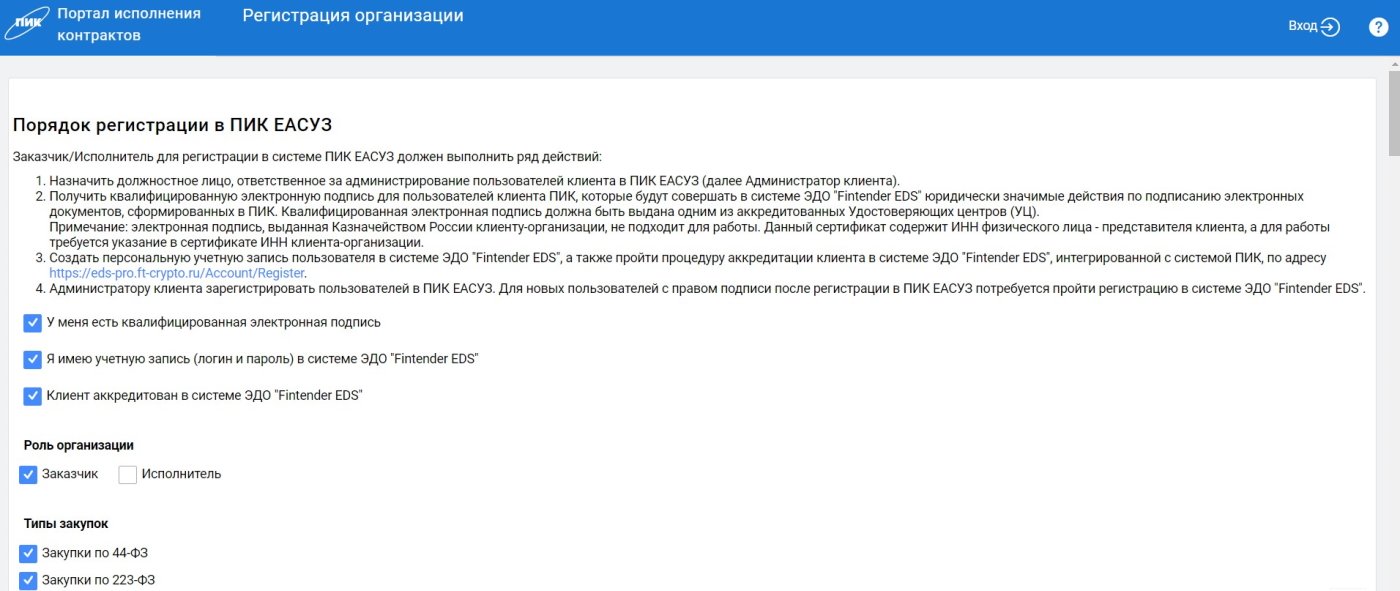
Единственное отличие — заказчику требуется не только отправить регистрационное письмо в Комитет по конкурентной политике, но и подготовить регистрационные анкеты в зависимости от категории организации.
В остальном последовательность действий не отличается.
Как зарегистрироваться поставщику
Работу на портале ведут только зарегистрированные пользователи. Знакомство с системой проходит и без регистрации (изучение вкладок и частичного функционала), а вот ЭДО в ПИК ЕАСУЗ возможен только после обязательной регистрации. Для заказчиков и поставщиков доступен вход в ПИК ЕАСУЗ по нескольким направлениям:
- 44-ФЗ;
- 223-ФЗ;
- электронный магазин;
- АРИП (подсистема автоматизированной реализации имущественных прав);
- ПИК (портал исполнения контрактов);
- аналитический портал.
Алгоритм для регистрации пользователей таков:
1. Получаем ЭЦП.
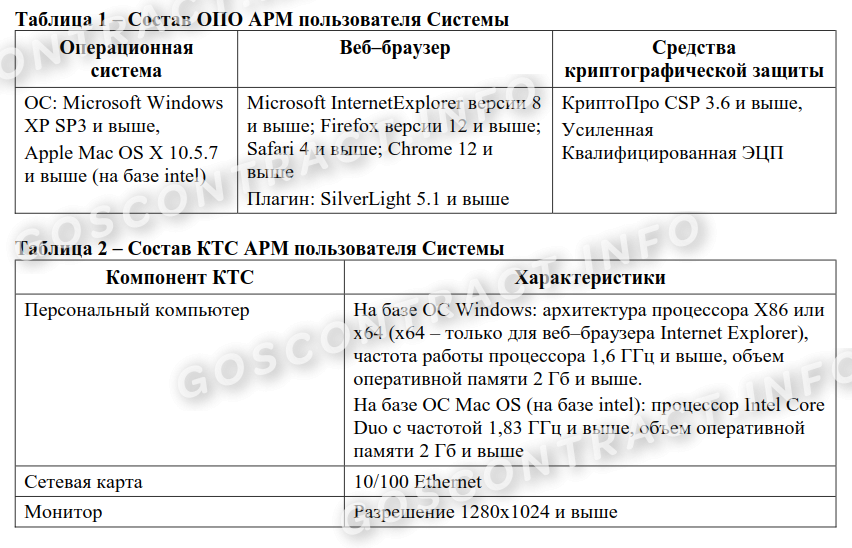
2. Настраиваем рабочее место. Приводим все параметры персонального компьютера к следующим значениям:

После получения подписи и настройки рабочего места начинаем авторизацию. Электронная регистрация на ПИК ЕАСУЗ для поставщиков начинается с отправки официального письма в Комитет по конкурентной политике Московской области. В письме укажите наименование организации, ее реквизиты, ФИО и контактные данные всех будущих пользователей.
Теперь пошагово разберем сам процесс регистрации. Схема такова: сначала авторизуемся на сайте оператора ЭДО, затем на портале исполнения контрактов.
Шаг 1. На официальном сайте находим кнопку ПИК. Переходим в раздел.

Шаг 2. Система автоматически перенаправит пользователя на сайт оператора ЭДО. Проходим аккредитацию на этом ресурсе.

Шаг 3. Регистрируем всех пользователей и саму организацию.

Шаг 4. Регистрируем пользователей. Для этого переходим на сайт Финтендера. Откроется регистрационная форма.


Шаг 5. Теперь регистрируем организацию.
Заходим в личный кабинет, выбираем раздел «Организации». Нажимаем «Добавить организацию».

Заполняем все необходимые поля. Часть информации автоматически заполняется из сертификата.


Всё, организация аккредитована в Финтендере.
Шаг 6. Регистрируемся на портале исполнения контрактов: переходим на официальный сайт, нажимаем кнопку «Регистрация».

Заполняем и отправляем регистрационную форму.


В инструкции пользователя указано, что писать в наименовании экономического субъекта в ПИК — название в соответствии с уставом или регистрационными документами (ИП, ООО). Обязательно установите галочку в пункте «Подтверждаю достаточный объем полномочий на совершение юридических и фактических действий, связанных с регистрацией на портале исполнения контрактов, в том числе права подписать подтверждение регистрации в ПИК». Регистрационные процедуры завершены. В ПИК ЕАСУЗ создается профиль организации и первого пользователя.
Шаг 7. Проводим аккредитацию организации. Делается это во временном личном кабинете первого пользователя в разделе «Сведения об организации».

Как работать поставщику в ПИК
Вся работа ведется после регистрации в личном кабинете. Для поставщиков активно несколько разделов:
- исполнение контрактов и информация о ходе исполнения соглашений;
- документы;
- статистика;
- организация;
- пользователи и их роли.
Исполнители ищут контракты в системе и направляют предложения заказчикам. Вот пошаговая инструкция, как работать в ПИК ЕАСУЗ поставщику:
Шаг 1. Ищем контракты.
Информация о заключенных контрактах обновляется ежедневно. Чтобы найти контракт, перейдите в раздел соглашений и запустите поиск. Программа ищет по нескольким позициям: наименованию заказчика, году планирования, позиции в плане, номеру или предмету контракта и др.

Как только система завершит поиск, отобразятся все найденные соглашения по указанным поисковым параметрам.
Аналогичным образом ищем и обязательства. Для контроля за исполнением обязательств предусмотрен отдельный раздел.

Обратите внимание на индикатор исполнения обязательств. Цвета обозначают стадию реализации конкретного соглашения:
- без цвета — исполнение не началось;
- красный — завершено, отсчитывается срок для формирования документации;
- оранжевый — исполнение завершается через 3 дня;
- желтый — сроки нарушены;
- зеленый — исполнение завершено вовремя.
Шаг 2. Переходим к исполнению обязательства.
Перейдите в раздел «Исполнение обязательств» и выберите необходимое обязательство.

Прикрепите подтверждающий документ и направьте его заказчику. Для пользователей доступен конструктор актов на ПИК: воспользуйтесь специальным функционалом системы для отправки документации по контракту.

Получите от заказчика подписанную документацию.
Когда обе стороны подпишут все документы, обязательству автоматически присвоится статус исполненного.
Все операции с соглашениями регистрируются через специальную карточку документа исполнения. Есть три типа исполнительных карточек:
- структурированные — готовятся в формате XML (накладные ТОРГ-12, передаточные акты);
- неструктурированные — неотформатированные тексты, эскизы, рисунки и таблицы;
- частично структурированные — промежуточный тип приемочной документации, для которой указываются фактические объемы в разделе «Сведения о товарах, работах, услугах».
Вот как выглядит карточка неструктурированного документа.


Шаг 3. Загружаем документы.
Подписанные документы подтверждают исполнение соглашения. Автоматизированная программа ПИК подразумевает электронный документооборот: сопроводительная документация формируется, верифицируется и визируется непосредственно в системе ЕАСУЗ.
Функционал поиска аналогичен: задаете необходимое значение и запускаете операцию.

Загрузка документов ничем не отличается от загрузки сопроводительных регистров в ЕИС. В карточке документа переходим в раздел «Добавление файла». Находим действие «Выберите файл», подгружаем надлежащий бланк, прикрепляем его и сохраняем электронную форму.

Как загружать документы в ПИК
Чтобы прикрепить необходимые регистры, узнайте порядок загрузки. Это информация есть в «Карточке документа». Вот как поставщику загрузить документы в ПИК ЕАСУЗ:
- Перейти в раздел «Добавление файла».
- Кликнуть на команду «Выбрать файл».
- Выбрать нужный файл из списка представленных на ПК и нажать кнопку «Открыть».
После успешной загрузки в поле «Наименование файла» высветится название загруженного документа.
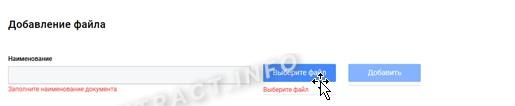
Все прикрепленные файлы подписываются ЭЦП. Инструкция, как удалить документ из ПИК ЕАСУЗ, не отличается от обычной:
- Нажать на загруженный документ правой кнопкой мыши.
- Из контекстного меню выбрать действие «Удалить».
- Подтвердить удаление.
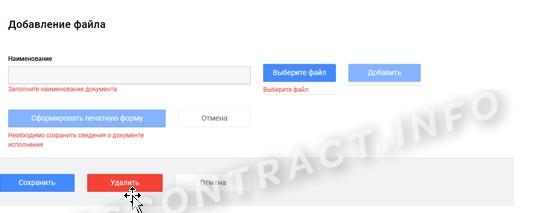
Выбранный документ удалится.
Как используют ПИК
С 2018 года в Москве и Московской области новая информационная система зарегистрирована как ПИК ЕАСУЗ — портал исполнения контрактов единой автоматизированной системы управления закупками. Официальный адрес сервиса — https://easuz.mosreg.ru/.
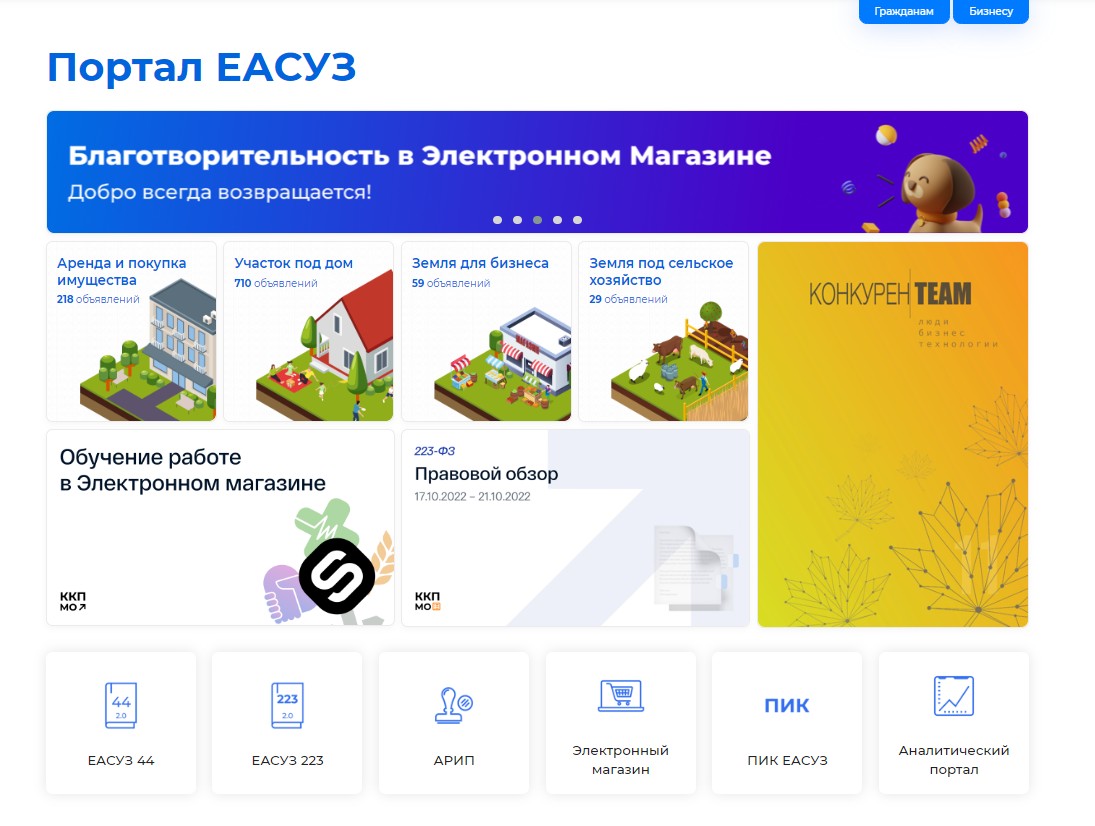
На платформе поставщики и заказчики отслеживают контракт и проверяют ход его исполнения, знакомятся с плановой документацией. Главная цель ПИК — это уход от классической «бумажной» формы взаимоотношений. По сути, это сервис для электронного документооборота. И для заказчиков, и для поставщиков доступна в ПИК погрузка документов об обучении, о заключении и исполнении контрактов. Все формируется онлайн, шифруется инструментами криптозащиты и передается контрагенту по сети. Нет необходимости дублировать контракты и исполнительные документы на бумажном носителе. Сформированные в ПИК и подписанные электронной подписью, они имеют полную юридическую силу.
Основываясь на инструментарии системы, заказчики готовят проект контракта, согласовывают его с исполнителем и контролируют в процессе исполнения условий соглашения. Пользуются функционалом системы организации-заказчики государственного и муниципального уровней.
На платформе исполнения контрактов формируются сведения, но работа ведется на сервисе оператора электронного документооборота ФТ-Крипто, известном как Финтендер. Документы выгружаются в ФТ, подписываются электронной подписью и передаются контрагенту.
Последние изменения в правилах работы с электронной подписью
Использование ЭП регулируется Федеральным законом от 06.04.2011 № 63-ФЗ. С 2022 года вступили в силу поправки в закон, которые изменили правила работы с электронной подписью. Теперь функции по выпуску квалифицированной электронной подписи (КЭП) для юридических лиц, индивидуальных предпринимателей и нотариусов возложены на ФНС России. С 01.01.2022 сотрудники вправе подписывать и личные, и рабочие документы собственной ЭЦП (пп. 2 п. 1 ст. 17.2, п. 2 ст. 17.3 476-ФЗ). С 1 января 2022 года сотрудникам, руководители которых получили электронную подпись ФНС, стали необходимы личные электронные подписи. Получают подписи сотрудники в аккредитованных УЦ. Помимо ЭП, им понадобится машиночитаемая доверенность. Использование машиночитаемой доверенности стало обязательным с начала этого года.
Для получения КЭП понадобятся следующие документы:
- паспорт;
- СНИЛС;
- USB-носитель ключевой информации (токен) для записи квалифицированного сертификата ключа электронной подписи, сертифицированный ФСТЭК России или ФСБ России. Покупают такой носитель обычно у дистрибьюторов-производителей и в специализированных интернет-магазинах. Кроме того, допустимо использовать уже имеющиеся носители, если они соответствуют требованиям. Один токен может использоваться для хранения нескольких КЭП и сертификатов к ним.
Как создать новую закупку в ПИК
Чтобы создать первоначальную карточку, найдите актуальную позицию по объявляемой закупке в плане-графике.
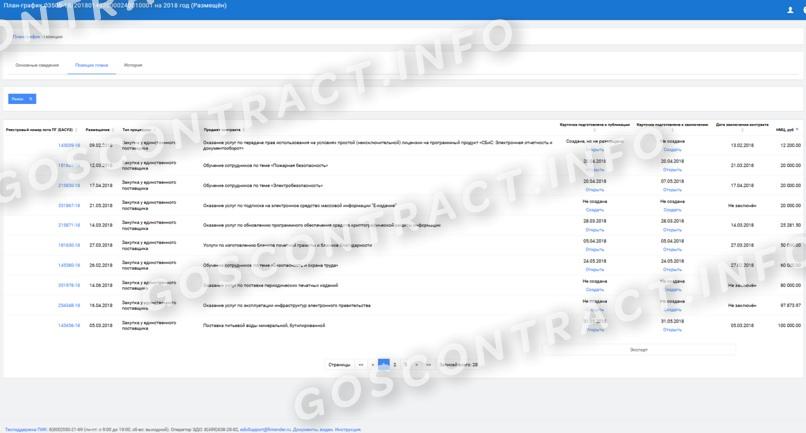
Формирование карточки через план-график происходит так:
- Перейти в раздел «Подготовка извещения» в выбранной позиции.
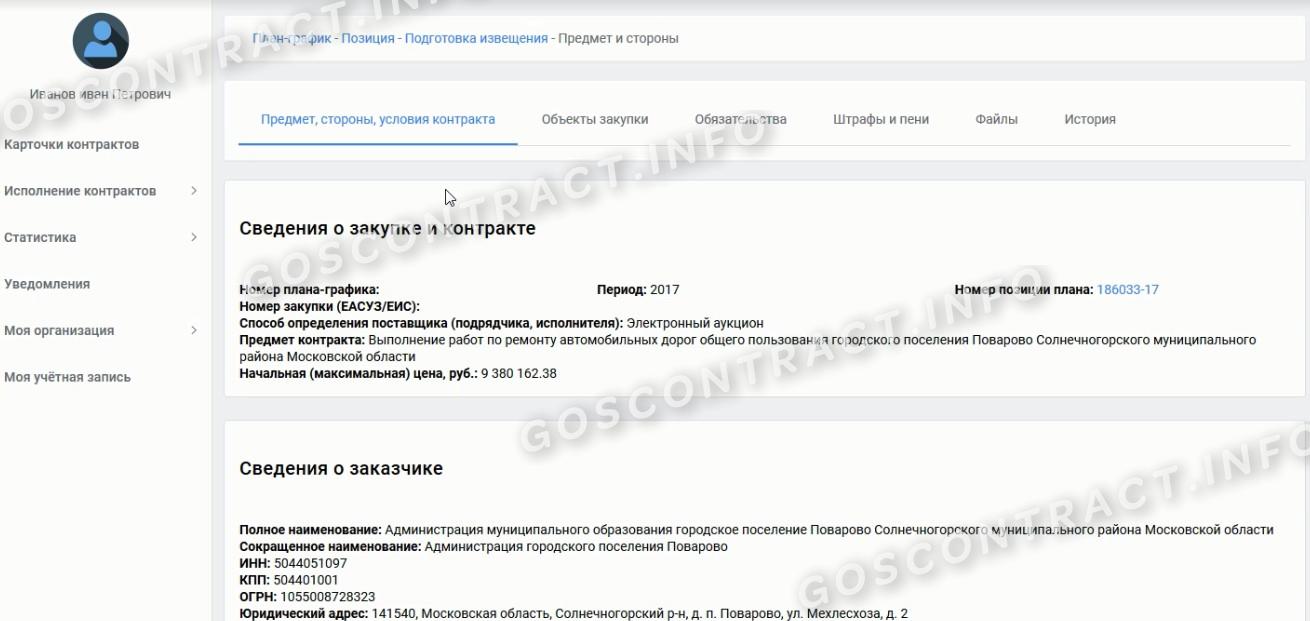
- Во вкладке «Предмет, стороны, условия контракта и стороны контракта» информация автоматически подкрепляется из плана-графика.
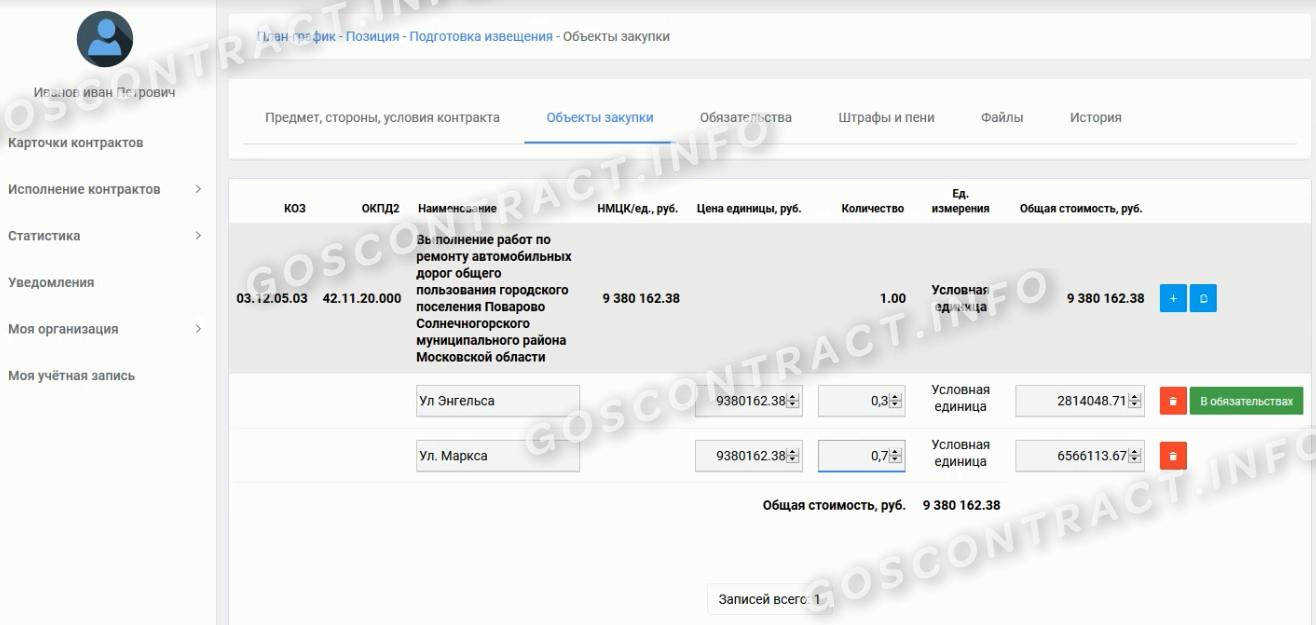
- Вкладка «Объект закупки» доступна для уточнения.
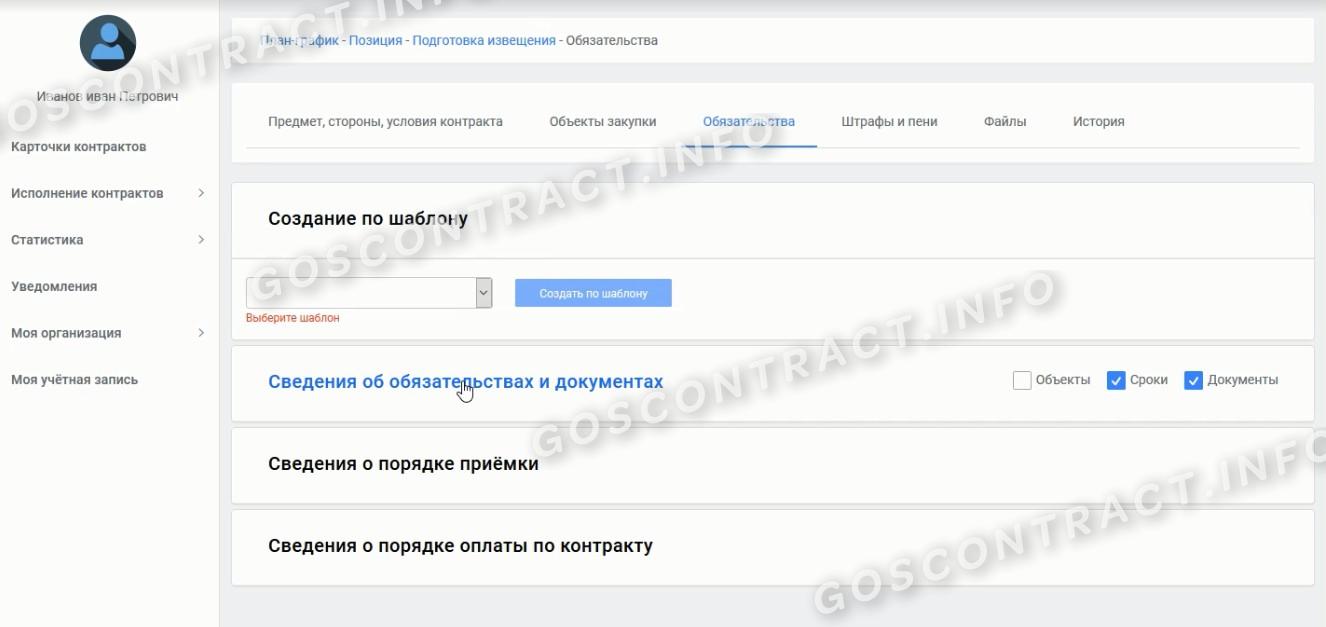
- Вкладка «Обязательства» требует детализации в соответствии с условиями, определенными заказчиком. Здесь подробно расписываются сроки поставок и необходимые исполнительные документы.
Как зарегистрироваться и войти в личный кабинет
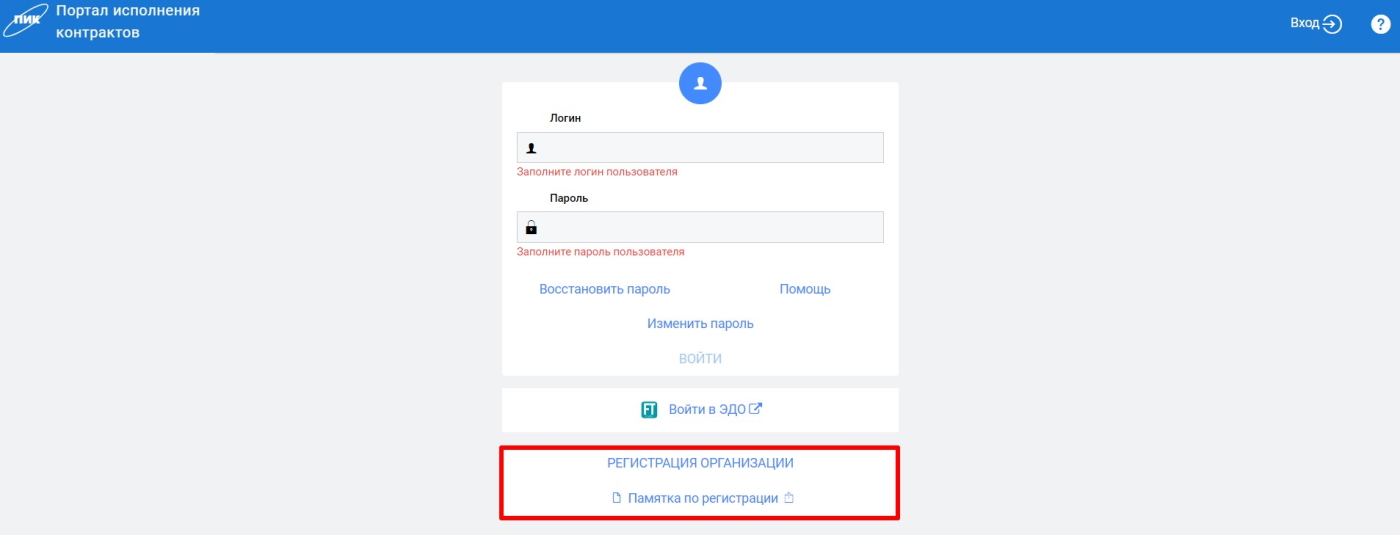
После перехода в окне браузера на сайт ПИК ЕАСУЗ появляется окно для ввода идентификационной информации, входом в ЭДО, регистрацией организации и памяткой. Левой кнопкой мыши необходимо кликнуть на «Регистрация организации» – «Подтвердить».
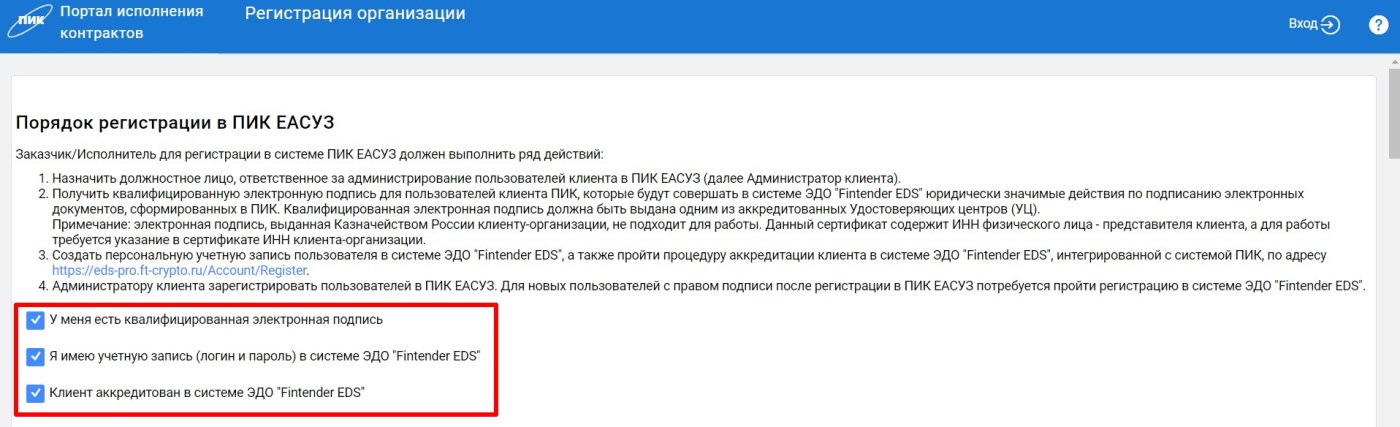
Появляется окно с информацией, где нужно проставить галочки напротив наличия квалифицированной электронной подписи и аккредитации организации в ЭДО.

Без регистрации в Системе Электронного документооборота доступ к порталу выдан не будет. Поэтому следует перейти по ссылке оператора ЭДО и ввести следующие данные в появившемся окне:
- Контактный адрес электронный почты.
- Пароль и его подтверждение.
- Поле для ввода цифрового значения-подтверждения, что вы не робот.
Появляется форма для введения данных организации – БИК, название банка, расчетный и корреспондентский счет. В поле «Подключаемые сервисы FINTENDER-EDS» проставляют галочки в каждом поле, далее вводят код налоговой инспекции, в которой проходила регистрацию организация-участник.
В конце формы обязательно проставляется галочка напротив согласия на предоставление и обработку персональных данных. Без нее регистрацию завершить не получится.
Нажимаем «Подписать и отправить заявку». На электронную почту, указанную при регистрации, придет письме об успешной авторизации в системе ЭДО. После этого следует вернуться на страницу регистрации в ПИС ЕАСУЗ, где проставить галочки напротив наличия учетной записи и аккредитации организации в ЭДО. Выбираем роль организации – исполнитель.

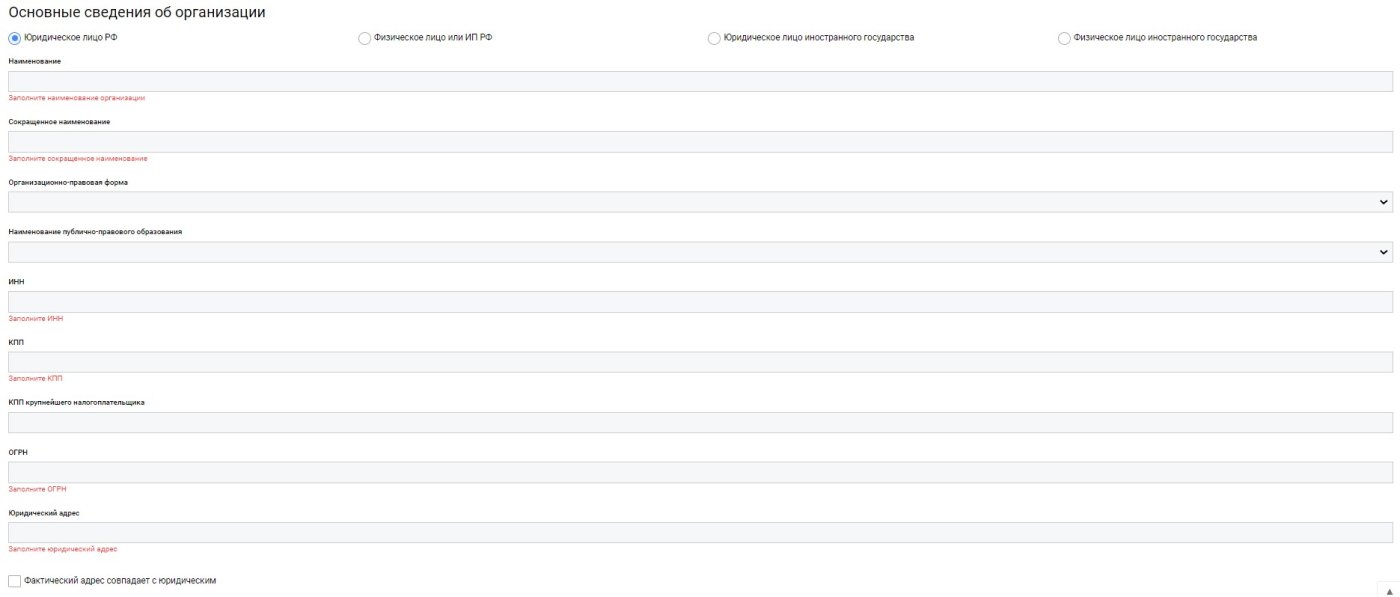
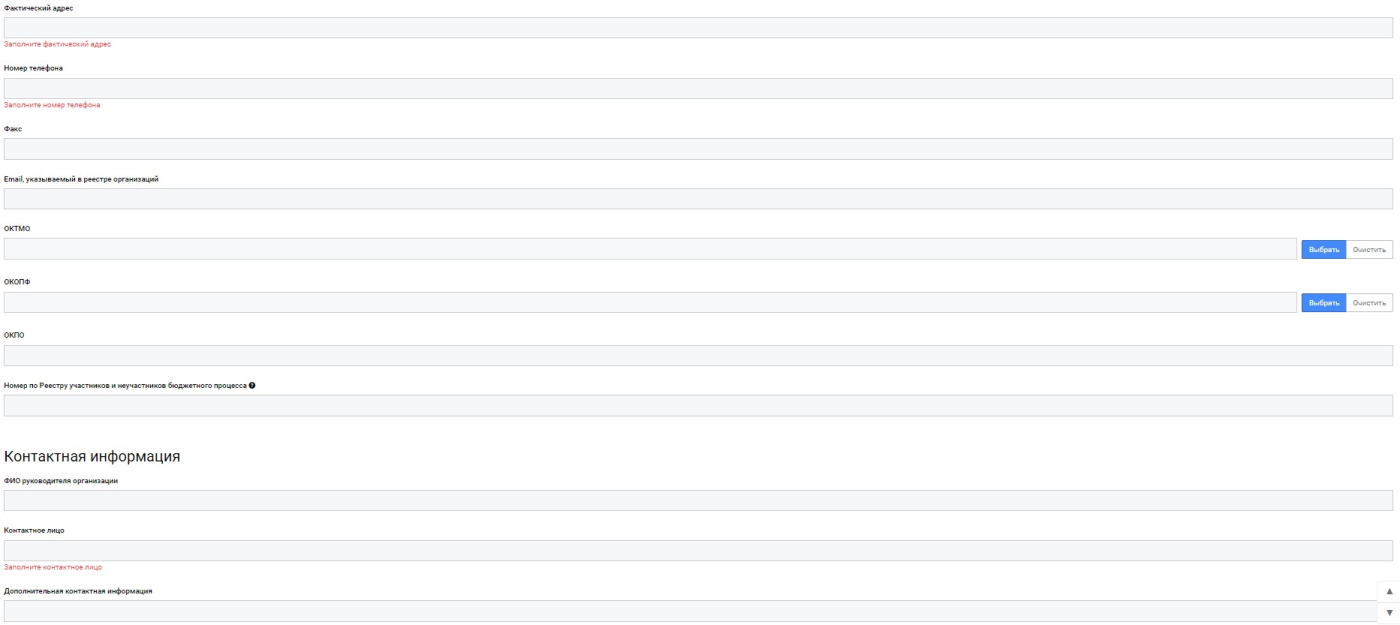
После требуется заполнить основные сведения об организации-исполнителе и нажать «Подтвердить регистрацию». Выполняется переход для подтверждения, где нужно «Подписать заявку». Основные этапы регистрации на этом завершены, требуется только дождаться подтверждения от оператора, которого происходит в течение трех часов.
Важно знать, что если вы давно занимаетесь тендерами, но еще не выигрывали у заказчиков Московской области, пройти регистрацию необходимо как можно скорее, чтобы не тратить время при возможности выиграть интересный тендер из МО.
Как поставщику работать в ПИК ЕАСУЗ
Поставщик формирует и подписывает в ПИК документы, подтверждающие исполнение обязательств по контракту.
Список заключенных контрактов, их основные характеристики и реквизиты находятся в разделе «Контракты и договоры». Если контрактов много, а нужно найти конкретный, задайте поисковый запрос с помощью фильтров.
Чтобы подтвердить в ПИК исполнение обязательства:
- Выберите нужное обязательство.
- Сформируйте по нему отчетный документ. Для того перейдите из карточки обязательства в «Карточку документа исполнения».
- Подпишите документы, после чего система автоматически отправит их на подпись заказчику.
Когда заказчик подпишет документы исполнения, система закроет обязательство.
Если заказчик просит сканы подписанных документов исполнения, прикрепите их к сформированным в ПИК документам через поле «Добавление файла». Данные бумажных и электронных документов должны совпадать.
- Как расторгнуть контрактПерейти во вкладку «Завершение и расторжение», нажать на кнопку «Создать расторжение контракта». Потребуется заполнить форму, выбрать документ-основание и указать его номер и дату.Сохраните данные — система сформирует печатную форму, которую нужно подписать.
- Что делать, если сайт ПИК ЕАСУЗ недоступенВ этом случае можно подписывать документы вне ПИК. Как только систему восстановят, потребуется выгрузить сканы подписанных документов в систему и указать факт подписания вне ПИК.
- Можно ли внести изменения в уже сформированную ЭККМожно. Для этого зайдите в карточку контракта по позиции плана-графика: «План-график» — «Позиция» — «Подготовка извещения» — «Предмет и стороны». Нажмите кнопку «Внести изменения».
- Можно ли создать ЭКК с оплатой каждый месяцМожно. Для этого создайте платежное обязательство с предоставлением результатов каждый месяц: в акте об оплате выберите «по указанному объему».
- Нужно ли создавать ЭКК для контрактов малых закупокДа, создание ЭКК до публикации извещения требуется для всех закупок.
Портал исполнения контрактов — система, в которой заказчики и поставщики Москвы и МО обмениваются электронными документами и контролируют исполнение контракта. С 2018 года работать в ПИК ЕАСУЗ обязательно.
ПИК ЕАСУЗ помогает участникам закупки контролировать исполнение контракта:
- маркирует договорные обязательства и документы цветными индексами: исполнение еще не началось; срок нарушен; подготовьте исполнительные документы и так далее;
- напоминает, когда сроки подходят к концу;
- высчитывает, насколько исполнен контракт — в процентном и денежном выражении.
Зачем обновлять электронную подпись
Цифровая подпись применяется заказчиками и поставщиками для совершения действий в Единой информационной системе и для работы на торговых площадках. Публикация извещения, определение победителя процедуры закупки, заключение контракта, размещение информации об исполнении контракта и другие действия заказчика осуществляются посредством электронного документооборота, в котором все документы утверждаются цифровой подписью руководителя или сотрудника, которого уполномочил на эти действия руководитель организации. А вот действия исполнителя госзаказа, которые невозможно выполнить без ЭЦП: подача заявок на участие в конкурентных процедурах, подача запросов разъяснений на положения документации и на результаты определения победителя, заключение контрактов и т.д. Без входа в личный кабинет ЕИС по сертификату для исполнителя невозможно размещение документа об исполнении контракта.
Если не провести регистрацию новой ЭЦП в ЕИС ни заказчик, ни исполнитель не смогут осуществлять никакие действия в информационной системе.
Всем известно, что уникальный токен-ключ в ЕИС — это секретный набор символов, доступ к которому имеет только собственник. После получения токен-ключа внешняя система использует его для запроса своих данных из ЕИС и для загрузки данных в ЕИС от имени такого пользователя. Если какая-либо из внешних систем выдает ошибку: «отсутствует уникальный токен-ключ для ЕИС», то это означает, что эта система не интегрирована с ЕИС, то есть обмен данными между системами невозможен. Решается это крайне просто: в регистрационных данных надо заполнить поле «Идентификатор токен-ключа». Обычно вопрос, где посмотреть уникальный токен-ключ в ЕИС, возникает при регистрации пользователя в системе оперативного контроля исполнения контрактов по Московской области ПИК ЕАСУЗ. Действия следующие:
Шаг 1. Заходим в личный кабинет ЕИС.
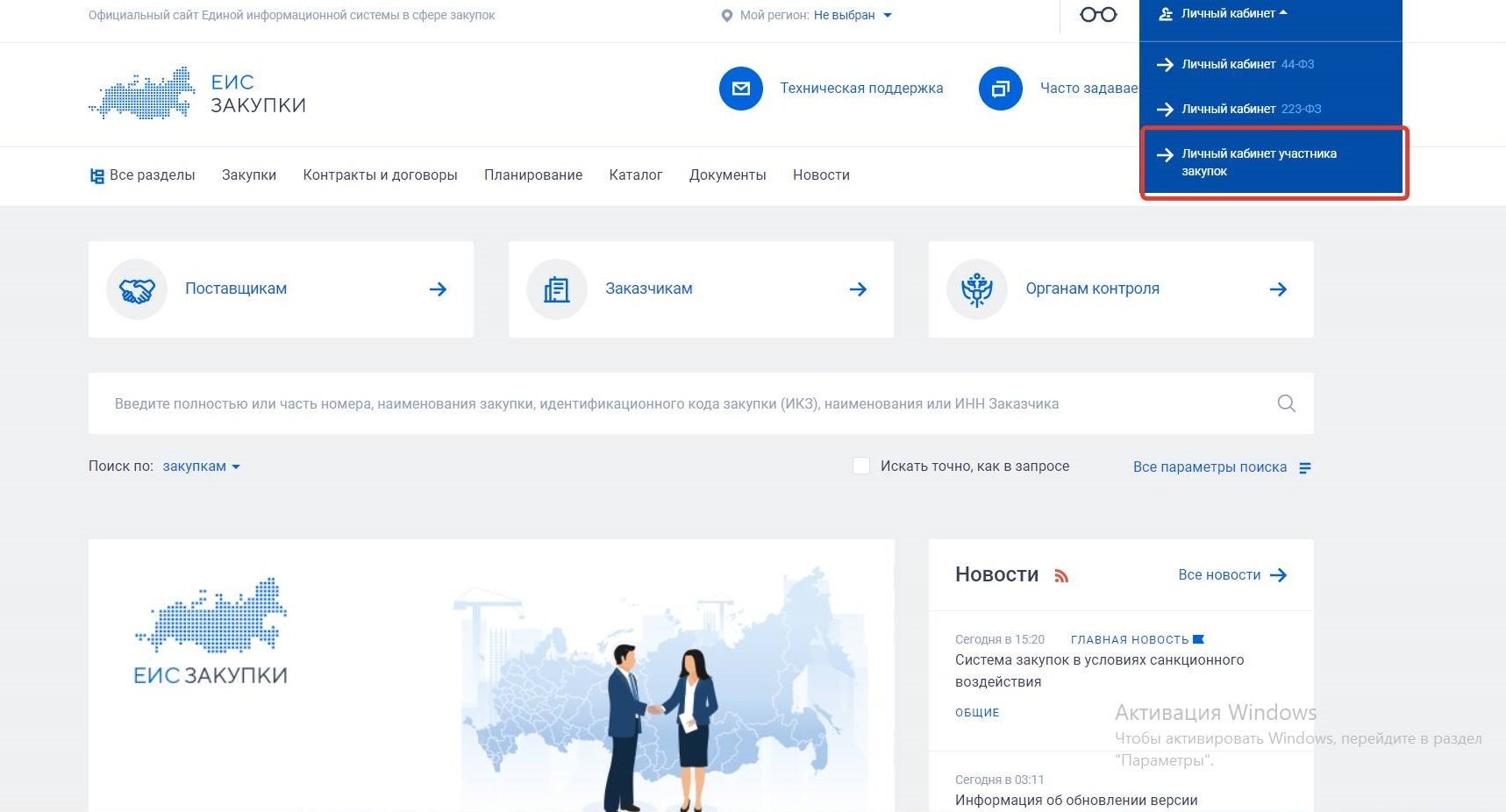
ШАГ 2. Переходим во вкладку «Профиль участника».
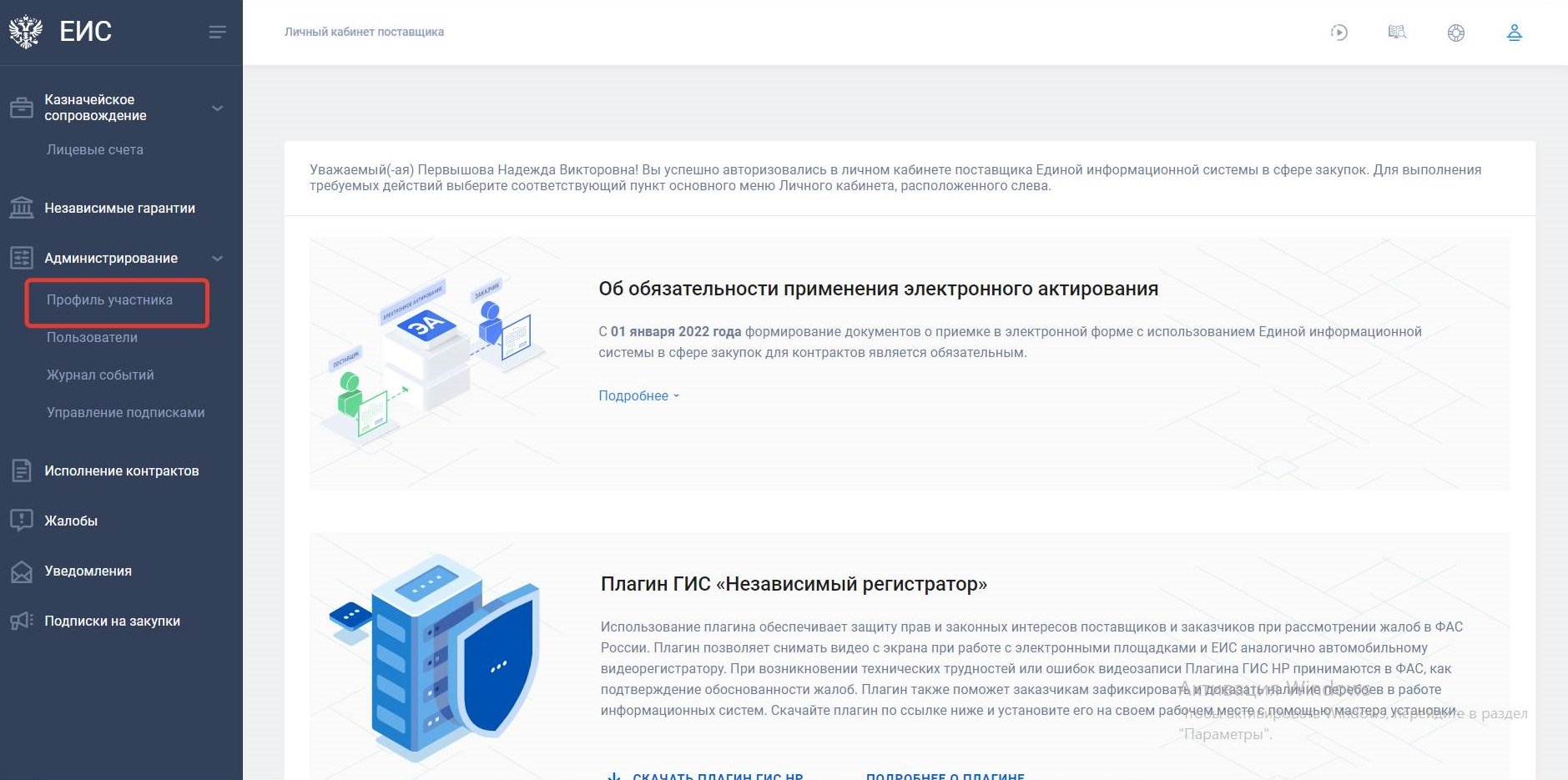
ШАГ 3. Там копируем токен-ключ.
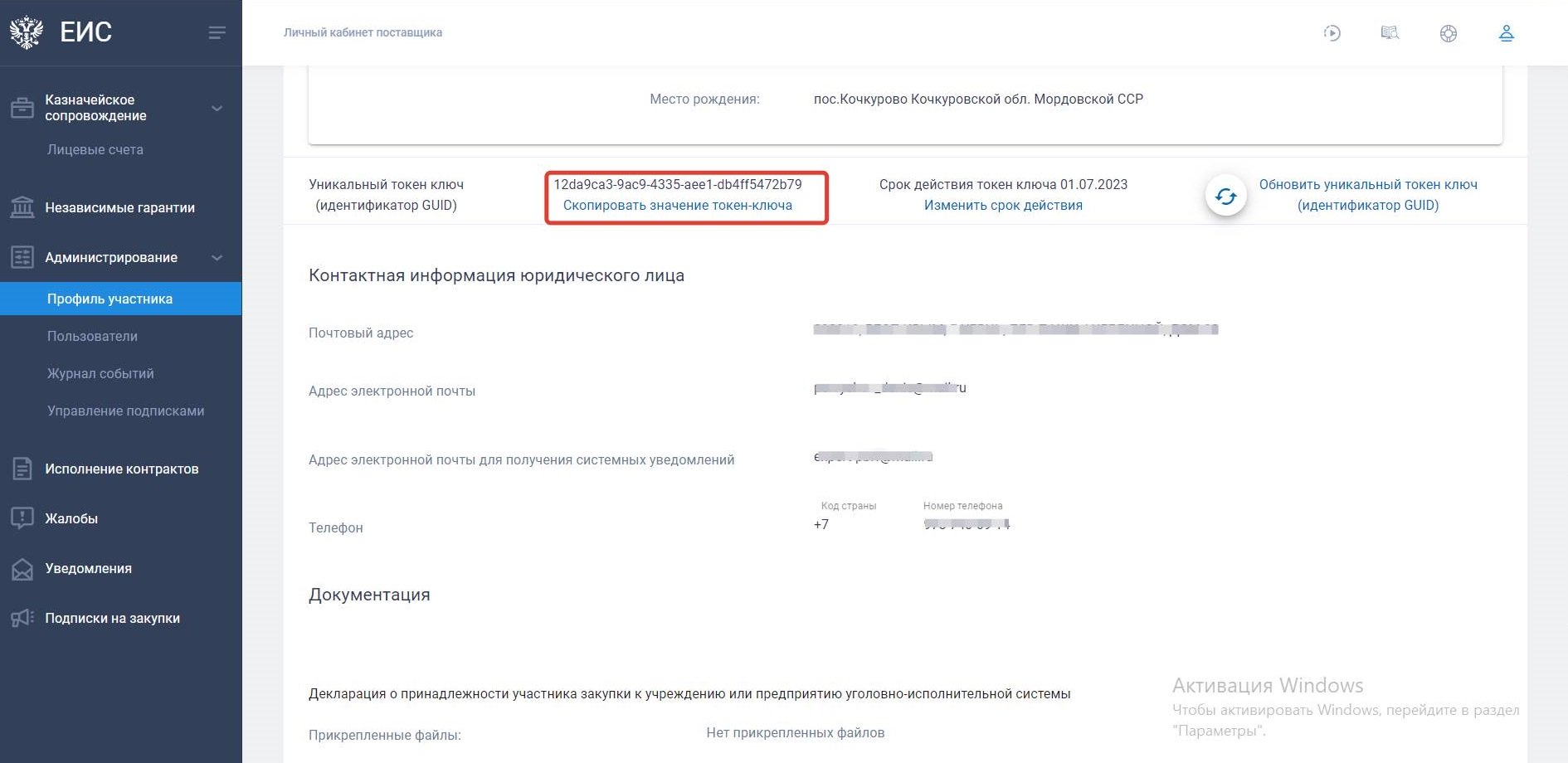
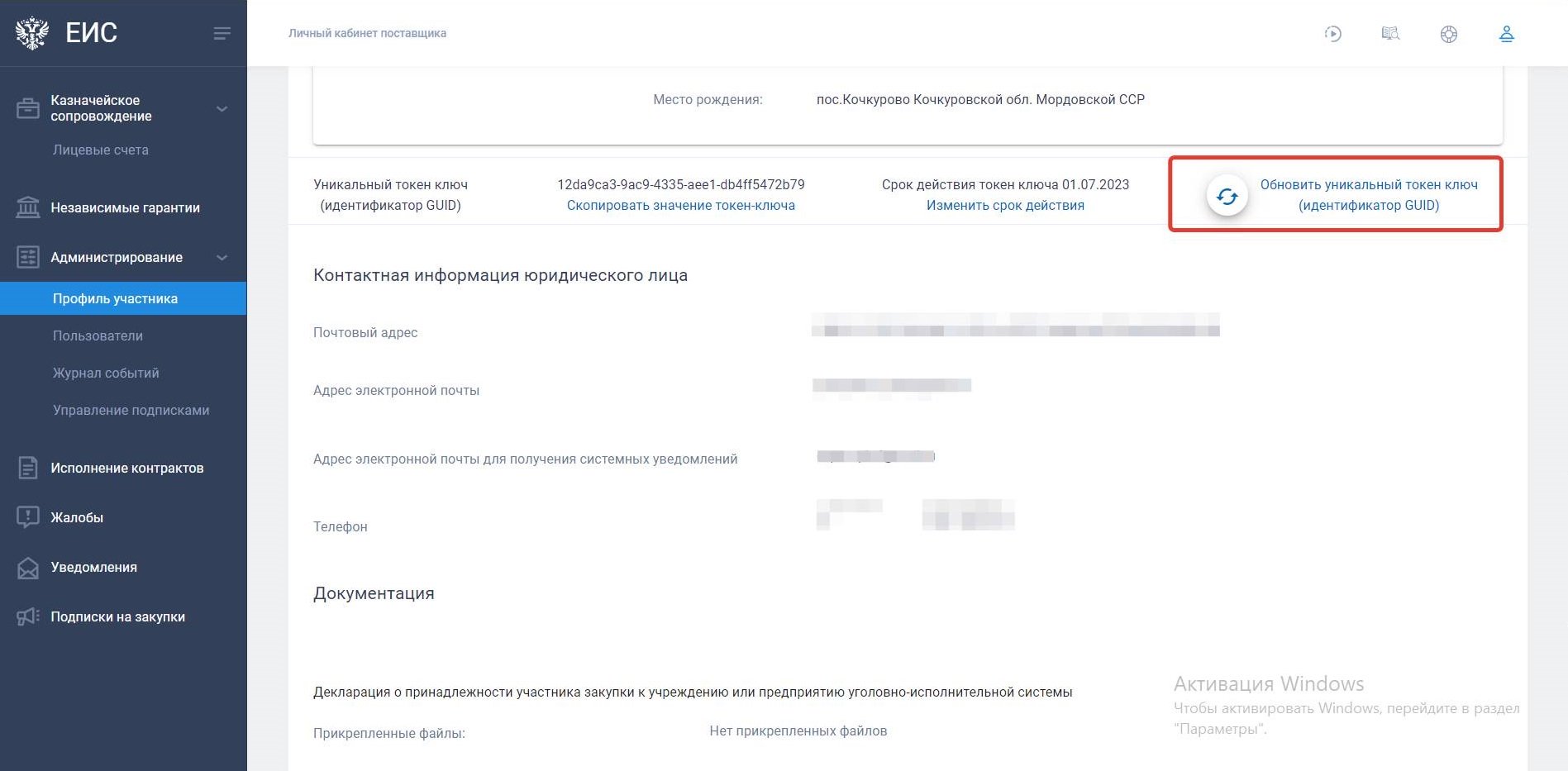
Пользователю необходимо заполнить уникальный токен-ключ исполнителя в ЕИС после получения нового сертификата электронной подписи. В функционале Единой информационной системы доступна кнопка «Обновить уникальный токен-ключ (идентификатор GUID)». При ее нажатии обновляются значение параметра и срок действия токен-ключа. Срок действия уникального токен-ключа по умолчанию равен 1 году с момента его создания.
Вот как это выглядит в профиле участника:
Кабинет сотрудника ПИК-Индустрия 1. 13 APK for Android 4
Перед началом работы надо пройти регистрацию для поставщиков в ПИК ЕАСУЗ. До запуска сервиса выполните два условия: получите электронные подписи для будущих пользователей и настройте рабочее место.
- Определить ответственного пользователя или нескольких пользователей.
- Пройти процедуру аккредитации по всем пользователям в Финтендере (операторе ЭДО).
- Ввести пользователей в систему.
- Зарегистрировать пользователей с правом подписи.
Самый важный шаг на этапе регистрации — аккредитация в ЭДО ПИК ЕАСУЗ. Зарегистрировать надлежит и саму организацию, и всех пользователей — физических лиц. Чтобы зарегистрировать пользователя, на главной странице выбираем действие «Бизнес». В открывшемся окне нажимаем «Начать зарабатывать».
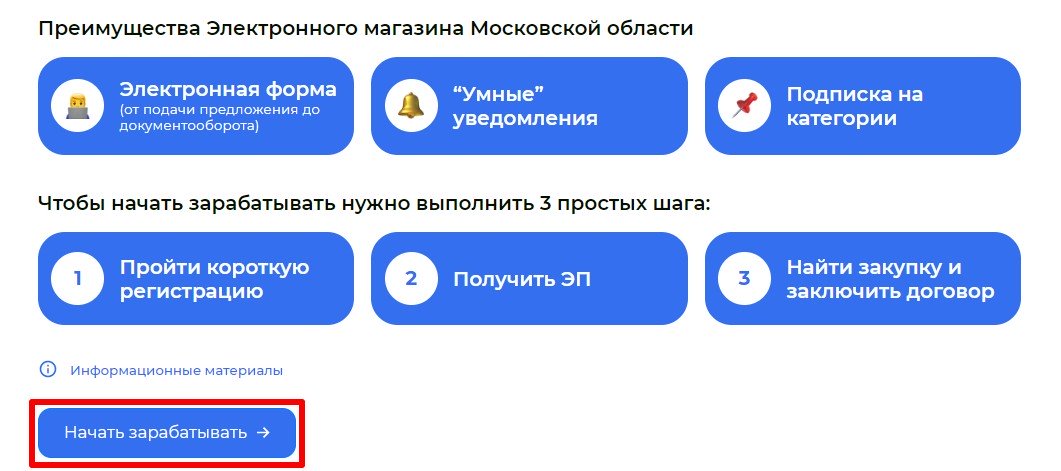
Откроется электронный магазин Московской области. Выбираем «Регистрация».
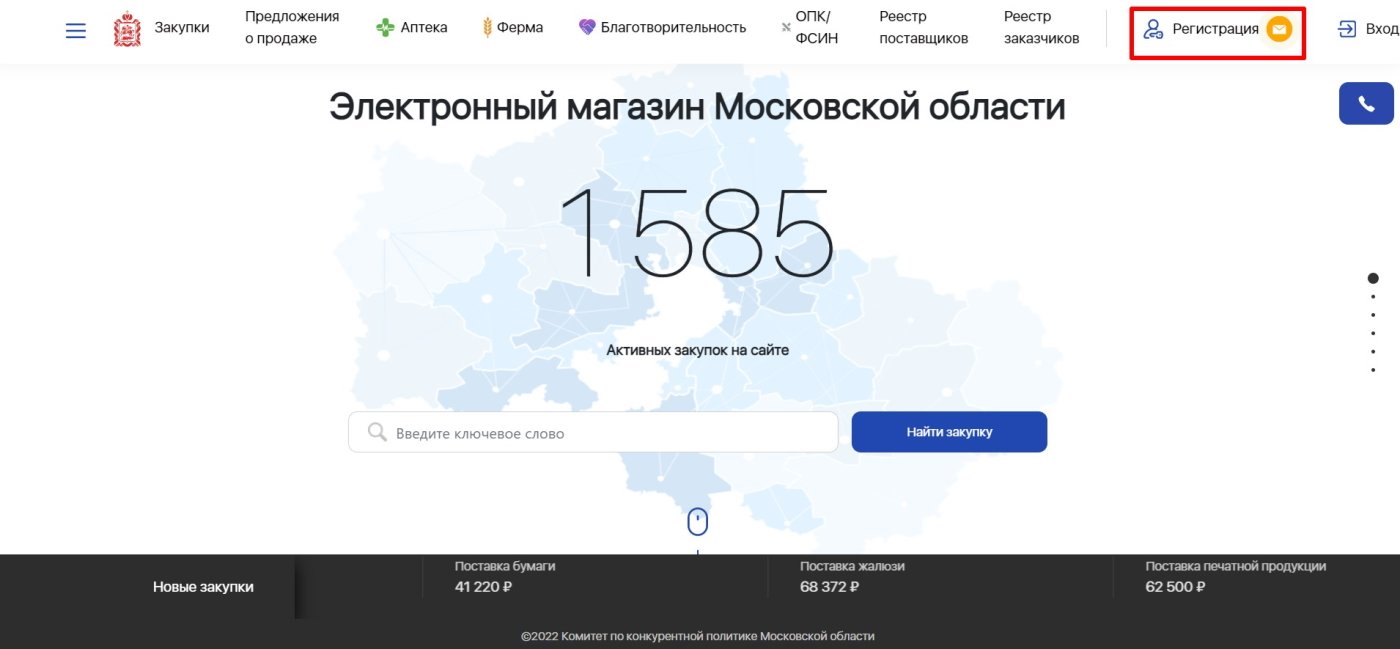
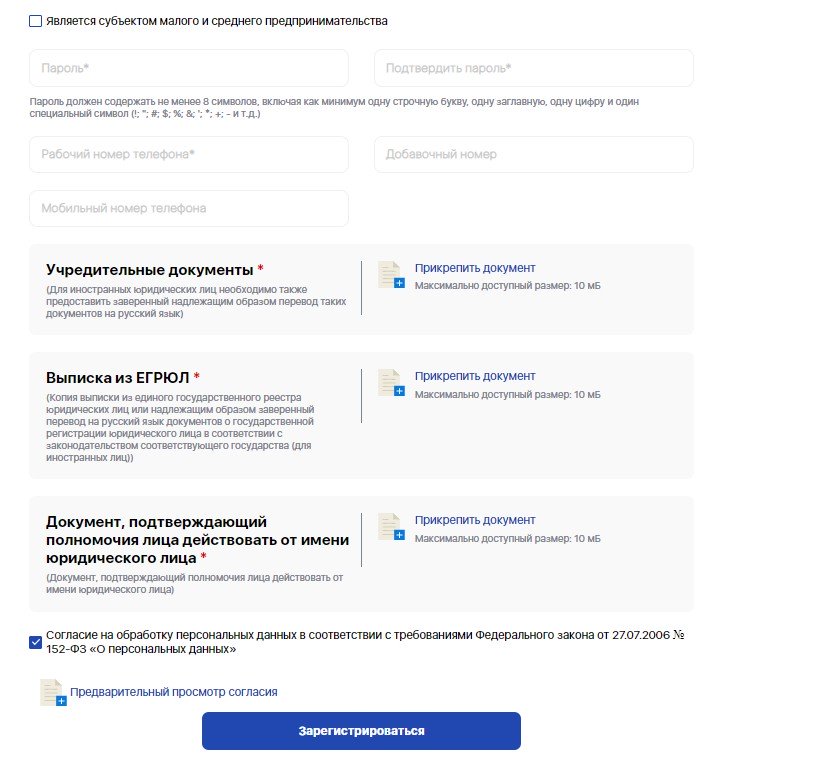
Откроется регистрационный бланк: инструкция ПИК для поставщика подразумевает заполнение всех обязательных полей. Надо указать:
- тип: организацию, ИП или физлицо;
- ФИО руководителя;
- должность;
- наименование поставщика;
- ИНН, КПП, ОГРН;
- адрес — почтовый, место нахождения, электронную почту;
- принадлежность к СМП;
- рабочий и мобильный телефоны.
После этого необходимо ввести и снова подтвердить пароль, прикрепить учредительные документы, выписку из ЕГРЮЛ и подтверждение полномочий руководителя. Еще надо согласиться на обработку персональных данных по 152-ФЗ от 27.07.2006. После этого отправляйте заявку на регистрацию.

Для работы на портале исполнения контрактов необходимо пройти регистрацию на Финтендере.
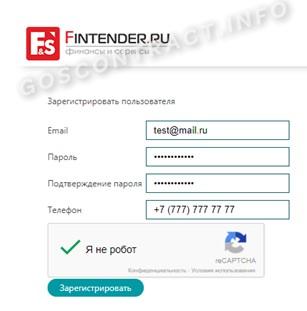
Заполняем форму регистрации и вводим:
- электронную почту;
- номер телефона;
- пароль и его подтверждение.
После этого выполняется ряд действий, подтверждающих, что вы не робот. Регистрация пользователя завершена. Осталось авторизоваться в личном кабинете оператора ЭДО.
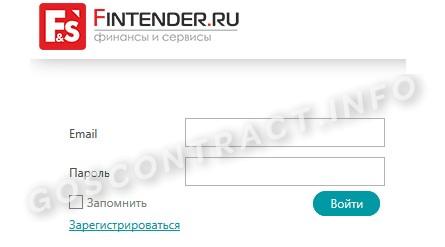
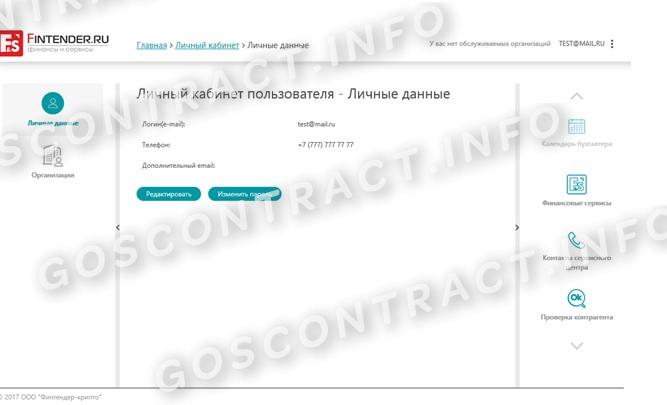
Через личный кабинет пользователя производится регистрация организации.

Без ЭЦП заполнение регистрационной формы на организацию невозможно. Если ЭЦП актуальна, то пользователь выбирает команду «Зарегистрировать организацию» и заполняет все требуемые поля.
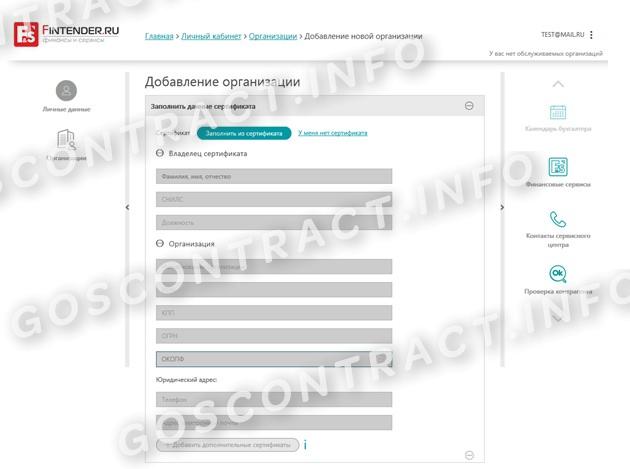
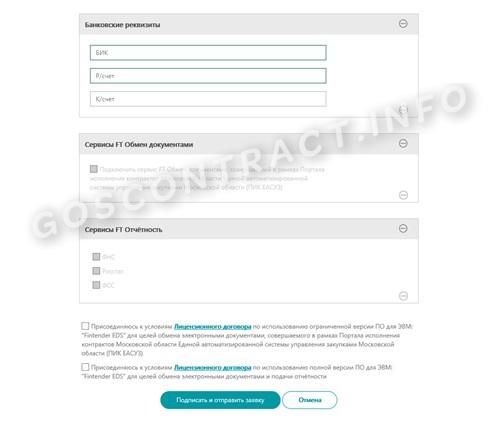
Большинство полей подтягивается автоматически после выбора действия «Заполнить из сертификата». Чтобы сервис работал корректно, необходимо установить отметку «Сервисы FT. Обмен документами». Перед верификацией исполнитель соглашается с пользовательским соглашением, а затем подписывает и отправляет регистрационную форму.
После того как все пользователи и организации будут аккредитованы у оператора ЭДО, начинается регистрация в ПИК ЕАСУЗ. Разберем процесс пошагово:
Шаг 1. Переходим на официальный сайт ПИК и выбираем команду «Регистрация организации».
Шаг 2. Пишем письмо на имя главы Комитета по конкурентной политике Московской области. В обращении приводятся все пользователи, реквизиты предприятия и контакты для связи.
Шаг 4. Пользователь и организация уже аккредитованы, переходим к действию «К регистрации». В открывшейся форме указываем роль — «Исполнитель», тип закупок и заполняем все обязательные поля.

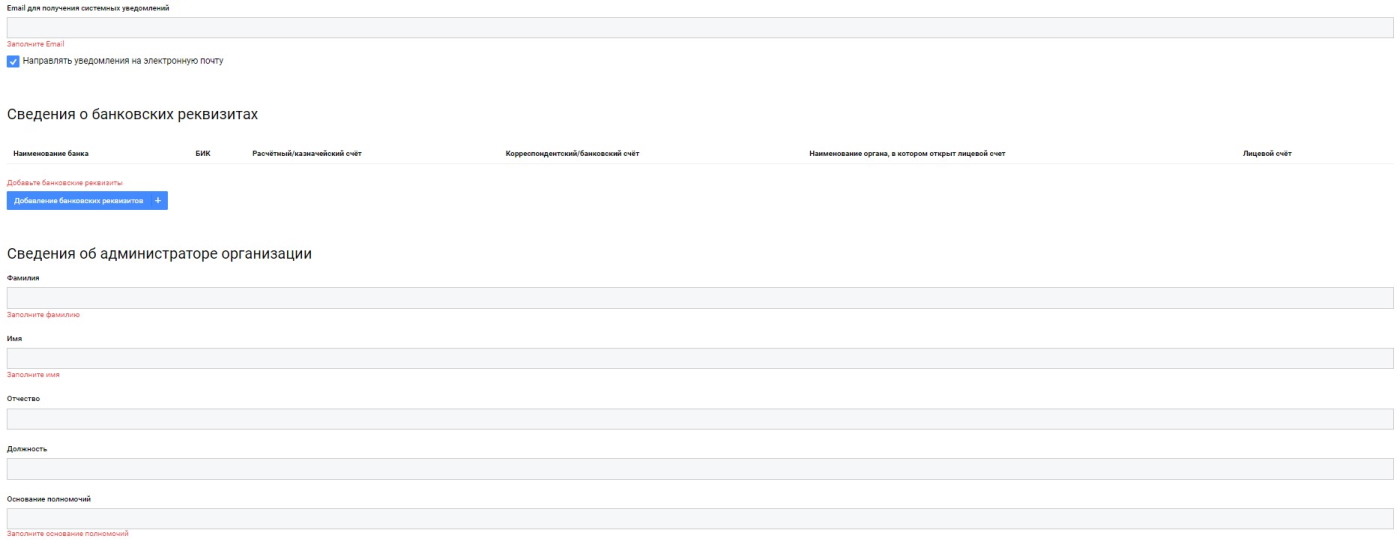

Необходимо подтвердить полномочия организации и само действие регистрации и подписать регистрационные данные у оператора ЭДО в течение суток, иначе учетная запись станет недействительной и удалится из системы.
Шаг 5. После регистрации и подтверждения надо пройти аккредитацию в ПИК. Войдите в личный кабинет пользователя и перейдите в раздел «Сведения об организации».
Шаг 6. В контекстном меню выберите действие «Подписать заявку».
Шаг 7. Подтвердите подписание данных у оператора ЭДО, после подтверждения форма перенаправляется на сервис оператора, где и нажмите кнопку «Подписать и отправить».
Чтобы система ПИК окончательно заработала, перезапустите личный кабинет.
Регистрация новой подписи
Вот краткая инструкция, как в ЕИС добавить новый сертификат:
- зайти в личный кабинет ЕИС;
- загрузить новую подпись;
- проверить, все ли работает корректно.
Схема смены старого ключа на новый не поменялась. Есть возможность смены подписи с помощью функционала сайта Госуслуг. Ниже приведен алгоритм, как обновить электронную подпись на Госуслугах:
- зайти в ЕСИА под ЭЦП руководителя. При входе в ЕСИА в личном кабинете организации выбрать «Вход с помощью электронной подписи» и зайти под ЭЦП руководителя;
- зайти в ЕИС под новым сертификатом. Роль руководителя обновится.
В случае смены руководителя или увольнения сотрудника, который занимался закупками, его ЭЦП необходимо исключить, зарегистрировав подпись нового ответственного лица.
Вот инструкция, как сменить пользователя в ЕИС:
- зайти в личный кабинет Единой информационной системы;
- на вкладке «Зарегистрированные пользователи организации» выбрать пользователя с полномочиями — «Руководитель организации», «Администратор организации»;
- нажимаем правую кнопку мыши и вызываем контекстное меню. У пользователя, ЭЦП которого собираемся отвязать, выбрать пункт «Отвязать сертификат». При нажатии «Продолжить» система автоматически отвязывает ключ от учетной записи;
- затем необходимо перейти в личный кабинет в раздел «Зарегистрированные пользователи организации» и нажать кнопку «Зарегистрировать пользователя».
Предъявленный вами сертификат не закреплен за учетной записью уполномоченного лица организации в ЕИС — частично означает, что есть несовпадения по ФИО, СНИЛС, ИНН и других регистрационных данных в сертификате.
Как закрыть контракт в ПИК
После формирования карточки контракта в заключении переходим к исполнению соглашения. Вот пошаговая инструкция, как работать в ПИК ЕАСУЗ с исполнением обязательств заказчику:
- Перейти в раздел исполнения обязательств.
- Выбрать нужный контракт.
- Просмотреть исполнительные документы от поставщика и подписать их в случае согласия.
- Подкрепить документы заказчика, свидетельствующие об исполнении контракта.
- Если заказчик подписал все исполнительные документы, согласившись с исполнением контракта, то система автоматически закроет соглашение.
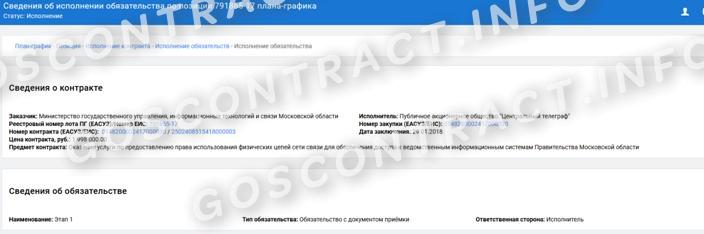
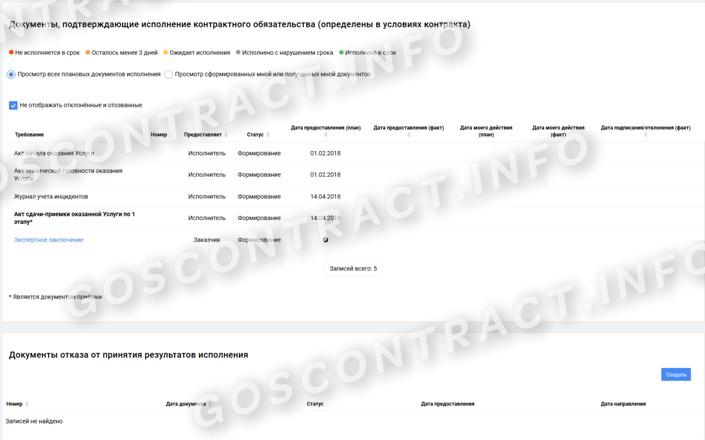
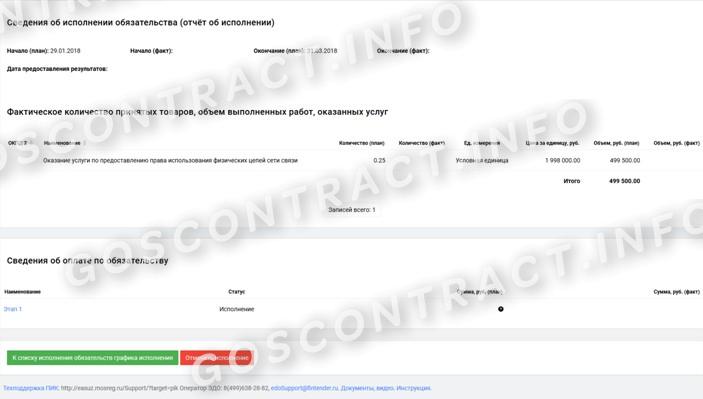
А вот инструкция, как закрыть контракт в ПИК ЕАСУЗ:
Шаг 1. Выбрать нужное обязательство в разделе исполнения обязательств.
Шаг 2. Заполнить блок «Документы, подтверждающие исполнение обязательств». Состав исполнительных реестров прописывается в контракте.
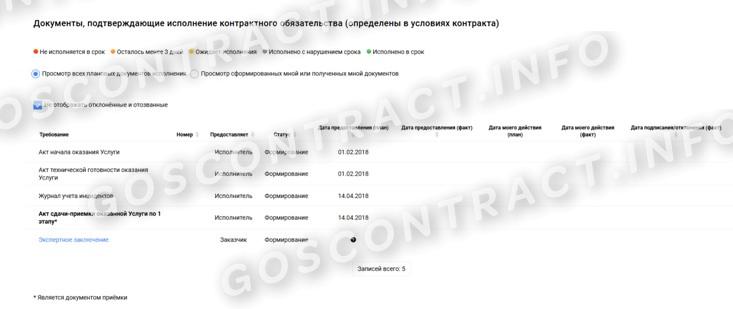
Шаг 3. Ввести карточки по каждому типу исполнительного документа: структурированного, неструктурированного и частично структурированного. Любую введенную форму документа скорректируйте или удалите, кроме тех случаев, когда регистр находится на подписании.
Подписание обеими сторонами производится только в рамках ПИК через оператора электронного документооборота. Допускается другой способ подписания, если произошел технический сбой системы. После восстановления сервиса документы вводятся и подписываются в ПИК с указанием факта подписи вне системы.
Когда документы подписаны сторонами в положенный срок, контракт переводится в исполненные и автоматически закрывается в ПИК.
Особенности работы с документами на ПИК ЕАСУЗ
Рабочее поле в системе после успешных торгов выглядит следующим образом. Слева расположено меню с возможностью перехода в профиль пользователя, вкладками по обмену документами, контрактам и договорам, исполнению контрактов и неустойкам, по документам из внешних систем, статистике и так далее.

При нажатии на «Контракты и договоры» появляется «Реестр контрактов по 44-ФЗ». В нем отражаются все проекты, в которых вы назначены исполнителем.
После победы в тендере, заказчик выгружает контракт в ПИК ЕАСУЗ, составляет график его исполнения и вводит все исходные данные. При отсутствии контракта исполнитель может создать его сам. Контракт появляется в «Реестр контрактов по 44-ФЗ» с активной ссылкой «График исполнения».
Каждый контракт отображается в табличной форме. Таблица имеет удобную навигацию с заголовками по реестровому номеру, внутреннему номеру и графику исполнения, предмету, наименованию заказчика и исполнителя, сумме заказа и насколько исполнено (в денежном эквиваленте), а также насколько исполнено в процентном соотношении, отображается статус контракта, дата заключения, реестровый номер.
Чтобы создавать акты, накладные и другие сопутствующие документы, следует перейти в раздел «Исполнение контрактов», где вся информация формируется в автоматическом порядке. Чтобы отследить прогресс по выполнению того или иного контракта, заходят во вкладку «Исполнение обязательств».
Раздел «Документы исполнения» содержит накладные, счета на оплату и подобную сопутствующую документацию в статусе подписания. Для внесения недостающей информации следует нажать на «Открыть» к каждому документу, дополнить документ и нажать «Сохранить».
Для отправки документов заказчику в них следует указать следующие сведения:
- Дата и номер документа.
- Дата передачи товара / выполнения работы / оказания услуги в соответствующих актах и накладных, под ней проставить галочку.
- Сведения о товарах / работах / услугах – фактическое количество, общая стоимость контракта и отдельно по позициям (последнее обязательно следует сравнить с данными в 1С).
- Итоговая сумма.
- Период исполнения.
- Сведения о лице, передающем товар, выполняющем работу, оказывающем услугу.
- Сведения о составителе.
- Сведения о том, на кого оформлена электронная цифровая подпись для подписания контракта.
При просьбе заказчика прикрепить сканы тех или иных документов, во вкладке изменения документа следует нажать «Добавить файл» – «Сохранить».
Перед процедурой подписания в ЭДО нужно проверить все сведения в документе на корректность. Сначала сохраняют документ, только потом – направляют в Финтендер крипто.
После данных манипуляций документы появляются в Системе единого документооборота. Для их подписания следует перейти в Финтендер ЭДО во вкладку «Документы». Перед подписанием сначала нажимают «Просмотр» напротив каждого документа, далее обязательно вносят сведения о подписанте. После появляется возможность подписания с помощью ЭЦП.
Зачастую заказчики просят привезти документы на подпись в бумажном виде. Это допускается, только если сведения из них совпадают с информацией в ПИК. Также бумажный документооборот возможен при проведении технических работ на портале.
Вебинар по исполнению контракта в ПИК ЕАСУЗ представлен ниже.
Об авторе
Журналист, предприниматель. Веду свое дело и не понаслышке знаю проблемы и сложности, с которыми стакиваются ИП и ООО.
Свежие публикации
На портале вправе работать только зарегистрированные пользователи. Это касается как поставщиков, так и заказчиков. Первичная авторизация и регистрация в ПИК ЕАСУЗ для заказчика точно такая же, как и для исполнителя. Сначала регистрируется пользователь, после чего он авторизует свою организацию на Финтендере. Следующий шаг — регистрация организации и всех ее пользователей в ПИК.
Не забудьте подготовить специальную регистрационную анкету. Анкеты отличаются для государственных и муниципальных заказчиков и для тех организаций, которые используют 223-ФЗ.
Для всех пользователей действует техподдержка ПИК ЕАСУЗ — отдельный портал, в котором поставщики и заказчики находят ответы на часто задаваемые вопросы и проверяют необходимые документы.

Вот видеоинструкция, как сформировать ТОРГ-12 в ПИК ЕАСУЗ.
Возможные проблемы
Вот список основных проблем, с которыми сталкиваются пользователи при регистрации ЭЦП:
- сбои в функционировании сайта. Когда на сайте Единой информационной системы проводятся регламентные работы, не следует регистрировать новую электронную подпись. Либо привязка пройдет некорректно и впоследствии будут возникать проблемы, либо привязка окажется просто невозможна. Дождитесь завершения работ и корректной работы сайта;
- всплывающие окна неактивны. Этот момент обычно решается путем добавления сайта в список доверенных;
- система блокирует любые действия. Проверьте свои права администратора. В случае их отсутствия данное действие невозможно;
- сведения в личном кабинете не воспроизводятся, отображаются неточно или в неполном объеме. Тут присутствуют проблемы в браузере или его настройках. Вам поможет программа настройки в ЕИС либо звонок в службу техподдержки.
Как зарегистрироваться и работать в ПИК ЕАСУЗ – портал исполнения контрактов
Итак, портал исполнения контрактов имеет адрес pik.mosreg.ru. Забиваете данный адрес в поисковую строку, при переходе по ссылке должно появиться следующее окно.

Левой кнопкой мыши нажимаем на «РЕГИСТРАЦИЯ ОРГАНИЗАЦИИ», далее «ПОДТВЕРДИТЬ».
После этого появляется окно с порядком регистрации в ПИК ЕАСУЗ. Ставим галочку в первом квадрате.
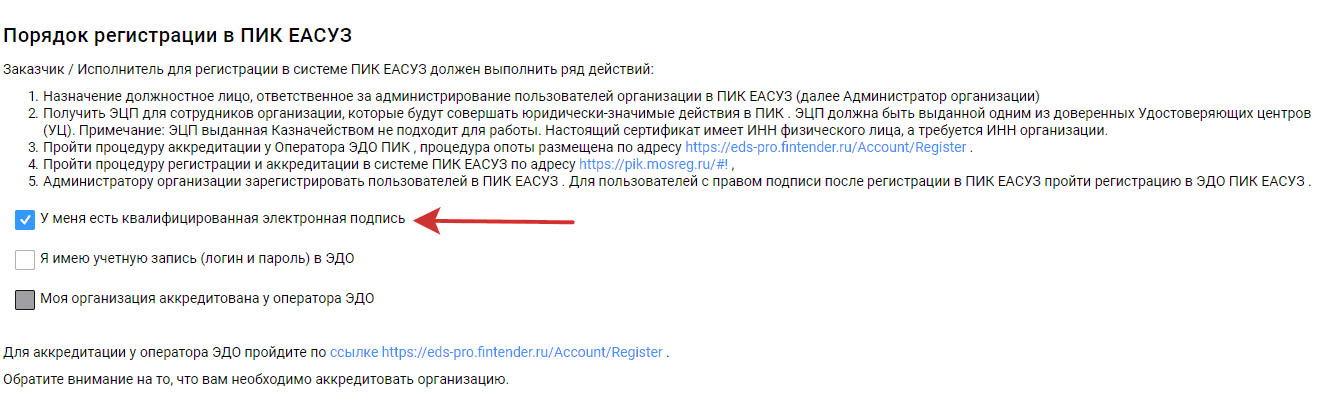
Сразу же обращаем вниманием, что для успешной работы также требуется аккредитоваться у оператора ЭДО. Без аккредитации у оператора ЭДО процесс регистрации невозможен. Переходим по ссылке на оператора ЭДО, увидим следующее поле.

На указанный адрес электронной почты придет письмо с подтверждением введенного e-mail. Необходимо перейти по данной ссылке.
После этого появляется окошко для входа в кабинет ЭДО.
Вбиваем введенные данные e-mail и пароль и переходим в личный кабинет. Появляется следующее окно, нажимаем левой кнопкой мыши «Перейти».

На следующем этапе происходит привязка электронной подписи (рисунок 6), нажимаем на «Заполнить из сертификата» и выбираем действующий сертификат электронной подписи.
В появившуюся форму «Добавление данных организации» необходимо добавить незаполненные поля, такие как адрес организации и банковские реквизиты. После добавления банковских реквизитов обязательно нажать на кнопку «Добавить банковские реквизиты».

В поле Сервис FINTENDER-EDS Отчетность галочки можно не ставить. На ваше усмотрение. Для работы с заказчиками это не требуется.
Подписать и отправит заявку на аккредитацию не получится, если не поставить галочку в конце формы.

После этого система даст возможность подписать и отправить заявку.
После этого на указанную почту при регистрации придет письмо «Успешное выполнение запроса на добавление абонента».
После этого возвращаемся на незаконченную процедуру регистрации в ПИК ЕАСУЗ и проставляем галочки в следующих квадратах.

После этого заполняем Основные сведения об организации в каждом поле. В конце регистрационного поля в ПИК ЕАСУЗ необходимо поставить галочку и нажать на кнопку «Подтвердить регистрацию» (рисунок 10) и еще раз.
После этого будет выполнен процесс перехода для подтверждения регистрации организации в системе ПИК. В появившемся окне документа в самом низу необходимо «Подписать заявку».

После этого ожидаем подтверждения регистрации от оператора системы в течение 3-х часов.
Поздравляем. Регистрация завершена.
Требования к программному обеспечению
Для возможности регистрации на портале и обеспечения бесперебойной работы программное обеспечение желающих принять участие должно соответствовать определенным техническим требованиям:
- Операционная система на компьютере должна быть типа и версии Windows XP и выше.
- Используется только браузер Google Chrome.
- Драйверы и утилиты для работы с электронной цифровой подписью.
- Квалифицированная (усиленная) электронная подпись.
Как работать в ПИК заказчику
Функционал заказчика расширен по сравнению с возможностями поставщика. Основные разделы для заказчика таковы:
- карточки контрактов;
- исполнение контрактов (контракты, реестры заявок, исполнение обязательств, документация по исполнению, требования об уплате неустоек, электронный документооборот);
- статистика (формирование электронных графиков, отчеты об оплате и приемке, статистика по заключенным контрактам и по закупкам из планов-графиков);
- уведомления;
- данные об организации (сведения, пользователи, роли, шаблоны, подписанты);
- информация об учетной записи.
Перед началом взаимодействия с исполнителем заказчику надлежит сформировать карточку:
- для публикации закупки;
- для заключения соглашения.
В первоначальной карточке, формируемой для публикации, указываются:
- условия соглашения по нормам 44-ФЗ;
- объект закупки, его количество и НМЦК;
- условия и обязательства по договору;
- порядок приемки товаров, работ или услуг;
- правила оплаты;
- регламент взысканий (пени, штрафы, неустойки).
Вот инструкция, как создать карточку контракта в ПИК ЕАСУЗ до публикации извещения:
Шаг 1. Входим в личный кабинет, в раздел «Карточка контракта».
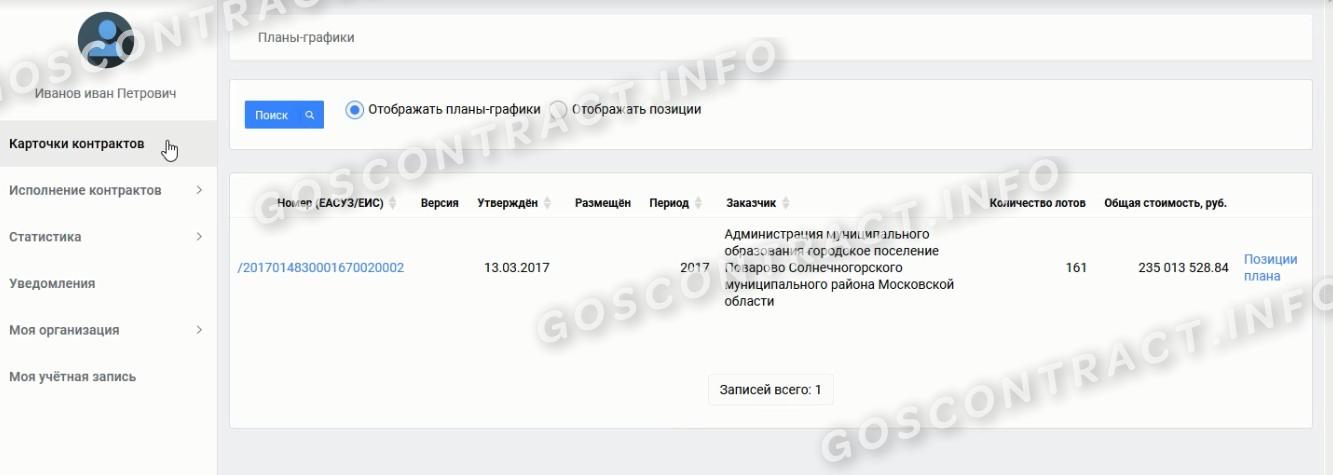
Шаг 2. Выбираем доступный план-график для заказчика. Когда заказчик работает в ПИК, вернуть в соответствии с графиком он сможет любой контракт, если обоснованно изменились условия закупки и позволяет срок процедуры.
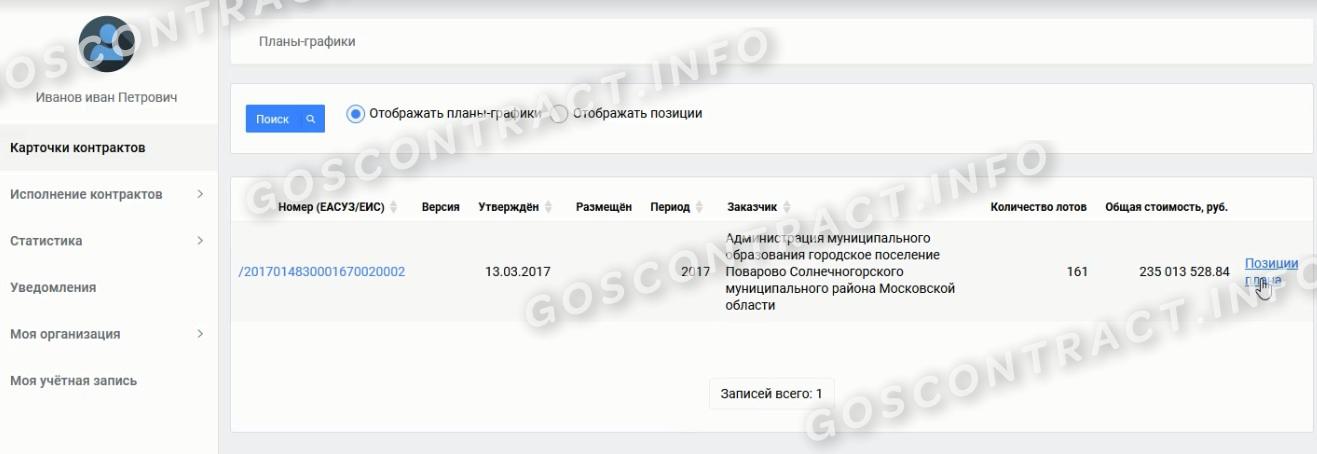
Шаг 3. Переходим в позиции плана-графика, вводим название заказа и включаем поиск.

Шаг 4. Выбираем подходящую позицию по отображенным данным. Создаем электронную карточку нового контракта.
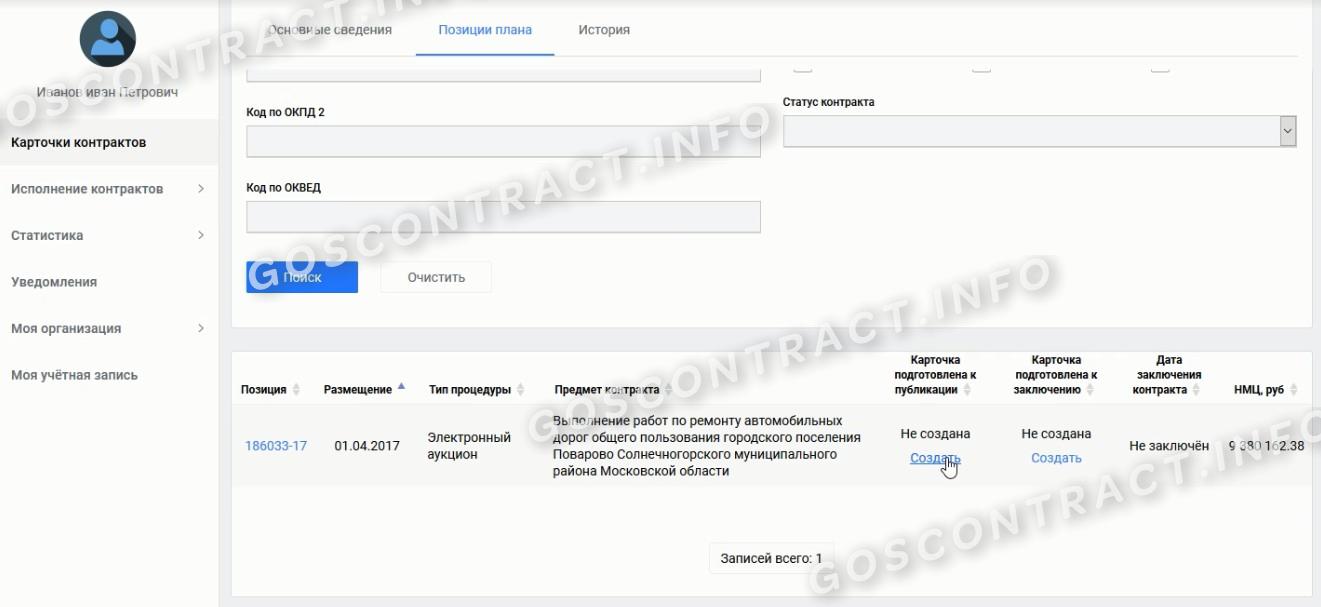
Шаг 5. Переходим к вводу сведений по позиции.

Шаг 6. Указываем основные условия будущего соглашения.
Шаг 7. Вводим количественные и ценовые данные предмета закупки. В этом разделе указываются и наименование объекта, и НМЦК, и объем поставки.
Шаг 8. Перечисляются все обязательства и возможные пени и штрафы.
Шаг 9. Подгружаются все сопроводительные файлы.
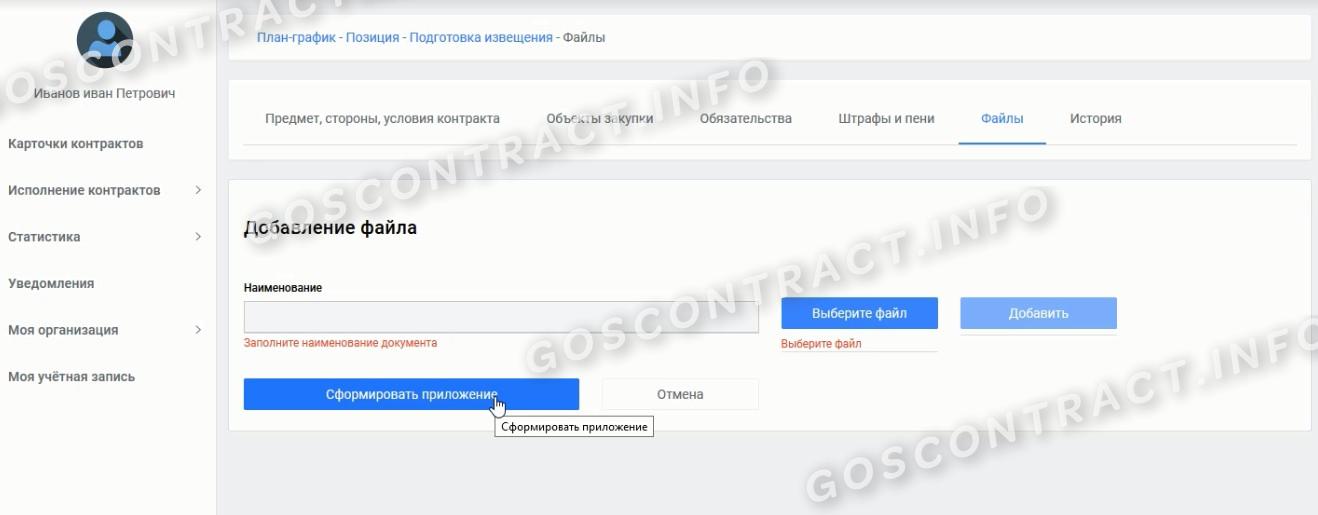
Всё, карточка готова к публикации.
Когда контракт заключен, карточку придется скорректировать и включить фактические данные в разделы с ценой и исполнителем. Вместо проекта соглашения загружается реальный контракт между заказчиком и исполнителем.
Электронная подпись
Без ЭЦП невозможно провести ни одну закупку. Пользователи организаций-заказчиков и поставщиков обязаны получать усиленную квалифицированную электронную подпись для ПИК ЕАСУЗ по новым правилам: руководитель — в ФНС, сотрудники — в аккредитованных удостоверяющих центрах. Непрерывный электронный документооборот в ПИК осуществляется только при наличии актуальной электронной подписи. Документы, подписанные ЭЦП, имеют полную юридическую силу и являются полноценной заменой подписанных бумажных экземпляров.
Для работы в системе ЕCУЗ надлежит получать абсолютно новую электронную подпись. Та подпись, которую выдает Федеральное казначейство для работы в Единой информационной системе закупок, не подходит, — она формируется для физического лица и привязывается к его ИНН. Здесь же необходима пользовательская подпись с привязкой к организации и ее налоговому идентификатору. Средняя цена на ЭЦП для ПИК ЕАСУЗ — 2000 рублей. С 2022 года руководителям организаций выдают электронную подпись бесплатно — в любой налоговой инспекции.
Что вы узнаете
Как поставщику работать в ПИК ЕАСУЗ
Заказчики получают специальную ЭЦП, регистрируются в системе и начинают вести электронный документооборот. Вот какие функции доступны пользователям-заказчикам:
- ведение карточки контрактов;
- исполнение соглашений;
- статистика (отчетность, электронные графики, ведение заключенных контрактов);
- уведомления;
- сведения об организации и о пользовательской учетной записи.
Заказчики формируют два типа карточек: для публикации заказа и для заключения соглашения. Карточка контракта в ЕАСУЗ по 44-ФЗ создается по инструкции.
Шаг 1. Заходим в личный кабинет и выбираем блок «Карточка контракта». Чтобы опубликовать закупку, необходимо учитывать все нормы и правила, предусмотренные 44-ФЗ. Находим в актуальном плане-графике позицию, по которой проводится закупка. Создаем извещение.

Большая часть информации подгружается из позиции плана-графика. Добавляем в извещение специфические условия и недостающие сведения. Возможна детализация объектов закупки.

Шаг 2. Готовим карточку к публикации. Этот шаг подразумевает создание условий соглашения. Требования формируются на основании позиции плана-графика.


Шаг 3. Заполняем раздел «Объекты закупки».

Шаг 4. Формируем сведения для раздела «Обязательства».

Шаг 5. Добавляем необходимые документы.


Шаг 6. Заполняем блок сведений о порядке оплаты по контракту.

Шаг 7. Вносим обязательство по оплате.

Шаг 8. Указываем информацию о штрафах и пенях.


Шаг 9. Прикрепляем все необходимые документы.

Всё, карточка готова к публикации. Теперь переходим к исполнению контракта. Схема исполнения аналогична работе поставщика. В обязательствах по соглашению загружаются исполнительные документы, заказчик согласовывает и подписывает их, направляет исполнителю. Вот пошаговая инструкция исполнения обязательств:
Шаг 1. Заходим в карточку соглашения, выбираем действие «Исполнение обязательств». Вносим всю необходимую информацию.


Шаг 2. Проверяем и подписываем исполнительные документы.

Шаг 3. Готовим карточку исполнительного документа. Документы бывают структурированными (акты, счета-фактуры, ТОРГ-12), неструктурированными (любые типы файлов и картинок) и частично структурированными (неструктурированные документы приемки). Структурированная карточка выглядит так:


После того как заказчик и поставщик подпишут все документы, контракт автоматически получит статус «Исполнен».
Об авторе этой статьи
Бухгалтер, эксперт проекта
Практикующий бухгалтер.
Работаю с начала учебы в ВУЗе. Есть опыт работы и в коммерции, и в бюджете. С 2006 по 2012 работала бухгалтером-кассиром и кадровиком. С 2012 по настоящее время — главный бухгалтер в бюджетном учреждении. Помимо прямой бухгалтерии занимаюсь закупочной и планово-экономической деятельностью. 4 года пишу тематические статьи для профильные изданий.
Другие публикации автора
Теперь разберем, как оформить контракт в ПИК ЕАСУЗ из электронного магазина: зайдите в раздел «Исполнение обязательств». Последовательность действий такова:
- Выбираем нужное обязательство.
- Прикрепляем отчетные документы.
- Подписываем регистры и передаем на подпись заказчику.
- Заказчик изучает документацию и принимает решение об их подписании или возврате. Если заказчик не согласен с условиями, то направляет исполнителю мотивированный отказ.
- Если условия удовлетворены, а документы подписаны, то ЕАСУЗ присваивает обязательству статус «Исполнено».
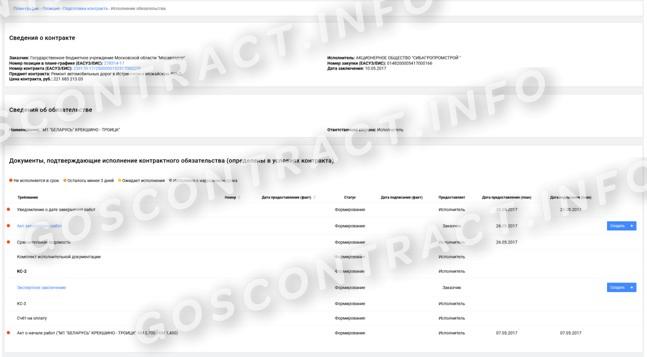
Подтверждением исполнения обязательств являются исполнительные документы. Это и те, которые подтверждают исполнение или отказ от исполнения и отражение фактического количества поставленных товаров, выполненных работ или оказанных услуг.
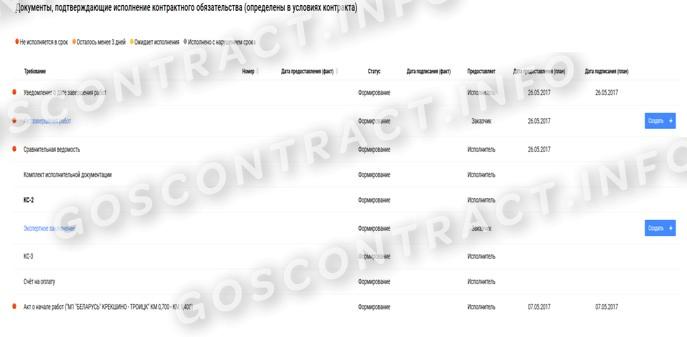
Чтобы создать исполнительный документ, пользователю надлежит выбрать опцию «Карточка документа исполнения». Исполнительная документация создается как:
- структурированные — которые загружаются в формате xml и фиксируются в определенных полях (ТОРГ-12, акт сдачи-приемки);
- неструктурированные — текстовые файлы, рисунки, таблицы в обычных форматах;
- частично структурированные — неструктурированные документы сдачи-приемки, для которых доступен раздел фактических объемов «Сведения о ТРУ».
Как опубликовать контракт в ПИК
Для подготовки контракта к публикации сформируйте новую карточку. Для этого в разделе «Подготовка извещения» предусмотрена опция «Создать сведения об условиях».
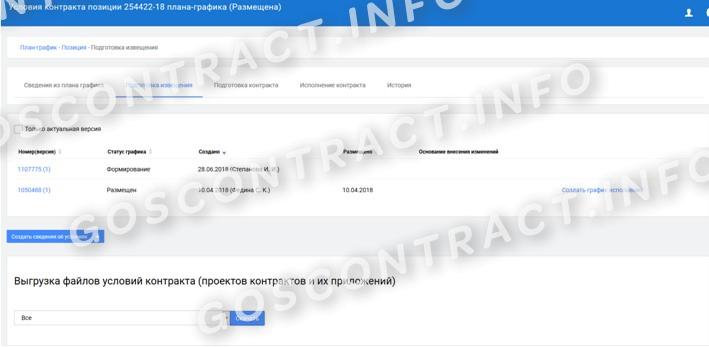
Система автоматически формирует карточку и вносит в нее условия из плана-графика.
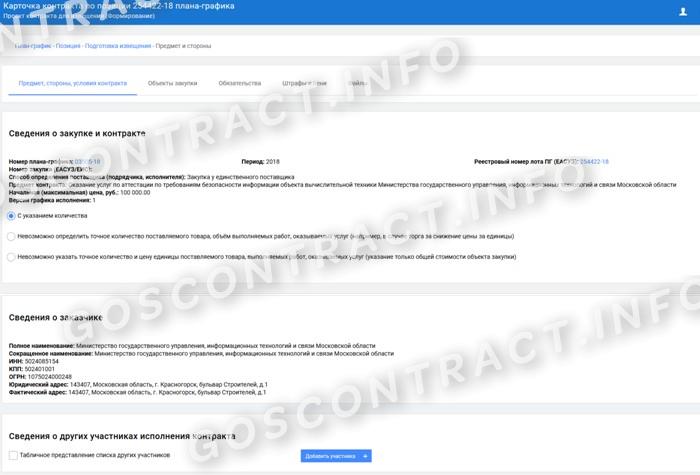
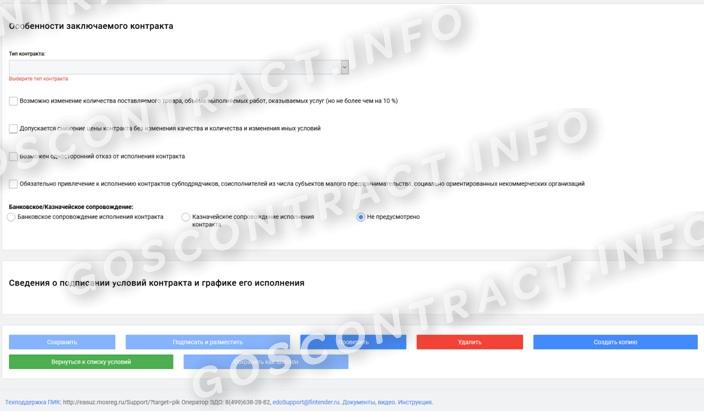
Пользователь заполняет все разделы: предмет, стороны, условия контракта, объекты закупки, обязательства, штрафы и пени, файлы. В карточку вносятся фактические данные по закупке.
В разделе для документов есть функции добавить или редактировать документы. Чтобы добавить или скорректировать файл, пользователю надлежит поочередно заполнить все разделы:
- общие сведения о документе;
- документы для экспертизы для актов приемки;
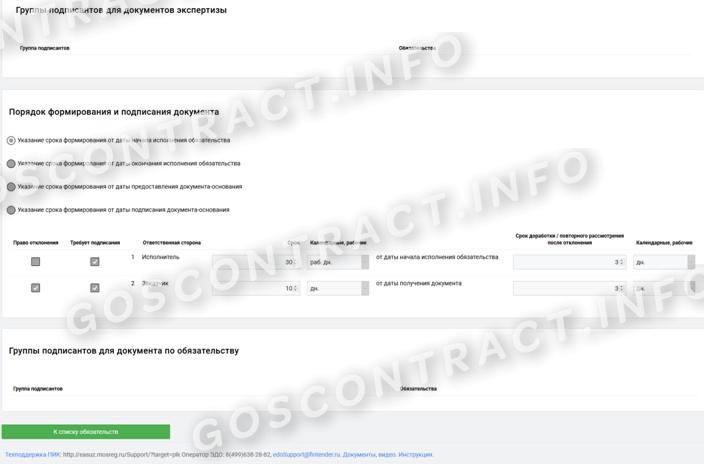
- порядок формирования и подписания документа.
В разделе, определяющем порядок формирования и подписания, есть возможность переключать значения по документу. Там же установлена функция, как в ПИК ЕАСУЗ аннулировать документ:
- Проверить табличную часть.
- Найти возможность для отклонения или аннулирования.
- Воспользоваться правом отклонения.
- Отметить, необходима ли доработка.
- Указать срок для доработки.
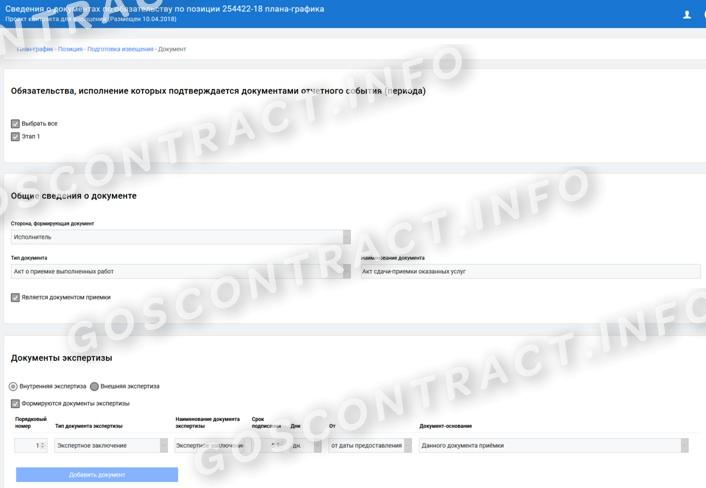
Карточка для заключения контракта формируется после завершения закупочной процедуры и определения победителя. Для ее создания пользователь переходит во вкладку «Подготовка извещения» и выбирает открывшуюся функцию «Создать график исполнения».
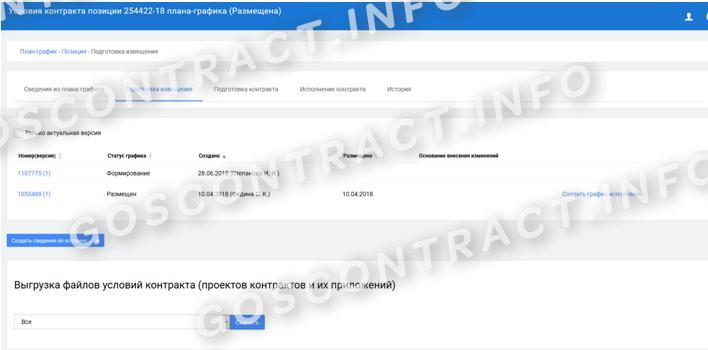
По сравнению с первоначальной карточкой меняется цена контракта, добавляется исполнитель, а объект закупки разделяется в соответствии со спецификацией и будущими документами поставки.
Как искать контракты в ПИК
Функционал личного кабинета исполнителя позволяет работать в следующих разделах:
- исполнение контрактов (контракты, исполнение обязательств, платежи);
- документация;
- статистика;
- моя организация (сведения об организации, пользователи, роли).
Разделы «Документы» и «Статистика» находятся в стадии разработки. Вот подробная инструкция по работе с ЕАСУЗ в разделе «Контракты».
Шаг 1. Чтобы просмотреть все заключенные контракты, надлежит перейти в одноименный раздел. Информация обновляется ежедневно. Поиск соглашения осуществляется по рядку критериев.
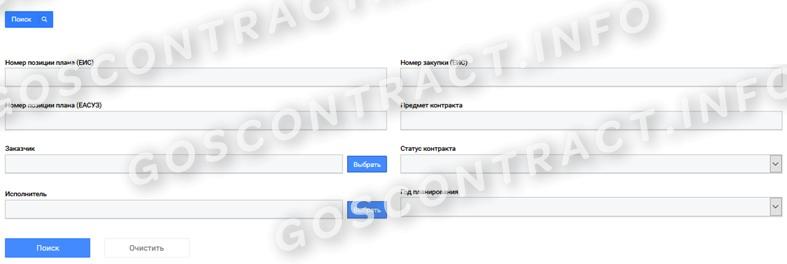
Шаг 2. Поиск дает несколько способов, как найти контракт в ПИК ЕАСУЗ, для этого предусмотрели параметры:
- по номеру позиции плана-графика в ЕИС или ЕАСУЗ;
- по наименованию заказчика;
- по названию исполнителя;
- по номеру закупки;
- по закупаемому объекту;
- по статусу соглашения;
- по году планирования.
Введите нужный и нажмите «Искать». Откроется табличная часть раздела «Контракты».
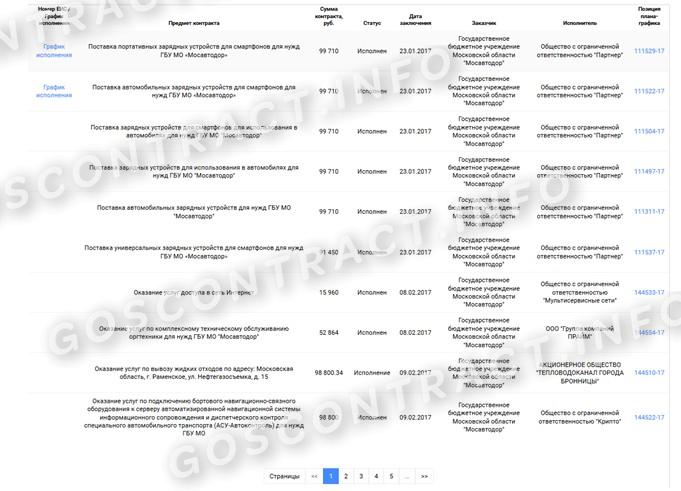
В таблице увидите основные характеристики и реквизиты контракта.
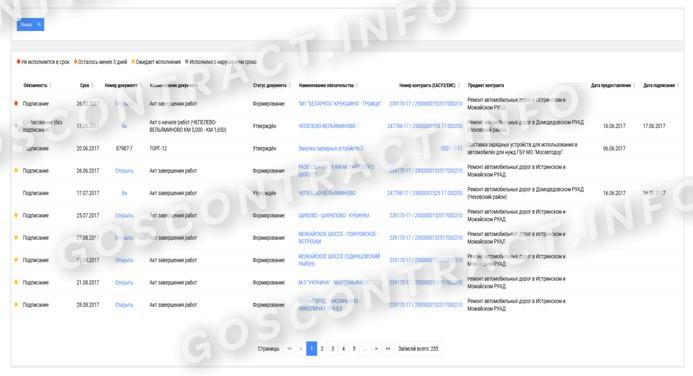
В разделе «Исполнение обязательств» приведен перечень обязанностей исполнителя по соглашениям.

В системе ПИК действует формат индицирования исполненных обязательств. Работают следующие индикаторы:
- без цвета — исполнение еще не началось;
- красный — срок исполнения завершен, требуется подготовить исполнительные документы;
- оранжевый — исполнение подходит к концу (осталось менее трех дней);
- желтый — срок исполнения нарушен;
- зеленый — обязательства исполнены в срок.
В разделе «Документы» отражаются все сформированные, загруженные, подписанные и находящиеся на исполнении регистры по соглашениям.
Как заказчику работать в ПИК ЕАСУЗ
Заказчик создает электронную карточку контракта (ЭКК) и прописывает в ней все условия договора. После исполнения поставщиком договорного обязательства заказчик проверяет отчетные документы и заверяет их электронной подписью. Оплачивая контракт, вносит данные об оплате в ПИК.
Создание карточки контракта
Создать ЭКК нужно до публикации извещения о закупке:
- Откройте в разделе «Карточки контрактов» нужную позицию плана-графика закупок.
- На вкладке «Подготовка извещения» нажмите кнопку «Сведения об условиях». Откроется редактор ЭКК.
Заполните в карточке информацию об условиях контракта, возможности их изменения, список документов исполнения, требования по начислению штрафов и пеней.
Для стандартных контрактов есть функция «Умный контракт» — создание ЭКК по шаблону. Выберите шаблон и внесите данные по контракту. После заполнения шаблона ПИК сформирует ЭКК.
После заключения контракта внесите в ЭКК фактические данные о поставщике и цене контракта.
Работа с контрактом
Проверьте исполнительные документы, отправленные поставщиком. Если документы в порядке — подпишите их, если нет — отправьте мотивированный отказ.
Иногда поставщики задерживают выполнение обязательств или нарушают условия договора. В этих случаях создавайте требование об уплате неустойки. Система автоматически рассчитает размер штрафа или пеней.
Когда поставщик исполнит все обязательства по контракту, оплатите его. Сформируйте отчет об оплате и прикрепите к нему выписку из банка. Когда поставщик подпишет отчет, система закроет контракт.


