

- Какая нужна ЭЦП
- Как поставщику работать в ПИК ЕАСУЗ
- Как поставщику загрузить документы в ПИК?
- Как зарегистрироваться поставщику
- Требования об оплате неустоек
- Инструкция по работе с порталом ПИК ЕАСУЗ
- Исполнение обязательств
- ЭЦП для работы на платформе
- Как заказчику работать в ПИК ЕАСУЗ
- Создание карточки контракта
- Работа с контрактом
- Регистрация поставщика
- Реестр заявок
- Как зарегистрироваться заказчику
- Как работает ПИК ЕАСУЗ?
- Исполнение контракта на портале ЕАСУЗ
- Контракты
- Поиск контрактов в ПИК
- Как создать новую закупку в ПИК
- Документы исполнения
- Подробная инструкция для поставщика и заказчика
- Информация, которую необходимо заполнять при составлении документов для отправки заказчику на портале ЕАСУЗ
- Как опубликовать контракт в ПИК
- Как работать в ПИК заказчику
- Обмен документами с ЭДО
- Как приступить к исполнению контракта в ПИК
- 2 Порядок действий исполнителя контракта в ПИК
- Как искать контракты в ПИК
- Как работать поставщику в ПИК
- Как закрыть контракт в ПИК
- Как загружать документы в ПИК
- Как используют ПИК
Какая нужна ЭЦП
Как и любая автоматизированная система, ПИК работает только с использованием электронной подписи. Для верификации направляемых документов подойдет только усиленная квалифицированная ЭЦП. И заказчикам, и поставщикам нужна новая ЭЦП — подпись, полученная в Казначействе для работы с ЕИС и торговыми площадками, не подойдет. Казначейская подпись оформляется на конкретное физическое лицо с привязкой к его ИНН, тогда как ЭЦП для ПИК ЕАСУЗ формируется на исполнителя с ИНН учреждения. Получать такую ЭЦП надлежит только в авторизованных удостоверяющих центрах.
Инструкция, как подписывать документы в ПИК ЕАСУЗ, ничем не отличается от верификации в других программах:
Сервис сформирует пакет данных для подписи и направляет оператору электронного документооборота для подписания.
Как поставщику работать в ПИК ЕАСУЗ
Поставщик формирует и подписывает в ПИК документы, подтверждающие исполнение обязательств по контракту.
Список заключенных контрактов, их основные характеристики и реквизиты находятся в разделе «Контракты и договоры». Если контрактов много, а нужно найти конкретный, задайте поисковый запрос с помощью фильтров.
Чтобы подтвердить в ПИК исполнение обязательства:
Когда заказчик подпишет документы исполнения, система закроет обязательство.
Как поставщику загрузить документы в ПИК?
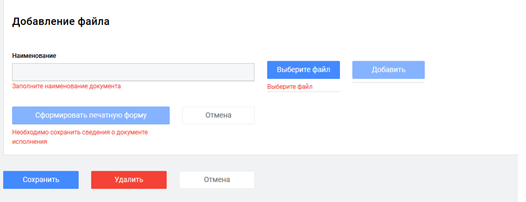
Чтобы прикрепить требуемые сведения, следуйте правилам загрузки, которые находятся в «Карточке документа»:
После успешной загрузки в строке «Наименование файла» отразится название загруженного документа.
Все прикрепленные файлы подписываются ЭЦП. Инструкция по удалению документа из ПИК ЕАСУЗ такова:
Как зарегистрироваться поставщику
Первое действие, которое выполняет пользователь предприятия перед началом работы на портале, — это регистрация для поставщиков в ПИК ЕАСУЗ. До запуска сервиса выполните два условия: получите электронные подписи для будущих пользователей и настройте рабочие место.

Откроется регистрационный бланк.
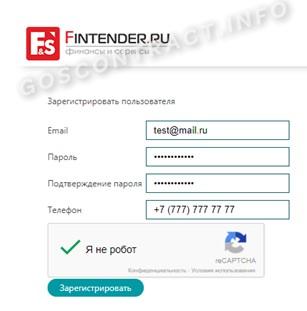
Заполняем форму регистрации и вводим:
После этого выполняется ряд действий, подтверждающих, что вы не робот. Регистрация пользователя завершена. Осталось авторизоваться в личном кабинете оператора ЭДО.
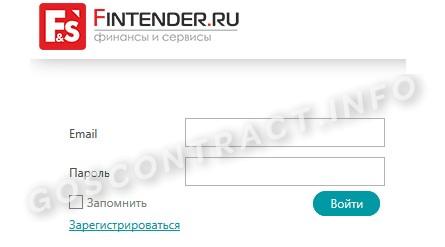
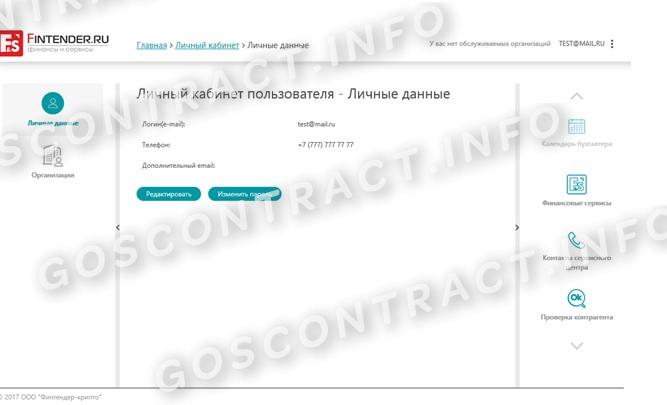
Через личный кабинет пользователя производится регистрация организации.

Без ЭЦП заполнение регистрационной формы на организацию невозможно. Если ЭЦП актуальна, то пользователь выбирает команду «Зарегистрировать организацию» и заполняет все требуемые поля.
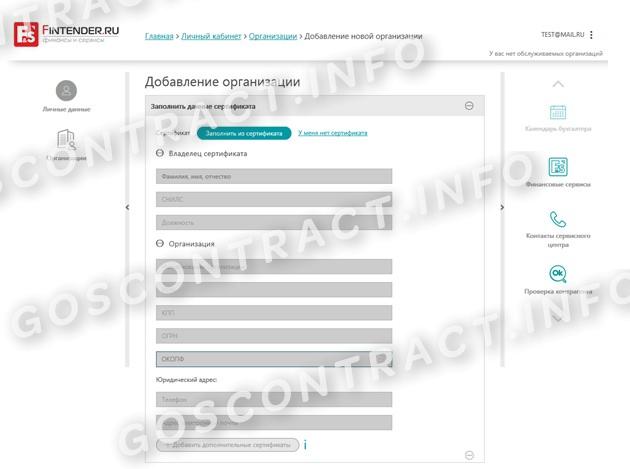
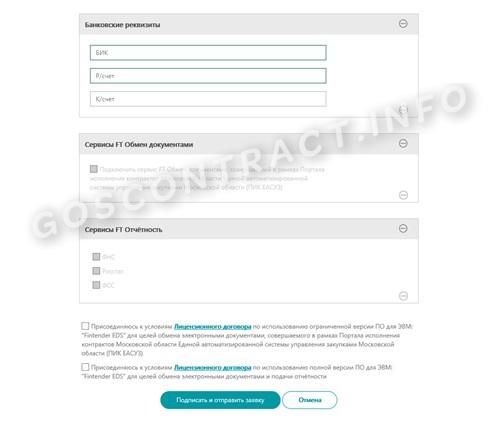
Большинство полей подтягивается автоматически после выбора действия «Заполнить из сертификата». Чтобы сервис работал корректно, необходимо установить отметку «Сервисы FT. Обмен документами». Перед верификацией исполнитель соглашается с пользовательским соглашением, а затем подписывает и отправляет регистрационную форму.
После того как все пользователи и организации будут аккредитованы у оператора ЭДО, начинается регистрация в ПИК ЕАСУЗ. Разберем процесс пошагово.
Шаг 1. Переходим на официальный сайт ПИК и выбираем команду «Регистрация».

Шаг 2. Пишем письмо на имя главы Комитета по конкурентной политике Московской области. В обращении приводятся все пользователи, реквизиты предприятия и контакты для связи.
Шаг 4. Пользователь и организация уже аккредитованы, переходим к действию «К регистрации». В открывшейся форме указываем роль — «Исполнитель» и заполняем все обязательные поля.


Необходимо подтвердить полномочия организации и само действие регистрации и подписать регистрационные данные у оператора ЭДО в течение суток, иначе учетная запись станет недействительной и удалится из системы.
Шаг 5. После регистрации и подтверждения надлежит пройти аккредитацию в ПИК. Войдите в личный кабинет пользователя и перейдите в раздел «Сведения об организации».
Шаг 6. В контекстном меню выберите действие «Подписать заявку».
Шаг 7. Подтвердите подписание данных у оператора ЭДО, после подтверждения форма перенаправляется на сервис оператора, где и нажмите кнопку «Подписать и отправить».
Чтобы система ПИК окончательно заработала, перезапустите личный кабинет.

Требования об оплате неустоек
В данном разделе отражается список требований об оплате неустоек. Раздел состоит из следующих блоков:
• Поиск;
• Табличная часть.

Поиск осуществляется по следующим критериям:
• Статус заявки – формирование, подписание, получена, сформирована, отменена, подписана;
• Дата направления;
• Реестровый номер лота ПГ (ЕАСУЗ);
• Предмет контракта;
• ГРБС/ОМСУ – выбор из справочника;
• Номер контракта;
• Статус контракта – выбор из списка статусов контракта: Аннулирован, Исполнение, Исполнен, Расторгнут, Отказ от заключения, Формирование;
• Статус исполнения

Таблица состоит из следующих полей:
• Номер документа;
• Статус — формирование, подписание, получена, сформирована, отменена, подписана;
• Наименование обязательства;
• Номер контракта ЕАСУЗ/ЕИС;
• Дата направления– дата направления заявки
• Заказчик – наименование организации заказчика;
• Исполнитель – наименование организации исполнителя;
Остались вопросы?
Оставьте заявку в службу технической поддержки.
Работу на портале ведут только зарегистрированные пользователи. Знакомство с системой проходит и без регистрации (изучение вкладок и частичного функционала), а вот ЭДО в ПИК ЕАСУЗ возможен только после обязательной регистрации. Для заказчиков и поставщиков доступен вход в ПИК ЕАСУЗ по нескольким направлениям:
Алгоритм для регистрации пользователей таков:
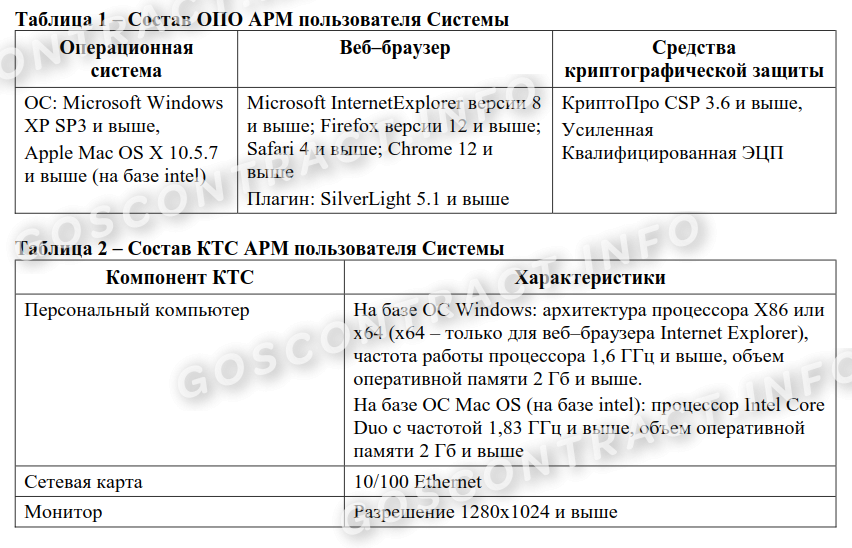
2. Настраиваем рабочее место. Приводим все параметры персонального компьютера к следующим значениям:

После получения подписи и настройки рабочего места начинаем авторизацию. Электронная регистрация на ПИК ЕАСУЗ для поставщиков начинается с отправки официального письма в Комитет по конкурентной политике Московской области. В письме укажите наименование организации, ее реквизиты, Ф.И.О. и контактные данные всех будущих пользователей.
Теперь пошагово разберем сам процесс регистрации. Схема такова: сначала авторизуемся на сайте оператора ЭДО, затем на Портале исполнения контрактов.
Шаг 1. На официальном сайте находим кнопку ПИК. Переходим в раздел.

Шаг 2. Система автоматически перенаправит пользователя на сайт оператора ЭДО. Проходим аккредитацию на этом ресурсе.

Шаг 3. Регистрируем всех пользователей и саму организацию.

Шаг 4. Регистрируем пользователей. Для этого переходим на сайт Финтендера. Откроется регистрационная форма.


Шаг 5. Теперь регистрируем организацию.
Заходим в личный кабинет, выбираем раздел «Организации». Нажимаем «Добавить организацию».

Заполняем все необходимые поля. Часть информации автоматически заполняется из сертификата.


Всё, организация аккредитована в Финтендере.
Шаг 6. Регистрируемся на Портале исполнения контрактов: переходим на официальный сайт, нажимаем кнопку «Регистрация».

Заполняем и отправляем регистрационную форму.


В инструкции пользователя указано, что писать в наименовании экономического субъекта в ПИК, — название в соответствии с уставом или регистрационными документами (ИП, ООО). Обязательно установите галочку в пункте «Подтверждаю достаточный объем полномочий на совершение юридических и фактических действий, связанных с регистрацией на Портале исполнения контрактов, в том числе права подписать подтверждение регистрации в ПИК». Регистрационные процедуры завершены. В ПИК ЕАСУЗ создается профиль организации и первого пользователя.
Шаг 7. Проводим аккредитацию организации. Делается это во временном личном кабинете первого пользователя в разделе «Сведения об организации».

Выбираем действие «Подписать заявку» и отправляем форму. Система обрабатывает заявление несколько минут (не больше трех). Для полноценной работы придется заново зайти в личный кабинет.
Инструкция по работе с порталом ПИК ЕАСУЗ
Портал исполнения контрактов ПИК ЕАСУЗ — это сервис для электронного документооборота между заказчиками и поставщиками Москвы и Московской области. Новая система обеспечивает оперативный и эффективный закупочный процесс.
Исполнение обязательств
В данном разделе отображается список обязательств, которые должен исполнить текущий пользователь по всем контрактам, с указанием срока исполнения и документов, подтверждающих исполнение по данному обязательству.

Раздел состоит из следующих блоков:
• Поиск – поиск по списку обязательств в табличной части;
• Табличная часть — в таблице отображается список обязательств по исполнению заключенных контрактов.

Поиск осуществляется по следующим критериям:
• Заказчик – выбор из справочника Заказчиков;
• Год планирования – выбор из списка годов, по которым есть планы графике в системе;
• Номер позиции плана (ЕИС) – номер позиции плана графика в ЕИС;
• Номер позиции плана (ЕАСУЗ) – номер позиции плана графика в ЕАСУЗ;
• Номер закупки (ЕИС) – номер закупки в ЕИС;
• Предмет контракта — наименование предмета контракта, может быть указано словосочетание, поиск выполняется по введенной подстроке;
• Номер контракта – номер контракта;
• Статус контракта – выбор из списка статусов контракта. Значения списка: Аннулирован, Исполнение, Исполнен, Расторгнут, Отказ от заключения, Формирование;
• Дата заключения контракта — сроки действия контратка
• Наименование обязательства – наименование обязательства в системе ПИК. Поиск может осуществляться по словосочетанию;
• Статус исполнения – выбор из списка статусов исполнения. Значение в списке: Исполнение – обязательство находится на исполнение; Исполнено – все условия по обязательству исполнены; Прервано – исполнение обязательства прервано во время исполнения; Отменено – исполнение обязательство отменено;
• Ответственная сторона – ответственная сторона, за исполнения данного обязательства;
• Начало (план) – диапазон календарных дат по плановому началу исполнения обязательства;
• Начало (факт) — диапазон календарных дат по фактическому началу исполнения обязательства;
• Окончание (план) — диапазон календарных дат по плановому окончанию исполнения обязательства;
• Окончание (факт) — диапазон календарных дат по фактическому окончанию исполнения обязательства.

Таблица состоит из следующих полей:
• Индикатор исполнения обязательства – цветовое отображение исполнения обязательства. Принимаемые цвета:
— Нет цвета – исполнение обязательства по плану ещё не началось;
— Красный — срок исполнения завершён, необходимо сформировать документы исполнения;
— Оранжевый — до окончания исполнения осталось менее 3 дней;
— Желтый — исполнено с нарушениями срока;
— Зеленый — исполнено в срок.
• Номер ЕИС/График исполнения– номер контракта. Значение данного поля является ссылкой для открытия карточки контракта на вкладке «Исполнение».
• Обязательство – наименование обязательства. Наименование обязательства является ссылкой для открытия карточки исполнения обязательства.
• Предмет контракта – наименование предмета контракта.
• Ответственная сторона – ответственная сторона за исполнения обязательства, может принимать значения: Заказчик; Исполнитель; Третья сторона.
• Номер ЕИС / График исполнения – номер контракта в ЕИС, если создана карточка контракта, то отображается ссылка «График исполнения», при переходе по которой открывается карточка контракта.
• Статус – статус исполнения обязательства.
• План – планируемая дата исполнения обязательства.
• Факт – фактическая дата завершения исполнения обязательства.
• Исполнение на руб. (план) — планируемая стоимость исполнения обязательства
• Исполнено на руб. (факт) — фактическая стоимость исполнения обязательства
• Исполнено % — фактический процент исполнения обязательства
• Заказчик – краткое наименование организации заказчика.
• Исполнитель – краткое наименование организации исполнителя.
ЭЦП для работы на платформе
Руководство по подписыванию документов такое же, как и в других программах:
Система создаст пакет данных для подписи и отправит оператору электронного документооборота для подписания.
Как заказчику работать в ПИК ЕАСУЗ
Заказчик создает электронную карточку контракта (ЭКК) и прописывает в ней все условия договора. После исполнения поставщиком договорного обязательства заказчик проверяет отчетные документы и заверяет их электронной подписью. Оплачивая контракт, вносит данные об оплате в ПИК.
Создание карточки контракта
Создать ЭКК нужно до публикации извещения о закупке:
Заполните в карточке информацию об условиях контракта, возможности их изменения, список документов исполнения, требования по начислению штрафов и пеней.
После заключения контракта внесите в ЭКК фактические данные о поставщике и цене контракта.
Работа с контрактом
Проверьте исполнительные документы, отправленные поставщиком. Если документы в порядке — подпишите их, если нет — отправьте мотивированный отказ.
Иногда поставщики задерживают выполнение обязательств или нарушают условия договора. В этих случаях создавайте требование об уплате неустойки. Система автоматически рассчитает размер штрафа или пеней.
Когда поставщик исполнит все обязательства по контракту, оплатите его. Сформируйте отчет об оплате и прикрепите к нему выписку из банка. Когда поставщик подпишет отчет, система закроет контракт.
Регистрация поставщика
Первым шагом для начала работы на портале является регистрация для поставщиков в ПИК ЕАСУЗ. Перед запуском системы у пользователя уже должна быть полученная ЭЦП и настроено рабочее место.
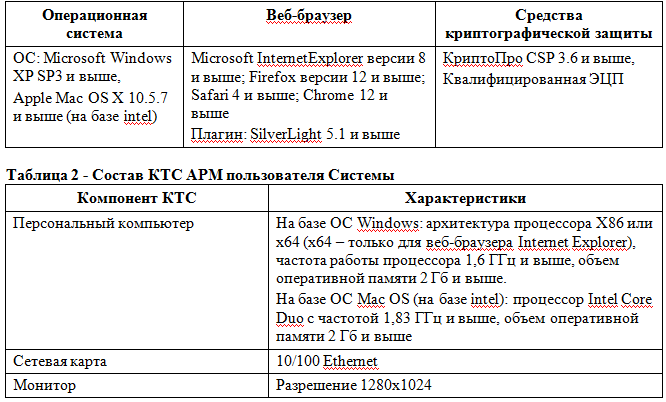
Регистрация в ПИК ЕАСУЗ похожа на регистрацию в ЕИС:
- Определить ответственного пользователя или нескольких пользователей.
- Пройти процедуру аккредитации по всем пользователям в Финтендере (операторе ЭДО).
- Ввести пользователей в систему.
- Зарегистрировать пользователей с правом подписи.
Появится регистрационное поле:
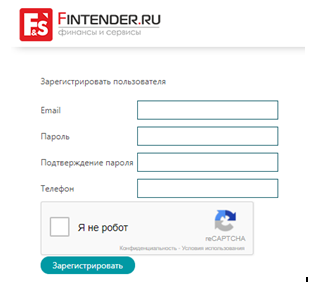
Заполните строки, придумайте пароль, подтвердите, что не являетесь роботом и нажмите «Зарегистрировать». Следующим этапом будет авторизация в личном кабинете оператора ЭДО.
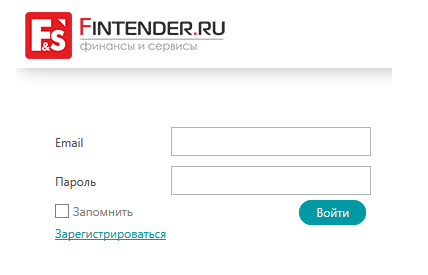
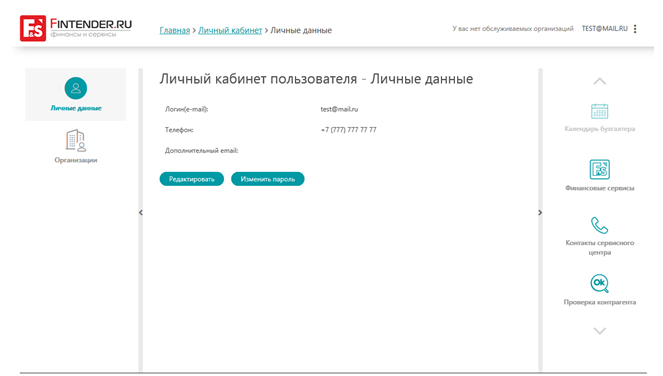
Чтобы полноценно пользоваться возможностями системы, следующим шагом нужно аккредитовать организацию, либо, если она есть у оператора ЭДО, то уполномоченному лицу нужно подать анкету на добавление организации.
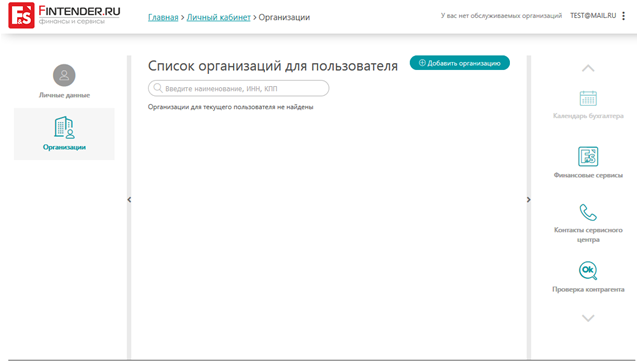
Заполнить регистрационное поле на организацию не получится без действующей ЭЦП. Если ваша подпись актуальна, то нажмите «Зарегистрировать организацию» и заполните все требуемые разделы.
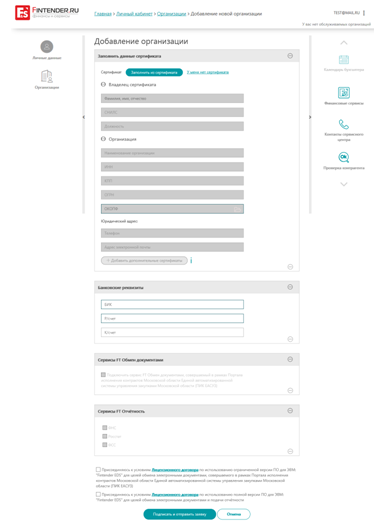
Большая часть информации заполняется в автоматическом режиме после нажатия «Заполнить из сертификата». Чтобы система работала без ошибок, установите метку «Сервисы FT. Обмен документами». Перед верификацией подтвердите пользовательское соглашение, а затем подпишите и отправьте регистрационный шаблон.
После успешной аккредитации всех пользователей и организаций у оператора ЭДО начинается регистрация в ПИК ЕАСУЗ. Разберем этапы этой процедуры.

- Направьте письмо на имя главы Комитета по конкурентной политике Московской области. В тексте перечисляются все пользователи, реквизиты учреждения и контактная информация.
- Пользователь и организация уже аккредитованы. Перейдите к команде «К регистрации». В появившемся окне укажите роль «Исполнитель» и заполните все разделы.
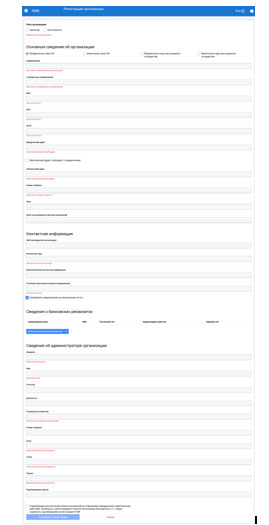
Чтобы учетная запись осталась действительной и не была удалена системой, нужно подтвердить полномочия организации и само действие регистрации и подписать регистрационные данные у оператора ЭДО в течение суток.
- После регистрации и подтверждения пройдите аккредитацию в ПИК. Откройте личный кабинет пользователя и зайдите в раздел «Сведения об организации».
- В появившемся меню нажмите «Подписать заявку».
Для корректной работы портала перезапустите личный кабинет.
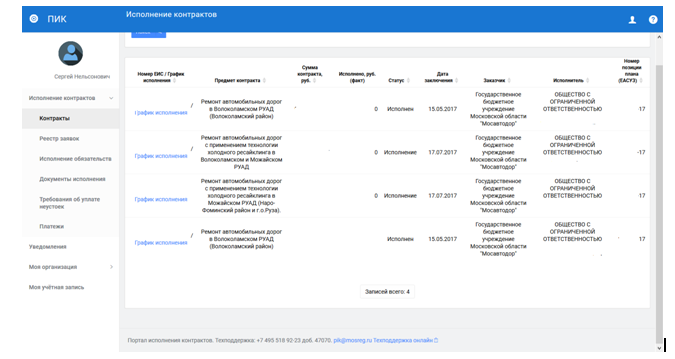
Реестр заявок
В данном разделе отображаются все заявки на исполнение обязательств.
Раздел состоит из следующих блоков:
• Поиск;
• Табличная часть.


Как зарегистрироваться заказчику
На портале вправе работать только зарегистрированные пользователи. Это касается как поставщиков, так и заказчиков. Первичная авторизация и регистрация в ПИК ЕАСУЗ для заказчика точно такая же, как и для исполнителя. Сначала регистрируется пользователь, после чего он авторизует свою организацию на Финтендере. Следующий шаг — регистрация организации и всех ее пользователей в ПИК.
Не забудьте подготовить специальную регистрационную анкету. Анкеты отличаются для государственных и муниципальных заказчиков и для тех организаций, которые используют 223-ФЗ.
Для всех пользователей действует техподдержка ПИК ЕАСУЗ — отдельный портал, в котором поставщики и заказчики находят ответы на часто задаваемые вопросы и проверяют необходимые документы.

Вот видеоинструкция, как сформировать ТОРГ-12 в ПИК ЕАСУЗ.
Как работает ПИК ЕАСУЗ?
Портал исполнения контрактов единой автоматизированной системы управления закупками (ПИК ЕАСУЗ) по Москве и Московской области начал функционировать с 2018 г. Адрес сервиса в интернете — http://easuz.mosreg.ru/.
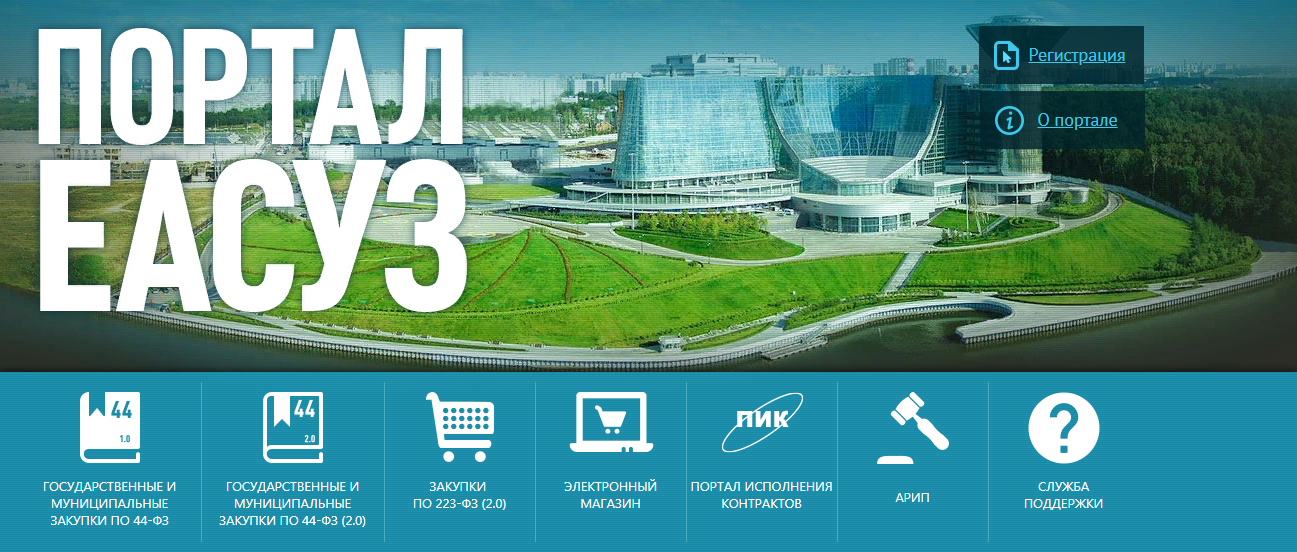
Здесь обе стороны закупочной деятельности могут найти интересующий их контракт и проверить ход его выполнения, а также познакомиться с плановой документацией. Работа в ПИК постепенно отодвигает на второй план устаревающий «бумажный» вид сотрудничества и производит электронный документооборот между заказчиками и поставщиками. Все этапы происходят в режиме онлайн, кодируются с помощью криптозащиты и направляются контрагенту по сети. Отпадает необходимость копирования договоров и исполнительных документов на бумаге. Составленные в ПИК и подписанные электронной подписью, они имеют такую же юридическую силу.
На платформе организаторы торгов подготавливают проект контракта, согласовывают его с поставщиком и контролируют в ходе исполнения обязательств. Работать в системе могут заказчики государственного и муниципального уровней.
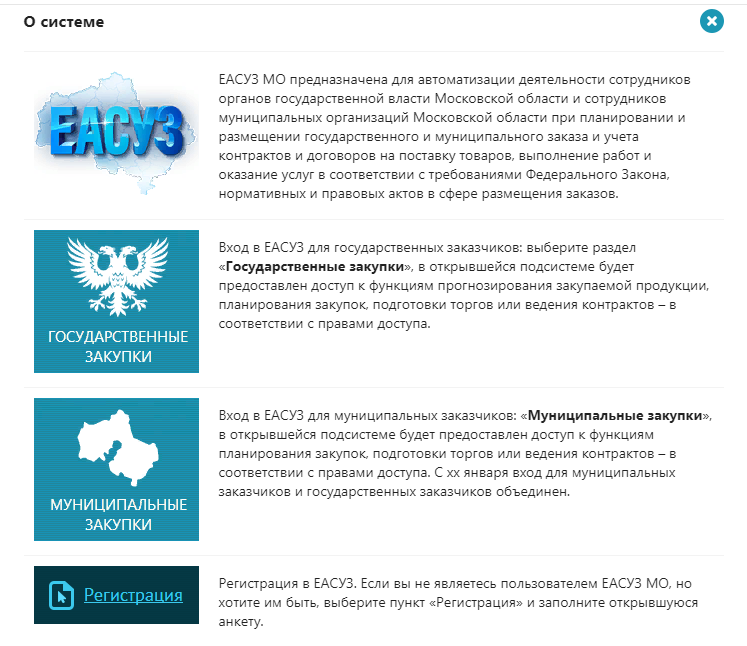
Хоть сведения и формируются на платформе ЕАСУЗ, но работа ведется на сервисе оператора электронного документооборота ФТ-Крипто, или Финтендер. Документы отправляются сюда, затем подписываются электронной подписью и направляются контрагенту.
Исполнение контракта на портале ЕАСУЗ
Чтобы приступить непосредственно к исполнению обязательств в ПИК, перейдите в раздел «Исполнение обязательств». Алгоритм действий будет следующим:

Подтверждением исполнения условий контракта являются исполнительные документы. Они подтверждают исполнение или отказ от исполнения и отражение фактического количества выполненных требований.
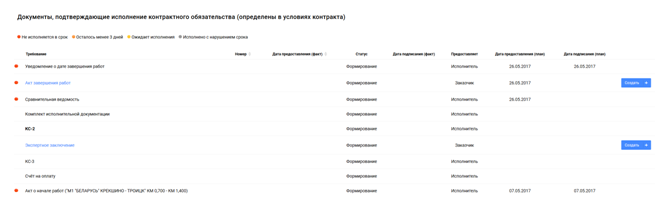
Для формирования исполнительного документа, пользователь должен выбрать «Карточку документа исполнения». Исполнительная документация создается как:
Здесь обе стороны закупочной деятельности могут найти интересующий их контракт и проверить ход его выполнения, а также познакомиться с плановой документацией. Работа в ПИК постепенно отодвигает на второй план устаревающий «бумажный» вид сотрудничества и производит электронный документооборот между заказчиками и поставщиками. Все этапы происходят в режиме онлайн, кодируются с помощью криптозащиты и направляются контрагенту по сети. Отпадает необходимость копирования договоров и исполнительных документов на бумаге. Составленные в ПИК и подписанные электронной подписью, они имеют такую же юридическую силу.
На платформе организаторы торгов подготавливают проект контракта, согласовывают его с поставщиком и контролируют в ходе исполнения обязательств. Работать в системе могут заказчики государственного и муниципального уровней.
Контракты
В данном разделе отображаются все заключенные контракты Заказчика. Данная информация импортируется в ПИК из системы ЕАСУЗ ежедневно (обновление происходит в ночное время).

Данный раздел состоит из следующих блоков:
• Поиск;
• Табличная часть.

Поиск осуществляется по следующим критериям:
• Номер позиции плана (ЕИС) – номер позиции плана графика в ЕИС;
• Номер позиции плана (ЕАСУЗ) – номер позиции плана графика в ЕАСУЗ;
• Заказчик – выбор из справочника Заказчиков;
• Исполнитель – выбор из справочника исполнителей. Справочник формируется из списка исполнителей из контрактов и списка созданных пользователем исполнителей в справочнике «Исполнители»;
• Номер закупки (ЕИС) – номер закупки в ЕИС;
• Предмет контракта — наименование предмета контракта, может быть указано слово сочетание;
• Статус контракта – выбор из списка статусов контракта. Значения списка: Аннулирован, Исполнение, Исполнен, Расторгнут, Отказ от заключения, Формирование;
• Год планирования – выбор из списка годов, по которым есть планы графике в системе.

Таблица состоит из следующих полей:
• Номер ЕИС / График исполнения – номер контракта в ЕИС, если создана карточка контракта, то отображается ссылка «График исполнения», при переходе по которой открывается карточка контракта;
• Предмет контракта – наименование предмета контракта;
• Сумма контракта, руб. – цена контракта;
• Статус – статус контракта, если стоит статус «Формирование», то в системе создана карточка контракта, но информации о заключенном контракте в систему не поступало;
• Дата заключения – дата заключения контракта, если контракт ещё не заключен, то значение данного поля пустое;
• Заказчик – наименование организации заказчика;
• Исполнитель – наименование организации исполнителя;
• Позиция плана-графика – ссылка на позицию плана графика в системе, ссылка отображается в виде номера позиции плана графика из ЕАСУЗ.
Поиск контрактов в ПИК
Для работы в системе личный кабинет предлагает пользователю следующие разделы:
Разделы «Документы» и «Статистика» находятся в стадии разработки.
Руководство по разделу «Контракты»:
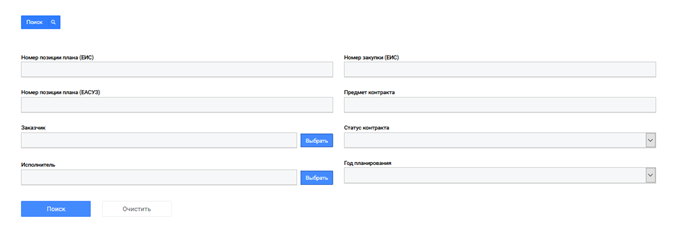
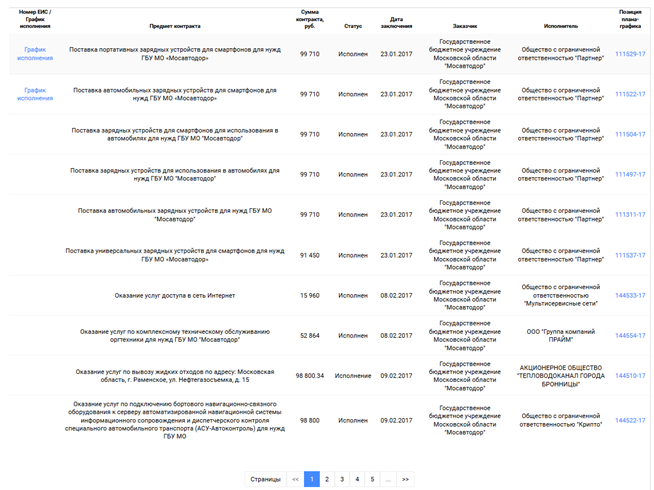
После выбора необходимого критерия нажмите «Искать». Появится таблица с контрактами.
В разделе «Исполнение обязательств» находится перечень обязательств для заказчика и исполнителя по всем контрактам с указанием срока исполнения и подтверждающей документацией.
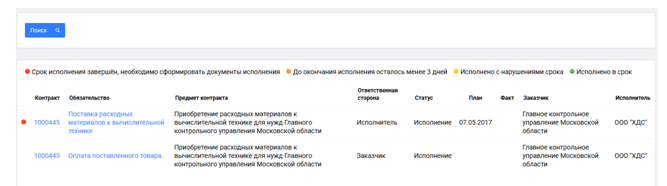
Контроль исполнения обязательств упрощается благодаря системе индицирования. ПИК предлагает такие индикаторы:
В разделе «Документы» находятся все сформированные, загруженные, подписанные и находящиеся на исполнении регистры по соглашениям.
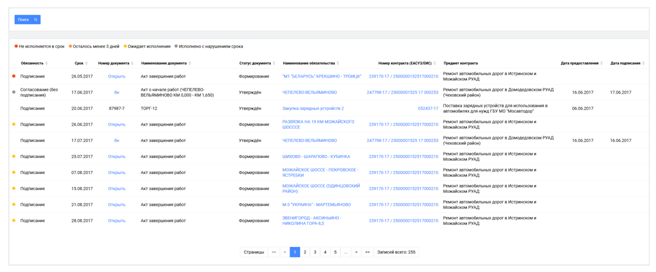
Как создать новую закупку в ПИК
Чтобы создать первоначальную карточку, надлежит найти актуальную позицию по объявляемой закупке в плане-графике.
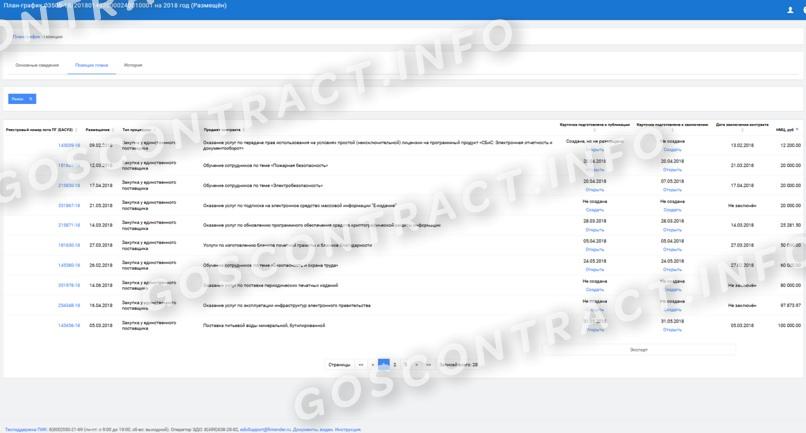
Формирование карточки через план-график происходит так:
ПИК является автоматизированной системой, поэтому работа ведется исключительно с использованием электронной подписи. Для подписи передаваемых документов нужна только усиленная квалифицированная ЭЦП. И заказчикам, и поставщикам необходимо получить новую ЭЦП, потому что подпись, полученная в Казначействе для работы в ЕИС и ЭТП, не подойдет. Подпись из Казначейства оформляется на определенное физическое лицо с привязкой к его ИНН, а ЭЦП для платформы ЕАСУЗ формируется на исполнителя с ИНН юридического лица. Получать такую ЭЦП требуется только в авторизованных удостоверяющих центрах.
- Зарегистрировать в портале всех уполномоченных лиц.
- Активировать учетную запись в течение 3-х дней после получения уведомления о регистрации.
- Добавить учетную запись в данные аккредитованной организации.
- Выбрать необходимый файл и действие «Подписать».
Документы исполнения
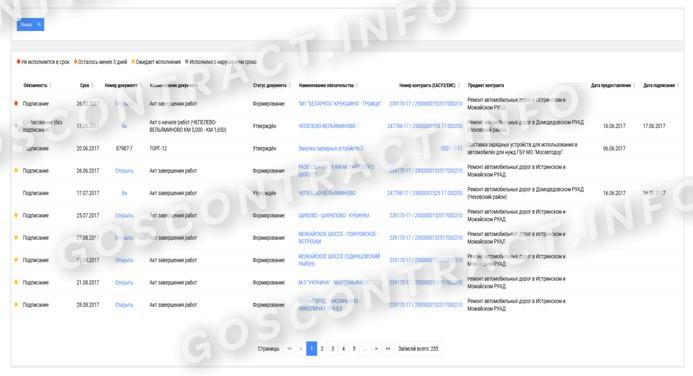
В данном разделе отображается перечень документов по исполняющимся контрактам в ПИК ЕАСУЗ. Документы в данном разделе могут находится в следующих статусах:
— Формирование — документ находится на стадии формирования ответственной стороной
— Согласование — документ находится на согласовании у второй стороны.
— Утвержден — документ подписан и утвержден.

Раздел состоит из следующих блоков:
• Поиск – поиск по списку документов исполнения в табличной части;
• Табличная часть — в таблице отображается список документов исполнения.

Поиск осуществляется по следующим критериям:
• Наименование документа – наименование документа;
• Номер документа – номер документа, указанный при его создании;
• Статус документа – статус документа, выбор из списка. Может принимать следующие значения: Формирование – документ сформирован, но не подписан, Сформирован – документ сформирован, отправлен на подпись, но у оператора ЭДО ещё не подписан, Согласование – документ подписан одной из сторон у оператора ЭДО, Утвержден – документ подписан с обоих сторон, Отклонен – документ отклонен второй стороной от подписания у оператора ЭДО, Отменен – документ отменен в ПИК инициатором данного документа;
• Дата документа – диапазон календарных дат документа;
• Дата утверждения — диапазон календарных дат подписания документа;
• Тип события (обязанности) – тип события по исполнению над документом, выбор из списка. Список состоит из следующих значений: Формирование и направление – формирование документа и отправка второй стороне на подписание, Подписание – подписание документа второй стороной, Согласование (без подписания) – документ отправленные на согласование (с правом отклонения), но без права подписания;
• Статус исполнения – статус исполнения по документу, со стороны пользователя;
• Срок исполнения – срок исполнения по документы со стороны пользователя;
• Номер позиции плана (ЕАСУЗ) – номер позиции плана графика в ЕАСУЗ;
• Номер закупки (ЕИС) – номер закупки в ЕИС;
• Предмет контракта — наименование предмета контракта, может быть указано словосочетание, поиск выполняется по введенной подстроке;
• Номер контракта – номер контракта;
• Статус контракта – выбор из списка статусов контракта. Значения списка: Аннулирован, Исполнение, Исполнен, Расторгнут, Отказ от заключения, Формирование;
• Наименование обязательства – наименование обязательства в системе ПИК. Поиск может осуществляться по словосочетанию;
• Статус обязательства – выбор из списка статусов исполнения. Значение в списке: Исполнение – обязательство находится на исполнение; Исполнено – все условия по обязательству исполнены; Прервано – исполнение обязательства прервано во время исполнения; Отменено – исполнение обязательство отменено.

Таблица состоит из следующих полей:
• Индикатор исполнения– цветовое отображение исполнения обязательства. Принимаемые цвета:
— Нет цвета – исполнение по плану ещё не началось;
— Красный — срок исполнения завершён, но действие не было исполнено;
— Оранжевый — до окончания исполнения осталось менее 3 дней;
— Желтый — исполнено с нарушениями срока;
— Зеленый — исполнено в срок;
• Обязанность — статус по документу, что требуется сделать;
• Срок – срок исполнения по предоставлению/подписанию документа исполнения;
• Номер документа – номер документа исполнения;
• Наименование документа – наименование документа исполнения;
• Статус документа – статус документа исполнения;
• Наименование обязательства — Наименование обязательства, является ссылкой для открытия карточки исполнения обязательства;
• Номер контракта (ЕАСУЗ/ЕИС) – номер контракта ЕАСУЗ/ЕИС, является ссылкой перехода на электронную карточку контракта;
• Предмет контракта – наименование предмета контракта;
• Дата предоставления – дата предоставления документа на подписание;
• Дата подписания – дата подписания документа обоими сторонами.
Подробная инструкция для поставщика и заказчика
Портал исполнения контрактов ПИК ЕАСУЗ — это информационная система для взаимодействия поставщиков и заказчиков Московской области. Он применяется для поэтапного контроля заключенных между сторонами соглашений.
Информация, которую необходимо заполнять при составлении документов для отправки заказчику на портале ЕАСУЗ
- Дата, номер документа.
- Дата передачи товара/оказания услуг в накладных и актах (обычно формируется день в день, дата передачи не может быть позже даты составления документа).
- «Галочка» под датой передачи товара/оказания услуги (если не стоит, значит, исполнение обязательств поэтапное, поставки и услуги еще будут и документ не последний, если стоит – поставок и услуг больше не подразумевается).
- Данные о товарах/услугах – указать фактическое количество и сопоставить сумму общую и по позициям с вашими документами из 1С.
- Сроки исполнения.
- Сумма.
- Сведения об уполномоченном сотруднике, передавшем товар (должность, ФИО, организация).
- Информация о составителе (для предприятия – наименование и устав, для ИП – ФИО, ИНН, ОГРН).
- Добавить и сохранить данные подписанта (на кого оформлена ЭЦП).
- исполнение контрактов (контракты, исполнение обязательств, платежи);
- документация;
- статистика;
- моя организация (сведения об организации, пользователи, роли).
- по номеру позиции плана-графика в ЕИС или ЕАСУЗ;
- по наименованию заказчика;
- по названию исполнителя;
- по номеру закупки;
- по закупаемому объекту;
- по статусу соглашения;
- по году планирования.
- без цвета — исполнение еще не началось;
- красный — срок исполнения завершен, требуется подготовить исполнительные документы;
- оранжевый — исполнение подходит к концу (осталось менее трех дней);
- желтый — срок исполнения нарушен;
- зеленый — обязательства исполнены в срок.
- Перейдите в раздел «Добавление файла».
- Нажмите «Выбрать файл».
- Выберите интересующий файл из перечисленных и кликните кнопку «Открыть».
- Нажать на загруженный документ правой кнопкой мыши.
- Выбрать действие «Удалить».
- Подтвердить удаление.
Как опубликовать контракт в ПИК
Для подготовки контракта к публикации надлежит сформировать новую карточку. Для этого в разделе «Подготовка извещения» предусмотрена опция «Создать сведения об условиях».
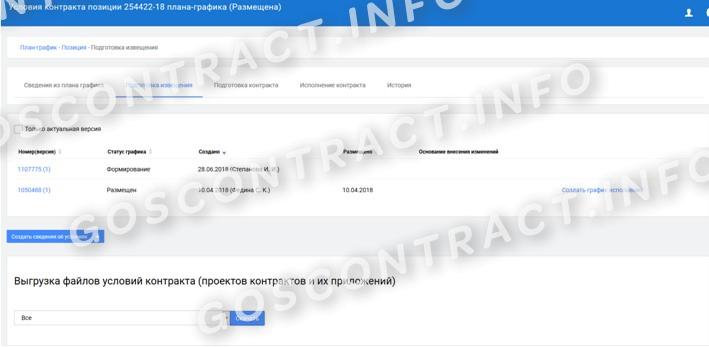
Система автоматически формирует карточку и вносит в нее условия из плана-графика.
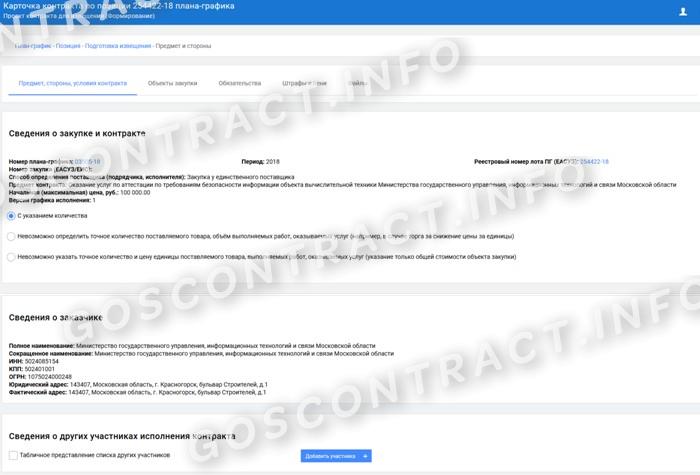
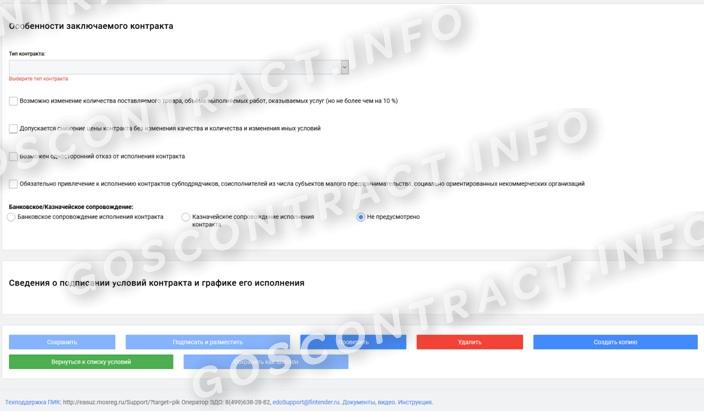
Пользователь заполняет все разделы: предмет, стороны, условия контракта, объекты закупки, обязательства, штрафы и пени, файлы. В карточку вносятся фактические данные по закупке.
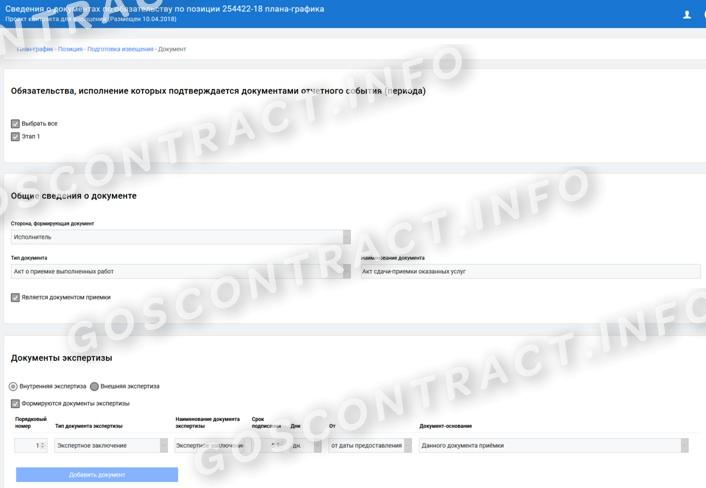
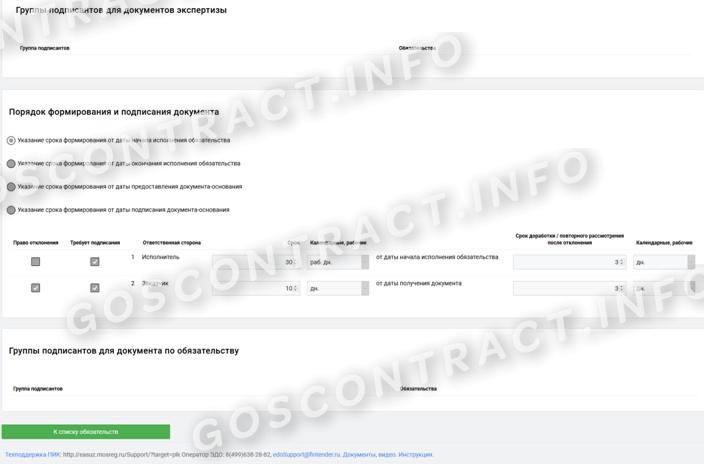
В разделе для документов есть функции добавить или редактировать документы. Чтобы добавить или скорректировать файл, пользователю надлежит поочередно заполнить все разделы:
В разделе, определяющем порядок формирования и подписания, есть возможность переключать значения по документу. Там же установлена функция, как в ПИК ЕАСУЗ аннулировать документ:
Карточка для заключения контракта формируется после завершения закупочной процедуры и определения победителя. Для ее создания пользователь переходит во вкладку «Подготовка извещения» и выбирает открывшуюся функцию «Создать график исполнения».
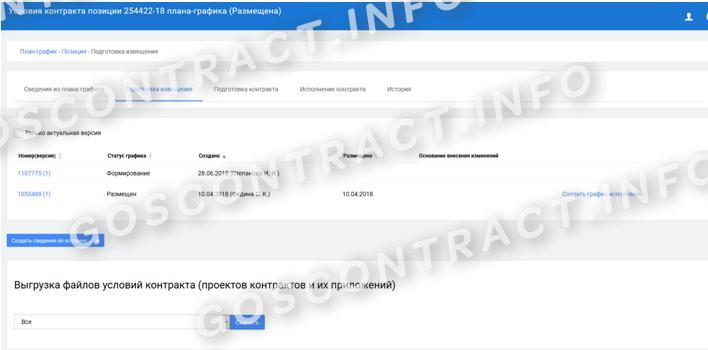
По сравнению с первоначальной карточкой, меняется цена контракта, добавляется исполнитель, а объект закупки разделяется в соответствии со спецификацией и будущими документами поставки.
Как работать в ПИК заказчику
Заказчики получают специальную ЭЦП, регистрируются в системе и начинают вести электронный документооборот. Вот какие функции доступны пользователям-заказчикам:
Заказчики формируют два типа карточек: для публикации заказа и для заключения соглашения. Карточка контракта в ЕАСУЗ по 44-ФЗ создается по инструкции.
Шаг 1. Заходим в личный кабинет и выбираем блок «Карточка контракта». Чтобы опубликовать закупку, необходимо учитывать все нормы и правила, предусмотренные 44-ФЗ. Находим в актуальном плане-графике позицию, по которой проводится закупка. Создаем извещение.

Большая часть информации подгружается из позиции плана-графика. Добавляем в извещение специфические условия и недостающие сведения. Возможна детализация объектов закупки.

Шаг 2. Готовим карточку к публикации. Этот шаг подразумевает создание условий соглашения. Требования формируются на основании позиции плана-графика.


Шаг 3. Заполняем раздел «Объекты закупки».

Шаг 4. Формируем сведения для раздела «Обязательства».

Шаг 5. Добавляем необходимые документы.


Шаг 6. Заполняем блок сведений о порядке оплаты по контракту.

Шаг 7. Вносим обязательство по оплате.

Шаг 8. Указываем информацию о штрафах и пенях.


Шаг 9. Прикрепляем все необходимые документы.

Всё, карточка готова к публикации. Теперь переходим к исполнению контракта. Схема исполнения аналогична работе поставщика. В обязательствах по соглашению загружаются исполнительные документы, заказчик согласовывает и подписывает их, направляет исполнителю. Вот пошаговая инструкция исполнения обязательств:
Шаг 1. Заходим в карточку соглашения, выбираем действие «Исполнение обязательств». Вносим всю необходимую информацию.


Шаг 2. Проверяем и подписываем исполнительные документы.

Шаг 3. Готовим карточку исполнительного документа. Документы бывают структурированными (акты, счета-фактуры, ТОРГ-12), неструктурированными (любые типы файлов и картинок) и частично структурированными (неструктурированные документы приемки). Структурированная карточка выглядит так:


После того как обе стороны (заказчик и поставщик) подпишут все документы, контракт автоматически получит статус «Исполнен».
Обмен документами с ЭДО
Данный раздел содержит сведения о документообороте с оператором ЭДО. Данный раздел состоит из следующих блоков:
• Поиск;
• Табличная часть.

Поиск осуществляется по следующим критериям:
• Заказчик
• Тип объекта — выбрать среди следующих типов документов: графики исполнения, условия контракта, документы исполнения обязательств, заявки на исполнение/требования об уплате неустойки, сведения о завершении/расторжении, контракты, заявки на регистрацию, подтверждение возможности исполнения обязательств)
• Идентификатор документооборота — уникальный номер документа (GUID) у оператора ЭДО
• Статус документооборота — выбрать среди следующих статусов: создан, черновик, готов к отправке, отправлен, доставлен, документооборот завершен: документ принят, документооборот завершен: документ отклонен — требуется корректировка, не пройден контроль, не создан, отменен)
• Дата создания — дата создания данного документа
• Исполнитель — ввод или выбор исполнителя из справочника
• Номер позиции плана-графика
• Номер контракта
• Номер контракта в ЕИС
• Номер контракта в ЕАСУЗ
• Цена контракта, руб
• Предмет контракта

Таблица состоит из следующих полей:
• Тип документа — графики исполнения, условия контракта, документы исполнения обязательств, заявки на исполнение/требования об уплате неустойки, сведения о завершении/расторжении, контракты, заявки на регистрацию, подтверждение возможности исполнения обязательств)
• Наименование документа — является ссылкой для открытия данного документа;
• Идентификатор документооборота —
• Статус документооборота — выбрать среди следующих статусов: создан, черновик, готов к отправке, отправлен, доставлен, документооборот завершен: документ принят, документооборот завершен: документ отклонен — требуется корректировка, не пройден контроль, не создан, отменен)
• Дата создания — дата создания данного документа
• Дата отправления документа от отправителя
• Дата получения документа получателем
Как приступить к исполнению контракта в ПИК
Чтобы приступить к прямому исполнению контрактов в ПИК, выберите раздел «Исполнение обязательств». Последовательность действий такова:
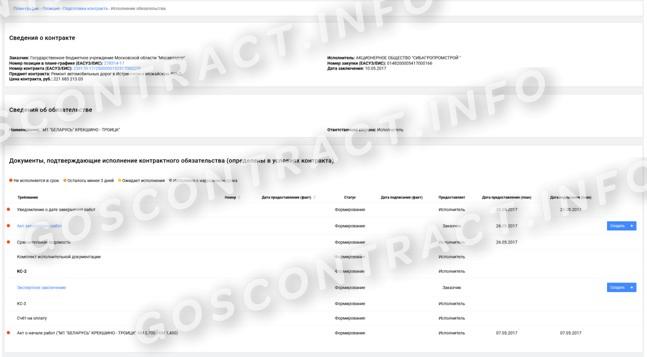
Подтверждением исполнения обязательств являются исполнительные документы. Это и те, которые подтверждают исполнение или отказ от исполнения и отражение фактического количества поставленных товаров, выполненных работ или оказанных услуг.
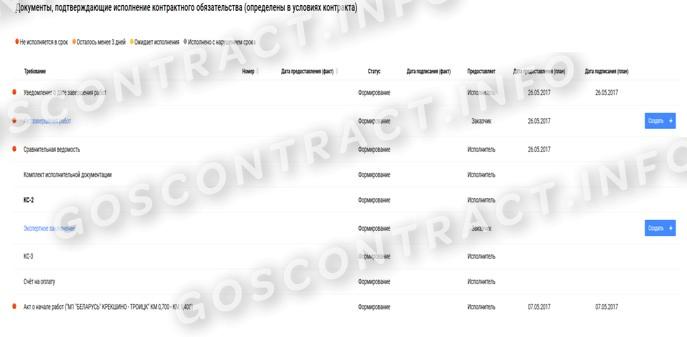
Чтобы создать исполнительный документ, пользователю надлежит выбрать опцию «Карточка документа исполнения». Исполнительная документация создается как:
2 Порядок действий исполнителя контракта в ПИК
Прежде чем начать процедуру регистрации, необходимо получить КЭП сотрудникам, которые уполномочены осуществлять данную деятельность, и оснастить компьютер требуемым программным обеспечением. Регистрации подлежат: организация — юрлицо и уполномоченные специалисты —физлица.
1. Регистрация в ПИК ЕАСУЗ.
· На сайте ПИК следует создать учетную запись предприятия. Для этого активируется вкладка «регистрация», вносится информация о предприятии и пользователе в разделе «исполнитель» или «заказчик» в зависимости от функции участника. На основании внесенной информации формируется анкета для регистрации. Зарегистрированный участник получает права администратора и определяет функции специалистов, допущенных к работе в ПИК.
· Прохождение аккредитации предприятия в ПИК требует подписать соответствующую форму для регистрации в ЭДО: на странице «сведения об организации» активировать функцию «подписать заявку». Анкета, созданная в ПИК, откроется в ЭДО, активировать кнопку «подписать и отправить». После проверки заявки оператором учетная запись будет аккредитована.
2. Выбор контракта в ПИК
Выбрать договор для компании можно на странице «контракты». Здесь задаются параметры поиска, подходящие для конкретной организации и формируется список соответствующих предложений.
Поставщик получает возможность подробно ознакомиться условиями подобранных контрактов, изучить требования к продукции и условиям поставки, получить доступ к документации сделки. В ПИК используется цветовая идентификация статуса договора.
3. Исполнение обязательств в ПИК
По мере выполнения положений контракта исполнитель создает в ПИК отчетные документы, содержащие информацию о выполнении определенного этапа договора. Размещает их в соответствующей вкладке: «исполнение обязательств», прикрепляя под выбранным обязательством (этапом).
Внесенные в систему и подписанные документы направляются заказчику для утверждения автоматически. Когда заказчик подпишет представленные документы, система изменяет статус обязательства на «исполнено». В случае несогласия заказчика, исполнителю направляется отказ. Информация отражается в «карточке документа исполнения».
4. Внесение документов в систему
Подготовленные документы добавляются в систему в виде файлов с компьютера пользователя обычным способом. Добавленные файлы заверяются КЭП.
В случае обнаружения ошибки, внесенные файлы можно удалить и подтвердить данное действие.

Как искать контракты в ПИК
Функционал личного кабинета исполнителя позволяет работать в следующих разделах:
Разделы «Документы» и «Статистика» находятся в стадии разработки. Вот подробная инструкция по работе с ПИК ЕАСУЗ в разделе «Контракты».
Шаг 1. Чтобы просмотреть все заключенные контракты, надлежит перейти в одноименный раздел. Информация обновляется ежедневно. Поиск соглашения осуществляется по рядку критериев.
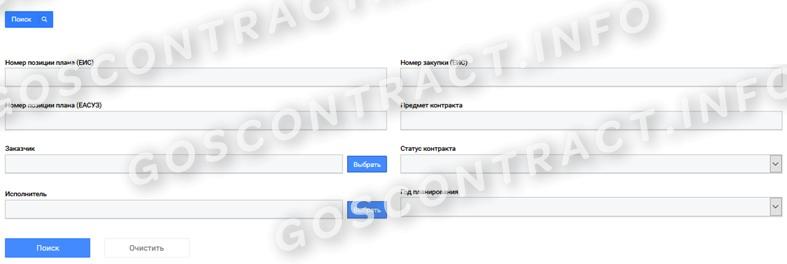
Шаг 2. Поиск дает несколько способов, как найти контракт в ПИК ЕАСУЗ, для этого предусмотрели параметры:
Введите нужный и нажмите «Искать». Откроется табличная часть раздела «Контракты».
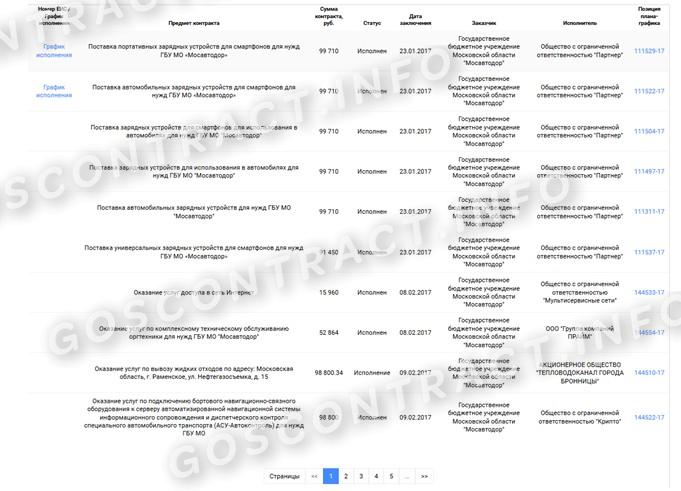
В таблице увидите основные характеристики и реквизиты контракта.
В разделе «Исполнение обязательств» приведен перечень обязанностей исполнителя по соглашениям.

В системе ПИК действует формат индицирования исполненных обязательств. Работают следующие индикаторы:
В разделе «Документы» отражаются все сформированные, загруженные, подписанные и находящиеся на исполнении регистры по соглашениям.
Как работать поставщику в ПИК
Вся работа ведется после регистрации в личном кабинете. Для поставщиков активны несколько разделов:
Исполнители ищут контракты в системе и направляют предложения заказчикам. Вот пошаговая инструкция, как работать в ПИК ЕАСУЗ поставщику:
Шаг 1. Ищем контракты.
Информация о заключенных контрактах обновляется ежедневно. Чтобы найти контракт, перейдите в раздел соглашений и запустите поиск. Программа ищет по нескольким позициям: наименованию заказчика, году планирования, позиции в плане, номеру или предмету контракта и другим.

Как только система завершит поиск, отобразятся все найденные соглашения по указанным поисковым параметрам.
Аналогичным образом ищем и обязательства. Для контроля за исполнением обязательств предусмотрен отдельный раздел.

Обратите внимание на индикатор исполнения обязательств. Цвета обозначают стадию реализации конкретного соглашения:
Шаг 2. Переходим к исполнению обязательства.
Перейдите в раздел «Исполнение обязательств» и выберите необходимое обязательство.

Прикрепите подтверждающий документ и направьте его заказчику. Для пользователей доступен конструктор актов на ПИК: воспользуйтесь специальным функционалом системы для отправки документации по контракту.

Получите от заказчика подписанную документацию.
Когда обе стороны подпишут все документы, обязательству автоматически присвоится статус исполненного.
Все операции с соглашениями регистрируются через специальную карточку документа исполнения. Есть три типа исполнительных карточек:
Вот как выглядит карточка неструктурированного документа.


Шаг 3. Загружаем документы.
Подписанные документы подтверждают исполнение соглашения. Автоматизированная программа ПИК подразумевает электронный документооборот: сопроводительная документация формируется, верифицируется и визируется непосредственно в системе ЕАСУЗ.
Функционал поиска аналогичен: задаете необходимое значение и запускаете операцию.

Загрузка документов ничем не отличается от загрузки сопроводительных регистров в ЕИС. В карточке документа переходим в раздел «Добавление файла». Находим действие «Выберите файл», подгружаем надлежащий бланк, прикрепляем его и сохраняем электронную форму.

После успешной аккредитации всех пользователей и организаций у оператора ЭДО начинается регистрация в ПИК ЕАСУЗ. Разберем этапы этой процедуры.
Как закрыть контракт в ПИК
После формирования карточки контракта к заключению переходим к исполнению соглашения. Вот пошаговая инструкция, как работать в ПИК ЕАСУЗ с исполнением обязательств заказчику:
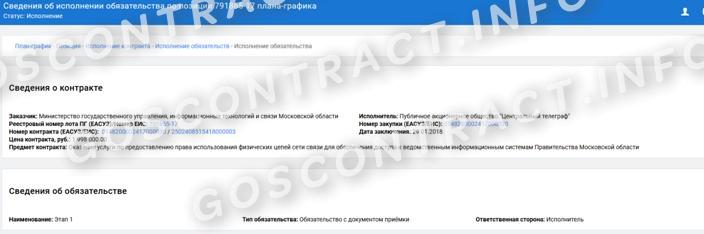
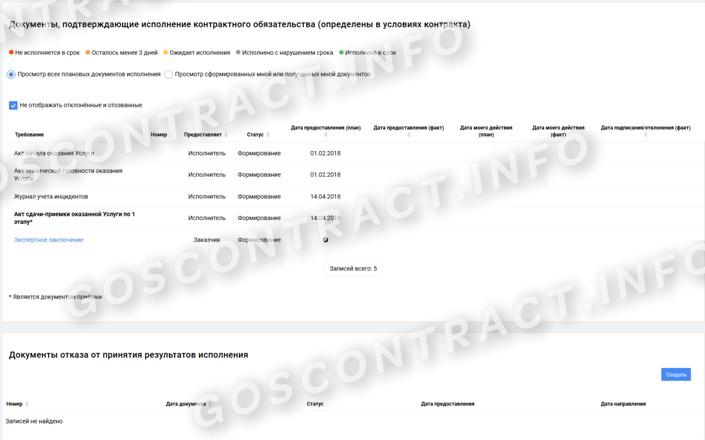
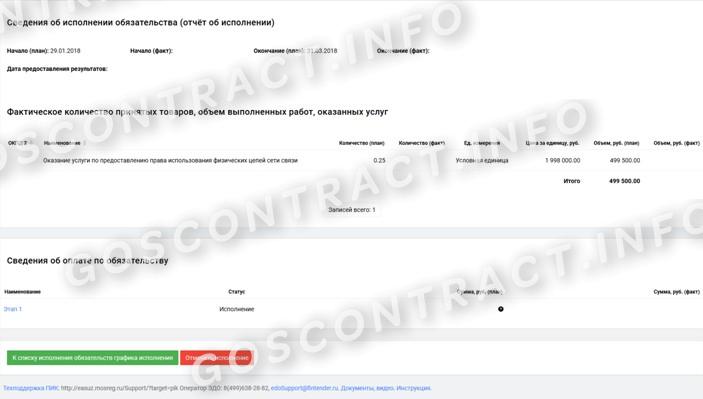
А вот инструкция, как закрыть контракт в ПИК ЕАСУЗ.
Шаг 1. Выбрать нужное обязательство в разделе исполнения обязательств.
Шаг 2. Заполнить блок «Документы, подтверждающие исполнение обязательств». Состав исполнительных реестров прописывается в контракте.
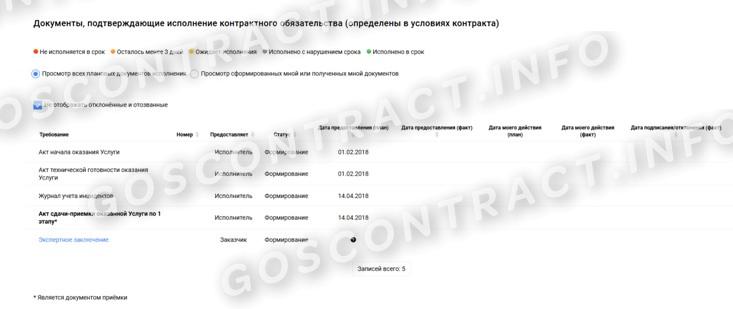
Шаг 3. Ввести карточки по каждому типу исполнительного документа: структурированного, неструктурированного и частично структурированного. Любую введенную форму документа скорректируйте или удалите, кроме тех случаев, когда регистр находится на подписании.
Подписание обеими сторонами производится только в рамках ПИК через оператора электронного документооборота. Допускается другой способ подписания, если произошел технический сбой системы. П осле восстановления сервиса документы вводятся и подписываются в ПИК с указанием факта подписи вне системы.
Когда документы подписаны сторонами в положенный срок, контракт считается исполненным и автоматически закрывается в ПИК.
В 2009 году закончила бакалавриат экономического факультета ЮФУ по специальности экономическая теория. В 2011 — магистратуру по направлению «Экономическая теория», защитила магистерскую диссертацию.
Как загружать документы в ПИК
Чтобы прикрепить необходимые регистры, узнайте порядок загрузки. Это информация есть в «Карточке документа». Вот как поставщику загрузить документы в ПИК ЕАСУЗ:
После успешной загрузки в поле «Наименование файла» высветится название загруженного документа.
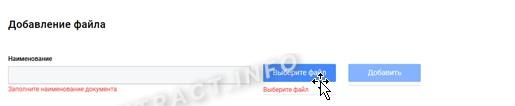
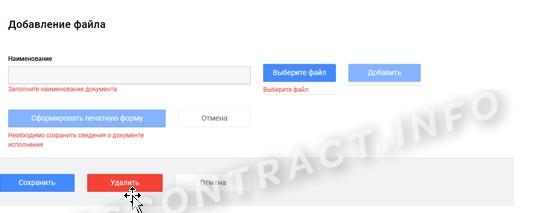
Все прикрепленные файлы подписываются ЭЦП. Инструкция, как удалить документ из ПИК ЕАСУЗ, не отличается от обычной:
Как используют ПИК
С 2018 года в Москве и Московской области действует ПИК ЕАСУЗ — портал исполнения контрактов единой автоматизированной системы управления закупками. Официальный адрес сервиса — http://easuz.mosreg.ru/.

На платформе поставщики и заказчики отслеживают контракт и проверяют ход его исполнения, знакомятся с плановой документацией. Главная цель ПИК — это уход от классической «бумажной» формы взаимоотношений. По сути, это сервис для электронного документооборота сторон. Все формируется онлайн, шифруются инструментами криптозащиты и передаются контрагенту по сети. Нет необходимости дублировать контракты и исполнительные документы на бумажном носителе. Сформированные в ПИК и подписанные электронной подписью, они имеют полную юридическую силу.
Основываясь на инструментарии системы, заказчики готовят проект контракта, согласовывают его с исполнителем и контролируют в процессе исполнения условий соглашения. Пользуются функционалом системы организации-заказчики государственного и муниципального уровней.

На платформе исполнения контрактов формируются сведения, но работа ведется на сервисе оператора электронного документооборота ФТ-Крипто, известном как Финтендер. Документы выгружаются в ФТ, подписываются электронной подписью и передаются контрагенту.
Портал исполнения контрактов — система, в которой заказчики и поставщики Москвы и МО обмениваются электронными документами и контролируют исполнение контракта. С 2018 года работать в ПИК ЕАСУЗ обязательно.


