

Система ПИК для организации разработана для взаимодействия поставщиков и заказчиков Московской области. ПИК ЕАСУЗ применяется для исполнения контрактов и поэтапного контроля заключенных соглашений.
Портал поставщиков — это подсистема Единой автоматизированной информационной системы торгов г. Москвы (ЕАИСТ), на которой поставщики могут размещать свои предложения для госзаказчиков. В статье разберем, какие возможности предоставляет данная система поставщику, и рассмотрим пошагово, как проходит регистрация в ЕАИСТ.
В соответствии с пунктом 10 (1) постановления Правительства Московской области от 27.12.2013 № 1184/57 «О порядке взаимодействия при осуществлении закупок для государственных нужд Московской области и муниципальных нужд» в случаях, установленных пунктами 4 и 5 части 1 статьи 93 Федерального закона от 05.04.2013 № 44-ФЗ «О контрактной системе в сфере закупок товаров, работ, услуг для обеспечения государственных и муниципальных нужд» Комитетом по конкурентной политике Московской области распоряжением от 26.12.2018 № 27-01-36/18 «Об утверждении Регламента работы подсистемы Электронный магазин Единой автоматизированной системы управления закупками Московской области» утвержден новый Регламент работы Электронного магазина, который вступил в силу с 01.01.2019.
В связи с этим, всем Поставщикам, использующим в своей работе функционал Электронного магазина ЕАСУЗ Московской области, необходимо пройти регистрацию в названной системе с использованием электронной подписи, т.к. заключение контракта в Электронном магазине будет осуществляться только в электронной форме.
Вышеназванный Регламент размещен в данном разделе в виде файла: «Регламент работы подсистемы Электронного магазина ЕАСУЗ Московской области».
- Навигация по записям
- Как начать работу в ПИК ЕАСУЗ
- ЭЦП для ПИК ЕАСУЗ
- Регистрация в системе ЭДО ПИК ЕАСУЗ
- Регистрация на ПИК ЕАСУЗ
- 5Отправка процедуры в Электронный магазин
- Какая нужна ЭП
- Размещение оферты
- 7Деактивация (удаление) потребности в Электронном магазине
- 1В карточке процедуры плана-графика
- Как искать контракты в ПИК
- Как зарегистрироваться поставщику
- Скачать приказ № 70-01-149/14 от 25. 2014
- Что вы узнаете
- Как создать новую закупку в ПИК
- 2В карточке контракта
- Как закрыть контракт в ПИК
- Какие процедуры проходят на портале
- Как зарегистрироваться в ПИК заказчику
- Как работать в ПИК заказчику
- Как опубликовать контракт в ПИК
- 4Утверждение закупок малого объема
- 6Отправка изменений в Электронный магазин
- Как поставщику работать в ПИК ЕАСУЗ
- Как загружать документы в ПИК
- Как заказчику работать в ПИК ЕАСУЗ
- Создание карточки контракта
- Работа с контрактом
- Как приступить к исполнению контракта в ПИК
- Как используют ПИК
- 3Создание планируемой процедуры в плане-графике
- 1Порядок загрузки ЕАСУЗ МО
- 2Создание плана и планируемого объекта закупки
Навигация по записям
Портал поставщиков системы ЕАИСТ (расшифровка аббревиатуры — Единая автоматизированная информационная система торгов) на сайте www.zakupki.mos.ru создан Правительством г. Москвы для автоматизации процедуры закупок малого объема московских госзаказчиков и привлечения к таким закупкам субъектов малого и среднего бизнеса. Данный сервис также называют электронным магазином ЕАИСТ.
Порядок работы портала регулируется Регламентом ведения портала поставщиков, утвержденным Приказом Департамента г. Москвы по конкурентной политике от 25.09.2014 № 70-01-149/14.
Напомним, что к закупкам малого объема относятся те, которые проводятся без конкурентных процедур в соответствии с п. 4, 5, 28 ч. 1 ст. 93 закона № 44-ФЗ в размере:
- до 100 000 руб. — для всех категорий заказчиков;
- до 400 000 руб. — для учреждений культуры, образовательных и спортивных организаций;
- до 200 000 руб. — при закупке лекарственных препаратов при наличии медицинских показаний.
После регистрации площадка ЕАИСТ дает возможность размещать оферты о поставках своих ТРУ, а заказчикам — найти подходящее предложение и заключить контракт. Доступ к порталу предоставляется бесплатно.
- любое юридическое лицо независимо от формы собственности;
- любое физическое лицо, в том числе индивидуальный предприниматель.
Комитет по конкурентной политике Московской области с целью повышения эффективности закупок, осуществляемых на основании пунктов 4, 5, 28 ч. 1 ст. 93 Закона N 44-ФЗ утвердил новый регламент по работе с подсистемой Электронного Магазина ЕАСУЗ. Распоряжение вступило в силу 10.08.2020 г.⠀
Сократили сроки проведения закупок: — для обычных закупок до 2-х рабочих дней; — для срочных закупок до 4-х часов.⠀
Вне электронного магазина разрешили закупать в пределах 10 000 руб.⠀Также актуализировали перечень малых закупок, на которые не распространяется действие регламента: — ОСАГО;— поддержание облигаций в списке ценных бумаг биржи;— нотариальные и юридические услуги;— защита информации; — фотограф и швейные услуги; — ритуальные услуги; — услуги в сфере культуры и искусства; — услуги в области образования и науки; — медицинские услуги; — аренда земельных участков; — услуги по проведению спортивных, туристических и экскурсионных мероприятий; — услуги по организации питания членов делегации; — услуги в области мониторинга общественного мнения; — услуги гостиниц; — услуги по управлению и эксплуатации недвижимого имущества; — услуги и работы по рекультивации полигонов твердых бытовых отходов; — услуги в области аттестации и экспертизы; — услуги архивов; — работы по проверке сметной стоимости технического обслуживания, эксплуатационного контроля, текущего ремонта сооружений и содержания территорий; — услуги почтовой связи.⠀
При необходимости заказчик вправе разместить закупку на оказание услуг из перечня в электронном магазине.⠀С новыми инструкциями для работы в электронном магазине пользователи могут ознакомиться в разделе «Информационные материалы» на сайте https://market.mosreg.ru/Info.
Как начать работу в ПИК ЕАСУЗ
Чтобы получить доступ к порталу исполнения контрактов, нужно:
ЭЦП для ПИК ЕАСУЗ
Для работы подойдет только квалифицированная электронная подпись. Чтобы получить ЭЦП для ПИК, обратитесь в офис Тензора или оставьте онлайн-заявку. Подпись сделают в течение часа.
Забрать можно самому или заказать доставку.
Регистрация в системе ЭДО ПИК ЕАСУЗ
Регистрация проходит в два этапа:
- Регистрация физлица с правом подписи. Заполните форму и войдите в личный кабинет.
- Регистрация организации. Из личного кабинета пользователя создайте учетную запись организации («Организации» — «Добавить организацию»). Часть полей заполнится автоматически из сертификата электронной подписи.
Регистрация на ПИК ЕАСУЗ
После регистрации в системе ЭДО можно переходить к регистрации на портале:
Неаккредитованные профили удаляются из системы через 24 часа.
5Отправка процедуры в Электронный магазин
подтвердить готовность планируемой процедуры, выбрав в меню кнопки

прикрепить оригинал (скан-образ) плана-графика, выбрав с меню кнопки

отправить план-график закупок на согласование в вышестоящий орган, нажав на кнопку


Рисунок – Карточка «Процедура в плане-графике закупок»

Рисунок – Фрагмент карточки плана-графика
После утверждения плана-графика закупок (переход в статус «Согласован») при наступлении срока 30 дней до плановой даты заключения контракта закупки «малого объема» автоматически попадают в Электронный магазин.
Для выгрузки контрактов в ручном режиме (независимо от срока) требуется перейти в Реестр контрактов. В блоке быстрый поиск нажать на кнопку


Рисунок – Поиск контрактов для отправки в ЭМ
В открывшемся окне «Контракты для отправки в ЭМ» выбрать контракт и нажать на кнопку


Рисунок – Отправка в ЭМ
В результатепроцедура направляется в Электронный магазин, что подтверждаетсяуведомлением об успешном обновлении закупок в Электронном магазине(Рисунок ).

Рисунок –Уведомление об отправке контракта в маркет
При этом в Реестре контрактов на основании данной процедуры создается проект контракта в статусе «Ожидает публикации в Электронном магазине» (Рисунок ).

Рисунок – Просмотр проекта контракта в статусе «Ожидает публикации в Электронном магазине»
По истечении30 минут проекту контракта присвоитсястатус «Опубликовано в электронном магазине».
После этого данные закупки можно увидеть в Электронном магазине.
Какая нужна ЭП
Первое, что надо для регистрации в ПИК ЕАСУЗ, — получить усиленную квалифицированную электронную почту. И заказчикам, и поставщикам нужна новая ЭЦП; подпись, полученная в Казначействе для работы с ЕИС и торговыми площадками, для ПИК не подойдет. Казначейская подпись оформляется на конкретное физическое лицо с привязкой к его ИНН, тогда как ЭЦП для ПИК ЕАСУЗ формируется на исполнителя с ИНН учреждения. Получать такую подпись надо только в авторизованных удостоверяющих центрах.
А вот поставщикам проще: они смогут использовать электронную подпись от ФНС.
Для работы в ПИК ЕАСУЗ получите усиленную квалифицированную подпись!
Инструкция, как работать в программе ПИК для бюджетников и для коммерции, ничем не отличается от верификации в других программах:
- Зарегистрировать в системе всех исполнителей с правом подписи.
- Активировать учетную запись в трехдневный период после получения уведомления о регистрации.
- Добавить учетную запись в данные аккредитованной организации.
- Выбрать нужный файл и действие «Подписать».
- Согласиться с условиями или вернуться и внести исправления.
Сервис сформирует пакет подписываемых данных и направит оператору электронного документооборота на подписание.
Размещение оферты
Оферты размещаются в личном кабинете портала.
Шаг 1. На странице «Мои оферты» нажать на кнопку «Создать оферту» и заполнить появившиеся поля:
- сведения о сроке действия оферты;
- характеристики продукции;
- сведения о цене;
- информация о поставке;
- проект контракта;
- изображение товара.

Шаг 2. Поставить галочку «Согласен с основными требованиями к поставщику и оферте».
Шаг 3. Нажать на «Сохранить».
Шаг 4. Подписать оферту электронной подписью.
7Деактивация (удаление) потребности в Электронном магазине
перевести план-график закупок в статус «Редактирование» (Рисунок ), открыть процедуру, у которой проект контракта находитсяв статусе «Опубликовано в электронном магазине»;
перевести процедуру в статус «Редактирование», выбрав в меню кнопки
прикрепить оригинал (скан-образ) плана-графика, заново утвердить состав плана-графика закупок, нажав на кнопку
после утверждения плана-графика в меню кнопки

Рисунок – Фрагмент карточки процедуры

Рисунок – Диалоговое окно
По истечению порядка 30 минут потребность деактивируется (будет не активна) в Электронном магазине.
1В карточке процедуры плана-графика
в поле «Ссылка на маркет» –ссылка на потребность, которая размещена в Электронном магазине;
в таблице «Предложения поставщиков» – наименование поставщика, предложение по цене ипрямое предложение.

Рисунок – Блок «Размещение в Электронном магазине» в карточке «Процедурав плане-графике закупок»
Для просмотра предложенияпоставщика требуется в соответствующей таблице дважды щелкнуть по строке нужного предложения (Рисунок ). В результате откроется карточка «Предложение поставщика» с полным перечнем реквизитов поставщика и таблицей, содержащей предложения по продукции (Рисунок ).

Рисунок – Карточка «Предложение поставщика»
Как искать контракты в ПИК
Функционал личного кабинета исполнителя позволяет работать в следующих разделах:
- исполнение контрактов (контракты, исполнение обязательств, платежи);
- документация;
- статистика;
- моя организация (сведения об организации, пользователи, роли).
Разделы «Документы» и «Статистика» находятся в стадии разработки. Вот подробная инструкция по работе с ЕАСУЗ в разделе «Контракты».
Шаг 1. Чтобы просмотреть все заключенные контракты, надлежит перейти в одноименный раздел. Информация обновляется ежедневно. Поиск соглашения осуществляется по рядку критериев.
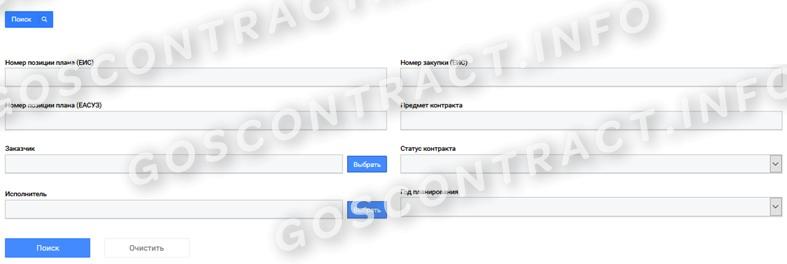
Шаг 2. Поиск дает несколько способов, как найти контракт в ПИК ЕАСУЗ, для этого предусмотрели параметры:
- по номеру позиции плана-графика в ЕИС или ЕАСУЗ;
- по наименованию заказчика;
- по названию исполнителя;
- по номеру закупки;
- по закупаемому объекту;
- по статусу соглашения;
- по году планирования.
Введите нужный и нажмите «Искать». Откроется табличная часть раздела «Контракты».
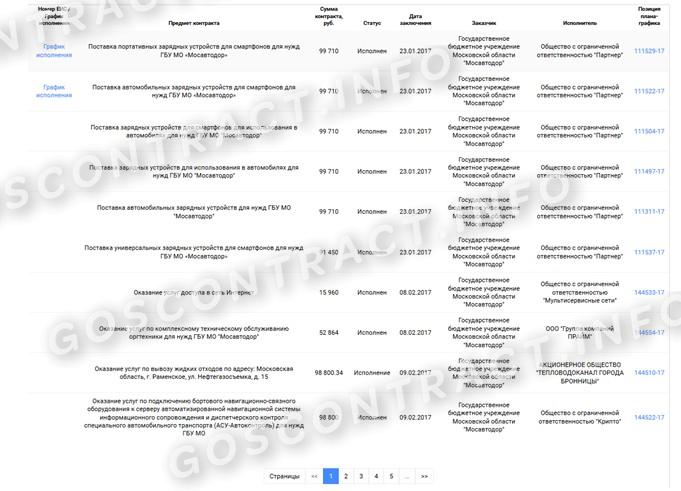
В таблице увидите основные характеристики и реквизиты контракта.
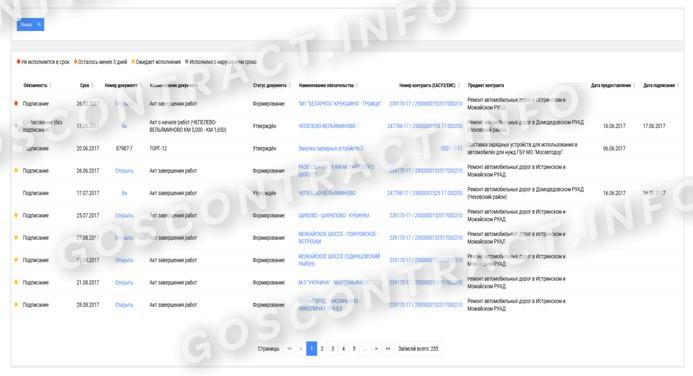
В разделе «Исполнение обязательств» приведен перечень обязанностей исполнителя по соглашениям.

В системе ПИК действует формат индицирования исполненных обязательств. Работают следующие индикаторы:
- без цвета — исполнение еще не началось;
- красный — срок исполнения завершен, требуется подготовить исполнительные документы;
- оранжевый — исполнение подходит к концу (осталось менее трех дней);
- желтый — срок исполнения нарушен;
- зеленый — обязательства исполнены в срок.
В разделе «Документы» отражаются все сформированные, загруженные, подписанные и находящиеся на исполнении регистры по соглашениям.
Как зарегистрироваться поставщику
Перед началом работы надо пройти регистрацию для поставщиков в ПИК ЕАСУЗ. До запуска сервиса выполните два условия: получите электронные подписи для будущих пользователей и настройте рабочее место.
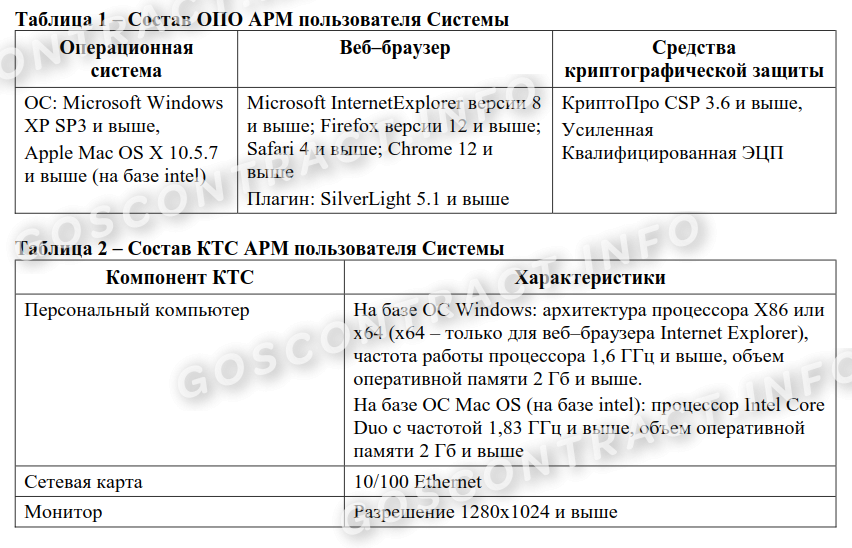
- Определить ответственного пользователя или нескольких пользователей.
- Пройти процедуру аккредитации по всем пользователям в Финтендере (операторе ЭДО).
- Ввести пользователей в систему.
- Зарегистрировать пользователей с правом подписи.
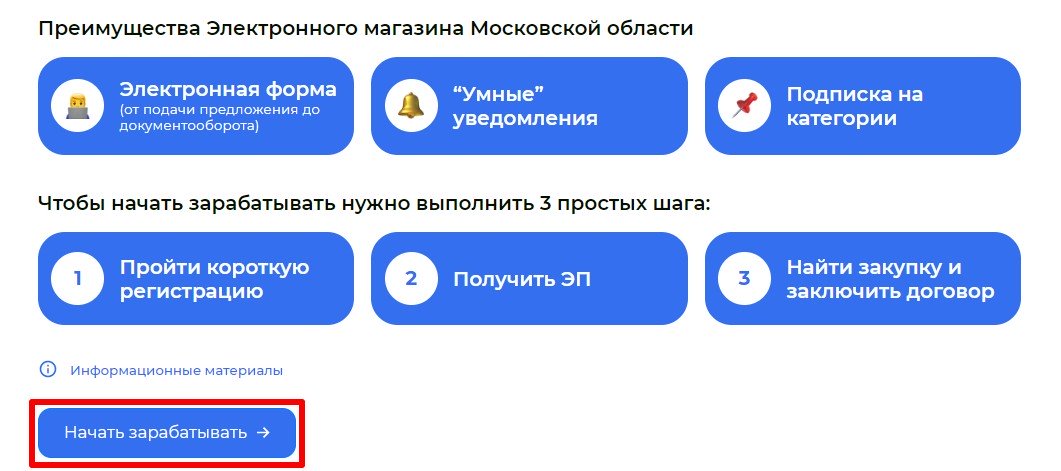
Самый важный шаг на этапе регистрации — аккредитация в ЭДО ПИК ЕАСУЗ. Зарегистрировать надлежит и саму организацию, и всех пользователей — физических лиц. Чтобы зарегистрировать пользователя, на главной странице выбираем действие «Бизнес». В открывшемся окне нажимаем «Начать зарабатывать».
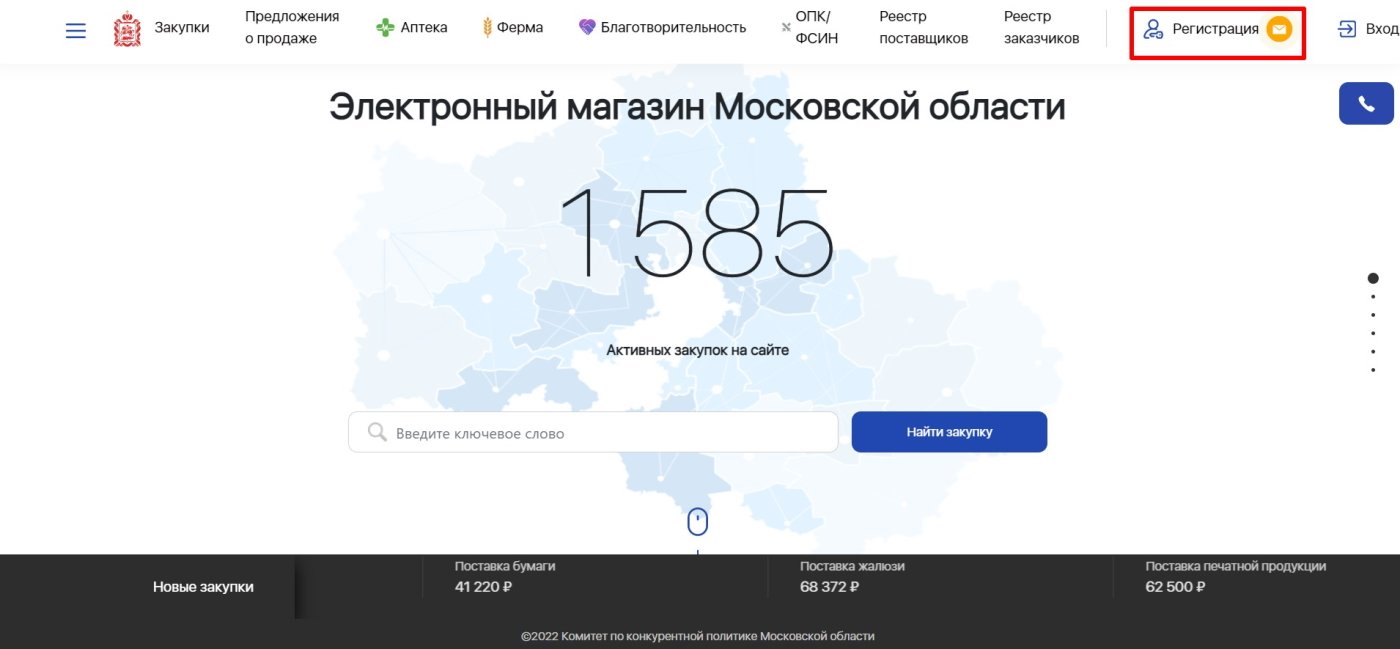
Откроется электронный магазин Московской области. Выбираем «Регистрация».
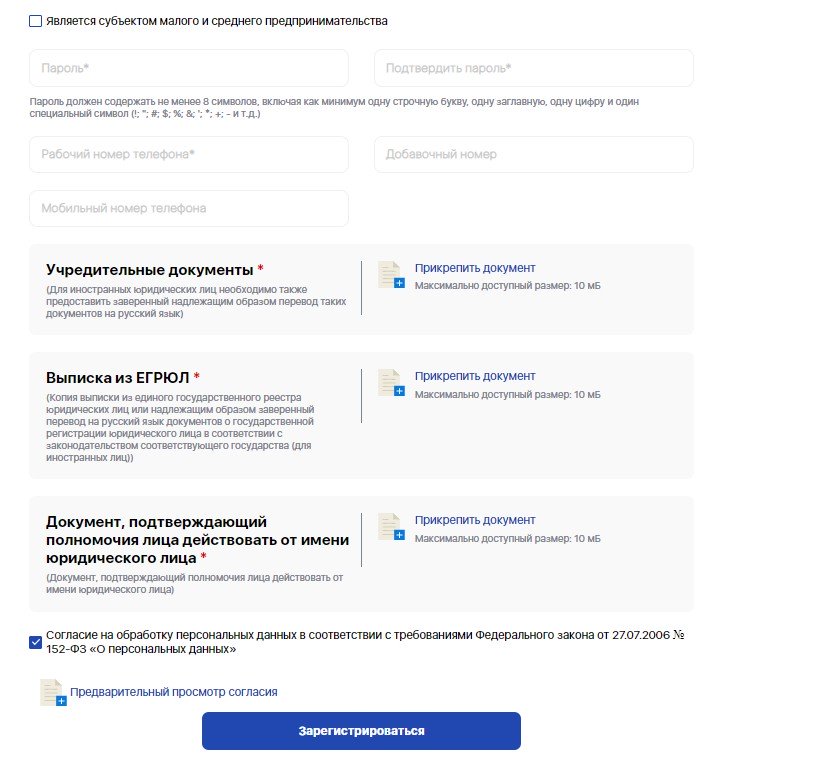
Откроется регистрационный бланк: инструкция ПИК для поставщика подразумевает заполнение всех обязательных полей. Надо указать:
- тип: организацию, ИП или физлицо;
- ФИО руководителя;
- должность;
- наименование поставщика;
- ИНН, КПП, ОГРН;
- адрес — почтовый, место нахождения, электронную почту;
- принадлежность к СМП;
- рабочий и мобильный телефоны.
После этого необходимо ввести и снова подтвердить пароль, прикрепить учредительные документы, выписку из ЕГРЮЛ и подтверждение полномочий руководителя. Еще надо согласиться на обработку персональных данных по 152-ФЗ от 27.07.2006. После этого отправляйте заявку на регистрацию.

Для работы на портале исполнения контрактов необходимо пройти регистрацию на Финтендере.
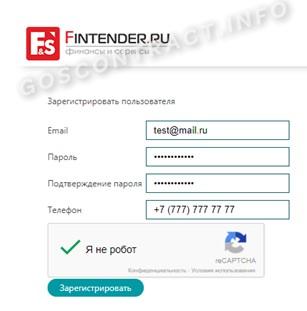
Заполняем форму регистрации и вводим:
- электронную почту;
- номер телефона;
- пароль и его подтверждение.
После этого выполняется ряд действий, подтверждающих, что вы не робот. Регистрация пользователя завершена. Осталось авторизоваться в личном кабинете оператора ЭДО.
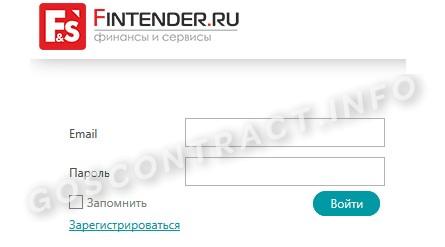
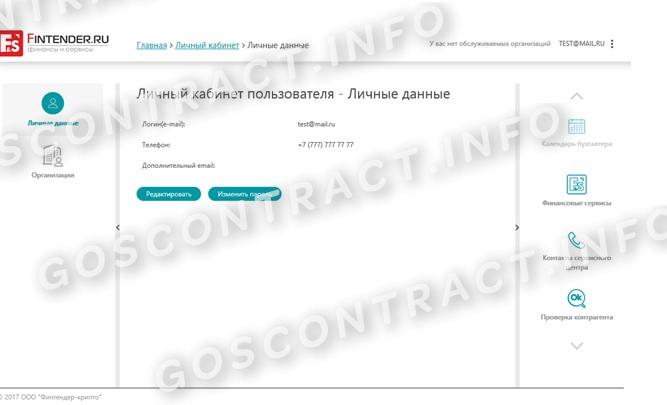
Через личный кабинет пользователя производится регистрация организации.

Без ЭЦП заполнение регистрационной формы на организацию невозможно. Если ЭЦП актуальна, то пользователь выбирает команду «Зарегистрировать организацию» и заполняет все требуемые поля.
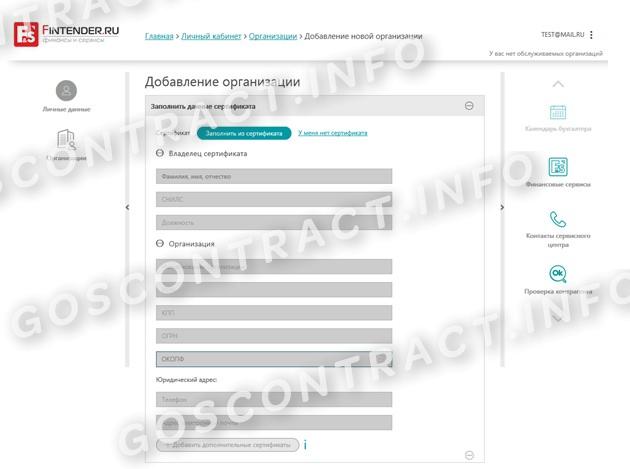
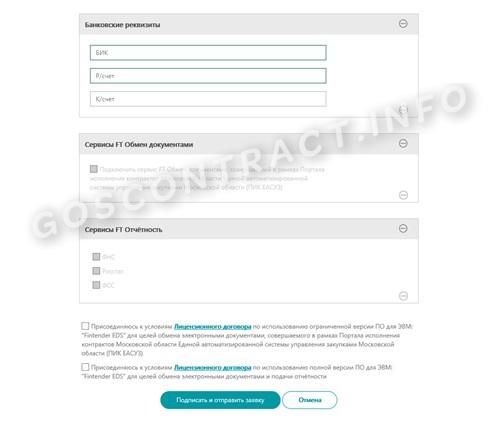
Большинство полей подтягивается автоматически после выбора действия «Заполнить из сертификата». Чтобы сервис работал корректно, необходимо установить отметку «Сервисы FT. Обмен документами». Перед верификацией исполнитель соглашается с пользовательским соглашением, а затем подписывает и отправляет регистрационную форму.
После того как все пользователи и организации будут аккредитованы у оператора ЭДО, начинается регистрация в ПИК ЕАСУЗ. Разберем процесс пошагово:
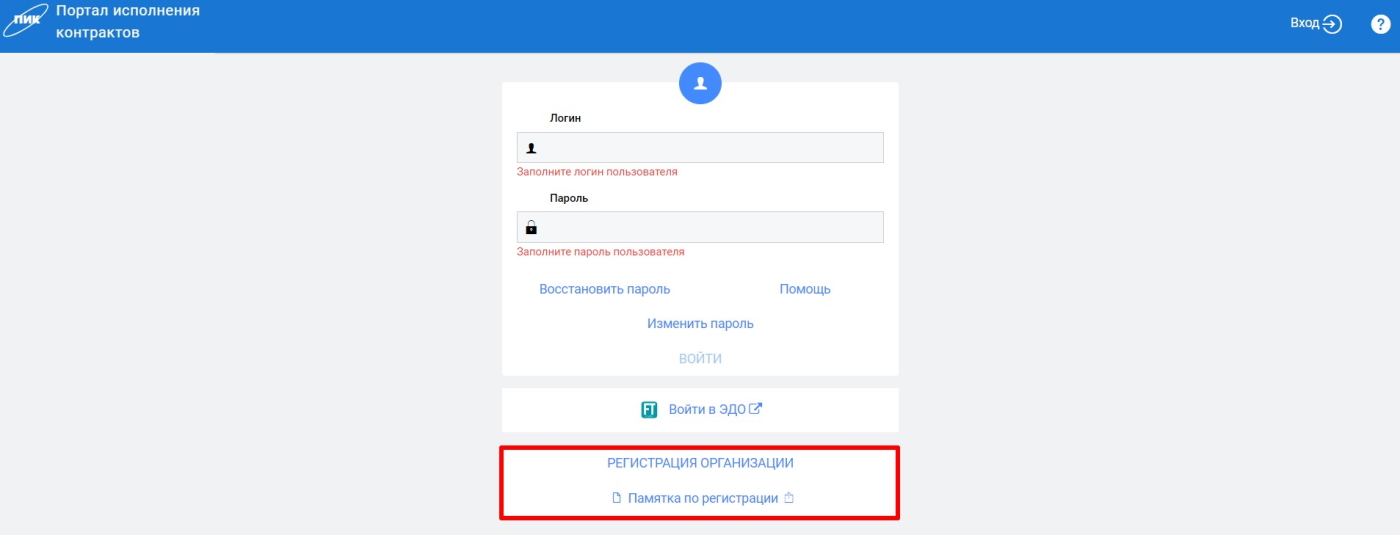
Шаг 1. Переходим на официальный сайт ПИК и выбираем команду «Регистрация организации».
Шаг 2. Пишем письмо на имя главы Комитета по конкурентной политике Московской области. В обращении приводятся все пользователи, реквизиты предприятия и контакты для связи.
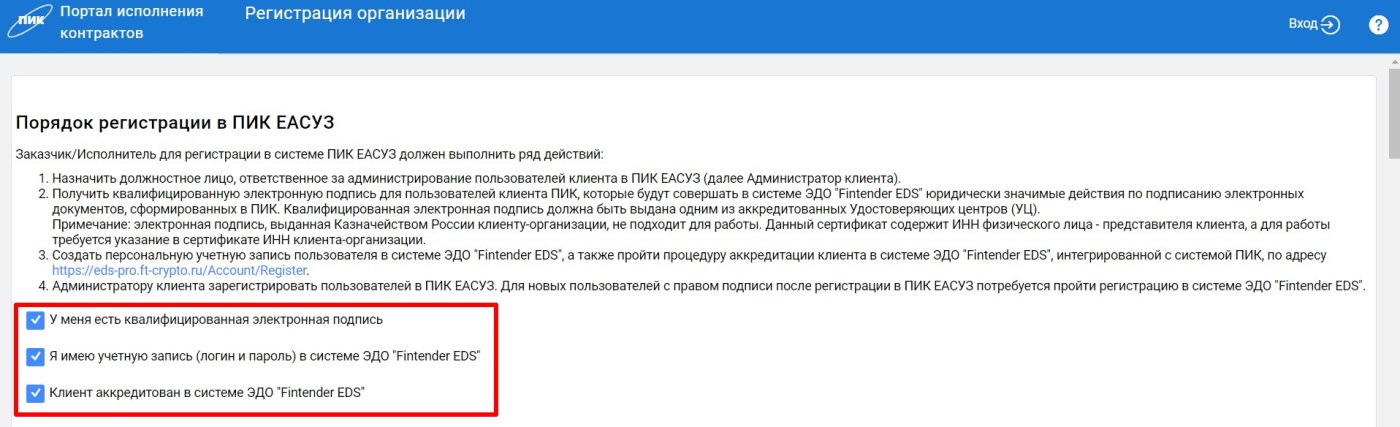
Шаг 4. Пользователь и организация уже аккредитованы, переходим к действию «К регистрации». В открывшейся форме указываем роль — «Исполнитель», тип закупок и заполняем все обязательные поля.

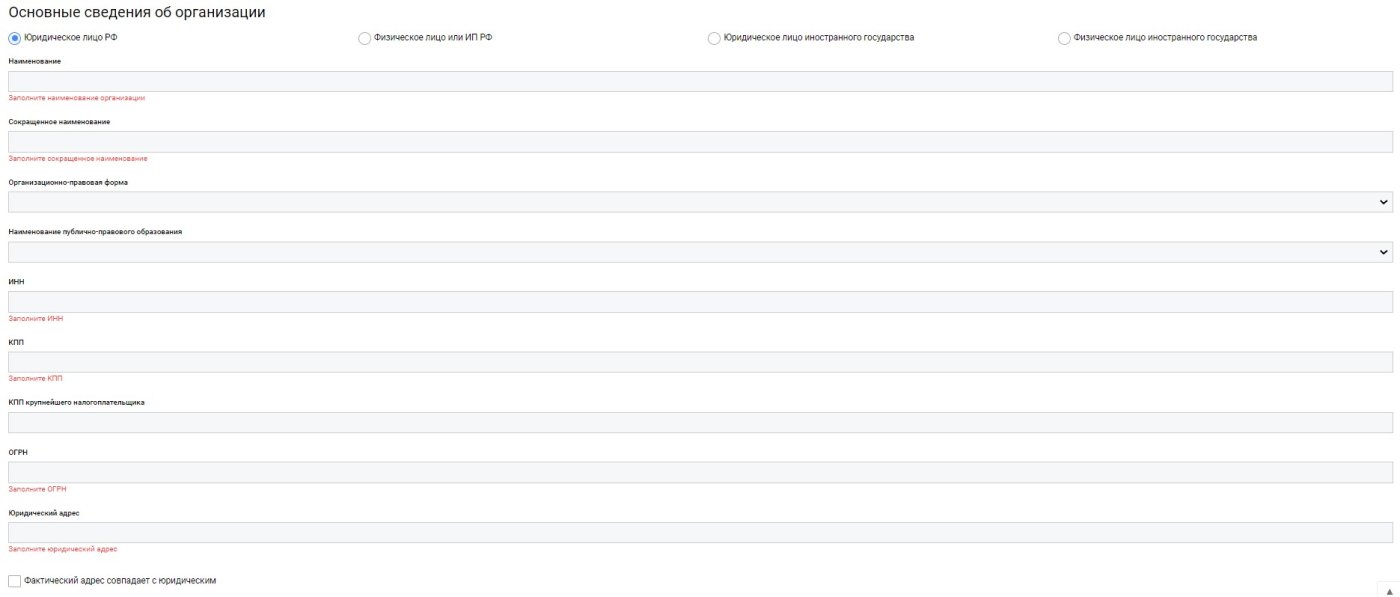
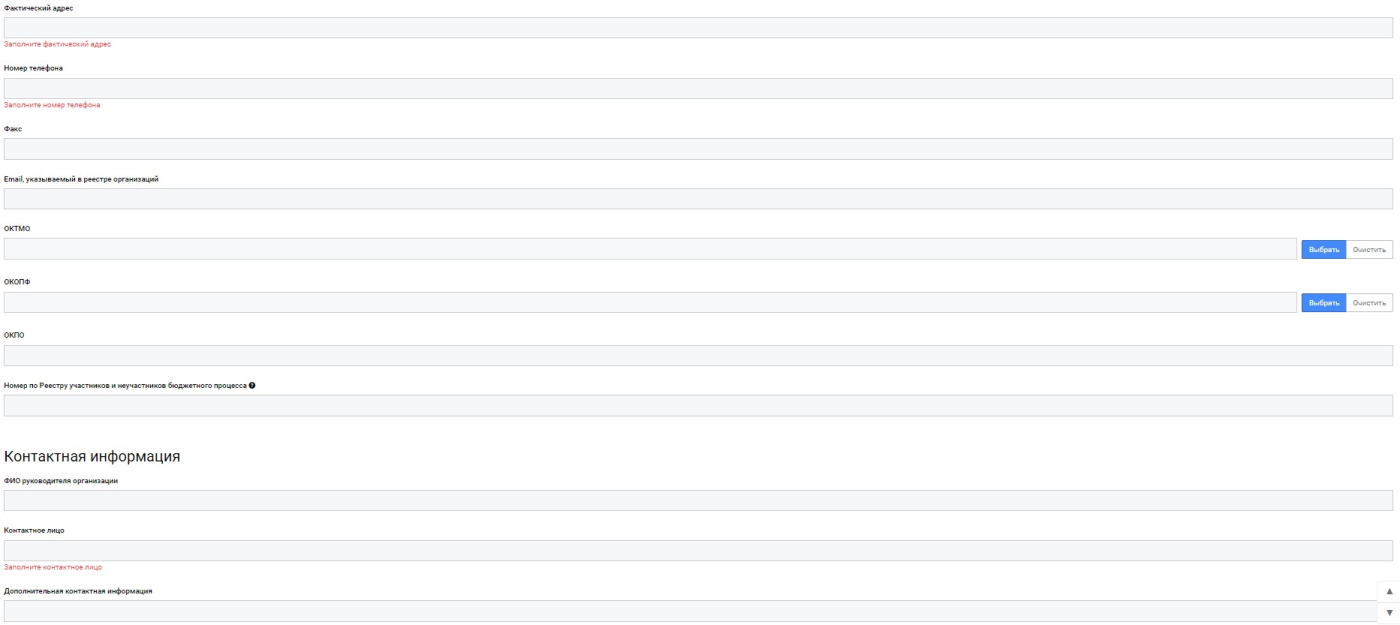
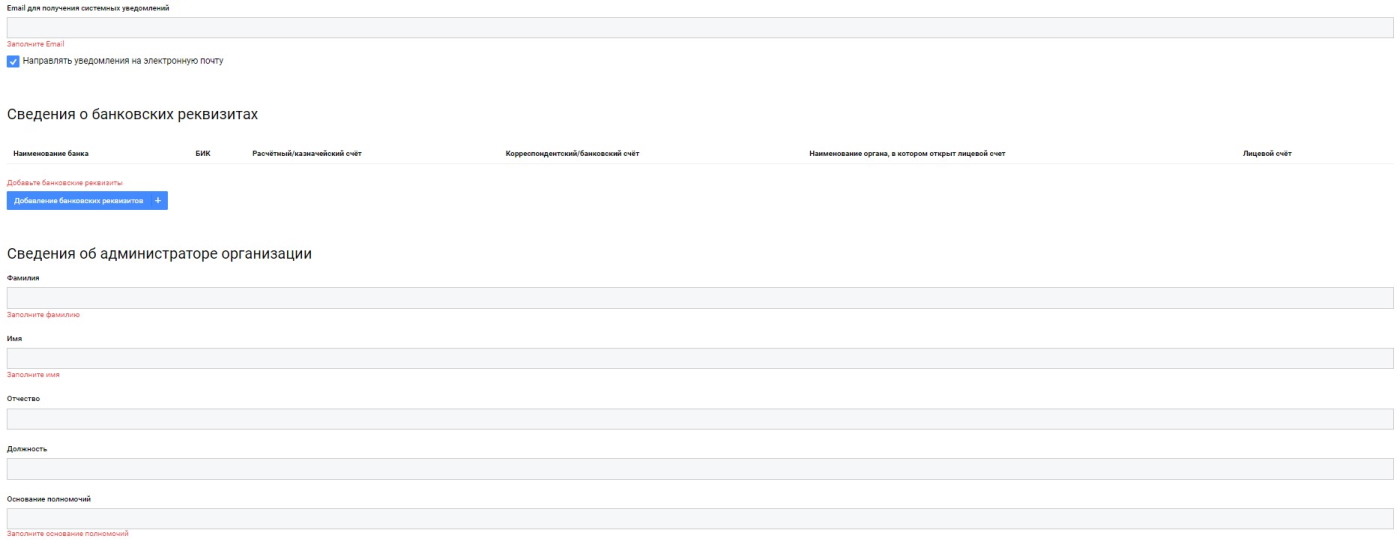

Необходимо подтвердить полномочия организации и само действие регистрации и подписать регистрационные данные у оператора ЭДО в течение суток, иначе учетная запись станет недействительной и удалится из системы.
Шаг 5. После регистрации и подтверждения надо пройти аккредитацию в ПИК. Войдите в личный кабинет пользователя и перейдите в раздел «Сведения об организации».
Шаг 6. В контекстном меню выберите действие «Подписать заявку».
Шаг 7. Подтвердите подписание данных у оператора ЭДО, после подтверждения форма перенаправляется на сервис оператора, где и нажмите кнопку «Подписать и отправить».
Чтобы система ПИК окончательно заработала, перезапустите личный кабинет.
Скачать приказ № 70-01-149/14 от 25. 2014

Что вы узнаете
Как поставщику работать в ПИК ЕАСУЗ
Как создать новую закупку в ПИК
Чтобы создать первоначальную карточку, найдите актуальную позицию по объявляемой закупке в плане-графике.
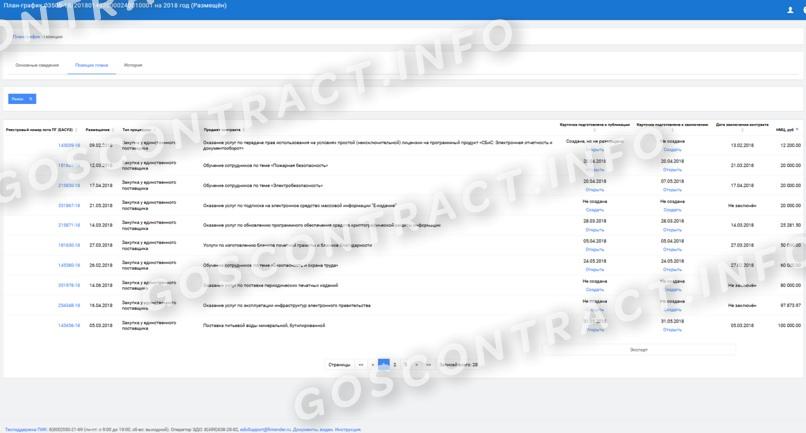
Формирование карточки через план-график происходит так:
- Перейти в раздел «Подготовка извещения» в выбранной позиции.
- Во вкладке «Предмет, стороны, условия контракта и стороны контракта» информация автоматически подкрепляется из плана-графика.
- Вкладка «Объект закупки» доступна для уточнения.
- Вкладка «Обязательства» требует детализации в соответствии с условиями, определенными заказчиком. Здесь подробно расписываются сроки поставок и необходимые исполнительные документы.
2В карточке контракта
На главной странице Подсистемы найти и открыть нужный контракт, перейти в блок«Размещение в Электронном магазине».Вданном блоке отображается следующая информация (Рисунок ):
в поле «Ссылка на закупку в Электронном магазине (закрытая часть)» –ссылка на закупку, которая размещена взакрытой части Электронного магазина (в личном кабинете заказчика);
в поле «Ссылка на закупку в Электронном магазине (открытая часть)» – ссылка на закупку, которая размещена в открытой части Электронного магазина;
в таблице «Предложения поставщиков» – наименование, ИНН и КПП поставщика, предложение по цене.

Рисунок – Блок «Размещение в Электронном магазине» в карточке контракта
Заказчик рассматривает все поступившие предложения о продаже за 3 рабочих дня до планируемой даты заключения контракта (день рассмотрения), выбирает предложение, соответствующее требованиям, указанным в заявке, и имеющее наименьшую цену.
Как закрыть контракт в ПИК
После формирования карточки контракта в заключении переходим к исполнению соглашения. Вот пошаговая инструкция, как работать в ПИК ЕАСУЗ с исполнением обязательств заказчику:
- Перейти в раздел исполнения обязательств.
- Выбрать нужный контракт.
- Просмотреть исполнительные документы от поставщика и подписать их в случае согласия.
- Подкрепить документы заказчика, свидетельствующие об исполнении контракта.
- Если заказчик подписал все исполнительные документы, согласившись с исполнением контракта, то система автоматически закроет соглашение.
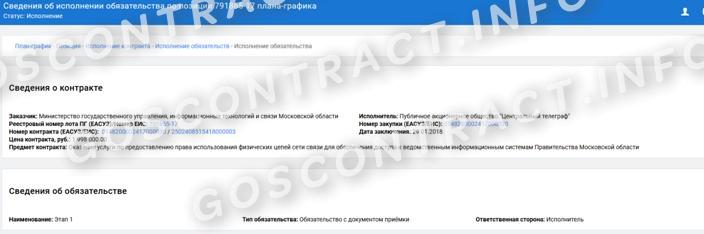
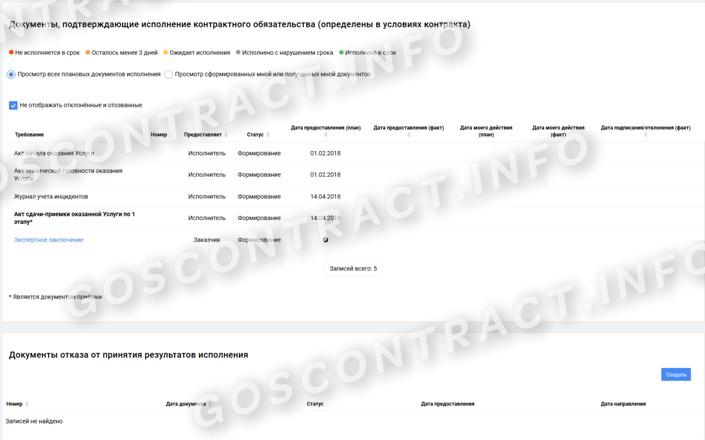
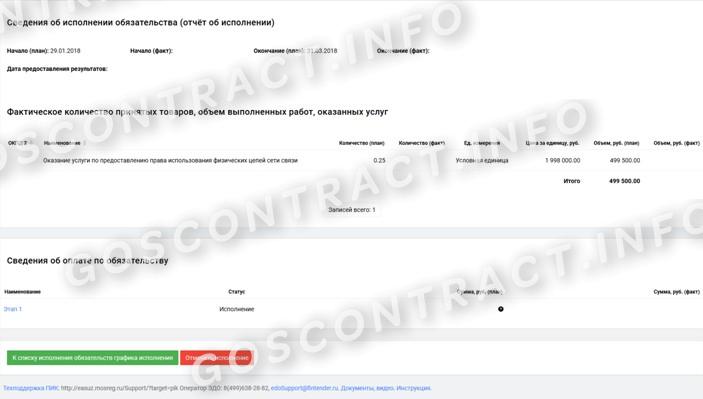
А вот инструкция, как закрыть контракт в ПИК ЕАСУЗ:
Шаг 1. Выбрать нужное обязательство в разделе исполнения обязательств.
Шаг 2. Заполнить блок «Документы, подтверждающие исполнение обязательств». Состав исполнительных реестров прописывается в контракте.
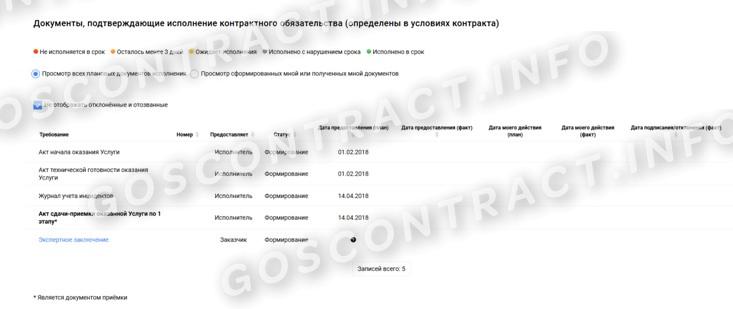
Шаг 3. Ввести карточки по каждому типу исполнительного документа: структурированного, неструктурированного и частично структурированного. Любую введенную форму документа скорректируйте или удалите, кроме тех случаев, когда регистр находится на подписании.
Подписание обеими сторонами производится только в рамках ПИК через оператора электронного документооборота. Допускается другой способ подписания, если произошел технический сбой системы. После восстановления сервиса документы вводятся и подписываются в ПИК с указанием факта подписи вне системы.
Когда документы подписаны сторонами в положенный срок, контракт переводится в исполненные и автоматически закрывается в ПИК.
Какие процедуры проходят на портале
Единая автоматизированная информационная система торгов (ЕАИСТ) дает возможность проведения закупок малого объема в двух формах.
1 вариант. Заказчик проводит поиск нужной ему продукции среди опубликованных оферт. Выбирает подходящее предложение и направляет поставщику проект контракта. Последний может при помощи функционала системы подписать договор в электронной форме, направить протокол разногласий или отказаться от его заключения.
2 вариант. С 2017 года на портале проводятся так называемые малые аукционы (котировочные сессии). Заказчик формирует информацию о потребности в определенной продукции. Поставщикам, разместившим оферты на поставку аналогичных ТРУ, автоматически рассылаются приглашения принять участие в котировочной сессии. Ознакомившись с условиями закупки, поставщик соглашается или нет на участие в процедуре.

Котировочные сессии проходят по следующей схеме:
- в установленное время участники подают свои предложения с шагом снижения 0,5 % до установленного момента окончания закупки;
- побеждает участник, предложивший наименьшую цену;
- победитель направляет оферту заказчику в течение 24 часов после окончания аукциона.
Если участник три и более раз отказывается подписывать направленные ему по итогам мини-аукционов договоры, то он на год может лишиться возможности принимать участие в таких закупках.
Шаг 1. Получить электронную цифровую подпись (ЭЦП) в одном из авторизованных удостоверяющих центров электронных торговых площадок.
Шаг 2. Подготовить рабочее место:
- установить систему криптографической защиты информации;
- включить браузер Google Chrome или MS Internet Explorer 9.0 и выше;
- добавить адрес портала в список надежных узлов Internet Explorer;
- установить КриптоПро ЭЦП Browser plug-in версия 2.0.12245 и выше.
Шаг 3. Нажать на кнопку «Регистрация», расположенную в верхней части главной страницы системы ЕАИСТ (официальный сайт). Регистрация возможна при помощи ЭЦП или СНИЛС (для физлиц).

Шаг 6. Далее следует нажать на кнопку «Заявка на регистрацию» и заполнить предложенную форму. После заполнения отправить сведения на регистрацию.

Шаг 7. После обработки заявки на ЕАИСТ регистрация поставщика будет закончена, о чем он получит уведомление. После чего он может начать работу в закрытой части портала.
Как зарегистрироваться в ПИК заказчику
Процедура регистрации заказчика аналогична порядку, который прописан для поставщика. Первый шаг — аккредитация у оператора ЭДО на Финтендере, затем — регистрация в ПИК. В форме регистрации организации указываем роль «Заказчик» и тип закупок.
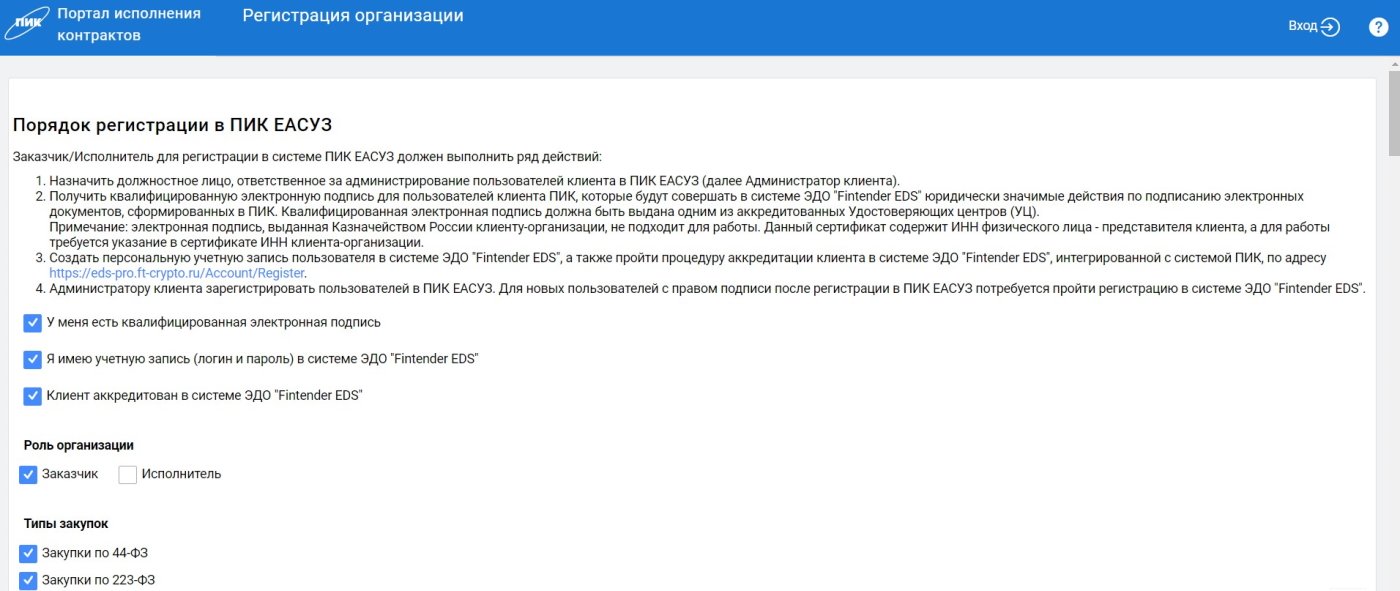
Единственное отличие — заказчику требуется не только отправить регистрационное письмо в Комитет по конкурентной политике, но и подготовить регистрационные анкеты в зависимости от категории организации.
В остальном последовательность действий не отличается.
Как работать в ПИК заказчику
Функционал заказчика расширен по сравнению с возможностями поставщика. Основные разделы для заказчика таковы:
- карточки контрактов;
- исполнение контрактов (контракты, реестры заявок, исполнение обязательств, документация по исполнению, требования об уплате неустоек, электронный документооборот);
- статистика (формирование электронных графиков, отчеты об оплате и приемке, статистика по заключенным контрактам и по закупкам из планов-графиков);
- уведомления;
- данные об организации (сведения, пользователи, роли, шаблоны, подписанты);
- информация об учетной записи.
Перед началом взаимодействия с исполнителем заказчику надлежит сформировать карточку:
- для публикации закупки;
- для заключения соглашения.
В первоначальной карточке, формируемой для публикации, указываются:
- условия соглашения по нормам 44-ФЗ;
- объект закупки, его количество и НМЦК;
- условия и обязательства по договору;
- порядок приемки товаров, работ или услуг;
- правила оплаты;
- регламент взысканий (пени, штрафы, неустойки).
Вот инструкция, как создать карточку контракта в ПИК ЕАСУЗ до публикации извещения:
Шаг 1. Входим в личный кабинет, в раздел «Карточка контракта».
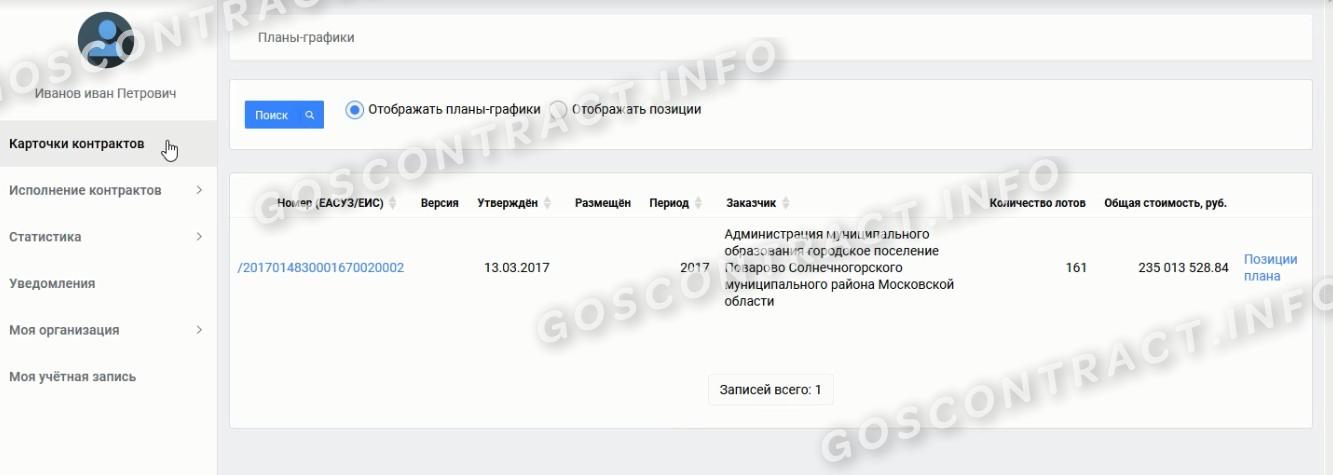
Шаг 2. Выбираем доступный план-график для заказчика. Когда заказчик работает в ПИК, вернуть в соответствии с графиком он сможет любой контракт, если обоснованно изменились условия закупки и позволяет срок процедуры.
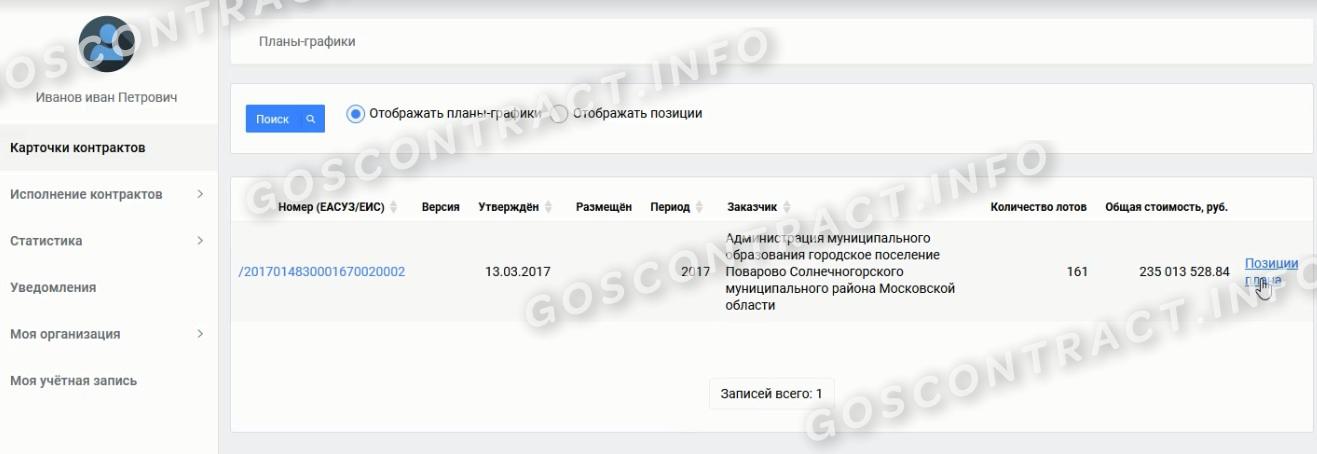
Шаг 3. Переходим в позиции плана-графика, вводим название заказа и включаем поиск.

Шаг 4. Выбираем подходящую позицию по отображенным данным. Создаем электронную карточку нового контракта.
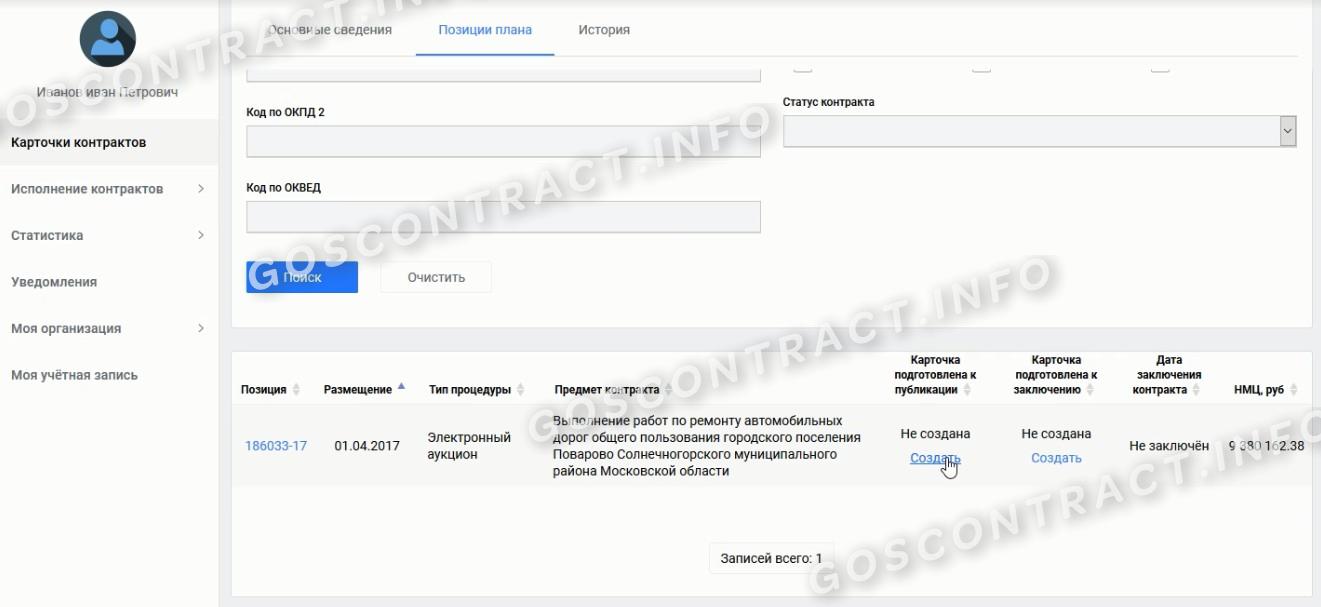
Шаг 5. Переходим к вводу сведений по позиции.

Шаг 6. Указываем основные условия будущего соглашения.
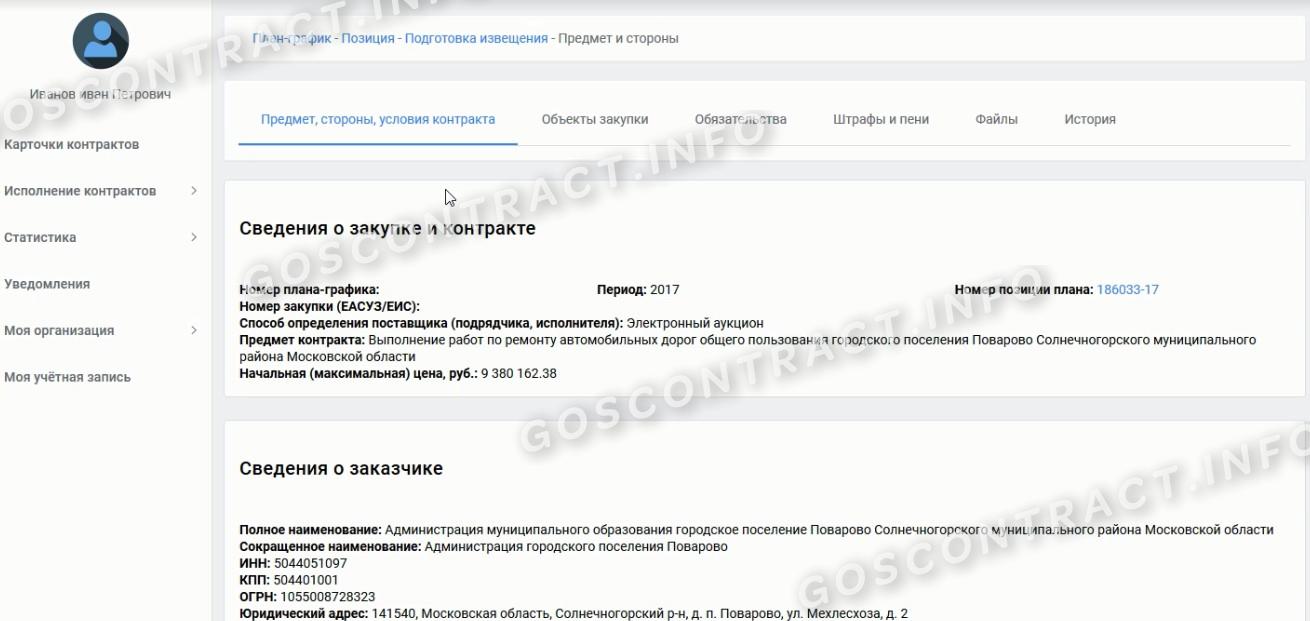
Шаг 7. Вводим количественные и ценовые данные предмета закупки. В этом разделе указываются и наименование объекта, и НМЦК, и объем поставки.
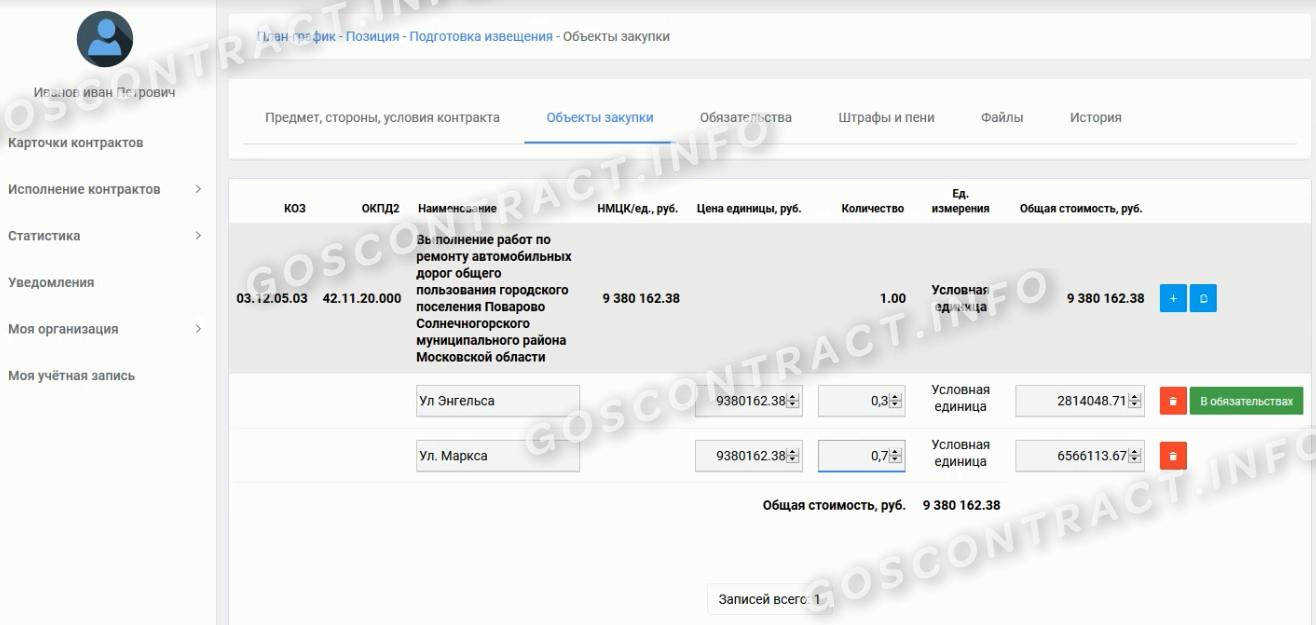
Шаг 8. Перечисляются все обязательства и возможные пени и штрафы.
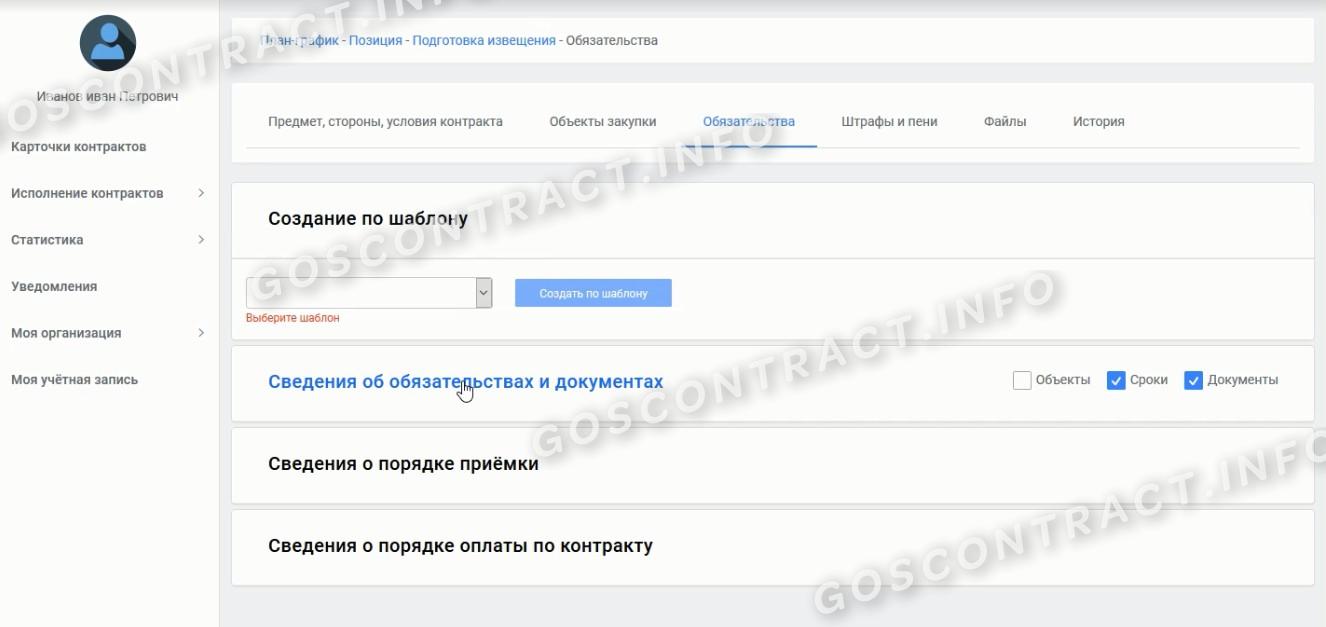
Шаг 9. Подгружаются все сопроводительные файлы.
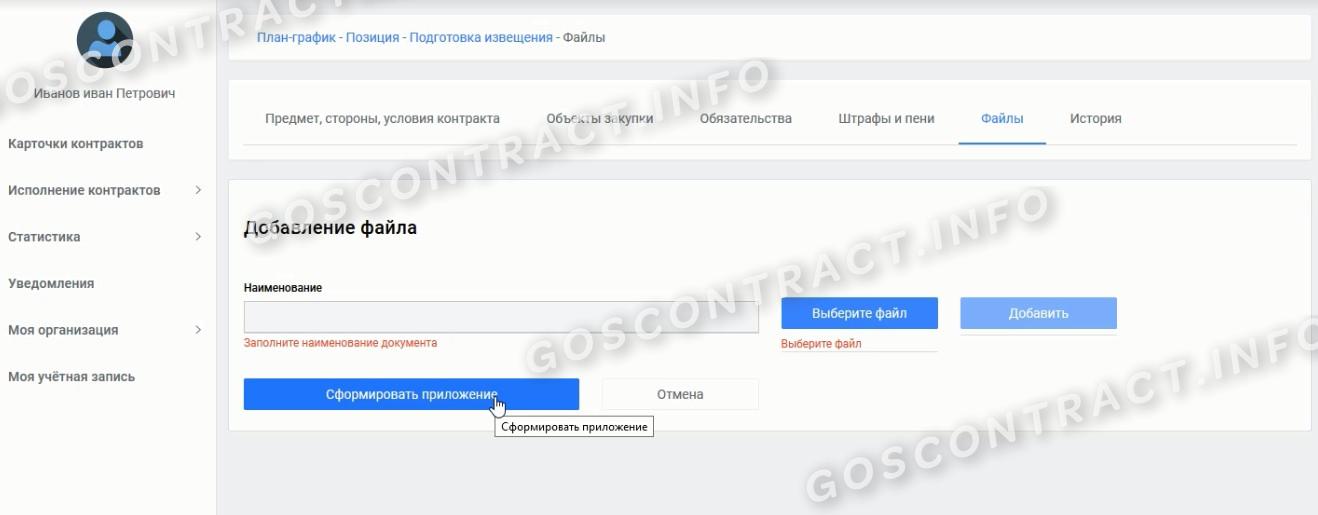
Всё, карточка готова к публикации.
Когда контракт заключен, карточку придется скорректировать и включить фактические данные в разделы с ценой и исполнителем. Вместо проекта соглашения загружается реальный контракт между заказчиком и исполнителем.
Как опубликовать контракт в ПИК
Для подготовки контракта к публикации сформируйте новую карточку. Для этого в разделе «Подготовка извещения» предусмотрена опция «Создать сведения об условиях».
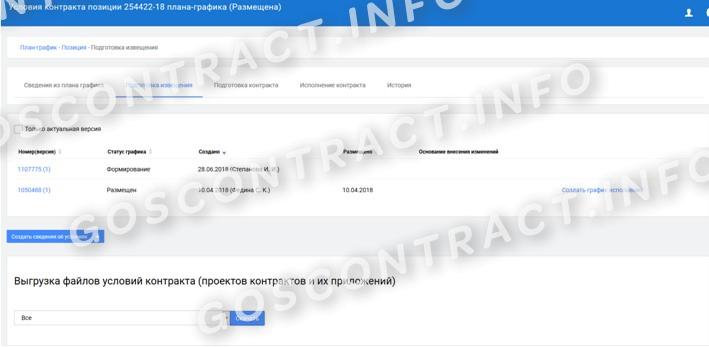
Система автоматически формирует карточку и вносит в нее условия из плана-графика.
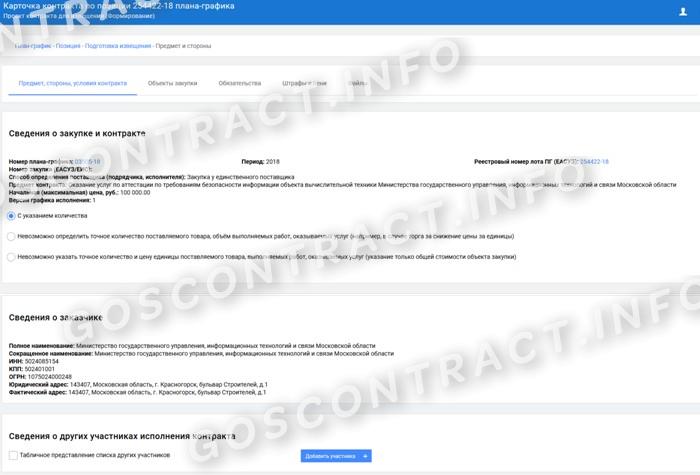
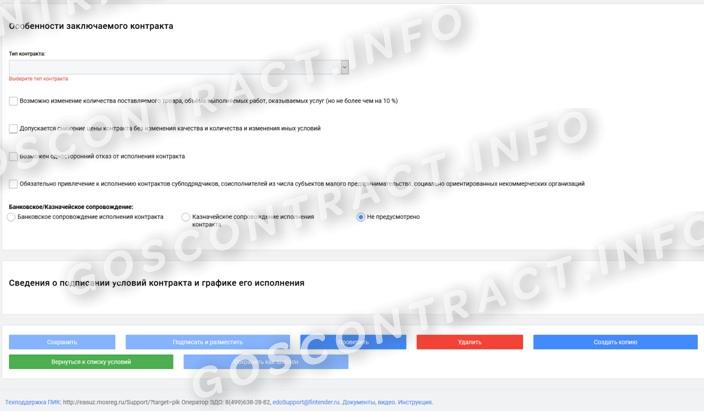
Пользователь заполняет все разделы: предмет, стороны, условия контракта, объекты закупки, обязательства, штрафы и пени, файлы. В карточку вносятся фактические данные по закупке.
В разделе для документов есть функции добавить или редактировать документы. Чтобы добавить или скорректировать файл, пользователю надлежит поочередно заполнить все разделы:
- общие сведения о документе;
- документы для экспертизы для актов приемки;
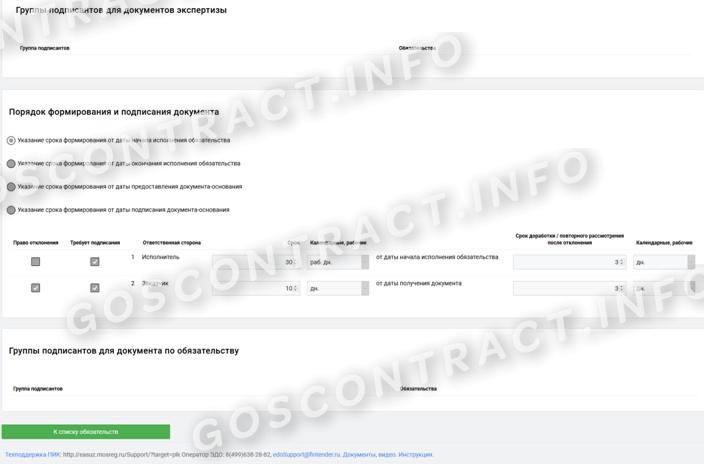
- порядок формирования и подписания документа.
В разделе, определяющем порядок формирования и подписания, есть возможность переключать значения по документу. Там же установлена функция, как в ПИК ЕАСУЗ аннулировать документ:
- Проверить табличную часть.
- Найти возможность для отклонения или аннулирования.
- Воспользоваться правом отклонения.
- Отметить, необходима ли доработка.
- Указать срок для доработки.
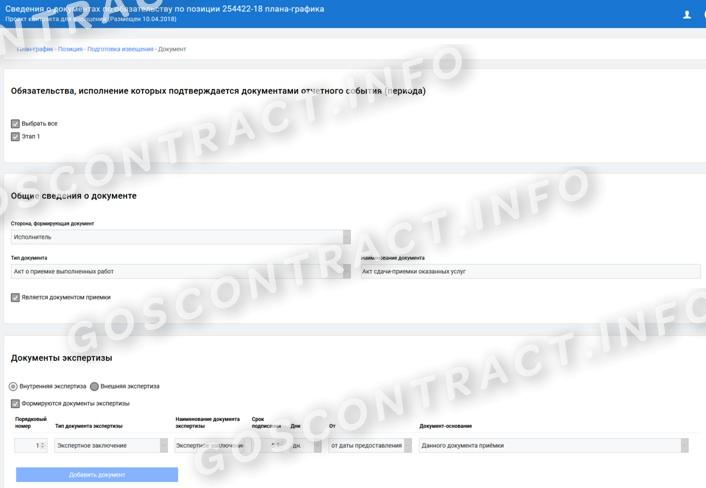
Карточка для заключения контракта формируется после завершения закупочной процедуры и определения победителя. Для ее создания пользователь переходит во вкладку «Подготовка извещения» и выбирает открывшуюся функцию «Создать график исполнения».
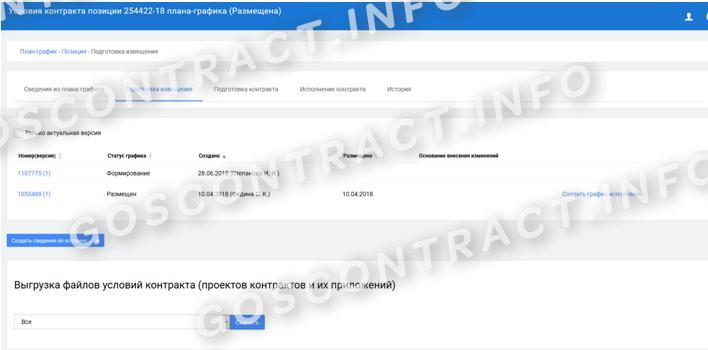
По сравнению с первоначальной карточкой меняется цена контракта, добавляется исполнитель, а объект закупки разделяется в соответствии со спецификацией и будущими документами поставки.
4Утверждение закупок малого объема
Например, если планируемая дата публикации/заключения контракта с ед. поставщиком равна 23.01.2016 года, а подтвердить готовность процедуры необходимо 20.01.2016, то при подтверждении срабатывает валидация: «Для закупок подлежащих публикации в Электронном магазине не допускается указание планируемого срока размещения меньше, чем 7 рабочих дней, за исключением закупок с признаком «Срочная закупка» (рисунок ).

Рисунок – Проверка процедуры при подтверждении готовности
Если в такой процедуре установлен признак «Срочная закупка», то при подтверждении процедура переходит в статус «Подготовлена» (рисунок ).

Рисунок – Проверка процедуры при подтверждении готовности с признаком «Срочная закупка»
6Отправка изменений в Электронный магазин
перевести план-график закупок в статус «Редактирование», выбрав в меню кнопки
открыть нужную процедуру,нажав на ее реестровый номер, и перевести в статус «Редактирование», выбрав в меню кнопки
внести необходимые изменения и подтвердить готовность процедуры (Рисунок ),прикрепить оригинал (скан-образ) плана-графика, заново утвердить изменения закупкив составе плана-графика закупок, нажав на кнопку

Рисунок – Карточка «Процедура в плане-графике закупок» (Внесение изменений)

Рисунок – Перевод процедуры из статуса «Подготовлена» в статус «Редактирование»
После утверждения плана-графика закупки, у которых срок подходит под 30 дней и которые были в утвержденных редакциях, автоматически направляются в Электронный магазин. Для отправки в ручном режиметребуется перейти в Реестр контрактов и выполнить действия, описанные в п. 5. Изменённая закупкабудет направлена в Электронный магазин.
Как поставщику работать в ПИК ЕАСУЗ
Поставщик формирует и подписывает в ПИК документы, подтверждающие исполнение обязательств по контракту.
Список заключенных контрактов, их основные характеристики и реквизиты находятся в разделе «Контракты и договоры». Если контрактов много, а нужно найти конкретный, задайте поисковый запрос с помощью фильтров.
Чтобы подтвердить в ПИК исполнение обязательства:
- Выберите нужное обязательство.
- Сформируйте по нему отчетный документ. Для того перейдите из карточки обязательства в «Карточку документа исполнения».
- Подпишите документы, после чего система автоматически отправит их на подпись заказчику.
Когда заказчик подпишет документы исполнения, система закроет обязательство.
Если заказчик просит сканы подписанных документов исполнения, прикрепите их к сформированным в ПИК документам через поле «Добавление файла». Данные бумажных и электронных документов должны совпадать.
- Как расторгнуть контрактПерейти во вкладку «Завершение и расторжение», нажать на кнопку «Создать расторжение контракта». Потребуется заполнить форму, выбрать документ-основание и указать его номер и дату.Сохраните данные — система сформирует печатную форму, которую нужно подписать.
- Что делать, если сайт ПИК ЕАСУЗ недоступенВ этом случае можно подписывать документы вне ПИК. Как только систему восстановят, потребуется выгрузить сканы подписанных документов в систему и указать факт подписания вне ПИК.
- Можно ли внести изменения в уже сформированную ЭККМожно. Для этого зайдите в карточку контракта по позиции плана-графика: «План-график» — «Позиция» — «Подготовка извещения» — «Предмет и стороны». Нажмите кнопку «Внести изменения».
- Можно ли создать ЭКК с оплатой каждый месяцМожно. Для этого создайте платежное обязательство с предоставлением результатов каждый месяц: в акте об оплате выберите «по указанному объему».
- Нужно ли создавать ЭКК для контрактов малых закупокДа, создание ЭКК до публикации извещения требуется для всех закупок.
Как загружать документы в ПИК
Чтобы прикрепить необходимые регистры, узнайте порядок загрузки. Это информация есть в «Карточке документа». Вот как поставщику загрузить документы в ПИК ЕАСУЗ:
- Перейти в раздел «Добавление файла».
- Кликнуть на команду «Выбрать файл».
- Выбрать нужный файл из списка представленных на ПК и нажать кнопку «Открыть».
После успешной загрузки в поле «Наименование файла» высветится название загруженного документа.
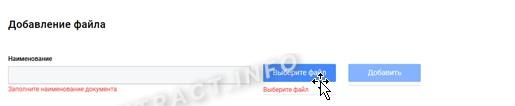
Все прикрепленные файлы подписываются ЭЦП. Инструкция, как удалить документ из ПИК ЕАСУЗ, не отличается от обычной:
- Нажать на загруженный документ правой кнопкой мыши.
- Из контекстного меню выбрать действие «Удалить».
- Подтвердить удаление.
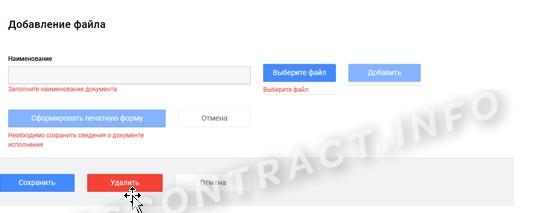
Выбранный документ удалится.
Как заказчику работать в ПИК ЕАСУЗ
Заказчик создает электронную карточку контракта (ЭКК) и прописывает в ней все условия договора. После исполнения поставщиком договорного обязательства заказчик проверяет отчетные документы и заверяет их электронной подписью. Оплачивая контракт, вносит данные об оплате в ПИК.
Создание карточки контракта
Создать ЭКК нужно до публикации извещения о закупке:
- Откройте в разделе «Карточки контрактов» нужную позицию плана-графика закупок.
- На вкладке «Подготовка извещения» нажмите кнопку «Сведения об условиях». Откроется редактор ЭКК.
Заполните в карточке информацию об условиях контракта, возможности их изменения, список документов исполнения, требования по начислению штрафов и пеней.
Для стандартных контрактов есть функция «Умный контракт» — создание ЭКК по шаблону. Выберите шаблон и внесите данные по контракту. После заполнения шаблона ПИК сформирует ЭКК.
После заключения контракта внесите в ЭКК фактические данные о поставщике и цене контракта.
Работа с контрактом
Проверьте исполнительные документы, отправленные поставщиком. Если документы в порядке — подпишите их, если нет — отправьте мотивированный отказ.
Иногда поставщики задерживают выполнение обязательств или нарушают условия договора. В этих случаях создавайте требование об уплате неустойки. Система автоматически рассчитает размер штрафа или пеней.
Когда поставщик исполнит все обязательства по контракту, оплатите его. Сформируйте отчет об оплате и прикрепите к нему выписку из банка. Когда поставщик подпишет отчет, система закроет контракт.
Как приступить к исполнению контракта в ПИК
Теперь разберем, как оформить контракт в ПИК ЕАСУЗ из электронного магазина: зайдите в раздел «Исполнение обязательств». Последовательность действий такова:
- Выбираем нужное обязательство.
- Прикрепляем отчетные документы.
- Подписываем регистры и передаем на подпись заказчику.
- Заказчик изучает документацию и принимает решение об их подписании или возврате. Если заказчик не согласен с условиями, то направляет исполнителю мотивированный отказ.
- Если условия удовлетворены, а документы подписаны, то ЕАСУЗ присваивает обязательству статус «Исполнено».
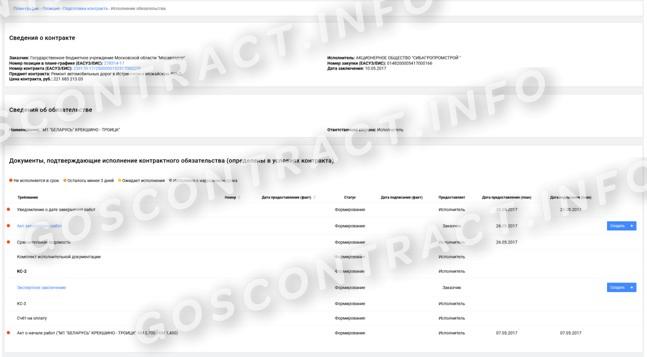
Подтверждением исполнения обязательств являются исполнительные документы. Это и те, которые подтверждают исполнение или отказ от исполнения и отражение фактического количества поставленных товаров, выполненных работ или оказанных услуг.
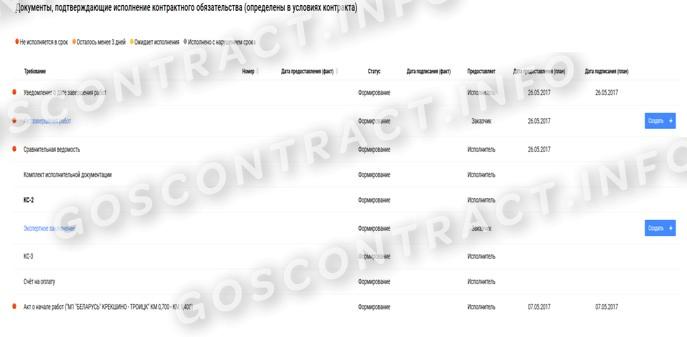
Чтобы создать исполнительный документ, пользователю надлежит выбрать опцию «Карточка документа исполнения». Исполнительная документация создается как:
- структурированные — которые загружаются в формате xml и фиксируются в определенных полях (ТОРГ-12, акт сдачи-приемки);
- неструктурированные — текстовые файлы, рисунки, таблицы в обычных форматах;
- частично структурированные — неструктурированные документы сдачи-приемки, для которых доступен раздел фактических объемов «Сведения о ТРУ».
Как используют ПИК
С 2018 года в Москве и Московской области новая информационная система зарегистрирована как ПИК ЕАСУЗ — портал исполнения контрактов единой автоматизированной системы управления закупками. Официальный адрес сервиса — https://easuz.mosreg.ru/.
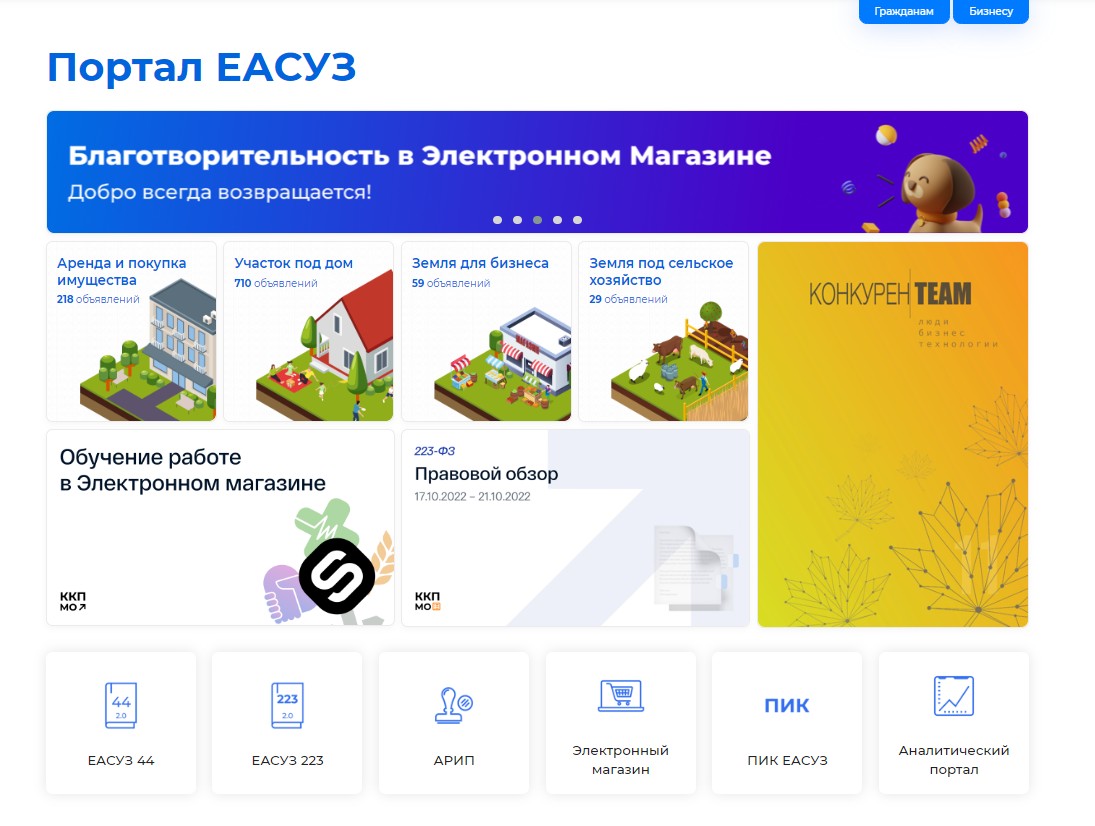
На платформе поставщики и заказчики отслеживают контракт и проверяют ход его исполнения, знакомятся с плановой документацией. Главная цель ПИК — это уход от классической «бумажной» формы взаимоотношений. По сути, это сервис для электронного документооборота. И для заказчиков, и для поставщиков доступна в ПИК погрузка документов об обучении, о заключении и исполнении контрактов. Все формируется онлайн, шифруется инструментами криптозащиты и передается контрагенту по сети. Нет необходимости дублировать контракты и исполнительные документы на бумажном носителе. Сформированные в ПИК и подписанные электронной подписью, они имеют полную юридическую силу.
Основываясь на инструментарии системы, заказчики готовят проект контракта, согласовывают его с исполнителем и контролируют в процессе исполнения условий соглашения. Пользуются функционалом системы организации-заказчики государственного и муниципального уровней.
На платформе исполнения контрактов формируются сведения, но работа ведется на сервисе оператора электронного документооборота ФТ-Крипто, известном как Финтендер. Документы выгружаются в ФТ, подписываются электронной подписью и передаются контрагенту.
3Создание планируемой процедуры в плане-графике


Далее указать основные реквизиты в форме «Создание плана-графика закупок» и нажать на кнопку


Рисунок – Форма «Создание плана-графика закупок» после ввода основных реквизитов
Для создания планируемой процедуры требуется в карточке «План-график»нажать на кнопку


Рисунок – Карточка «План-график»
В результатеоткроется карточка «Процедура в плане-графике закупок», в которой необходимо(Рисунок ):
выбрать способ размещения заказа «Закупка у единственного поставщика»;
основание закупки у ед. поставщика – «п. 4 ч. 1 ст. 93 – закупка объемом до 100 тысяч рублей»;
заполнить обязательные поля в установленном порядке (предмет закупки и планируемую дату публикации).

Далее необходимо добавить лот в процедуру. Для этого требуется в карточке «Процедура плана-графика закупок» нажать на кнопку

(Рисунок ). В результатеоткроется карточка «Лот № плана-графика», в которой необходимои ввести основные сведения о лоте(Рисунок ):
Срок исполнения контракта;
ОКВЭД (по кнопке

ОКВЭД2 (по кнопке


Рисунок – Карточка «Лот №_ плана-графика»
Далее необходимо добавить спецификацию. Для добавления спецификации в лот требуется нажать на кнопку

(Рисунок ). В открывшемся окне «Создание спецификации на основе объекта закупки» выбрать объект закупки и нажать на кнопку


Рисунок – Создание спецификации на основе объекта закупки
В результате откроется карточка «Спецификация», в которой необходимо ввести данные о продукции (описание, единица измерения, количество, минимальные требования) и заполнитьполе «Раздел маркета», нажав на кнопку


Рисунок – Карточка «Спецификация»
В открывшемся справочнике необходимо выбрать нужный раздел и подтвердитьвыбор нажатием на кнопку


Рисунок – Справочник «Раздел Маркета»
Затем в спецификацию требуется добавить источник финансирования, нажав на кнопку


Рисунок – Форма «Источник финансирования»
После ввода всех необходимых данных, необходимо сохранить план-график закупокв установленном порядке.
1Порядок загрузки ЕАСУЗ МО

Рисунок – Подсистема унифицированного доступа

Рисунок – Окно авторизации
Открывается страницавыбора подсистем ЕАСУЗ МО, вид которой представлен на рисунке .

Рисунок – Страница выбора подсистем ЕАСУЗ МО
На странице выбора подсистем зайти в Подсистему планированияв раздел «Планы закупок» (по ссылке
Портал исполнения контрактов — система, в которой заказчики и поставщики Москвы и МО обмениваются электронными документами и контролируют исполнение контракта. С 2018 года работать в ПИК ЕАСУЗ обязательно.
ПИК ЕАСУЗ помогает участникам закупки контролировать исполнение контракта:
- маркирует договорные обязательства и документы цветными индексами: исполнение еще не началось; срок нарушен; подготовьте исполнительные документы и так далее;
- напоминает, когда сроки подходят к концу;
- высчитывает, насколько исполнен контракт — в процентном и денежном выражении.
2Создание плана и планируемого объекта закупки


Далее указать основные реквизиты в форме «Создание плана закупок» и нажать на кнопку

Рисунок – Форма «Создание плана закупок» после ввода основных реквизитов
Создать планируемый объект закупки, нажав в карточке Плана закупок на кнопку


Рисунок – Карточка «План закупок»
В открывшейся карточке «Планируемый объект закупки» указать тип закупки «Закупки в соответствии с п. 4,5 ст. 93 44-ФЗ»и заполнить обязательные поля блоков в установленном порядке (Рисунок ).

Рисунок – Карточка «Планируемый объект закупки»
Поле «Продукция по ОКПД» заполняется на основании значения, выбранного в поле «Продукция по Классификатору», и недоступно для редактирования.
В поля «Наименование объекта закупки» и «Описание объекта закупки» переноситсянаименование продукции по КОЗ с возможностью редактирования.
Выбор продукции по КОЗ осуществляется из формы «Продукция по Классификатору» (рисунок ).

Рисунок – Выбор продукции по Классификатору
Затем необходимо подтвердить готовность планируемого объекта закупки (выбрав соответствующую команду в меню кнопки

(Рисунок )) – планируемому объекту закупки присваивается статус «Подготовлен», и отправить на согласование редакцию Плана закупок по кнопке

Рисунок – План закупок в статусе «Утвержден»


