
Одна из лучших программ для голосового общения является Дискорд. Приложение пользуется особой популярностью у пользователей разных игровых ресурсов. Выбрав данную программу, можно забыть о потоке рекламы, искажении голоса и ограничении количества людей в чате. Этот превосходный мессенджер позволяет переправлять документы, создать конференцию или включить режим игровой трансляции. Но чтобы использовать Дискорд, необходимо разобраться, как установить и настроить полезное приложение.

- Discord как корпоративный мессенджер или почему это лучшая программа для удаленной работы
- Что такое Discord
- История появления
- Почему люди любят Discord
- Как зарегистрироваться в дискорде
- Подробная инструкция с изображениями
- Краткая инструкция по регистрации учетной записи в Discord
- Способы заработка в Discord
- Преимущества и недостатки Discord
- Типы каналов Discord
- Обзор программы и ее функционал
- Создание канала в Дискорде
- Общение в Дискорд
- Как транслировать музыку
- Проблемы работы с Дискорд и пути их решения
- Сложности при установке
- Дискорд не запускается
- Точка входа в процедуру setdefaultdlldirectories не найдена
- Не установлен маршрут
- Discord installation has failed
- Не работает микрофон
- Не слышно собеседника
- Не работает активация по голосу
- Как зарегистрироваться в Discord
- Регистрация без электронной почты
- Возможности Discord
- Заблокируют ли в России
- Как пользоваться Discord
- Основные элементы приложения Discord
- Как подключиться к голосовому каналу
- Как включить Оверлей
- Упоминания
- Отличия Discord от других приложений
- Как отключить автозапуск
- Заключение
Discord как корпоративный мессенджер или почему это лучшая программа для удаленной работы
Корпоративные чаты и платформы для видеоконференций являются неотъемлемыми инструментами для работы во многих сферах человеческой деятельности. Если сравнивать с обычными мессенджерами, то корпоративные программы имеют больше функций и повышенный уровень безопасности передачи данных.
Рассмотрим 5 преимуществ Дискорда, которые делают его одним из лучших решений для удаленной работы:
- Чтобы важная информация не утекла в сеть, в Дискорде можно присвоить приватный статус каналу или всему серверу. Для приглашения сотрудников используются invite-ссылки или нужные пользователи вручную добавляются из списка друзей.
- Стоит особенно выделить поиск по истории. В процессе работы чаты загрязняются кучей документов, но в Дискорде их легко найти — по ключевым словам, файлам, ссылкам и т. д.
- Возможность подключать вебхуки. Механизм оповещения о происходящих в системе событиях можно подвязать к любому текстовому чату для отправки автоматических сообщений.
- Не требует обязательных вложений. Бесплатная версия доступна безлимитно и практически ничем не отличается от платной подписки.

Косвинцев Михаил Михайлович
Практикующий маркетолог с опытом работы более 6 лет. Руководитель отдела маркетинга в международной компании ООО ВИДЖЕТ (Zvonobot) . Спикер тематических форумов для предпринимателей и онлайн-курсов по маркетингу.
В связи с эпидемиологической обстановкой в 2020 году множеству компаний по всему миру пришлось перейти на удаленный режим работы. Многие из нас хорошо знакомы с такой программой как Zoom, при этом полностью забывая про её прямого конкурента — Discord, который предлагает огромное количество полезных функций для налаживания дистанционной коммуникации между сотрудниками и владельцами бизнесов.
В этой статье мы расскажем, что это за платформа, разберем основные функции системы, а также узнаем, почему этот мессенджер идеален не только для геймеров, но и для корпоративной работы.
Что такое Discord
Discord — это приложение для групповых аудио- и видеозвонков, осуществляемых посредством технологии VoIP — системы передачи голоса через интернет-протокол. Discord можно использовать в том числе и как обычный мессенджер: он позволяет отправлять и простые текстовые сообщения.
Мессенджер быстро сыскал популярность у геймеров. Большой спрос обусловлен низкими системными требованиями, бесплатным доступом для полноценной работы, а также возможностью создавать отдельные чаты-комнаты по интересам.
История появления
Discord как приложение для общения был выпущен компанией Hammer&Chinsel в 2015 году. Изначально компания занималась созданием видеоигр, но дела шли не очень хорошо. Прототип Дискорда тоже планировался как игра, но в итоге превратился в один из известнейших онлайн-чатов для геймеров.
В 2017 году компания презентовала функции видеочата и захвата экрана. Это позволило создавать полноценные видеоконференции.
В том же году появилась платная версия Discord Nitro, которая включала в себя несколько дополнительных опций, например, возможность демонстрации экрана в высоком разрешении, использования анимированного аватара и эмодзи.
В первой половине 2021 года количество активных пользователей Discord достигло отметки в 150 миллионов. Из-за своих успехов этот многообещающий мессенджер заинтересовал одну из крупнейший IT-корпораций в мире — Microsoft. В конце марта 2021 года в сети появилась информация о покупке Discord за 10 миллиардов долларов.
Однако создатели Discord опровергли эту информацию. Информационное агентство Bloomberg предположило, что истинная причина срыва сделки — планы Discord выйти на биржу через первичное публичное размещение (IPO). Ранее Discord также вел переговоры с Epic Games и Amazon, но газета The Wall Street Journal сообщила об окончании этих переговоров — без заключения сделки.
- Нажмите на кнопку в правом верхнем углу страницы.
- Введите свой пароль в поле «Пароль». Поскольку поле для ввода пароля чувствительно к регистру символов, заглавные и прописные буквы не являются взаимозаменяемыми.
Почему люди любят Discord
По состоянию на май 2021 года количество активных пользователей Дискорд в месяц приблизилось к 150 миллионам. Посмотрим, что думают об этом приложении пользователи из РФ.
Discord заменил мне все остальные мессенджеры, потому что дискорд более функциональный и менее требовательный. Он практически не нагружает ваш компьютер, что является важным пункт для слабых пк. Главные преимущества этого мессенджера — бесплатное обслуживание и надежность. Помимо того, что приложение бесплатное, стоит особенно выделить качество связи. Нет перебоев и задержек. Пользуюсь уже 2 года.
Пользуюсь данным приложением на Windows 10. Проблем с установкой, авторизацией или запуском ни разу не было. Все работает замечательно! Хочу заметить, что сервис совершенно бесплатен. Здесь можно создавать неограниченное количество серверов, не заплатив при этом ни рубля. Также в приложении отсутствует рекламы, и это не может не радовать. Очень радует многообразие функций в Дискорде: от регулировки громкости каждого пользователя до распределения ролей в чатах.
Discord — это не просто чат для геймеров, а удобная платформа для совместного общения. Лично я использую Дискорд для работы. Здесь все очень просто и понятно. Раз в неделю я созваниваюсь с клиентами, чтобы обсудить текущие дела. Все работает как надо, нет сбоев и лагов. Могу только похвалить разработчиков и техподдержку за высокое качество сервиса.
Далеко не секрет, что на данный момент Discord стала гораздо популярнее, чем всеми нами известный Skype. Раньше общался только через Skype, потом был Zoom, а сейчас уже Дискорд. Программа удобна тем, что доступна как на ПК, так и на iOS/Android. А еще мне нравятся боты: здесь есть большое количество готовых ботов для скачивания музыки, сбора персональных данных и много другого. Советую для всех, кто любит проводить время с друзьями — благодаря этому приложению расстояния перестанут быть помехой!
Discord хороший мессенджер, но еще далек от идеала. До сих пор есть баги, которые разработчики не хотят исправлять. Но в целом программа сама по себе неплохая. Есть чат, аудио и видеоконференции. Также есть возможность создавать каналы с объявлениями, где можно постить мемы и фотографии. В приложении доступны куча полезных программок, которые позволяют включать музыку и играть с друзьями.
Как зарегистрироваться в дискорде
28 февраля 2022
Последнее обновление — 10 марта 2022
Разбираем пошаговые действия о регистрации учетной записи в Discord

Дискорд является одной из самых популярных программ для общения, как среди игроков, так и среди офисных работников, для которых важно проводить групповые трансляции с демонстрацией экрана. Ежемесячный рост аудитории среди участников дискорд составляет 16.70%, а количество активных пользователей на 2021 год составило 150 миллионов пользователей.
Подробная инструкция с изображениями
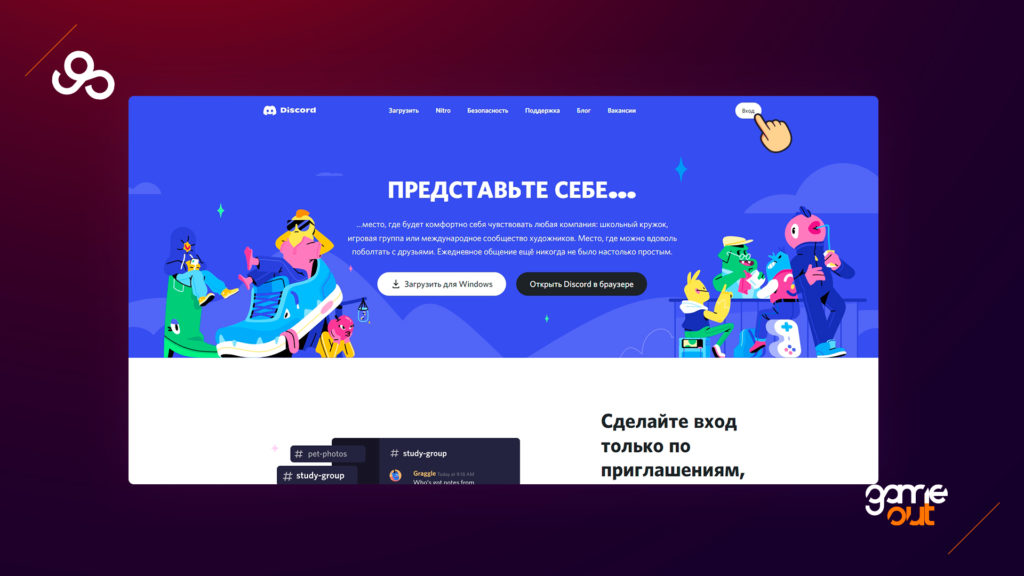
Для начала зайдите на официальный сайт приложения: discord.com и нажмите на кнопку “Вход” в правом верхнем углу экрана.
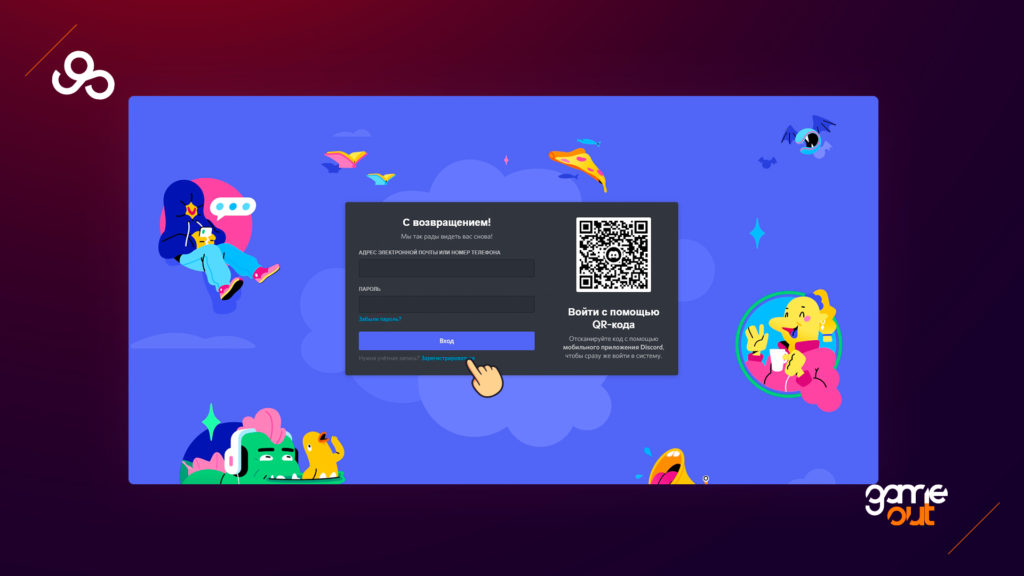
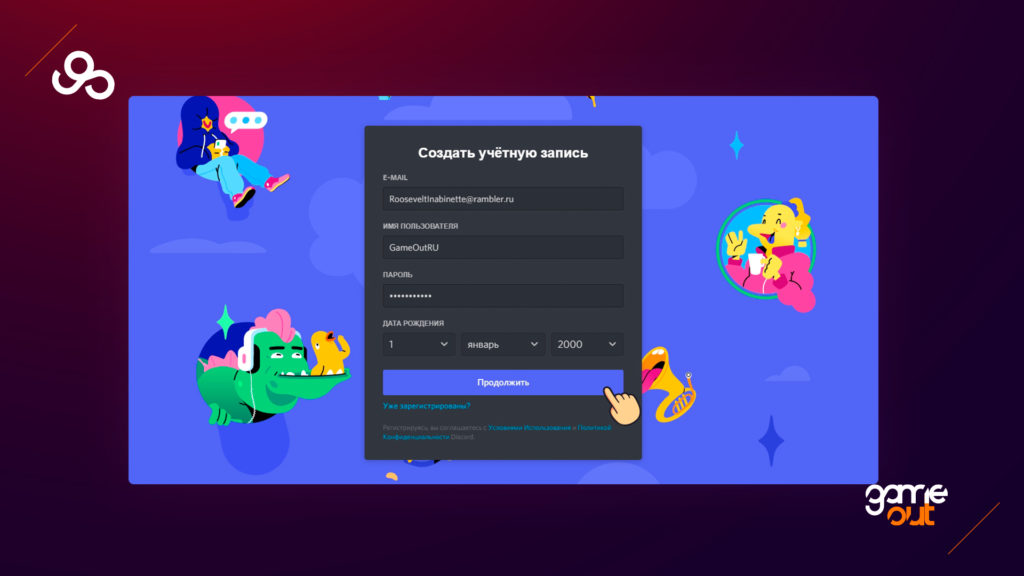
Далее вы увидите окно “Создать учетную запись” с полями для заполнения.
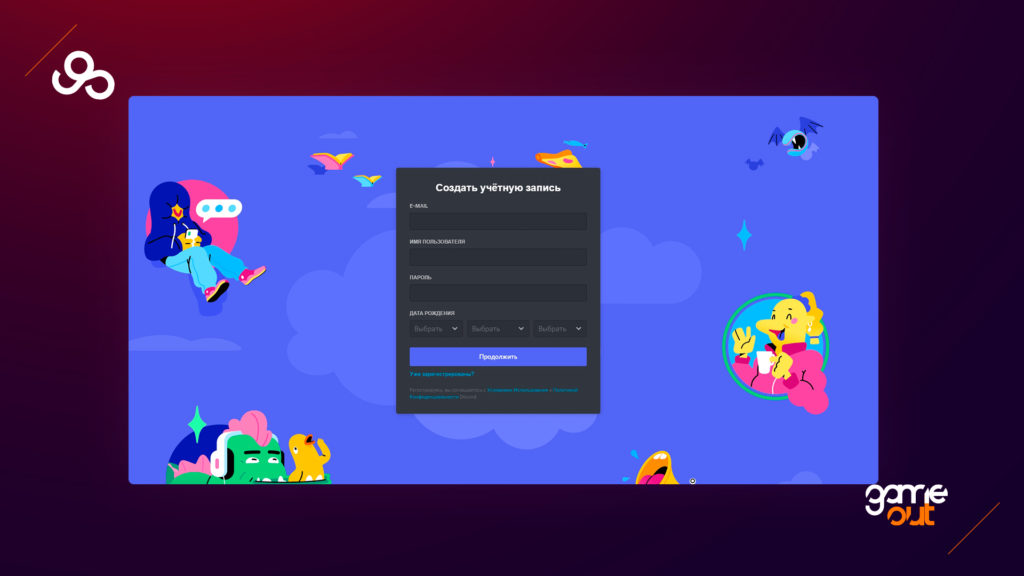
Заполните данные следующим образом:
- Email – ваша почта, которая будет использована для входа в учетную запись
- Пароль – Придумайте и введите надёжный пароль
Также укажите дату рождения, выбрав день, месяц и год рождения.
После заполнения всех полей нажмите на кнопку “Продолжить”.
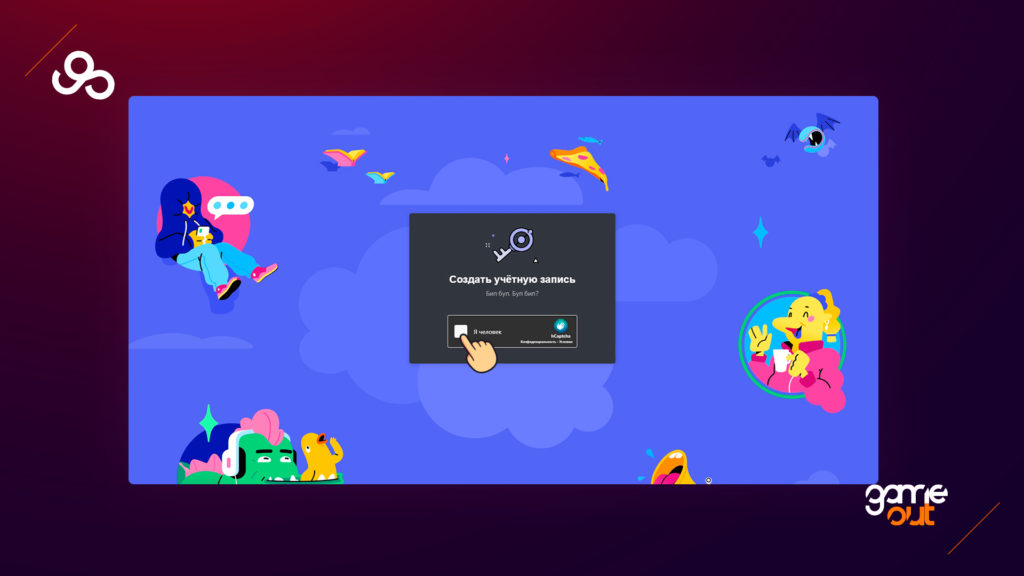
Также дискорд для защиты от ботов использует капчу, и в некоторых случаях придётся подтвердить что вы не робот. Просто нажмите на кнопку “Я человек”.
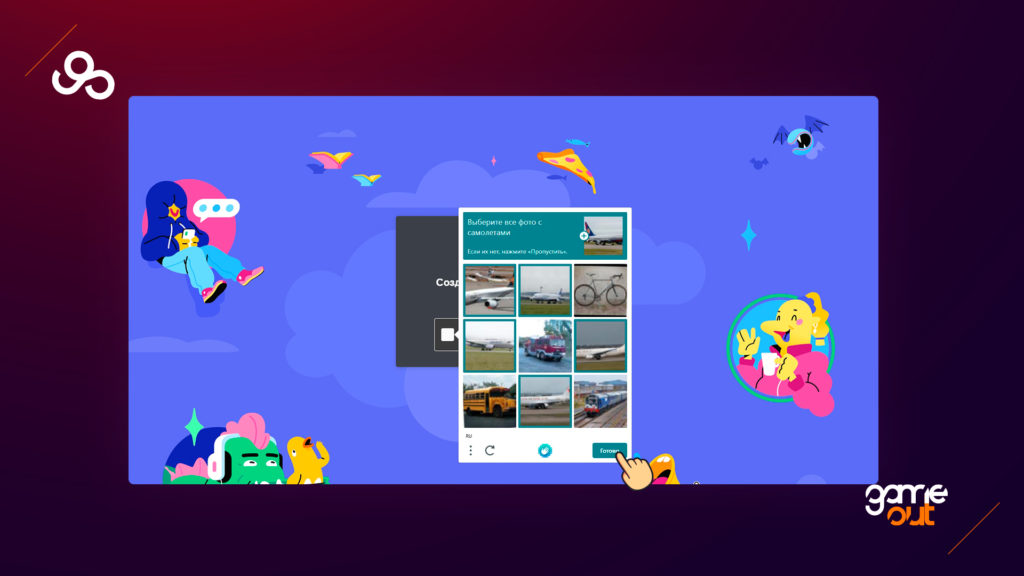
И выберите все фото с указанными в задании объектами, после чего нажмите на кнопку “Готово”.
Краткая инструкция по регистрации учетной записи в Discord
Для начала регистрации и пользованием дискорд необходимо зарегистрировать учетную запись. Ниже представлена краткая пошаговая инструкция
- Нажмите на кнопку “Вход”
- Заполните поля Email, Имя, Пароль и заполните дату рождения
- Нажмите на кнопку “Продолжить”
- По запросу решите капчу
- Готово
Способы заработка в Discord
Несмотря на то, что компания позиционирует себя, как бесплатный мессенджер для удобного общения с друзьями и коллегами, Дискорд предоставляет пользователям возможности для заработка.
Рассмотрим стратегии для получения дохода с помощью этого приложения:
Выше мы уже упоминали, что в Дискорде можно создавать специальные каналы для интернет-магазинов. Схема получения доходов простая: создается сервер со ссылками на страницы, на которых можно приобрести различные онлайн-игры, товары или услуги.
Этим способом зарабатывают не только мелкие перекупы, но и крупные компании, например, разработчики видеоигр: размещают продукцию и забирают 90% от выручки — остальные 10% отходят Дискорду в качестве комиссии.
Также интересный способ заработка — продвижение брендовой одежды в мессенджере Discord. Модель получения доходов схожа с игровыми магазинами, но только вместо видеоигр здесь размещены ссылки на одежду и обувь популярных брендов.
Помимо традиционных способов заработка, существуют и другие источники доходов. К ним можно отнести арбитраж трафика в своём сервере. Для такого способа монетизации потребуется раскрученный сервер, в шапке которого нужно разместить реферальную ссылку. За каждый переход по этой ссылке вы будете получать небольшое вознаграждение от партнера.
Администраторы популярных серверов могут продавать рекламу прямым заказчикам. Владелец сервера либо сам ищет рекламодателя, либо ждет предложения от других компаний, которые заинтересованы разместить рекламное предложение на сервере.
Но для маленьких серверов такой способ заработка не подойдет: рекламодатели в первую очередь смотрят на количество участников, поэтому ищут уже раскрученные каналы.
Также рекомендуется занести сервер в рейтинги и каталоги, чтобы рекламодатели всегда могли с вами связаться.
Существует еще один вариант монетизации для тех, кто немного разбирается в программировании — можно разрабатывать ботов для каналов.
Количество активных пользователей Дискорд постоянно растет и появляется все больше серверов — их владельцы все чаще прибегают к автоматическим ботам, чтобы облегчить себе жизнь. За создание многофункционального бота для оптимизации рутинных задач многие готовы выложить приличную сумму денег.
Преимущества и недостатки Discord
Как у любого приложения, у Дискорда есть слабые и сильные стороны. Например, среди преимуществ платформы можно выделить:
- Высокое качество звука и видео. Чтобы поддерживать высокое качество аудиосвязи, программа использует специальный кодек Opus со встроенными опциями подавления шумов и эхо, а также автоматической регулировкой усиления. А для стабильной передачи изображения мессенджер использует кодек VP8.
- Понятный интерфейс. В приложении все интуитивно понятно. Пользователи могут создавать собственные серверы и каналы, добавлять или исключать участников, а также закреплять за юзерами конкретные роли с помощью нескольких кликов.
- Боты. В сервисе есть большой каталог официальных ботов с заданными свойствами и функциями. Но Дискорд не запрещает создавать собственных ботов для решения конкретных задач. Обычно администраторы серверов используют электронных помощников для автоматизации работы: управление ролями, вывод статистики по игрокам, поиск музыкального контента и т. д.
А к основным минусам платформы можно отнести следующие характеристики:
- Отсутствие поддержки программы на ранних версиях Windows. Например, если вы любитель классической Windows XP, то единственная возможность поработать с платформой — воспользоваться браузерной версией, потому что десктопной программы для этой ОС просто не существует.
- Частые сбои при передаче файлов большого размера. Дискорд — не облачное хранилище, поэтому его возможности для хранения и передачи мультимедийных данных достаточно ограничены.
- Отсутствие функции записи видео. Если вы хотите записать чье-то выступление на память — забудьте, в Дискорде это пока невозможно. Это повышает сохранность конфиденциальной информации, но значительно ограничивает возможности общения в определенных сферах.
- Низкая популярность в корпоративной среде. Несмотря на огромное количество инструментов для удаленной работы и быстрое развитие, Дискорд все еще отстает по востребованности в бизнес-сообществах от Zoom или даже устаревшего Skype. Стоит иметь это в виду, если вы планируете проводить конференции не только для собственной компании, но и масштабные форумы внутри сегмента или отрасли.
Типы каналов Discord
В приложении можно создать каналы с разными функциями, задачами и тематиками, но основных типов можно выделить четыре. Детально рассмотрим каждый.
Обзор программы и ее функционал
Дискорд – это приложение для коммуникаций с простым интерфейсом. Оно идеально подходит для игры. Мультиплатформенная программа может использоваться для Windows, Linux, masOS, Android, iOS.
Чтобы установить приложение, нужна оперативная память от 256 МБ, а свободного места от 167. Мессенджер пользуется популярностью, благодаря стабильной работе, простоте интерфейса и замечательному качеству связи.
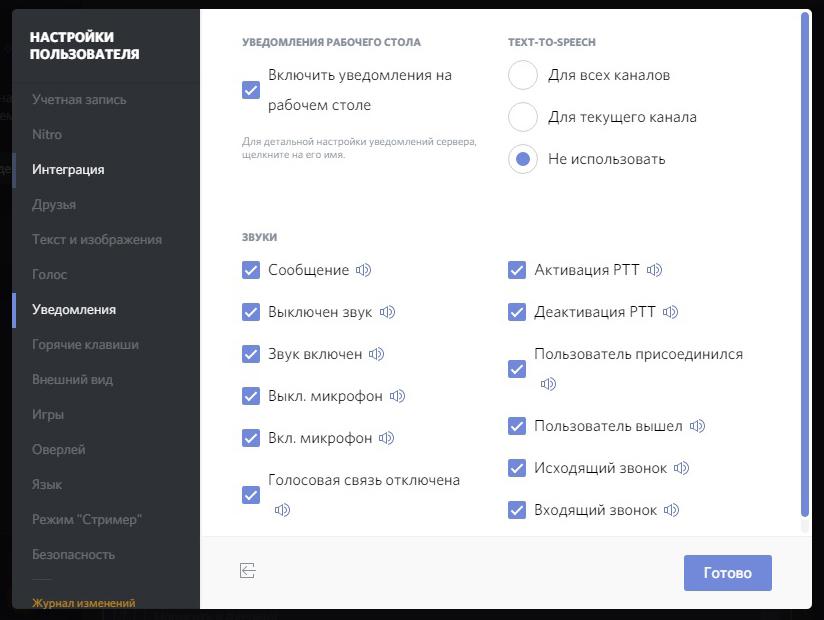
Программа включает следующие функции:
- Оповещение. Опция представляет собой специальные всплывающие сообщения.
- Наличие виджетов и смайликов, позволяющих сделать групповое общение голосом более живым.
- Оверлей. Данная функция позволяет видеть тех, кто говорит в определенный момент.
- Статусы — удобная опция программы.
- Выполнение трансляции музыки.
- Создание серверов и каналов для общения в определенной тематике.

Discord выполняет все необходимые функции стандартного мессенджера – отправку сообщений, бесплатные звонки, обмен документацией и видеоконференция. Программа позволяет добавить смайлики или включить системные звуки.
После регистрации необходимо произвести настройку аудио и звука. Для этого необходимо зайти в раздел «голос». В качестве устройства ввода нужно выбрать микрофон, а вывода — динамики и колонки.
По умолчанию в настройках стоит режим голосового ввода. Это неудобно, поэтому рекомендуется включить функцию push to talk, а также указать горячую клавишу.
При необходимости можно сменить регион комнаты:
- В созданном сервере необходимо нажать на настройки сервера.
- Затем в появившемся окне нажать «изменить» регион сервера.
- После этого следует выбрать регион из представленного списка, а затем нажать Save Changes.
https://youtube.com/watch?v=KfBwSlhemb0%3Ffeature%3Doembed
Восстановить пароль несложно, для этого важно иметь доступ к почте. Сначала нужно отключиться от текущей записи. Для этого в настройках нажимается вкладка «выйти».

После этого следует открыть окно авторизации. Для восстановления пароля понадобится ввести адрес электронной почты.
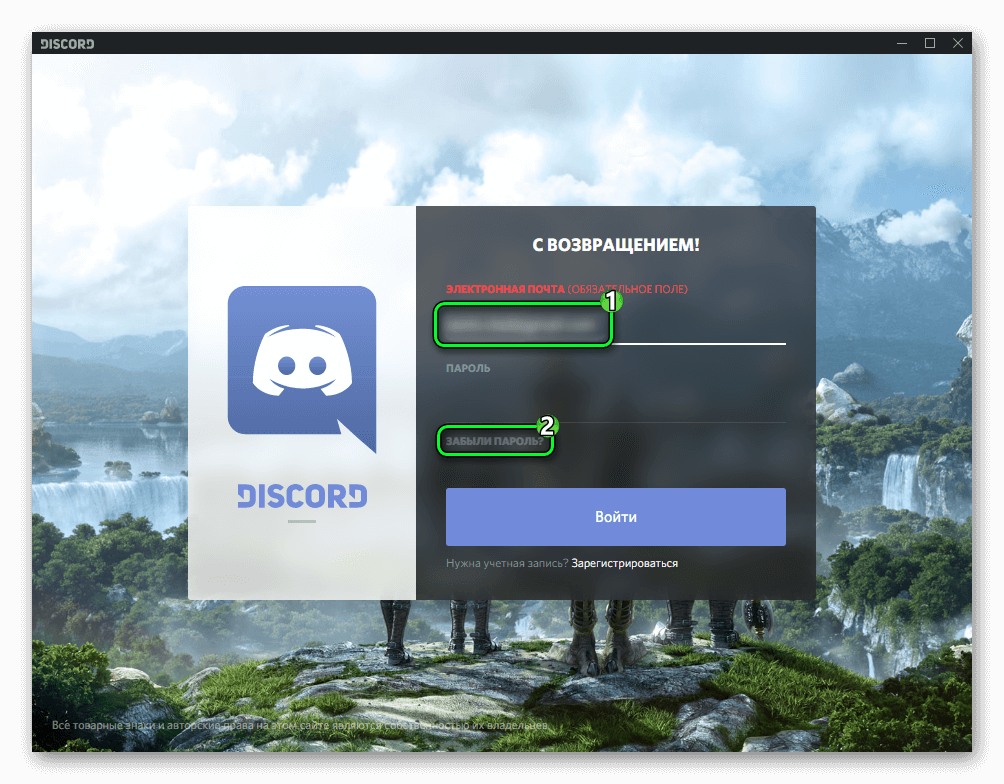
На почту придет сообщение с последовательной инструкцией для восстановления пароля. В письме будет указана ссылка для сброса пароля. Нужно будет перейти на страницу сброса пароля и придумать новый пароль.
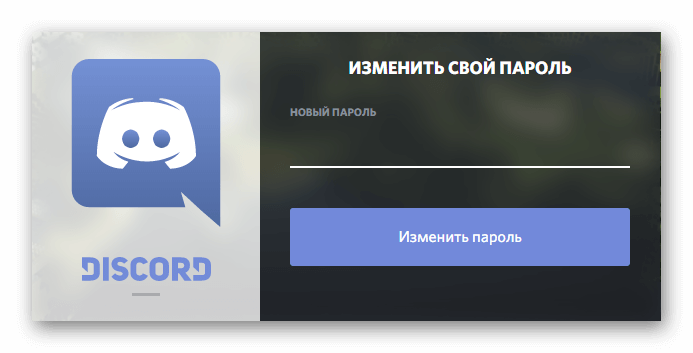
Затем нужно нажать вкладку «ок», а потом зайти в аккаунт.
Как поставить пароль на комнату
При создании приватного канала можно разрешить вход некоторым участникам через пароли. Для этого нужно создать новую комнату. Затем указать имя канала и его тип. Ползунок следует установить в положение «включено». Здесь же определить, кому из участников разрешен доступ.
После этого следует нажать «создать» и можно использовать комнату.
Для настройки микрофона необходимо запустить Дискорд, а затем нажать на значок в виде шестеренки. В окне нужно выбрать пункт «голос и видео». Здесь есть два важных параметра — громкость микрофона и громкость звука.
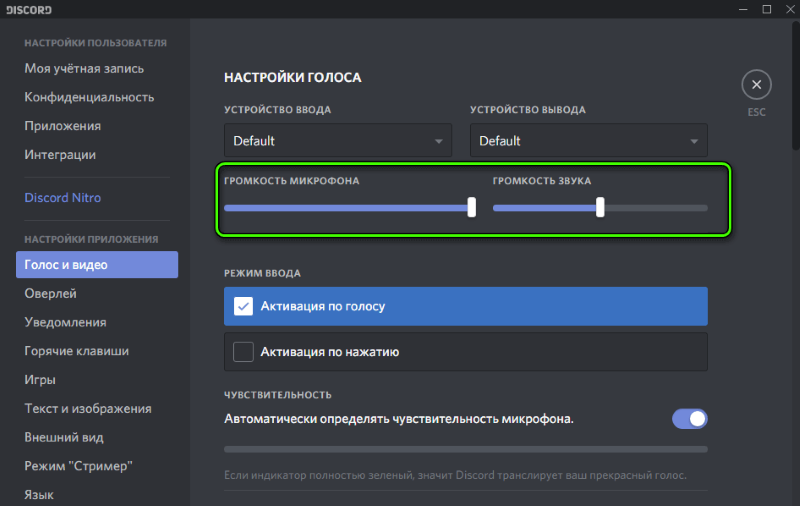
Чтобы проверить параметры, следует навести курсор на ползунок. В конструкции ввода отображается микрофон. Здесь подбирается предпочтительное значение.

Опция Push-to-Talk активизирует голосовой чат после нажатия горячей клавиши. При установке ползунка на максимальные показатели голос будет услышан после нажатия клавиши.
Для проверки микрофона применяется кoдek Opus. По желанию можно установить автоматические настройки.
Чтобы найти друга в приложении, нужно чтобы собеседник был зарегистрирован в системе. Для поиска понадобится никнейм пользователя и ID номер, который присваивается во время регистрации. Найти друзей можно и по адресу электронной почты.

Инструкция по добавлению пользователя состоит из следующих этапов:
- Нужно зайти в поисковую строку.
- Во вкладке следует ввести имя и ID номер.
- В качестве альтернативы можно применить электронный адрес.
- После этого программа показывает нужного пользователя.
Создание канала в Дискорде
Для общения с друзьями необходимо создать комнату, где будет происходить разговор. Особое внимание стоит уделить выбору сервера.
Чтобы создать комнату, нужно пройти несколько этапов:
- Нажать на вкладку создать сервер.
- Следует обозначить имя.
- Указать регион.
- Установить аватар сервера.
При необходимости можно запаролить канал, а также создать закрытую комнату. Затем следует скопировать ссылку и переслать всем участникам, которых нужно добавить.
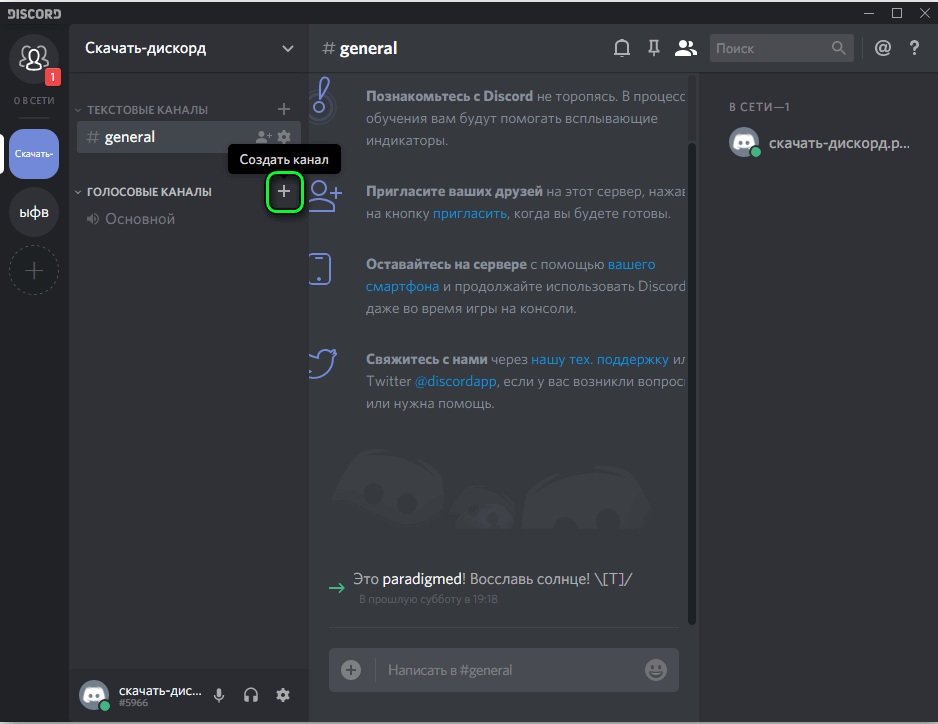
Для удаления канала нужно нажать на иконку с горизонтальными линиями в правом верхнем углу. Это позволит открыть меню навигации. Затем нужно открыть вкладку «параметры канала» и зайти в настройки канала. После этого в выпадающем меню следует выбрать опцию «удалить канал».
Для создания группы, а точнее сервера нужно зайти в запуск от имени администратора.

В левой части экрана следует нажать на плюс.

В появившейся форме нужно выбрать создать сервер.

Также нужно указать название страны.

Затем возникнет группа с голосовым и текстовым каналом.
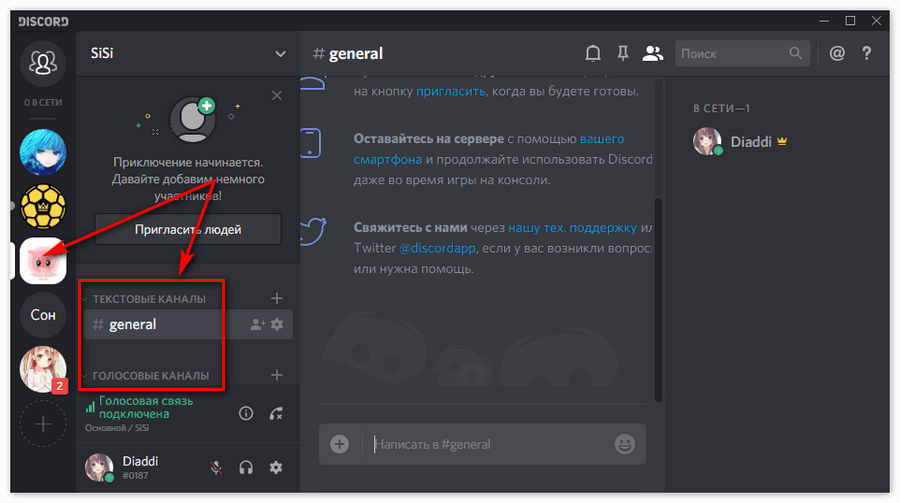

Для создания канала с ограниченными правами доступа необходимо произвести следующие действия:
- Открыть опции сервера и настройки.
- Затем следует активировать опцию Роли.
- С помощью плюсика следует добавить новую роль.
- Напротив имен пользователей нужно нажать плюсики и выбрать созданные роли.
- Затем выполняется выход в основное окно для добавления нового приватного диалога.
- Вводится имя, а ползунок передвигается около надписи приватный канал.
Создатель группы будет отображаться в любом чате, независимо от настроек.
Общение в Дискорд
Общение в приложении происходит в каналах. Чтобы начать диалог, сначала нужно запустить приложение и найти собеседника. Нужно выделить пользователя и нажать на значок телефонной трубки.
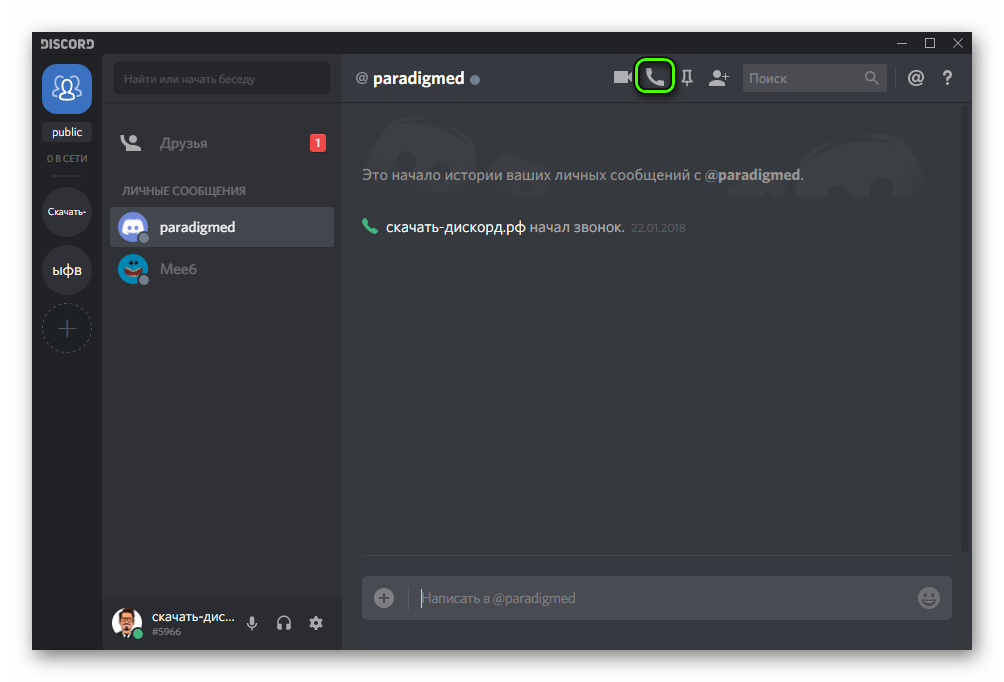
Для группового общения понадобится создать площадку. Администратор выделяет круг лиц, которые имеют права доступа. Чтобы начать общаться, можно активировать устройство записи при помощи клавиши или голоса.
Для комфортного общения следует подключить к ПК микрофон и наушники или гарнитуру. Не рекомендуется использовать колонки, чтобы не создать эхо.
Администратор накладывает и определенные обязанности. Например, пользователи должны очистить историю сообщений. Для того чтобы очистить чат нужно выделить необходимую область, а затем нажать ЛКМ пункт удалить.
https://youtube.com/watch?v=FEFiX3VNxJQ%3Ffeature%3Doembed
Смайлики легко можно добавить в текстовые сообщения. Для этого следует открыть чат и здесь нажать на иконку со смайликами. Затем из всплывшего каталога следует выбрать подходящий смайлик.
Смайлы в Дискорд можно добавить с других ресурсов. Чтобы добавить их в канал, необходимо выбрать настройки канала и Emoji. В новом поле следует выбрать файл с загруженными смайлами.
Чтобы сохранить звуковые файлы следует применять разные приложения. Можно выбрать такие утилиты, как UV SoundRecorder или Audacity. Установить подобные программы не сложно.
Голосовой канал – это базовое понятие для программы. С его помощью осуществляется обмен речевыми сообщениями. Для этого применяются средства для передачи информации.
Создание голосового канала включает следующие действия:
- Нужно запустить приложение.
- На экране слева кликнуть по символу сервера.
- Затем выбрать из списка «создать голосовой канал».
- Ему нужно придумать название и активировать вкладку — создать канал.
Через меню настроек следует задать параметры для применяемой фурнитуры. В настройках нужно выбрать раздел «голос». Затем можно настроить оборудование под свои потребности.
Рассмотрим, как создать бот для сервера. Для этого нужно зайти на:

После этого следует выбрать сервер из перечня, куда будет добавлен автономный продукт. Затем нажимается вкладка «авторизовать».

Затем выполняется подключение к голосовой связи. Для этого нужно ввести команду «++voice» в чат. После этого понадобится команда «++help». Благодаря применению бота, канал станет более интересным.
Рекомендуется активировать специальный режим стример discord. Он необходим для качественной передачи видеозвонка. Для запуска выполняются следующие действия:
- Необходимо перейти в настройки и выбрать пункт Стример.
- Нужно поставить галочку напротив пункта «включить».
- Рекомендуется проставить галочку и в пункте скрыть личную информацию.
Опция «отключить уведомления» позволяет отключить всплывающие окна и уведомления на рабочем столе.

Демонстрация экрана представляет собой удобную возможность, позволяющая показать, что происходит на экране у кого-то из участников общения. Чтобы ее активировать нужно начать видеозвонок или групповой чат.
Сначала запускается видеочат.
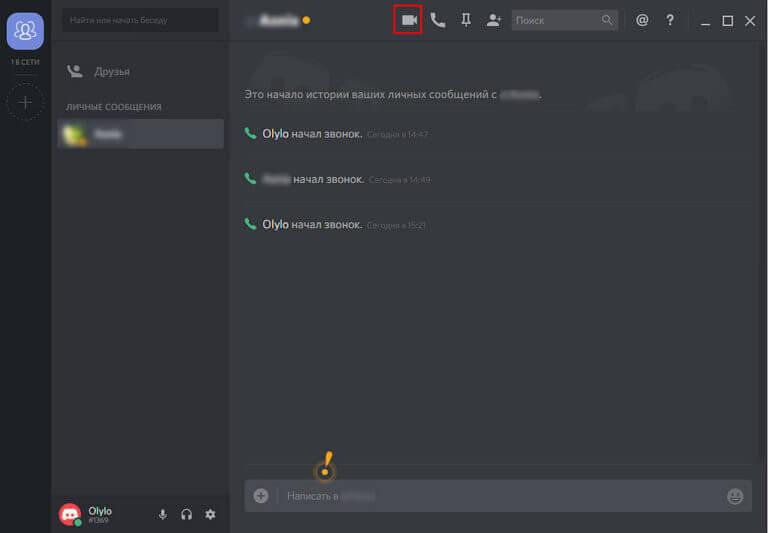
Подходящую камеру можно выбрать в настройках, во вкладке «звук и видео». После загрузки видеочата появится доступ к Демонстрации в Дискорде. Нужно нажать на кнопку монитора со стрелочкой. В меню демонстрации предусмотрено две вкладки. Если выбрать «весь экран» пользователи увидят все. При выборе окна приложения будет транслироваться картинка определенного приложения. Отключить демонстрацию можно также через меню.
Как транслировать музыку
Трансляция — это специальная опция, позволяющая включать аудио в процессе игры. Это особенно удобно при составлении треков и прослушивании их с друзьями.


После установки появится Line 1. По нему следует кликнуть правой кнопкой мыши и установить «устройство по умолчанию». Затем те же действия следует произвести во вкладке Запись.

Затем запускается плеер, через который будет транслироваться музыка. В параметрах можно выбрать Line 1. Потом следует перейти в настройки.


В плеере нужно найти трек и зайти в голосовой канал.

Информацию о боте можно прочитать во вкладке Info. Чтобы начать подключение нужно нажать на «add to server». Затем необходимо нажать на «авторизовать». Бот автоматически появится на сервере и предоставит список команд для его применения.
Проблемы работы с Дискорд и пути их решения
При работе с программой Дискорд часто возникают разные проблемы. Приложение не предъявляет особых требований к техническим характеристикам, но бывают моменты, когда появляются ошибки. Чтобы устранить недочеты, нужно выявить причины их появления.
Сложности при установке
При возникновении проблем нужно почистить диспетчер задач от всех процессов. Для этого нужно сделать такие действия:
- Нажать на панель задач.
- Запустить диспетчер задач. Для этого можно нажать Ctrl+Alt+Delete.
Произвести очистку можно через вкладку «выполнить». После этого нужно перезапустить компьютер и произвести переустановку приложения. При этом нужно проверить, чтобы все версии программы были закрыты.
Дискорд не запускается
Проблемы могут появляться еще на этапе запуска. Стоит отметить следующие причины подобных проблем:
- Небольшая скорость интернета.
- Устаревшая версия флеш-плеера.
- Блокировка программы антивирусниками и брандмауэром Windows.
- Повреждения драйверов.
- Обновление Дискорд до последней версии.
При необходимости обновления флеш плеера после запуска появится серый экран. Низкая скорость интернета способствует нестабильной передачи данных. Во время установки приложения следует отключить защитные программы.
https://youtube.com/watch?v=1wPm45Wr4rc%3Ffeature%3Doembed
В некоторых случаях может потребоваться полная переустановка программы. Для этого нужно очистить компьютер от всех файлов с Дискорд. Это можно сделать вручную с помощью папки Program Files.
При возникновении нестандартных ошибок можно обратиться за помощью в тех. поддержку. Нужно составить развернутое описание проблемы и даже приложить скриншоты.
Если программа не запускается, система присылает сообщение «Discord installation has failed». В этом случае нужно выполнить следующие действия:
- На панели задач следует кликать правой кнопкой.
- Из списка следует выбрать диспетчер задач.
- Затем нужно убрать все задачи, связанные с приложением.
Проблемы могут возникнуть при невозможности обновления программы. Причина может быть в наличии мусорных файлов. В такой ситуации нужно выполнить следующие действия:
- С помощью клавиш Win+R, нужно вызвать панель с командами.
- Затем из перечня нужно выбрать команду «%localappdata%»/
- Переименовать файл Update.exe.
- Затем откроется место хранения файла, где его следует удалить базовый файл.
Если проблему не получится устранить, нужно отключить антивирус.
Точка входа в процедуру setdefaultdlldirectories не найдена
Подобная проблема появляется при отсутствии в ОС важного системного обновления. Также ошибка возникает при применении старой версии Виндовс. Также установку может блокировать антивирус. Для решения проблемы можно установить специальное обновление. Также можно временно блокировать вирус.
Не установлен маршрут
Иногда при подключении к голосовому каналу может появиться надпись «не установлен маршрут».
Ошибку могут спровоцировать следующие причины:
- Конфликт приложения с антивирусной программой. Ее можно временно выключить.
- Применение прокси или VPN. Их следует отключить.
- Запрет от интернет-провайдера.
Для устранения ошибки можно перейти в «настройки», а затем во вкладку «голос и видео». Необходимо проверить выбраны ли нужные устройства. Затем следует перезапустить программу, а затем вновь подключиться к голосовому каналу. После этого ошибка «не установлен маршрут» проявляться не будет.
Discord installation has failed
Эта ошибка случается при наличии мусорных файлов, антивирусов и сетевых фильтров. Проблема может быть в битом архиве с программой. А также если операционная система не соответствует минимальным системным требованиям.
В этом случае нужно завершить все процессы в диспетчере задач, а затем снова запустить инсталлятор.
Не работает микрофон
Существуют следующие причины неполадок с микрофоном:
- Устройство может выйти из строя. Чтобы выполнить проверку нужно подсоединить микрофон к другому компьютеру.
- Система может не распознавать микрофон, если возникают проблемы с драйвером.
- В настройках приложения следует проверить выключена ли громкость микрофона до минимального значения.
Если микрофон выключен, его изображение в левом нижнем ряду будет зачеркнуто. Также нужно проверить подключение устройство в определенном разъеме. Через панель управления нужно проверить статус устройства ввода.
Чтобы проверить правильность подключения микрофона к операционной системе, нужно выполнить следующие действия. Подсоединить микрофон к компьютеру. Открыть панель управления и выбрать вкладку звук. Затем нужно перейти во вкладку запись.
Не слышно собеседника
Если собеседника не слышно, нужно проверить, на чьей стороне проблема. Если вокруг аватарки пользователя возникает зеленый ободок, значит сигнал поступает.
Если в голосовом канале всех слышно, но ничего нельзя сказать, нужно перейти в настройки и нажать на шестеренку. Затем следует выбрать вкладку «голос и видео». В верхней части нужно найти строчку «устройство ввода». Здесь нужно выбрать подходящие параметры. Дополнительно следует проверить громкость. Можно попробовать переназначить клавишу push to talk.
Если не слышно других людей, необходимо открыть настройки и нажать вкладку «голос и видео». Следует посмотреть устройства по умолчанию.

Если не слышно звуков с телефона, следует убедиться, что напротив имени нет значка с перечеркнутыми наушниками.
Нужно зайти в голосовой канал и проверить не стоит ли в поле «заглушить».
Если голосовая связь подключена, необходимо проверить нет ли напротив имен пользователей зачеркнутых наушников и микрофона.
Можно попробовать отодвинуть микрофон от колонок или подсоединить наушники. Важно проверить работоспособность устройства для вывода и ввода аудиосигнала.
Не работает активация по голосу
После запуска приложения нужно сделать сброс голосовых настроек. Они находятся в разделе настроек пользователя. Здесь находится кнопка сброса.
Важно проверить и устройство ввода. Могут быть проблемы, как технического характера, так и связанные с микрофоном. Стоит попробовать перезапустить и сбросить. Сначала выполняется перезагрузка, а потом сброс голосовых настроек.
https://youtube.com/watch?v=ee409HaV-fY%3Ffeature%3Doembed
При правильном использовании программа Дискорд станет замечательным вариантом для общения в процессе игры. Для качественной работы приложения следует соблюдать последовательность процесса установки и настройки программы.
Как зарегистрироваться в Discord
Прежде чем пройти поцедуру регистрации в Дискорд, нужно выполнить скачивание программы. Это делается на официальном сайте:
Программа discord представлена для русских пользователей, поэтому с установкой не возникает сложностей. После установки программы нужно пройти процедуру регистрации с добавлением нового аккаунта.С компьютера
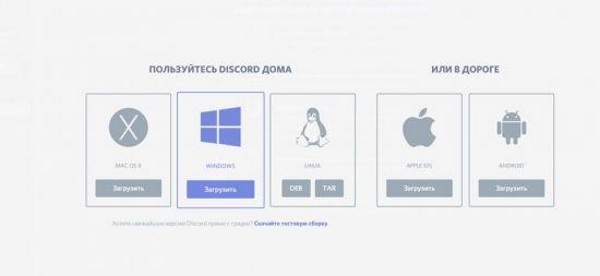
Для загрузки установочного дистрибутива Дискорд на ПК, можно воспользоваться ссылкой, которая размещена на сайте.

Затем следует выбрать версию инсталлятора в зависимости от применяемой операционной системы.
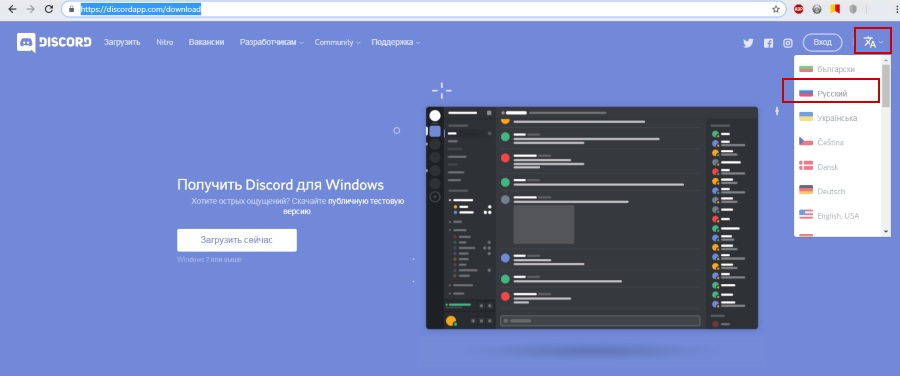
Чтобы создать учетную запись, нужно открыть официальный сайт в браузере.
Если все надписи на иностранном языке, нужно кликнуть по пункту «языки» и выбрать русский.


Затем нужно пройти подтверждение «я не робот».

При завершении регистрации выходит блок с приглашением для последующей настройки сервера. В этом окне нужно найти «начать».

Затем сервер следует назвать, подобрать регион и нажать на «готово». После этого следует скопировать ссылку для отправления друзьям.
При формировании учетной записи следует ввести следующие данные:
- Электронный адрес.
- Имя участника, которое будет демонстрироваться при общении с другими участниками.
- Продумать и ввести определенный пароль.
- Выполнить повтор пароля.
Регистрация без электронной почты
Если нет желания использовать электронную почту, можно воспользоваться веб-версией. Здесь нужно ввести любой ник и пройти проверку для роботов. Но в приложении для ПК или мобильного так сделать не получится.
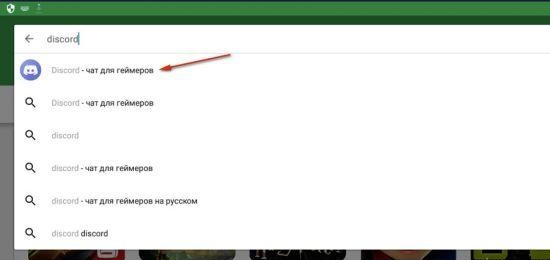
Затем следует открыть страницу для скачивания и нажать «установить».

После этого нужно нажать «открыть».

Возможности Discord
Дискорд предлагает различные инструменты для коммуникации, которые могут быть полезны как для простых пользователей, так и для бизнес-сообществ. Рассмотрим некоторые из них:
- Обмен файлами в чатах. Для базового аккаунта можно отправлять файлы до 8 Мб. Однако в платной версии объем увеличивается до 100 Мб.
- Режим Streamer. Такая функция помогает скрывать конфиденциальную или личную информацию во время стрима. Она будет полезна тем, кто устал от всплывающих окон и назойливых приглашений зрителей.
- Демонстрация экрана со звуком или без. Эта функция незаменима для проведения еженедельных митингов или презентации нового продукта.
- Отправление ссылок. Платформа для стриминга позволяет отправлять ссылки с превью в чаты и ссылки в каналы — например, если размер файла больше разрешенного.
- Удобный поиск. Платформа предоставляет большой перечень фильтров для поиска нужного контента (сообщений, изображений, видео и других медиафайлов).
- Несколько вариантов для работы. Помимо мобильного приложения и программы на ПК, есть браузерная версия Дискорда. Не нужно устанавливать VoIP-приложение на ПК. Простоте использования способствует и быстрая регистрацию: для авторизации в системе требуется лишь указать имя пользователя без подтверждения электронной почты.
- Программа доступна для iOS/Android. Все функции десктопной версии (для пк или ноутбуков) доступны и для мобильных устройств.
Заблокируют ли в России
Из-за нестабильной обстановки на мировой арене, а также из-за уходов многих брендов и разработчиков программного обеспечения многие люди обеспокоены возможной блокировкой приложения на территории РФ.
Но пока переживать не стоит — официальных заявлений об уходе компании не было, и надеемся, что не будет, потому что даже в 2022 году дискорд все еще пользуется большой популярностью у россиян.
Как пользоваться Discord
Далее вам нужно будет заполнить все поля в форме регистрации: ввести электронную почту, придумать свой никнейм и пароль для входа в учетную запись.
После выполнения всех вышеперечисленных действий нажмите на кнопку «Продолжить».
Следующим шагом нужно подтвердить, что вы не робот, с помощью капчи.
На этом регистрация завершена. После выполнения всех действий вы перейдете в браузерную версию мессенджера, которым можно сразу начать пользоваться.
Основные элементы приложения Discord
В основном окне канала можно найти список серверов, список каналов, чат и список игроков.
Список серверов обозначается следующими значками.
Немного правее расположен перечень каналов текущего сервера.
Слева в нижнем углу находится панель с кнопками демонстрации экрана, отключения микрофона, звука и настройки дискорд (иконка в виде шестеренки) .
В центре расположен текстовый чат канала. В нем можно обмениваться текстовыми сообщениями, изображениями, видео, ссылками и другими файлами.
Справа можно увидеть список участников, при необходимости который можно отключить.
Как подключиться к голосовому каналу
Для этого необходимо нажать левой кнопкой мыши на его название один раз.
Чтобы настроить голосовой- и видеочат, нажмите на значок шестеренки под списком каналов и выберите пункт «Голос и видео». Здесь же можно проверить исправность микрофона, настроить громкость микрофона и звука.
Как включить Оверлей
В программе можно активировать функцию Оверлей, которая позволяет
общаться с собеседниками, не сворачивая игру.
Войдите в приложение и кликните по значку в виде шестеренки, расположенному напротив вашего ника.
Далее выберите вкладку «Оверлей» и щелкните по ней.
осле того как вы перешли в новое окно, активируйте функцию, переместив ползунок вправо. В этом же разделе можно выбрать горячую клавишу, если хотите, не отрываясь от игры, включить или выключить блокировку Оверлея.
Упоминания
В приложении есть два вида оповещений:
2) Для конкретного пользователя или роли
Отличия Discord от других приложений
Из наиболее явных конкурентных преимуществ можно выделить отсутствие рекламы и высокое качество работы: Дискорд потребляет минимум мощностей вашего компьютера, что обеспечивает бесперебойную связь с пользователями. В программе предусмотрены тонкие настройки для игровой оптимизации системы. Например, при нажатии горячей клавиши (по умолчанию это “~”) активируется функция Push to Talk. С помощью этой опции пользователь может активировать разговор прямо во время игры или напряженной работы.
Как отключить автозапуск
Существует несколько способов для выключения автозагрузки Дискорда.
Для отключения автозапуска нужно запустить утилиту «Конфигурация системы». Нужно зайти в «пуск», «панель управления», а дальше в «систему и безопасность», «администрирование» и «конфигурацию».
Затем в открывшемся окне нужно перейти на вкладку автозагрузки.
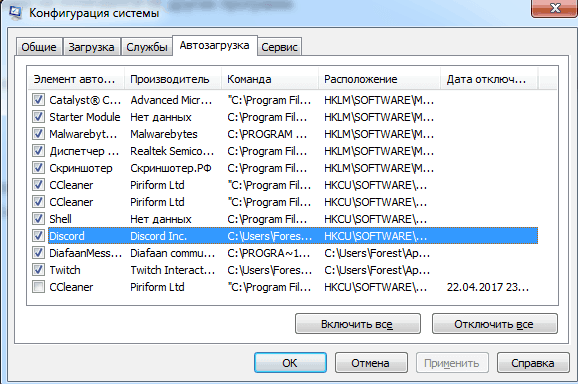
Необходимо убрать галочку и нажать на готово. После этого программа не запустится.
Есть и другой способ. Нужно открыть «отображение скрытых значков» и найти логотип Discord. Затем нужно нажать правой клавишей и убрать галочку с «run Discord when my computer starts».


Заключение
Discord — многофункциональный мессенджер, который позволяет общаться как текстом, так и голосом. Если в самом начале программа создавалась исключительно для развлекательных целей, то сейчас все чаще используется для корпоративных задач. Тут можно даже найти надежный источник дохода — например, открыть свой магазин.
Приложение постоянно развивается: создаются новые боты, функции для осуществления бесперебойной связи, решения бизнес-задач и другие полезные инструменты.
Мессенджер доступен на ПК и мобильный устройствах как в виде приложения, так и в браузерной версии, но кто знает, может быть, уже в скором будущем Дискорд будет доступен в VR (Virtual Reality) или метавселенной.
Зарегистрируйтесь в нашем сервисе голосовых рассылок Zvonobot и получите первые 20 звонков — бесплатно!


