

Менталитет в глобальной сети устроен таким образом, чтобы опытные пользователи помогали своим менее опытным собратьям. Увы, не все следуют этому мудрому правилу, а потому вместо того, чтобы ответить на вопросы новичков и столкнувшихся с проблемой людей, они начинают бранить их. На такой случай у некоторых сервисов существует служба поддержки, где каждый желающий может задать вопрос прямо специалистам. Расскажем, как обратиться в поддержку сервиса Дискорд.
- По каким направлениям можно связаться
- Важные моменты

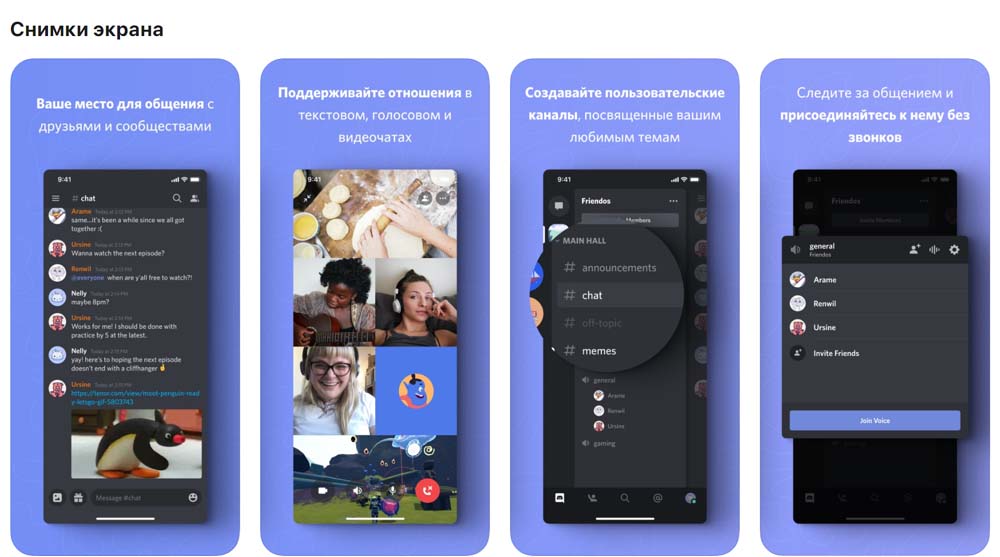
Discord является бесплатным мессенджером и отличается многообразием функций. Изначально он разрабатывался для пользователей компьютерных игр. Может работать на разных устройствах. Дискорд можно установить на компьютер, смартфон или планшет. На сегодня является самой новой и современной утилитой.
Изначально Дискорд создавался аналогом TeamSpeak, однако быстро превзошел по возможностям ее и прочие подобные программы.
Приложение предоставляет возможность общаться посредством беспроводной связи голосовыми сообщениями или вести зашифрованную текстовую переписку.
С помощью программы Дискорд можно проводить текстовые, звуковые и видеоконференции по типу скайпа. Однако во время командных игр Дискорд будет незаменимым помощником. При этом не страдает производительность компьютера. Кроме этого, еще можно провести расширенную настройку звуков в системе на каждый отдельный канал и даже конкретного пользователя.
- Служба поддержки
- Открываем «Помощь» и «Поддержка»
- How to contact Discord developer support
- Related articles
- Регистрация нового аккаунта
- Как войти в Дискорд?
- Забыл логин и пароль от учетной записи
- Новые пошаговые инструкции
- Как найти или начать беседу в Дискорд Онлайн?
- Как отправить запрос в службу поддержки Discord
- Через сайт
- С мобильного приложения
- Как отправить запрос в техподдержку Дискорд
- Важные моменты
- Как написать специалистам мессенджера Discord, если возникли проблемы
- По каким направлениям можно связаться
- Основная помощь
- Доверие и безопасность
- Биллинг
- HypeSquad
- Для партнеров
- Верификация
Служба поддержки
Иногда возникают в любом мессенджере неполадки, например, пропал чат, неслышно собеседника, вдруг возникла нестабильная связь или проблемы в настройках учетной записи.
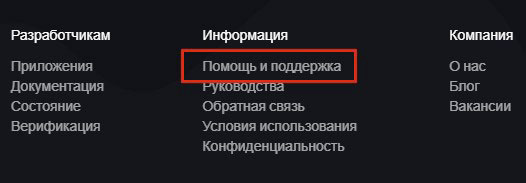
Открываем «Помощь» и «Поддержка»
Интересующий вопрос можно ввести в строку поиска. Или посмотреть вкладку самых распространенных вопросов. К счастью, недавно появилась русскоязычная версия сайта. Ранее все было только по-английски.
Если вариант проблемы не найден через стандартные часто задаваемые вопросы, можно связаться с разработчиками через Твиттер. Они с удовольствием отвечают в социальной сети.
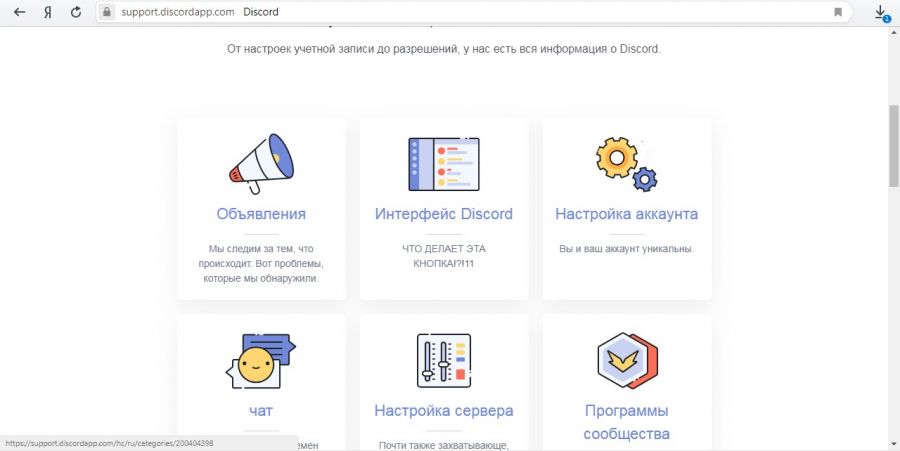
Также служба поддержки имеет подразделы с часто задаваемыми вопросами, оформленные оригинально:
- Объявления.
- Интерфейс. Включает такие вопросы, как настройка микрофона и камеры, управление данными, проверка орфографии, настройки оповещений и уведомлений.
- Настройка аккаунта. Включает коды идентификации, проверки, блокировки, смены пароля и языка.
- Чат – групповой, а также звонки, настройка сообщений, загрузка картинок, форматы, сочетание клавиш, речевой ввод.
- Настройка сервера. Включает такие вопросы, как уведомления о новых пользователях, передача владения сервером, уровни проверки, управление ролями, смена региона голосового сервера.
- Программы сообщества. Здесь можно узнать об ошибках в играх, посетить магазин и игры.
- Биллинг (банковские расчеты). Вопросы оплаты и политика возврата средств.
- Безопасность. Частые вопросы: потеря кодов, как установить проверку в два этапа, блокировки, персональные настройки, что делать при утере пароля, как сменить язык.
Преимуществом Дискорд перед другими мессенджерами являются совершенно бесплатные услуги, без вип-аккаунтов, без покупки времени, можно приглашать друзей, устанавливать дополнительные приложения.
How to contact Discord developer support
Developers can use their own request form to receive help from Discord.
Ron Lyons Jr./Business Insider
First, go to the game developers’ submission request form. Then provide a description of the problem, how the bug is affecting your program’s function, what the program is intended to do without the bug, and what the outcome is of the program with the bug.
You must also include the operating system you’re using and the platform that it’s used on.
Ron Lyons, Jr.
Ron Lyons, Jr. is a freelance writer for Business Insider.
Related articles
Tech How To
Discord
Support
Всем привет! Сегодня поговорим про как как написать в техподдержку в популярной бесплатной программе общения Discord. Итак, поехали!
Служба помощи способна посодействовать в случае неправомерных и жульнических поступков, а например же дать партнёрское сотрудничество, или же возобновить акк.
Какими вопросами занимается служба помощи Discord
При переходе на вебсайт технической помощи Discord, юзеру станет доступно надлежащее навигационное окно.
Тут дискуссируются трудности, связанные с уязвимостями Discord, которые были были выявлены как юзерами, например и техническим персоналом мессенджера.
В предоставленной категории знатоки помощи несомненно помогут различить интерфейс Discord и поведают подробнее о активной элемента приложения.
Тут техподдержка discord несомненно поможет различить детализированную настройку учётной записи и разъяснит, как чем какого-либо другого всего улучшить акк.
В предоставленной категории знатоки оказывают поддержка по применению чатов Discord.
Категория разрешает получить детальные объяснения касательно опции, оптимизации и пуска дискорда в серверном режиме.
Тут рассматриваются истории по работе направленных на определенную тематику сообществ. К примеру, HypeSquad.
Тут обслуживаются покупатели, которые приняли решение купить коммерческий сверток Discord.
В предоставленной категории технический штат постановляет проблемные денежные истории.
Защищенность и довериеСквозь данную категорию рассматриваются неправомерные случаи применения обслуживания. Жульнические воздействия в итоге лжи, кражи аккаунта, или же других факторов принимают решение например же тут.
Совместные вопросыОбъединенное навигационное рационы, рассматривающее совместные вопросы технического намерения.
Как коннектиться со службой помощи Discord
Детальное руководство для юзеров из РФ и государств СНГ.
Откройте браузер и перейдите по адресу «https://discord.com/».
На нижней панели под блоком «Информация» обратите забота на «Помощь и поддержка».
Впоследствии перехода в навигационное рационы изберите благоприятный раздел для детализированного объяснения проблемной истории.
В что случае, в случае если навигационное рационы, или же нередкие вопросы совместного намерения не несомненно помогли, — обратите забота на верхнюю тротуар и нажмите на «Отправить запрос».
Изберите из выпадающего перечня категорию «Помощь и поддержка».
Заполните предложенную форму (необходимо показать адресок электрической почты, основание запроса и детализированное описание проблемы).
Укажите данные по устройству и операционной системе. При надобности добавьте файлы (скриншоты, или же иные материалы, дополняющие сущность проблемы).
Одобрите отправку запроса.
Ожидайте ответа адепта помощи на обозначенный раньше электрический почтовый адресок.
Примечание: В случае если обитаете не на земли РФ, — не позабудьте поменять язык вебсайта для упрощения навигации.
Нажмите на изображение аватара в нижней правой части экрана.
В выпадающем рационы отыскиваете место «Служба поддержки».
Раскроется браузер с переходом в десктопное навигационное окно. Последующие воздействия делайте сообразно предшествующей памятке.
Примечание: В зависимости от направленности воздействия для воззвания в техподдержку Discord отличаются.
Для заключения ведущих вопросов
Тут принимают решение вопросы касательно голосовой, или же видеосвязи, а например же регистрации, опции сервера, аккаунта и например дальше в что случае, в случае если сплошное навигационное рационы не несомненно помогло решить делему юзера.
Составить сквозь оборотную ассоциация возможно сквозь форму «support.discord.com/hc/ru/requests/new?ticket_form_id=360000029212».
Доверие и защищенность
В онлайне всякий раз важны вопросы защищенности по причине риска афер: тут знатоки техподдержки разбирают нарушения в ходе эксплуатации Discord.
К примеру, сюда обращаются, в случае если у юзера похитили акк, выманили личностные данные, или же облапошили неким иным методикой.
Например же возможно жаловаться на члена, собственно что рассылает мусор, или же не соблюдает обстоятельства использования мессенджером в всякий другой форме.
Для предложения поддержке нужно активировать переход по URL «http://support.discordapp.com/hc/ru/requests/new?ticket_form_id=360000029731» и наполнить предложенную форму.
Примечание: По причине фактора пандемии и карантина власть Discord что прирост афер в онлайне, в связи с чем зовет юзеров блюсти внимательность.
Например же в итоге запросов о жульнических и неправомерных деяниях ответ технической помощи имеет возможность придти со значимой задержкой.
Тут техподдержка разбирает денежные вопросы: технические трудности при оплате платежей, пополнение баланса на счёте, покупка коммерческой подписки, или же игр, а например же другие истории.
Для воззвания по задачам биллинга нужно активировать форму «http://support.discordapp.com/hc/ru/requests/new?ticket_form_id=360000118612».
Примечание: Способы за коммерческую подписку, или же приобретенную игру подлежат возвращению лишь только в единовременном порядке с ограниченным дедлайном: возвратить способы за Nitro вполне вероятно, в случае если срок впоследствии оплаты не превысил 120 часов.
Приобретенную игру возможно возвратить в направление 14 дней с этапа покупки, но лишь только в случае если не было заиграно больше 2 часов.
HypeSquad — это направленное на определенную тематику объединение Discord, направленное на техно помощь обслуживания. Для такого, дабы замерзнуть членом, нужно подать отвечающее утверждение администрации для последующего поощрения вопроса.
Обращаться для заключения задач с HypeSquad нужно сквозь форму «http://support.discordapp.com/hc/ru/requests/new?ticket_form_id=360000168511».
Поддержка с верификацией аккаунта
Телефонная связь Discord
Не обращая внимания на развёрнутое навигационное рационы и широкие способности помощи юзеров в техническом проекте, телефонного аппарата жаркой части в дискорде не учтено: для заключения насущных вопросов нужно воспользоваться справочным окном на официальном веб-сайте, или же обращаться на форму оборотной связи, заполнив кое-какую собственную информацию.
При воззвании в техподдержку Discord лучше иметь ввидуя базисные критерии, сообразно коим происходит следующее.
Помощь discord доказывает основание бана на официальных серверах сквозь собственную переписку не считая самых бесспорных факторов в итоге раскрытого нарушения.
В случае если юзер обнаружил несоблюдение в ходе применения Discord — воззвание к модеру надлежит задевать ID адресок сервера, на котором было подмечено нарушения закона и ссылку на нарушителя.
Не считая такого не бесполезным станет дать прецедент нарушения сквозь ID сообщения, или же снимок экрана.

Сервис Дискорд в последнее время стал одним из главных конкурентов среди сервисов для группового общения и взаимодействия в играх, конференциях. Среди его основных достоинств — высокое качество видеосвязи, а также широкий набор возможностей.
Discord позволяет создавать публичные и приватные чаты, проводить видеоконференции с количеством участников до 10 человек, демонстрировать экран, обмениваться медиафайлами и выполнять ряд других функций.
Большой плюс Discord заключается в том, что всем его функционалом можно пользоваться онлайн, в браузере, не устанавливая клиентское приложение на компьютер. Причем весь набор опций доступен по бесплатной подписке.
Регистрация нового аккаунта
Онлайн версия Discord доступна на официальном сайте сервиса. Чтобы получить доступ к ней, необходимо пройти регистрацию. Впоследствии зарегистрированный аккаунт можно будет использовать как для браузерной версии сервиса, так и для входа в аккаунт в приложении.
Зарегистрируйте новый аккаунт пользователя всего за несколько шагов, используя простую пошаговую инструкцию.
- Перейдите на страницу регистрации Дискорд по этой кнопке.
- В верхнем поле введите свой электронный адрес.
- В поле ниже введите никнейм.
- Далее впишите пароль.
- Укажите день, месяц и год рождения.
- Кликните по кнопке .
- При необходимости пройдите проверку, используя капчу.
- Откройте почтовый ящик, который указали при регистрации.
- Откройте письмо с пометкой .
Обратите внимание! Если в почтовом ящике не окажется письма, проверьте . Возможно, что письмо было отправлено туда.
- Как включить звук в стриме в Дискорд Онлайн
- Как смотреть фильм вместе с другом в Дискорд Онлайн
- Как включить звук при демонстрации экрана в Дискорд Онлайн
Как войти в Дискорд?

Если же вы только что прошли процедуру создания нового аккаунта, то после подтверждения электронной почты, сервис автоматически перенаправит вас в онлайн версию сервиса, где вы увидите стандартный интерфейс приложения. Даже после закрытия вкладки с Дискорд, при повторной загрузке страницы, вы будете получать доступ к своему аккаунту без авторизации.
- Перейдите на страницу входа по этой кнопке.
- В окне авторизации введите адрес электронной почты.
- Ниже наберите пароль от вашего аккаунта.
- Подтвердите действие кликом по кнопке .
Обратите внимание! Если по завершению использования Дискорд Онлайн вы хотите завершить сессию, кликните по значку в виде шестеренки в нижнем левом углу, затем проскрольте страницу вниз и кликните по ссылке в левом поле.
Дождитесь, пока загрузится главный экран сервиса, после чего можно приступать к общению.
Забыл логин и пароль от учетной записи
Для восстановления пароля откройте браузер и выполните следующие действия:
- Перейдите на страницу авторизации по этой кнопке.
- Кликните по ссылке .
- Во сплывающем окне система сообщит, что инструкция по восстановлению пароля отправлена на электронную почту.
- Кликните в письме по кнопке .
- Наберите новый пароль и кликните по кнопке .
Новые пошаговые инструкции
В Дискорд Онлайн можно изменить настройки пользователя, так же, как и в приложении на компьютере. В настройках пользователя можно изменить данные учетной записи, к примеру, можно загрузить аватар, изменить адрес электронной почты, добавить номер телефона или изменить пароль.
Также в настройках пользователя можно менять настройки конфиденциальности, интегрировать социальные сети и подключать сторонние приложения, расширяющие функционал сервиса. Чтобы получить доступ к настройкам пользователя выполните следующие действия:
- Перейдите на страницу входа.
- В левом нижнем углу возле вашего никнейма кликните по значку в виде шестеренки, чтобы зайти в настройки.
- В разделе выберите пункт, который вас интересует. По умолчанию будет загружена страница с настройками учетной записи.
После изменения настроек пользователя кликните по крестику в верхнем правом углу, чтобы вернуться на главный экран Дискорд.
Как найти или начать беседу в Дискорд Онлайн?
Принцип создания чатов для бесед в Discord отличается от большинства популярных мессенджеров. Здесь нет привычного списка контактов и возможности поиска пользователей
Чтобы создать чат с пользователем или конференцию, нужно вначале создать сервер и затем пригласить пользователей, которые должны к нему подключиться (принять приглашение). Чтобы создать сервер и чаты, выполните следующие действия:
- В поле слева кликните по значку , чтобы создать свой сервер.
- В открывшемся окне выберите шаблон, к примеру, для общения с друзьями.
- Выберите вариант сервера из предложенных. К примеру, Для меня и друзей.
- При желании, добавьте аватар, кликнув по значку .
- Введите название сервера и кликните по кнопке .
- Кликните по кнопке .
- В открывшемся окне со ссылкой кликните по кнопке .
- Разошлите ссылку пользователям, с которыми хотите начать беседу, любым удобным для вас способом. Пользователь, который перейдет по ссылке и примет от вас приглашение, появится справа в списке участников беседы.
Обратите внимание! В Дискорд разделены чаты для текстовой переписки и голосового общения. Чтобы начать голосовое общение, кликните по голосовому каналу в левом поле.
Чтобы присоединиться к уже существующей беседе, созданной другими пользователями, необходимо получить приглашение в виде ссылки.
Как отправить запрос в службу поддержки Discord
Как вы уже поняли, речь пойдет о взаимодействии клиентов и службы поддержки. Прежде чем мы перейдем к основной части, предупреждаем: команда поддержки Discord должна справляться с запросами со всего мира. Если вы привыкли, что местные службы реагируют в течение суток, то агенты Дискорда могут отвечать в течение нескольких дней и недель. Следственно, обращаться к ним стоит только в крайнем случае. Проверьте, может ваш вопрос уже есть в базе вопросов. Таким образом, вы, как минимум, снизите нагрузку на модераторов.

Через сайт
Самое банальное решение – это зайти на официальный сайт и перейти в нужный раздел «Support». Впрочем, обо всем по порядку. Алгоритм действий:

- Выберите категорию вашего вопроса. О классификации вопросов читайте ниже.
- Введите текст запроса.

В случае, если вопрос связан лично с вашим аккаунтом, рекомендуется указать и его. В поле для ввода почты вводите настоящий адрес, на который придет письмо с ответом. Будьте точны в своих вопросах.
С мобильного приложения
Для тех, кто не знал, сервис Дискорд имеет и мобильное приложение. В него, к сожалению, не встроена форма обратной связи, однако там имеется прямая ссылка на сайт поддержки. Чтобы найти ее, необходимо открыть мобильное приложение Дискорда, перейти на вкладку с настройками (самая левая вкладка внизу) и прокрутить раздел до конца. В самом низу будет кнопка «Поддержка». Нажмите на нее, чтобы перейти на сайт саппорта.
Там та же процедура: выбор категории, указание текста запроса и указание почты. К слову, в мобильной версии также имеется кнопка «Отправить журналы отладки службе поддержки Discord». С помощью этой кнопки пользователь может отправить логи приложения, если оно вылетает. Это поможет модераторам проанализировать вашу проблему.
Как отправить запрос в техподдержку Дискорд
Вы можете направлять свои обращения через специальную форму связи. Ответ поступает обычно в течение суток, и при обращении на русском языке, его обработкой занимается русскоязычный специалист. Письмо с ответом поступит на e-mail, этот параметр вы указываете в запросе, и он должен совпадать с тем, на который вы регистрировали учетную запись. В остальном все достаточно просто:
- Выберите тему обращения из выпадающего списка, если вопрос общего характера, то установите темой «Помощь и поддержка».
- В первом поле потребуется указать электронный адрес, который совпадает с тем, что использовался при регистрации.
- В открывающемся меню отыщите тип вопроса, с которым вы обращаетесь, если такой специфики нет, выберите пункт «Общие вопросы».
- Укажите тему, и напишите свой вопрос в поле «Описание».
- Если необходимо, можно прикрепить файлы.
- Ожидайте ответ, который поступит на указанный в запросе адрес электронной почты.
Написать в техническую поддержку вы сможете и с мобильной версии софта. Для этого после авторизации, нажмите на свой аватар в нижнем левом углу, и в дополнительном меню отыщите пункт «Служба поддержки». После нажатия вы будете перенаправлены на страницу, где запрос подается по такому же алгоритму, как и на веб-версии.
Важные моменты
По сути, команда поддержки Discord такая же, как и во многих других мессенджерах. По ту сторону экрана сидят модераторы сервиса, обладающие особыми знаниями и повышенными привилегиями, которые консультируют пользователей. Однако многие пользователи используют службу неправильно, агрессивно броня по поводу, например, неожиданной блокировки аккаунта.
Если вы собрались отправить запрос в службу поддержки, то сначала попробуйте решить его самостоятельно. Даже если это не поможет, в результате неудачных попыток пользователь сможет более точно сформулировать свой запрос.
Благодарим за прочтение. Если у вас остались вопросы, то смело задавайте их в комментариях.
Как написать специалистам мессенджера Discord, если возникли проблемы
Служба поддержки мессенджера работает ежедневно, и готова оказать помощь при возникновении различных ситуаций. Это могут быть вопросы, связанные с финансовой стороной, технические сбои, бан аккаунта или необходимость получения доступа к нему, и даже мошеннические действия.
У службы саппорта в РФ нет прямого номера горячей линии, поэтому все вопросы решаются по средствам переписки. Письма от россиян, поступившие на русском языке, рассматривают русскоязычные специалисты, и они же готовят развернутые ответы. Все общение происходит через официальную страницу Центра помощи https://support.discord.com/hc/ru.

На этой странице имеется развернутое меню навигации, и возможность отыскать ответ на свою проблему путем поиска информации в категориях. Если этого будет недостаточно, тогда помимо справочного меню, вы сможете написать письмо в техподдержку, используя специальную форму на этой же странице. При этом соблюдайте основные базовые правила:
- Если вас забанили, то поддержка обоснует причину в личной переписке, за исключением очевидных и открытых нарушений.
- При подготовке обращений о нарушениях, обязательно указывайте ID адрес сервера, где выявлена проблема, а также скриншот переписки в сообщениях, если имел место такой факт.
Обратите внимание! В техническую поддержку Дискорт в России вы можете обратиться только письменно через форму запроса. Горячей линии в РФ нет.

По каким направлениям можно связаться
Забавно, что разработчики сервиса тщательно продумывали структуру формы отправки репорта. По итогу, пользователи все равно запутались в интерфейсе, а именно в окне выбора категории запроса. Мы собрали точное описание самых непонятных разделов (категорий), а также указали, по каким вопросам нужно обращаться именно по этому направлению.
Основная помощь
Тут все понятно: если пользователь не может определиться с категорией собственного вопроса, то он может просто отправить ее техподдержке через эту форму. Однако учтите, что это займет больше времени. Сначала модераторы долистают до вашего сообщения, а после решат, в какую категорию его закинуть. Это занимает достаточно времени.
После придется ждать, пока среагируют работники, связанные с отдельным направлением. В общем, если трудно выбрать раздел, то выбирайте «Основная помощь», но будьте готовы к долгой обработке запроса.

Доверие и безопасность
Если у пользователя появляются сильные сомнения по поводу защиты и безопасности его конфиденциальных (проще говоря, личных) данных, а также у него есть подозрение в том, что его хотят обвести вокруг пальца, то ему стоит обратиться именно в этот раздел. Работники этого направления проверяют все фишинговые рассылки, ботов, действия подозрительных пользователей и так далее.
Пожаловаться именно в этот раздел стоит, когда у пользователя украли аккаунт, сменили пароль и от его имени начинают обманывать или спамить друзей. В таком случае поддержка сможет либо помочь восстановить пароль, либо заблокирует сам аккаунт. Обращаться необходимо уже после взлома.
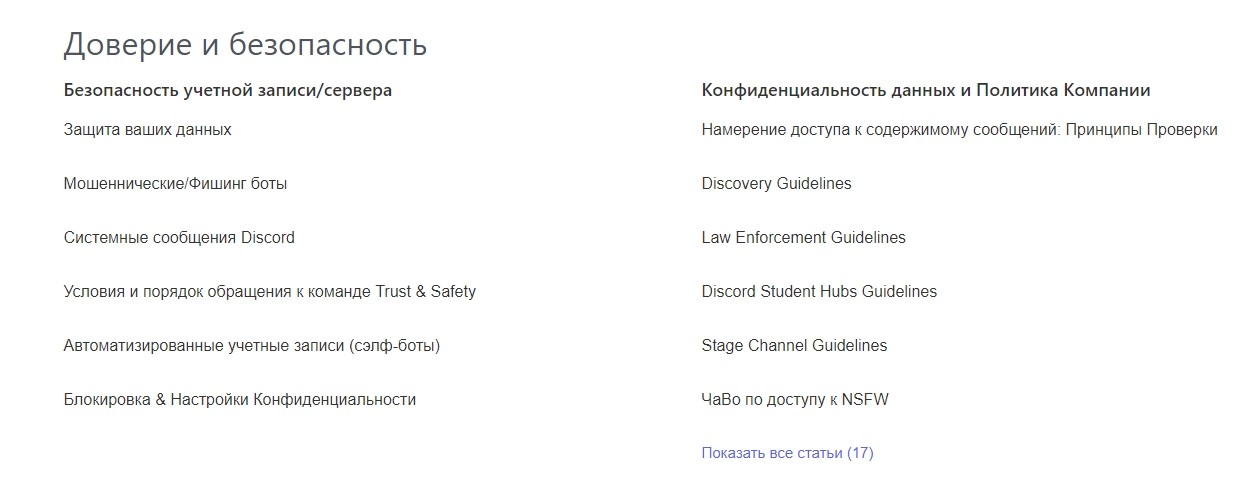
Здесь же можно кинуть жалобу на потенциально опасного и неприятного в общении человека, если он нарушает правила сообщества. Параноидные вопросы по типу: «А у вас точно все безопасно? Мне брат друга маминой сестры говорил, что не безопасно», лучше оставить при себе. Есть даже раздел с готовыми ответами на подобные вопросы: https://support.Discord.com/hc/ru/categories/115000168351.
Биллинг
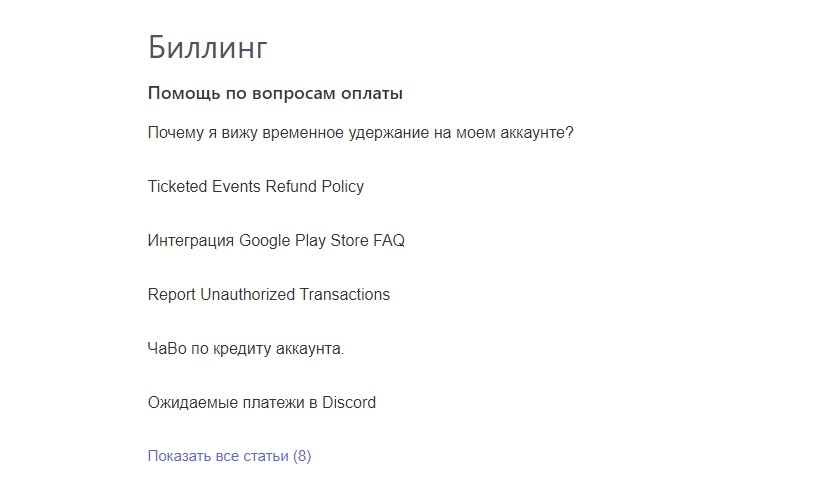
А это уже категория, относящаяся к финансовым операциям внутри Дискорда. Если вы совершили покупку, а программа сняла больше, чем нужно, то это серьезный повод обратиться именно сюда. Здесь также рассматриваются все вопросы, связанные с разного рода подписками и им подобными операциями по счету.
В общем, если кажется, что программа неправильно распоряжается деньгами – смело пишите в этот раздел support-а с подробным описанием проблемы, указанием способа оплаты и даты проведения транзакции. Будьте готовы к долгому ответу, так как вопросы, связанные с деньгами, требуют большего времени на расследование. Раздел с подробными ответами: https://support.Discord.com/hc/ru/categories/360001029051-%D0%91%D0%B8%D0%BB%D0%BB%D0%B8%D0%BD%D0%B3.
HypeSquad
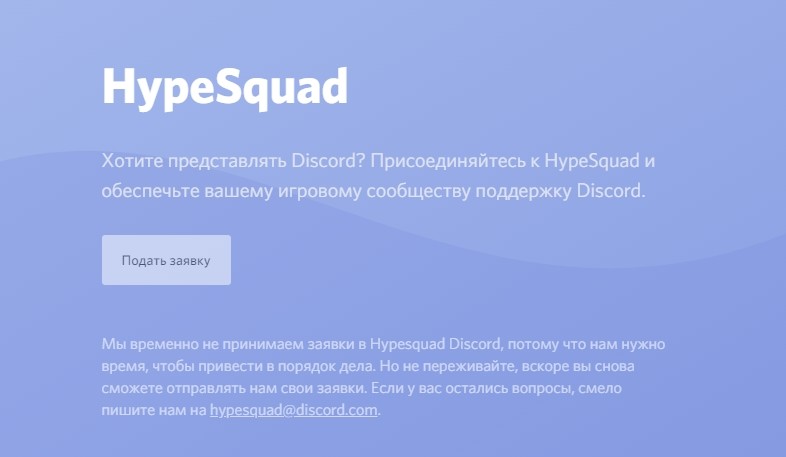
Для энтузиастов, желающих внести свой вклад в развитие Discord, в сервисе предусмотрена функция присоединения к группе энтузиастов HypeSquad. Для получения консультации по этой функции достаточно перейти по ссылке https://Discord.com/hypesquad и написать в поддержку. Для самого присоединения к HypeSquad необходимо зайти в настройки Дискорда и прокрутить до раздела с соответствующим названием.
Для партнеров
Не будем долго останавливаться на этом пункте. Сюда могут обратиться разработчики стороннего ПО либо рекламодатели, чтобы заключить какие-либо контракты. Если вы обычный пользователь сети и обитатель этого сервиса, то для вас этот раздел не представляет никакого интереса.
Верификация
Нет, речь идет не о получении значка верификации (хотя по поводу него также можно написать в поддержку), а о подтверждении собственной электронной почты. В Дискорде, если пользователь подтвердил номер телефона и почту, он получает статус верифицированного аккаунта. Однако иногда при верификации могут возникнуть ошибки, например, не приходит письмо с подтверждением. По этим вопросам и стоит обращаться в этот раздел.