- Приложения к проекту Контракта из ПИК не появились в ЕАСУЗ.
- Как создать электронную карточку контракта с оплатой каждый месяц?
- Куда пропала ранее заполненная электронная карточка контракта?
- Как работать в ПИК заказчику
- Как зарегистрироваться поставщику
- Как добавить банковские реквизиты?
- Как узнать код налогового органа?
- Возможна ли работа нескольких человек с одной электронной подписью на портале ПИК ЕАСУЗ?
- Что вы узнаете
- «Организации с таким ИНН и КПП не существует
- В личном кабинете у Оператора ЭДО в карточке организации есть восклицательные знаки
- Как закрыть контракт в ПИК
- Как приступить к исполнению контракта в ПИК
- Как отредактировать данные организации в ПИК?
- Необходима ли ЭЦП для экспертизы?
- Как опубликовать контракт в ПИК
- Документы исполнения
- Не удается войти в ПИК ЕАСУЗ.
- Не появляется файл у Оператора ЭДО.
- Где получить ЭЦП?
- Как зарегистрироваться в ПИК заказчику
- Нужно ли создавать ЭКК для контрактов до 100 тысяч рублей?
- Что необходимо для регистрации в ПИК ЕАСУЗ?
- Контракты
- Появляется сообщение “Не определен порядок отчетности для некоторых из обязательств”.
- Служба технической поддержки оператора ЭДО
- Как создать новую закупку в ПИК
- Как добавить нового пользователя в ЭДО?
- Создание карточки контракта
- Работа с контрактом
- Сколько необходимо ЭЦП для работы в ПИК ЕАСУЗ?
- Как используют ПИК
- Как загружать документы в ПИК
- Что, если пользователь указал некорректный код налогового органа?
- Исполнение обязательств
- Требования об оплате неустоек
- Реестр заявок
- Какая нужна ЭП
- Как поставщику работать в ПИК ЕАСУЗ
- Как искать контракты в ПИК
Приложения к проекту Контракта из ПИК не появились в ЕАСУЗ.
В случае, если приложения не выгрузились в ЕАСУЗ в закупку, добавляйте данные файлы в ручном режиме.
Остались вопросы?
Оставьте заявку в службу технической поддержки.
Как создать электронную карточку контракта с оплатой каждый месяц?
Вам необходимо создать обязательство с предоставлением результатов каждый месяц. В акте об оплате выбрать «по указанному объему».
Для получения более подробной информации о работе с обязательствами в ЭКК ПИК посетите раздел базы знаний «Исполнение контрактов «
Куда пропала ранее заполненная электронная карточка контракта?
Вам требуется в ПИК ЕАСУЗ подписать данную карточку. Необходимо нажать на позицию плана графика и перейти в раздел «Подготовка извещения» , ЭКК там присутствует, но находится в статусе «подписание заказчиком». Кнопка «подписать» находится на вкладке «Предмет и стороны контракта».
Для получения более подробной информации о работе с ЭКК в ПИК посетите раздел базы знаний «ЭКК до публикации извещения » и «ЭКК до заключения контракта «
Как работать в ПИК заказчику
Функционал заказчика расширен по сравнению с возможностями поставщика. Основные разделы для заказчика таковы:
- карточки контрактов;
- исполнение контрактов (контракты, реестры заявок, исполнение обязательств, документация по исполнению, требования об уплате неустоек, электронный документооборот);
- статистика (формирование электронных графиков, отчеты об оплате и приемке, статистика по заключенным контрактам и по закупкам из планов-графиков);
- уведомления;
- данные об организации (сведения, пользователи, роли, шаблоны, подписанты);
- информация об учетной записи.
Перед началом взаимодействия с исполнителем заказчику надлежит сформировать карточку:
- для публикации закупки;
- для заключения соглашения.
В первоначальной карточке, формируемой для публикации, указываются:
- условия соглашения по нормам 44-ФЗ;
- объект закупки, его количество и НМЦК;
- условия и обязательства по договору;
- порядок приемки товаров, работ или услуг;
- правила оплаты;
- регламент взысканий (пени, штрафы, неустойки).
Вот инструкция, как создать карточку контракта в ПИК ЕАСУЗ до публикации извещения:
Шаг 1. Входим в личный кабинет, в раздел «Карточка контракта».
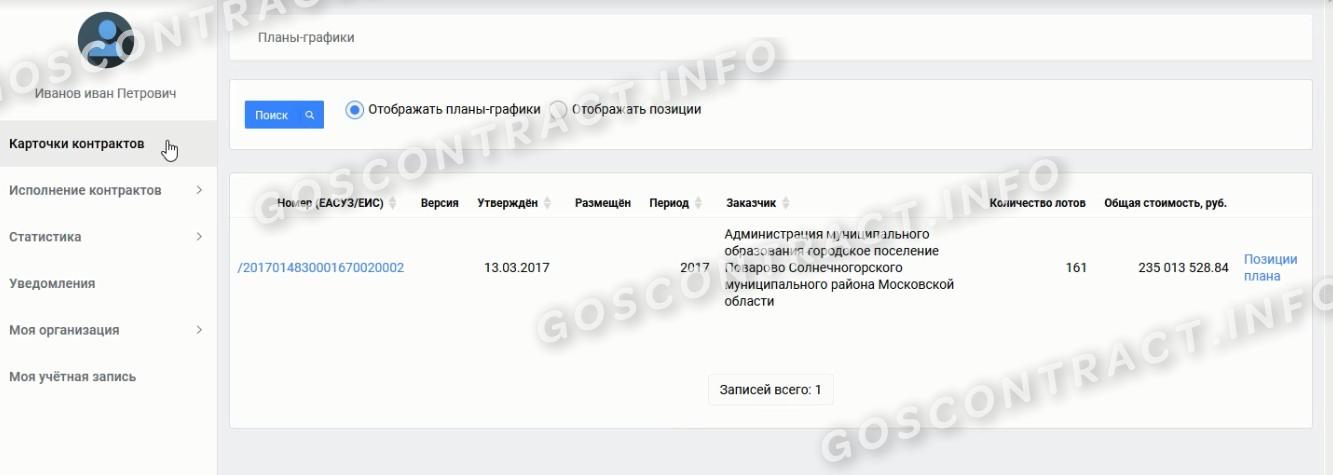
Шаг 2. Выбираем доступный план-график для заказчика. Когда заказчик работает в ПИК, вернуть в соответствии с графиком он сможет любой контракт, если обоснованно изменились условия закупки и позволяет срок процедуры.
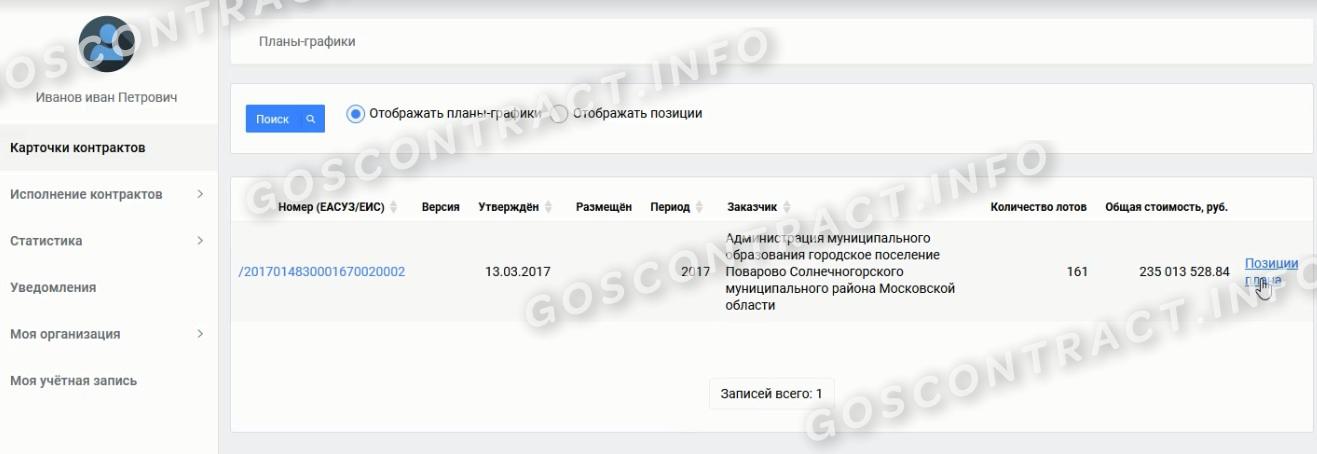
Шаг 3. Переходим в позиции плана-графика, вводим название заказа и включаем поиск.

Шаг 4. Выбираем подходящую позицию по отображенным данным. Создаем электронную карточку нового контракта.
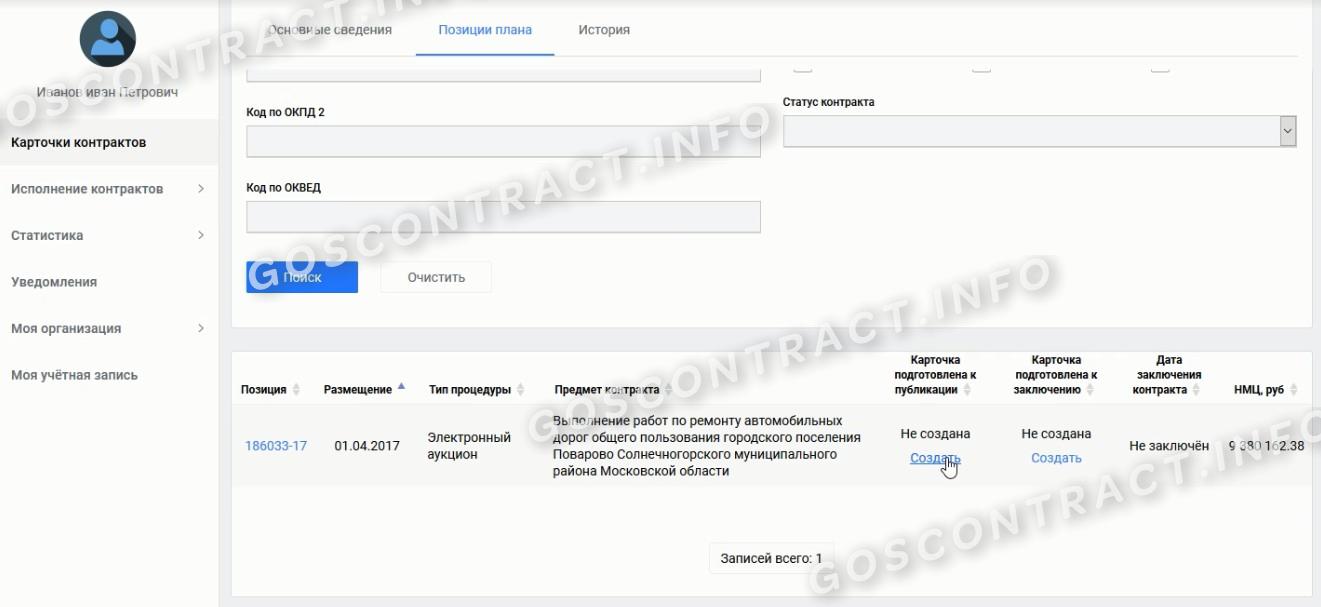
Шаг 5. Переходим к вводу сведений по позиции.

Шаг 6. Указываем основные условия будущего соглашения.
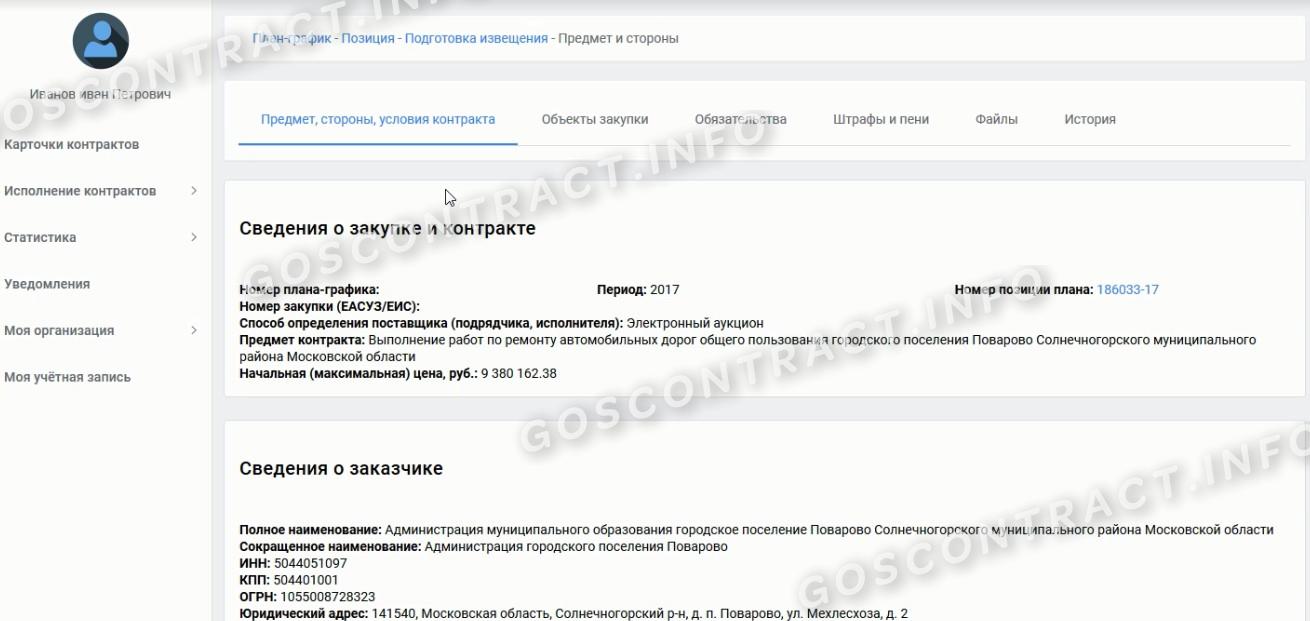
Шаг 7. Вводим количественные и ценовые данные предмета закупки. В этом разделе указываются и наименование объекта, и НМЦК, и объем поставки.
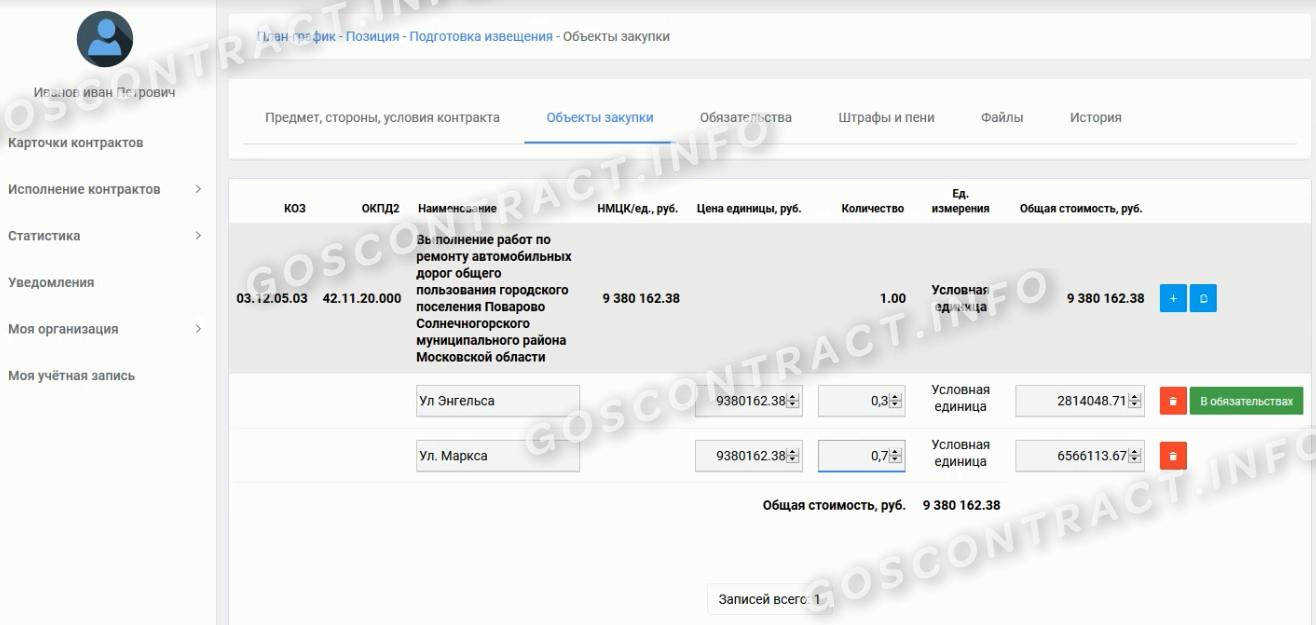
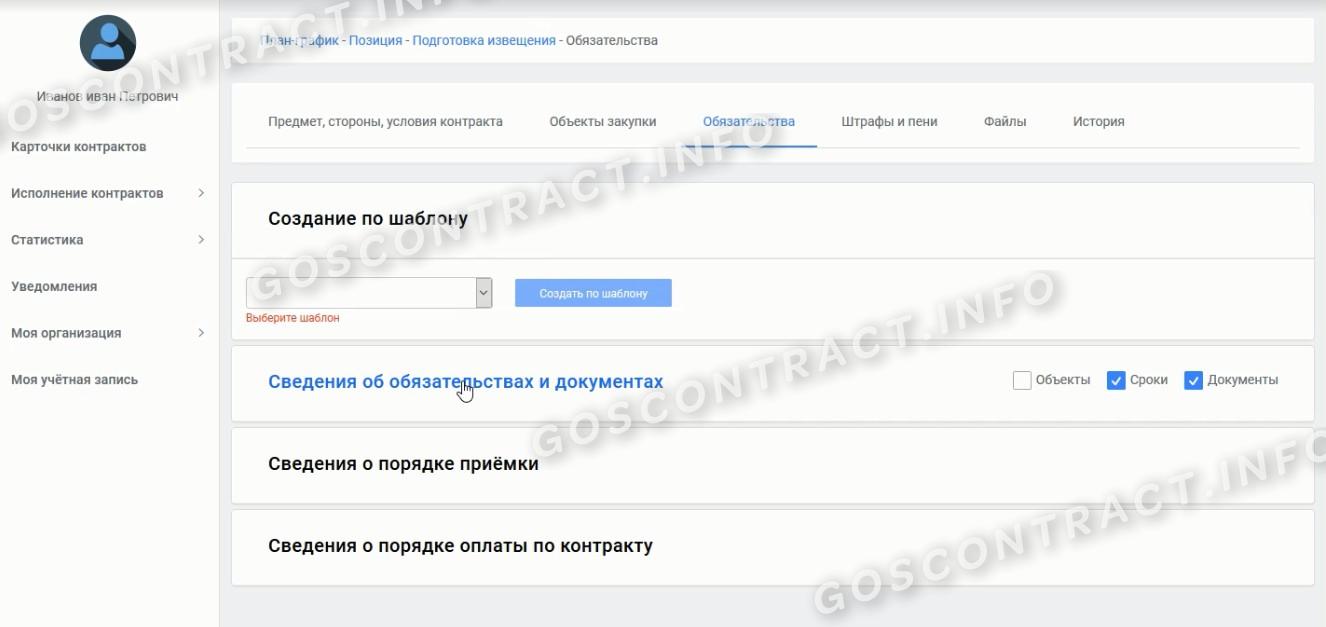
Шаг 8. Перечисляются все обязательства и возможные пени и штрафы.
Шаг 9. Подгружаются все сопроводительные файлы.
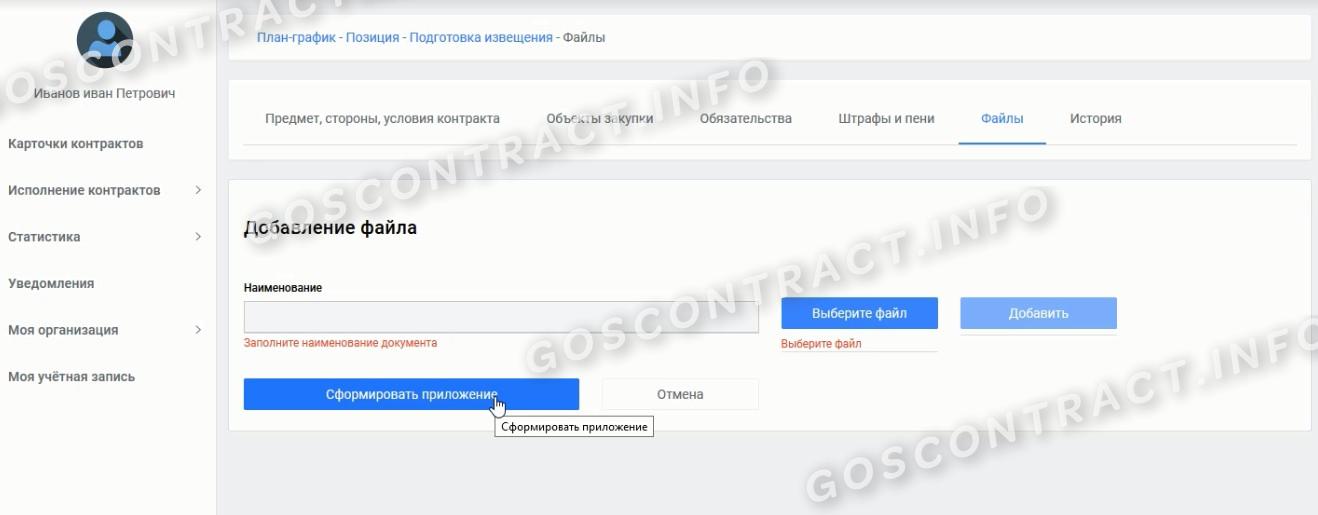
Всё, карточка готова к публикации.
Когда контракт заключен, карточку придется скорректировать и включить фактические данные в разделы с ценой и исполнителем. Вместо проекта соглашения загружается реальный контракт между заказчиком и исполнителем.
Как зарегистрироваться поставщику
Перед началом работы надо пройти регистрацию для поставщиков в ПИК ЕАСУЗ. До запуска сервиса выполните два условия: получите электронные подписи для будущих пользователей и настройте рабочее место.
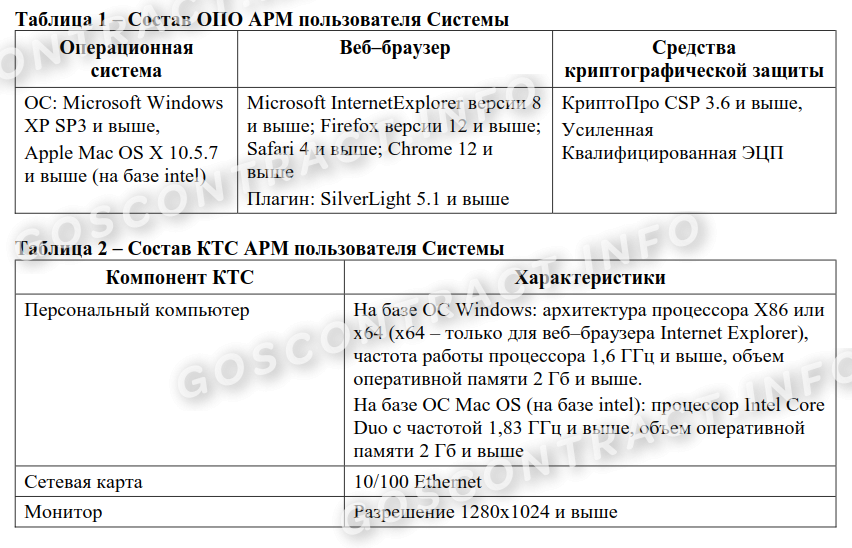
- Определить ответственного пользователя или нескольких пользователей.
- Пройти процедуру аккредитации по всем пользователям в Финтендере (операторе ЭДО).
- Ввести пользователей в систему.
- Зарегистрировать пользователей с правом подписи.
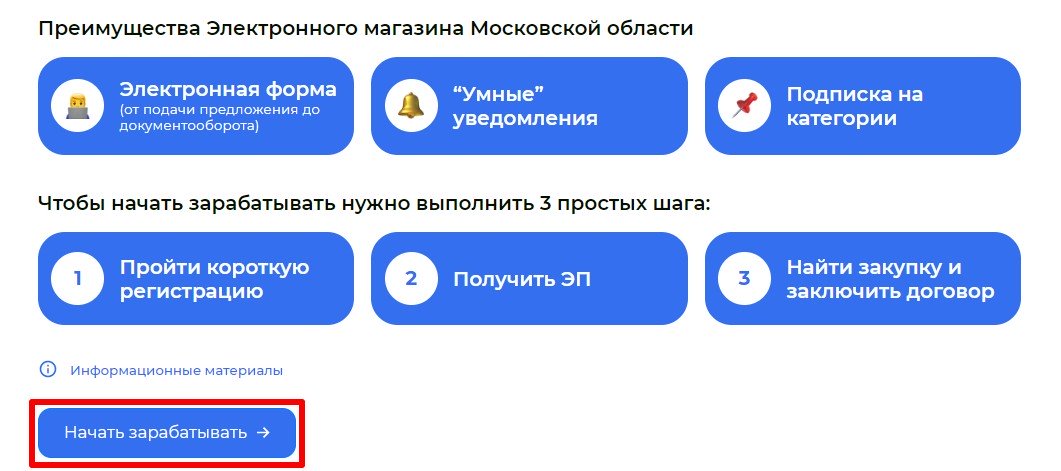
Самый важный шаг на этапе регистрации — аккредитация в ЭДО ПИК ЕАСУЗ. Зарегистрировать надлежит и саму организацию, и всех пользователей — физических лиц. Чтобы зарегистрировать пользователя, на главной странице выбираем действие «Бизнес». В открывшемся окне нажимаем «Начать зарабатывать».
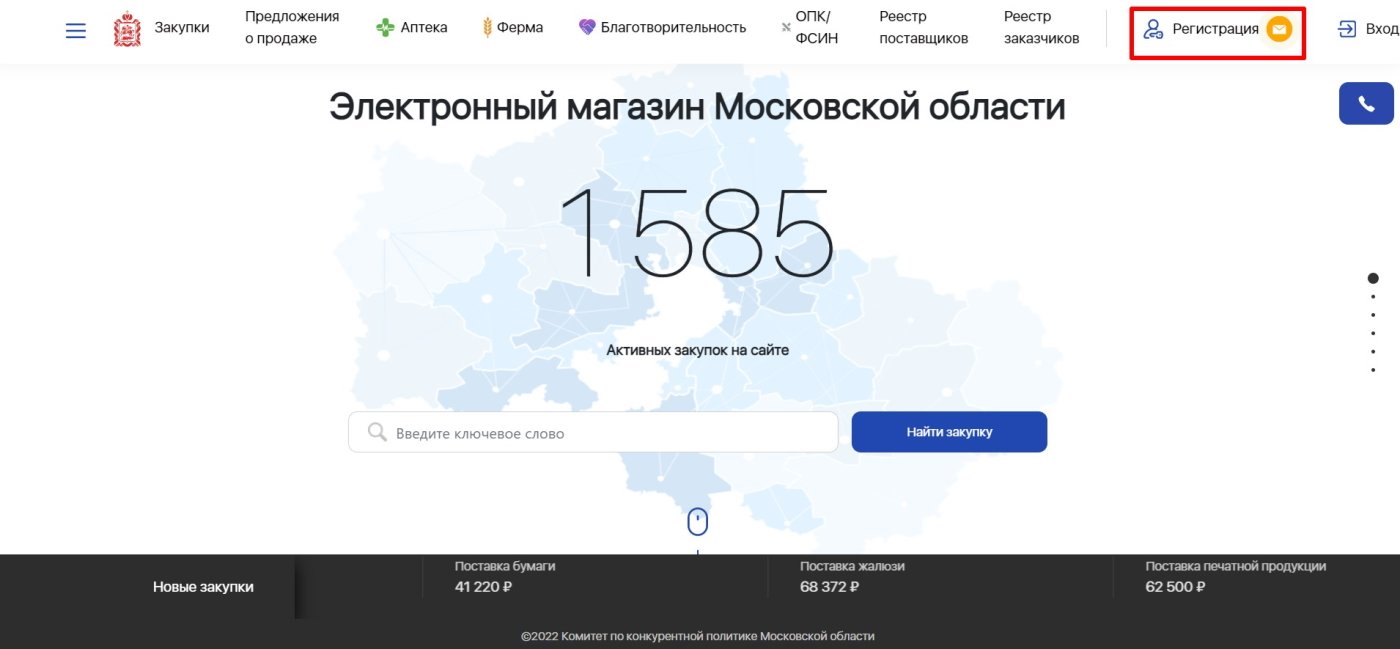
Откроется электронный магазин Московской области. Выбираем «Регистрация».
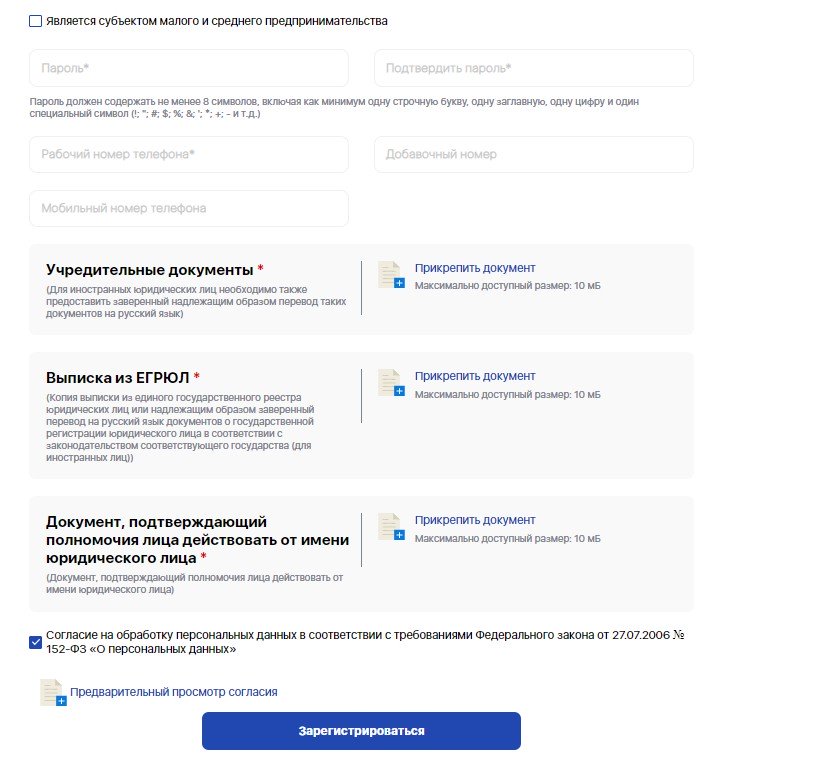
Откроется регистрационный бланк: инструкция ПИК для поставщика подразумевает заполнение всех обязательных полей. Надо указать:
- тип: организацию, ИП или физлицо;
- ФИО руководителя;
- должность;
- наименование поставщика;
- ИНН, КПП, ОГРН;
- адрес — почтовый, место нахождения, электронную почту;
- принадлежность к СМП;
- рабочий и мобильный телефоны.
После этого необходимо ввести и снова подтвердить пароль, прикрепить учредительные документы, выписку из ЕГРЮЛ и подтверждение полномочий руководителя. Еще надо согласиться на обработку персональных данных по 152-ФЗ от 27.07.2006. После этого отправляйте заявку на регистрацию.

Для работы на портале исполнения контрактов необходимо пройти регистрацию на Финтендере.
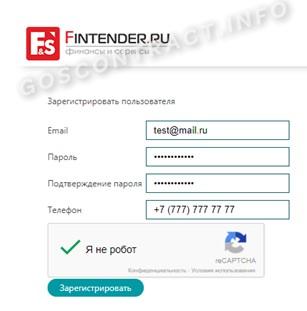
Заполняем форму регистрации и вводим:
- электронную почту;
- номер телефона;
- пароль и его подтверждение.
После этого выполняется ряд действий, подтверждающих, что вы не робот. Регистрация пользователя завершена. Осталось авторизоваться в личном кабинете оператора ЭДО.
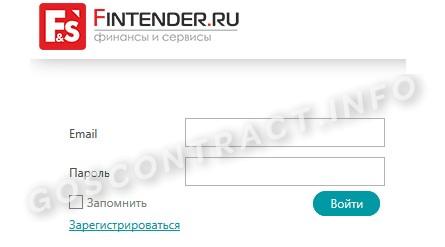
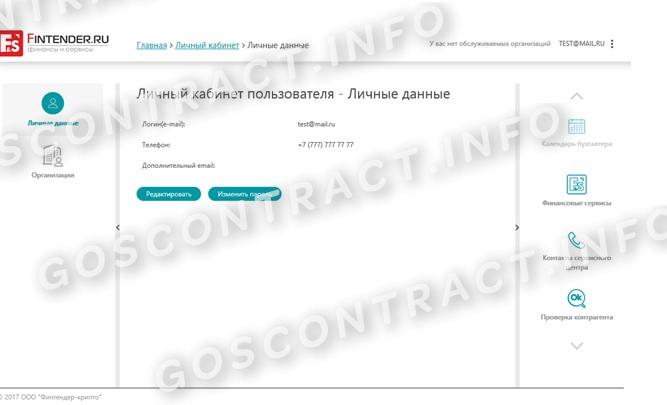
Через личный кабинет пользователя производится регистрация организации.

Без ЭЦП заполнение регистрационной формы на организацию невозможно. Если ЭЦП актуальна, то пользователь выбирает команду «Зарегистрировать организацию» и заполняет все требуемые поля.
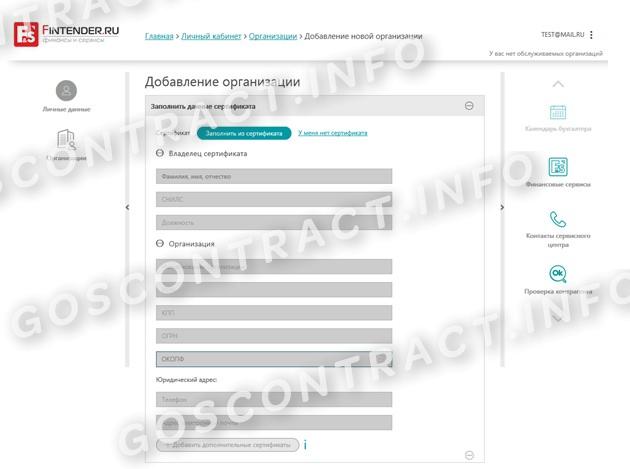
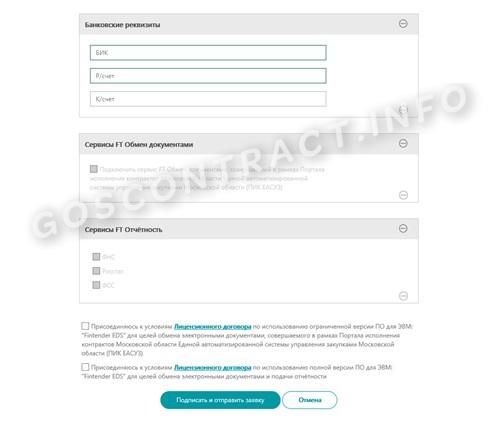
Большинство полей подтягивается автоматически после выбора действия «Заполнить из сертификата». Чтобы сервис работал корректно, необходимо установить отметку «Сервисы FT. Обмен документами». Перед верификацией исполнитель соглашается с пользовательским соглашением, а затем подписывает и отправляет регистрационную форму.
После того как все пользователи и организации будут аккредитованы у оператора ЭДО, начинается регистрация в ПИК ЕАСУЗ. Разберем процесс пошагово:
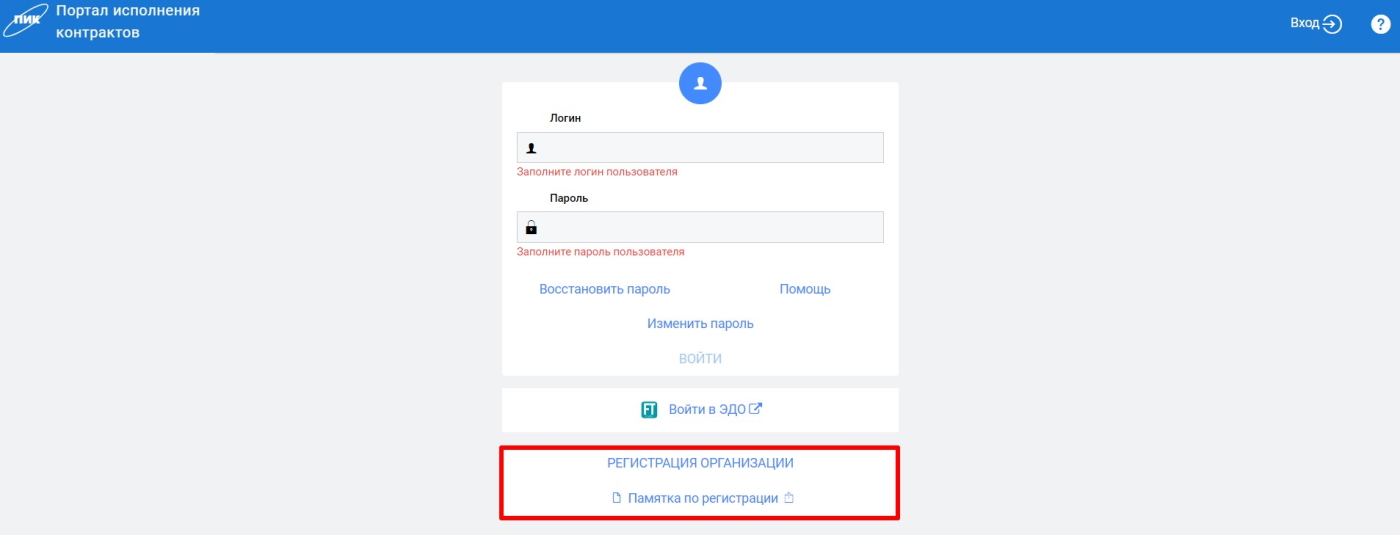
Шаг 1. Переходим на официальный сайт ПИК и выбираем команду «Регистрация организации».
Шаг 2. Пишем письмо на имя главы Комитета по конкурентной политике Московской области. В обращении приводятся все пользователи, реквизиты предприятия и контакты для связи.
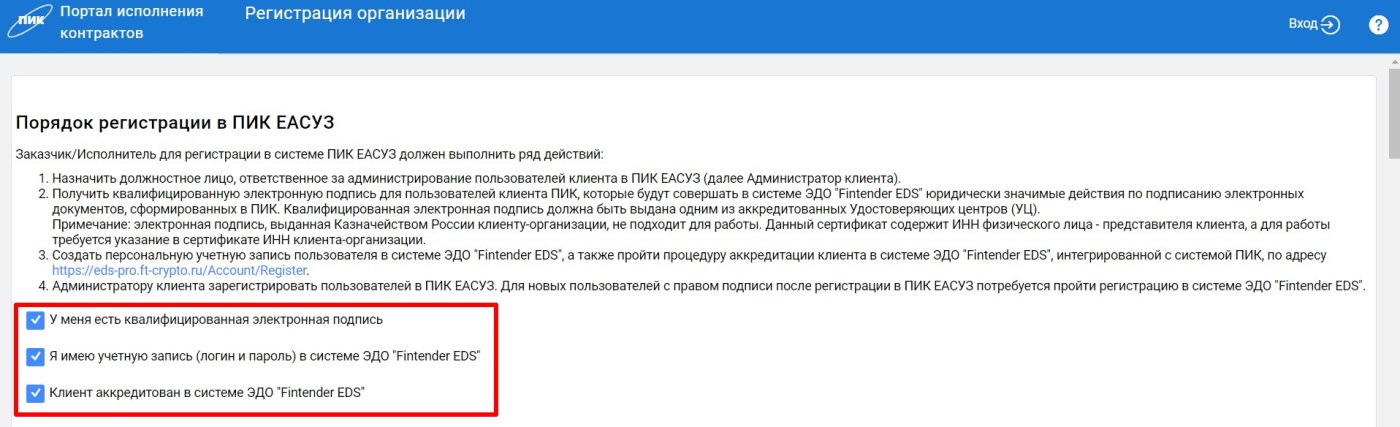
Шаг 4. Пользователь и организация уже аккредитованы, переходим к действию «К регистрации». В открывшейся форме указываем роль — «Исполнитель», тип закупок и заполняем все обязательные поля.

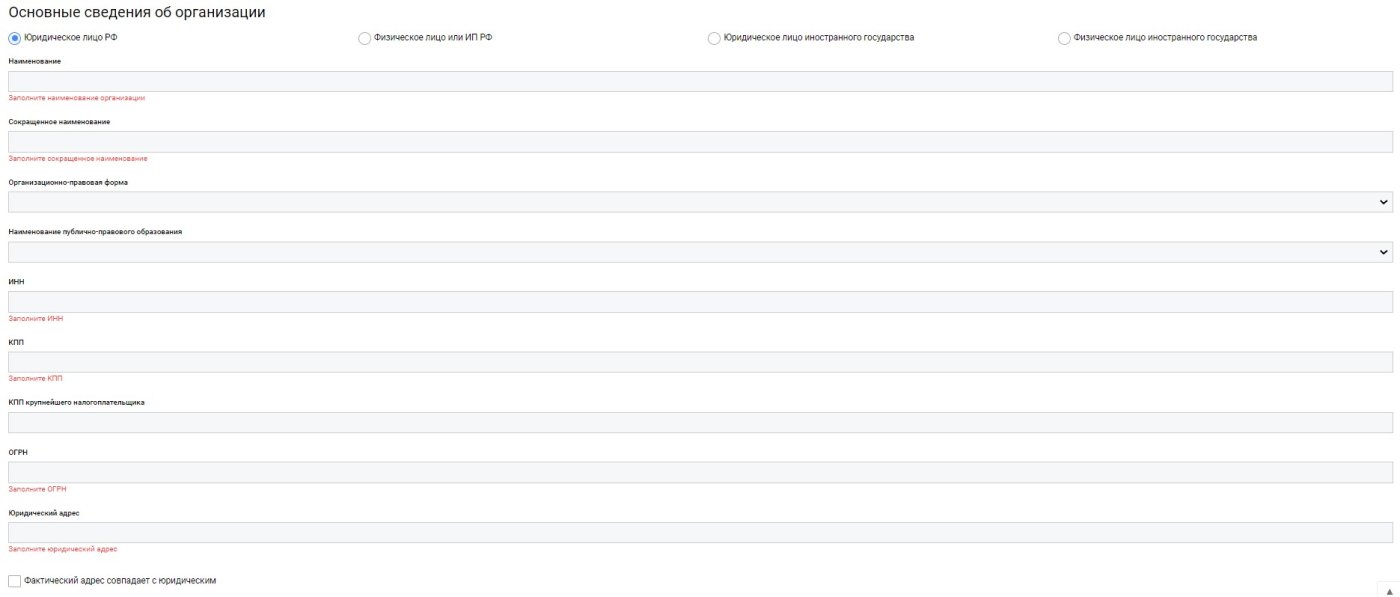
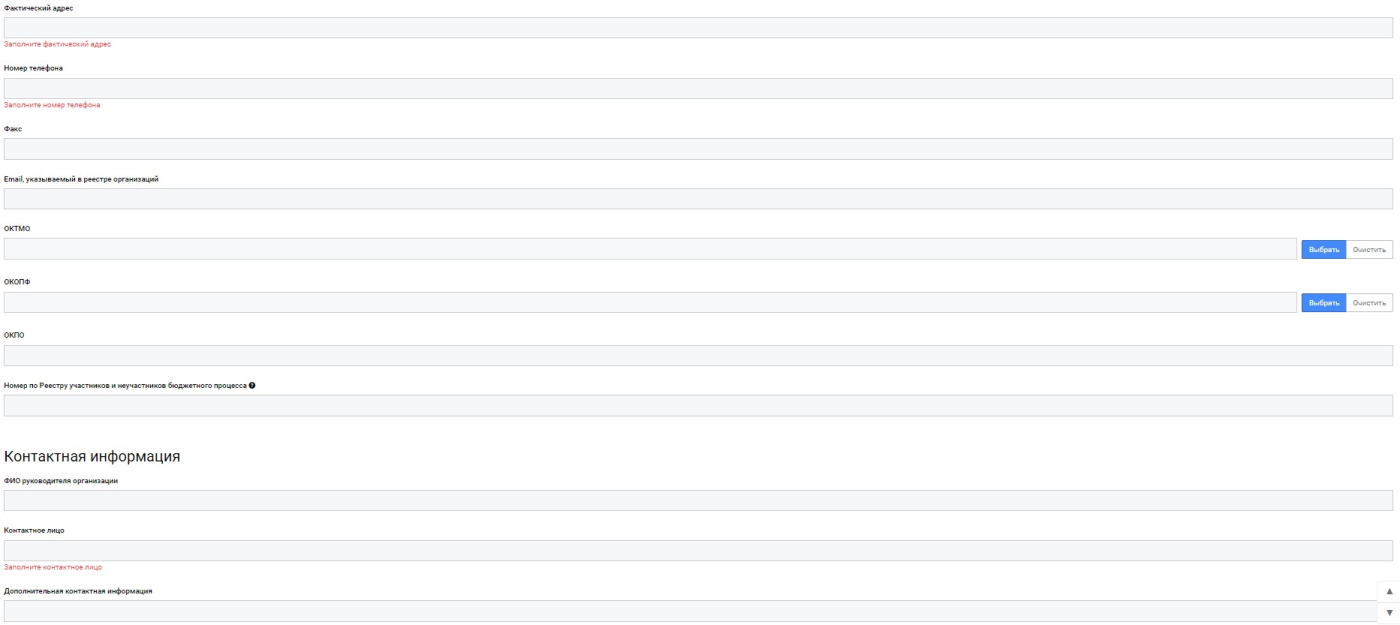
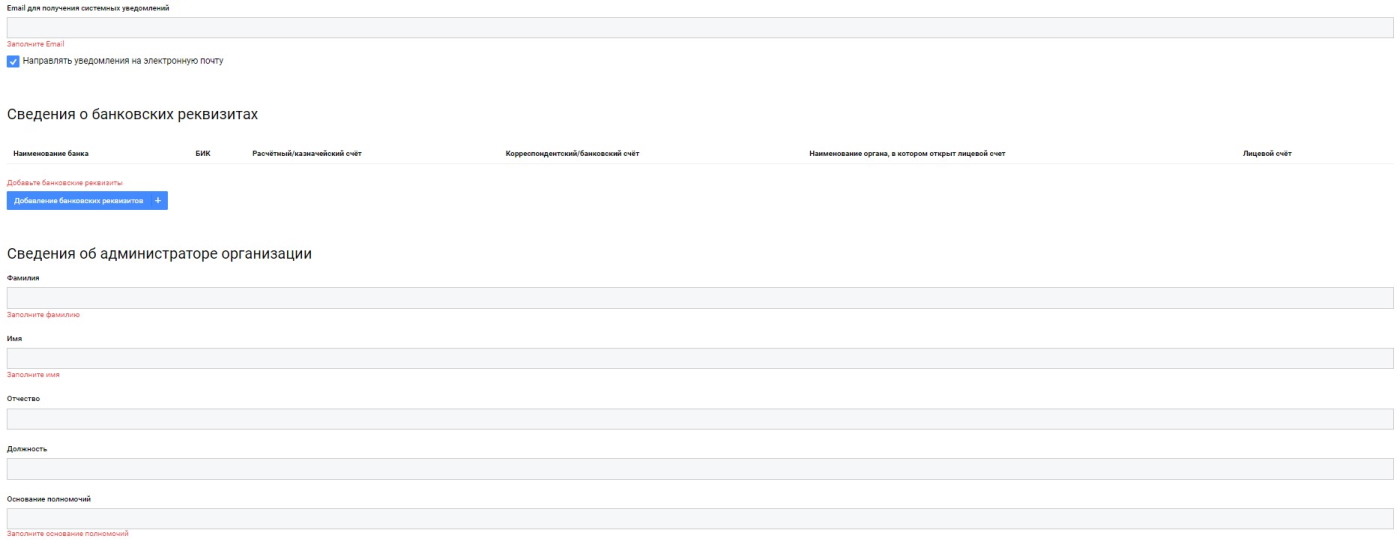

Необходимо подтвердить полномочия организации и само действие регистрации и подписать регистрационные данные у оператора ЭДО в течение суток, иначе учетная запись станет недействительной и удалится из системы.
Шаг 5. После регистрации и подтверждения надо пройти аккредитацию в ПИК. Войдите в личный кабинет пользователя и перейдите в раздел «Сведения об организации».
Шаг 6. В контекстном меню выберите действие «Подписать заявку».
Шаг 7. Подтвердите подписание данных у оператора ЭДО, после подтверждения форма перенаправляется на сервис оператора, где и нажмите кнопку «Подписать и отправить».
Чтобы система ПИК окончательно заработала, перезапустите личный кабинет.
Как добавить банковские реквизиты?
Необходимо в личном кабинете ПИК ЕАСУЗ открыть :
-Моя организация
-Сведения об организации
-Добавить банковские реквизиты.
Как узнать код налогового органа?
Необходимо воспользоваться данным сервисом:
1. Открыть ссылку
2. Выбрать вид налогоплательщика: Юридическое Лицо
3. Нажать на поле Адрес
4. Заполнить Индекс
5. Заполнить Субъект РФ, если он не заполнился автоматически
6. Заполнить Адрес РФ: Улица, Населенный пункт
7. Выбрать номер Дома, если не находит уменьшить/увеличить на один.
8. Нажать кнопку Окей.
9. В поле Код ИФНС отображается код налогового органа.
Обратите внимание! Указывать необходимо юридический адрес организации, которую регистрируете.
Возможна ли работа нескольких человек с одной электронной подписью на портале ПИК ЕАСУЗ?
ЭЦП может быть использована только тем сотрудником, на которого она выдана. Передача своей ЭЦП для подписи другому лицу является нарушением требований электронного документооборота со всеми вытекающими последствиями юридического характера.
Требования к ЭЦП указаны в разделе базы знаний «Регистрация и вход в систему «
Что вы узнаете
Как поставщику работать в ПИК ЕАСУЗ
«Организации с таким ИНН и КПП не существует
Необходимо внести изменения в реестре заказчиков ЕАСУЗ.
Импорт справочника заказчиков и исполнителей из ЕАСУЗ в ПИК происходит один раз в сутки.»
В личном кабинете у Оператора ЭДО в карточке организации есть восклицательные знаки
Оператор ЭДО отклонил заявку на добавление. Сертификат пользователя не соответствует требованиям ведомства ИРУД. Необходимо использовать другую ЭЦП.
Как закрыть контракт в ПИК
После формирования карточки контракта в заключении переходим к исполнению соглашения. Вот пошаговая инструкция, как работать в ПИК ЕАСУЗ с исполнением обязательств заказчику:
- Перейти в раздел исполнения обязательств.
- Выбрать нужный контракт.
- Просмотреть исполнительные документы от поставщика и подписать их в случае согласия.
- Подкрепить документы заказчика, свидетельствующие об исполнении контракта.
- Если заказчик подписал все исполнительные документы, согласившись с исполнением контракта, то система автоматически закроет соглашение.
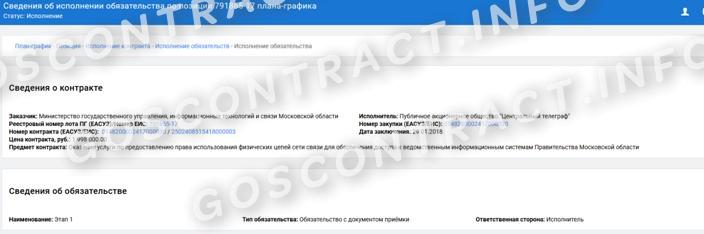
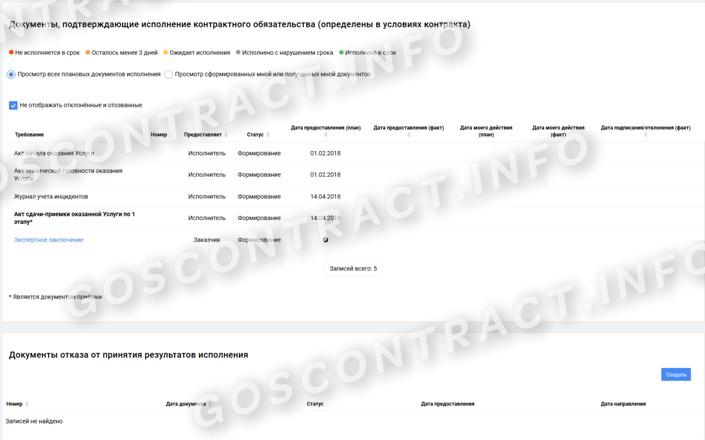
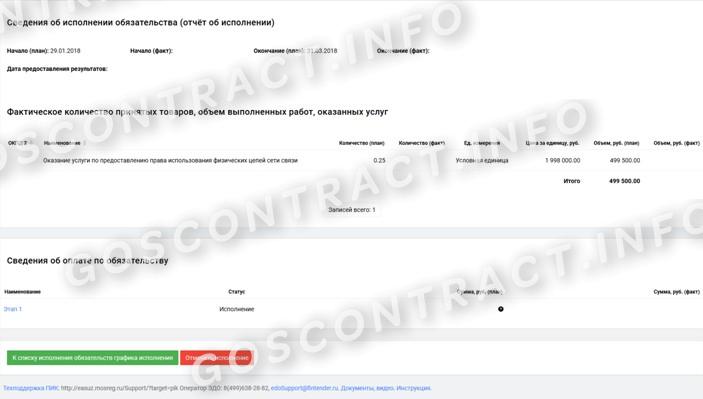
А вот инструкция, как закрыть контракт в ПИК ЕАСУЗ:
Шаг 1. Выбрать нужное обязательство в разделе исполнения обязательств.
Шаг 2. Заполнить блок «Документы, подтверждающие исполнение обязательств». Состав исполнительных реестров прописывается в контракте.
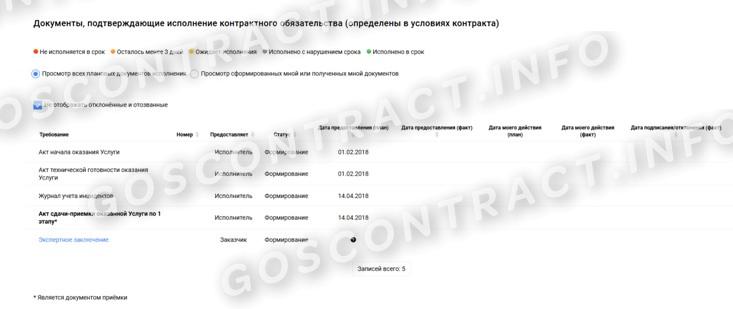
Шаг 3. Ввести карточки по каждому типу исполнительного документа: структурированного, неструктурированного и частично структурированного. Любую введенную форму документа скорректируйте или удалите, кроме тех случаев, когда регистр находится на подписании.
Подписание обеими сторонами производится только в рамках ПИК через оператора электронного документооборота. Допускается другой способ подписания, если произошел технический сбой системы. После восстановления сервиса документы вводятся и подписываются в ПИК с указанием факта подписи вне системы.
Когда документы подписаны сторонами в положенный срок, контракт переводится в исполненные и автоматически закрывается в ПИК.
Как приступить к исполнению контракта в ПИК
Теперь разберем, как оформить контракт в ПИК ЕАСУЗ из электронного магазина: зайдите в раздел «Исполнение обязательств». Последовательность действий такова:
- Выбираем нужное обязательство.
- Прикрепляем отчетные документы.
- Подписываем регистры и передаем на подпись заказчику.
- Заказчик изучает документацию и принимает решение об их подписании или возврате. Если заказчик не согласен с условиями, то направляет исполнителю мотивированный отказ.
- Если условия удовлетворены, а документы подписаны, то ЕАСУЗ присваивает обязательству статус «Исполнено».
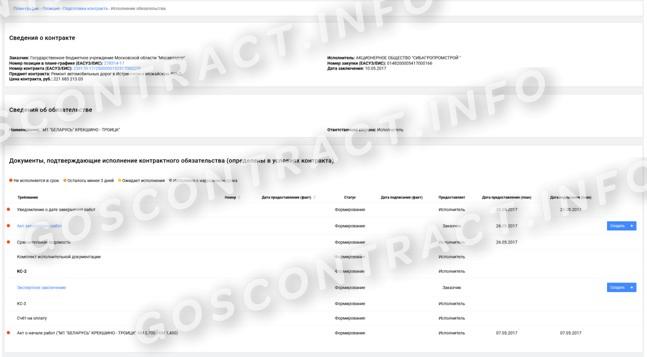
Подтверждением исполнения обязательств являются исполнительные документы. Это и те, которые подтверждают исполнение или отказ от исполнения и отражение фактического количества поставленных товаров, выполненных работ или оказанных услуг.
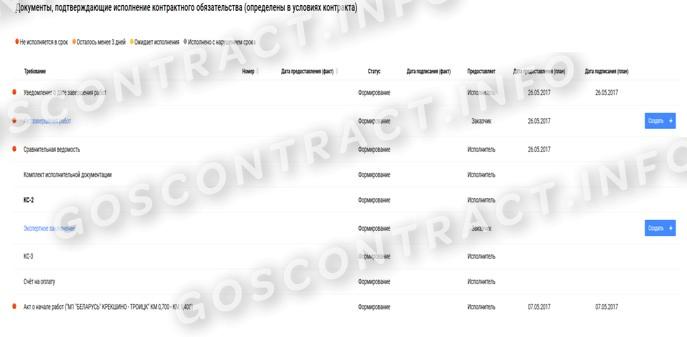
Чтобы создать исполнительный документ, пользователю надлежит выбрать опцию «Карточка документа исполнения». Исполнительная документация создается как:
- структурированные — которые загружаются в формате xml и фиксируются в определенных полях (ТОРГ-12, акт сдачи-приемки);
- неструктурированные — текстовые файлы, рисунки, таблицы в обычных форматах;
- частично структурированные — неструктурированные документы сдачи-приемки, для которых доступен раздел фактических объемов «Сведения о ТРУ».
Как отредактировать данные организации в ПИК?
Изменить информацию организации возможно через ЕАСУЗ в разделе справочник «Заказчиков».
Необходима ли ЭЦП для экспертизы?
В случае, если экспертиза указана в виде акта о поставке товара или услуг, и если его подписывает отдельный человек, то необходима ЭЦП.
Если это отделенный документ, в основном применимо для внешней экспертизы, то документ может быть подписан на бумаге и прикреплен в систему ответственным сотрудником со стороны заказчика, который также подписывается его ЭЦП, сообщая о том, что документ верен.
Если это внутренняя экспертиза и подтверждается отдельным экспертным заключением, то Вам доступен (рекомендован) функционал подписания данного документа в системе ПИК ЕАСУЗ (создание, подписание данного документа всеми членами).
Однако не запрещается подписать данный документ на бумаге ответственным сотрудником.
Как опубликовать контракт в ПИК
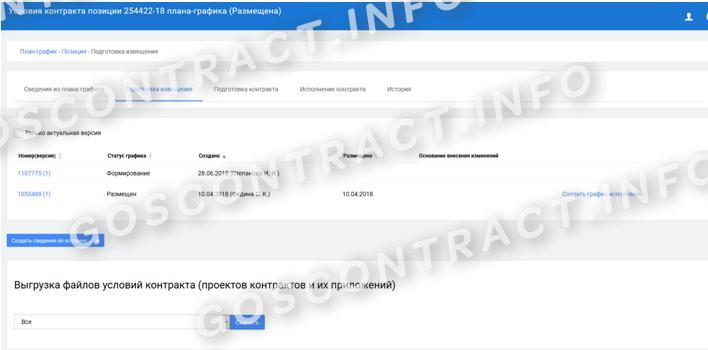
Для подготовки контракта к публикации сформируйте новую карточку. Для этого в разделе «Подготовка извещения» предусмотрена опция «Создать сведения об условиях».
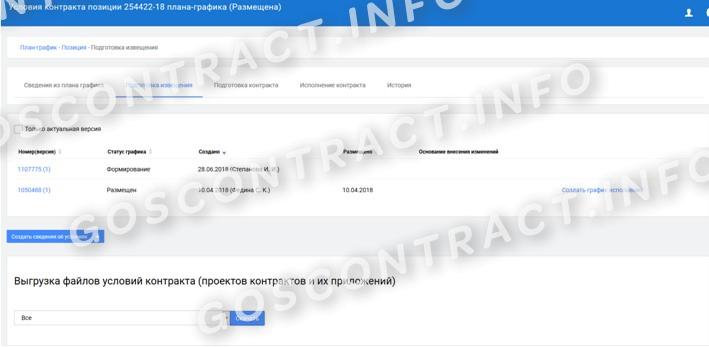
Система автоматически формирует карточку и вносит в нее условия из плана-графика.
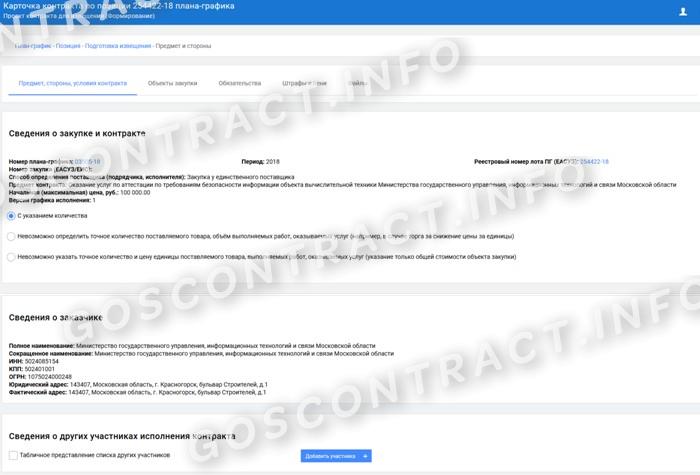
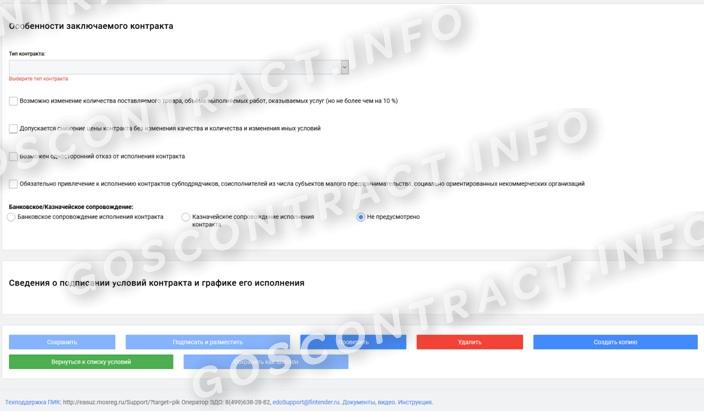
Пользователь заполняет все разделы: предмет, стороны, условия контракта, объекты закупки, обязательства, штрафы и пени, файлы. В карточку вносятся фактические данные по закупке.
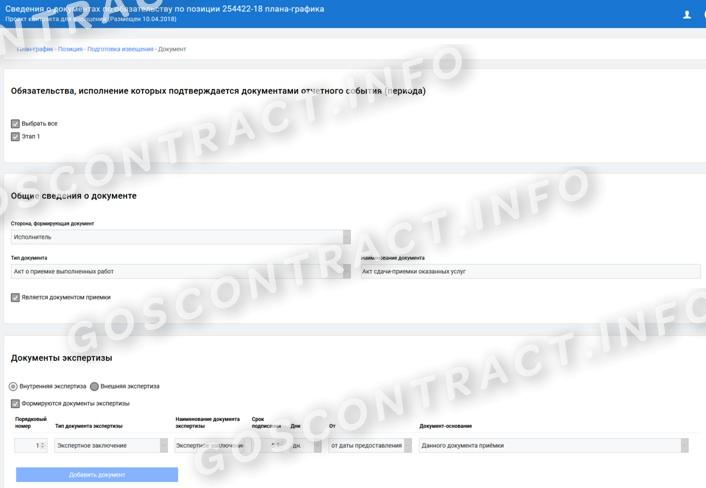
В разделе для документов есть функции добавить или редактировать документы. Чтобы добавить или скорректировать файл, пользователю надлежит поочередно заполнить все разделы:
- общие сведения о документе;
- документы для экспертизы для актов приемки;
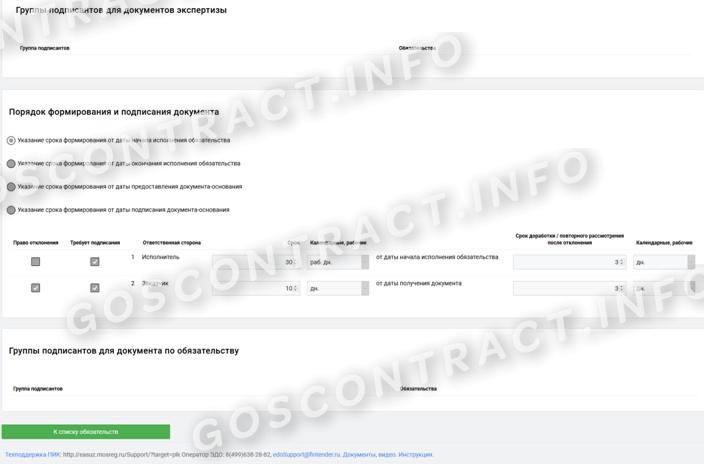
- порядок формирования и подписания документа.
В разделе, определяющем порядок формирования и подписания, есть возможность переключать значения по документу. Там же установлена функция, как в ПИК ЕАСУЗ аннулировать документ:
- Проверить табличную часть.
- Найти возможность для отклонения или аннулирования.
- Воспользоваться правом отклонения.
- Отметить, необходима ли доработка.
- Указать срок для доработки.
Карточка для заключения контракта формируется после завершения закупочной процедуры и определения победителя. Для ее создания пользователь переходит во вкладку «Подготовка извещения» и выбирает открывшуюся функцию «Создать график исполнения».
По сравнению с первоначальной карточкой меняется цена контракта, добавляется исполнитель, а объект закупки разделяется в соответствии со спецификацией и будущими документами поставки.
Документы исполнения
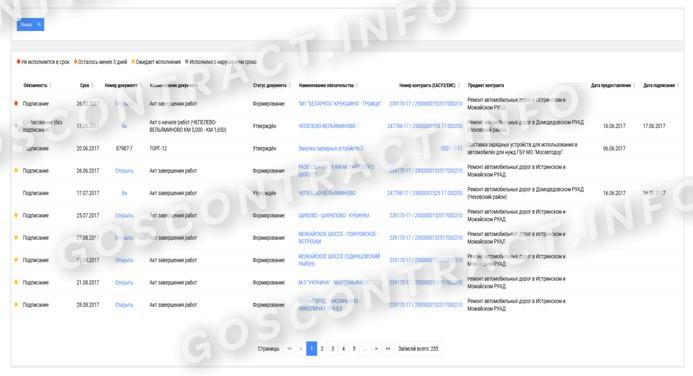
В данном разделе отображается перечень документов по исполняющимся контрактам в ПИК ЕАСУЗ. Документы в данном разделе могут находится в следующих статусах:
— Формирование — документ находится на стадии формирования ответственной стороной
— Согласование — документ находится на согласовании у второй стороны.
— Утвержден — документ подписан и утвержден.

Раздел состоит из следующих блоков:
• Поиск – поиск по списку документов исполнения в табличной части;
• Табличная часть — в таблице отображается список документов исполнения.

Поиск осуществляется по следующим критериям:
• Наименование документа – наименование документа;
• Номер документа – номер документа, указанный при его создании;
• Статус документа – статус документа, выбор из списка. Может принимать следующие значения: Формирование – документ сформирован, но не подписан, Сформирован – документ сформирован, отправлен на подпись, но у оператора ЭДО ещё не подписан, Согласование – документ подписан одной из сторон у оператора ЭДО, Утвержден – документ подписан с обоих сторон, Отклонен – документ отклонен второй стороной от подписания у оператора ЭДО, Отменен – документ отменен в ПИК инициатором данного документа;
• Дата документа – диапазон календарных дат документа;
• Дата утверждения — диапазон календарных дат подписания документа;
• Тип события (обязанности) – тип события по исполнению над документом, выбор из списка. Список состоит из следующих значений: Формирование и направление – формирование документа и отправка второй стороне на подписание, Подписание – подписание документа второй стороной, Согласование (без подписания) – документ отправленные на согласование (с правом отклонения), но без права подписания;
• Статус исполнения – статус исполнения по документу, со стороны пользователя;
• Срок исполнения – срок исполнения по документы со стороны пользователя;
• Номер позиции плана (ЕАСУЗ) – номер позиции плана графика в ЕАСУЗ;
• Номер закупки (ЕИС) – номер закупки в ЕИС;
• Предмет контракта — наименование предмета контракта, может быть указано словосочетание, поиск выполняется по введенной подстроке;
• Номер контракта – номер контракта;
• Статус контракта – выбор из списка статусов контракта. Значения списка: Аннулирован, Исполнение, Исполнен, Расторгнут, Отказ от заключения, Формирование;
• Наименование обязательства – наименование обязательства в системе ПИК. Поиск может осуществляться по словосочетанию;
• Статус обязательства – выбор из списка статусов исполнения. Значение в списке: Исполнение – обязательство находится на исполнение; Исполнено – все условия по обязательству исполнены; Прервано – исполнение обязательства прервано во время исполнения; Отменено – исполнение обязательство отменено.

Таблица состоит из следующих полей:
• Индикатор исполнения– цветовое отображение исполнения обязательства. Принимаемые цвета:
— Нет цвета – исполнение по плану ещё не началось;
— Красный — срок исполнения завершён, но действие не было исполнено;
— Оранжевый — до окончания исполнения осталось менее 3 дней;
— Желтый — исполнено с нарушениями срока;
— Зеленый — исполнено в срок;
• Обязанность — статус по документу, что требуется сделать;
• Срок – срок исполнения по предоставлению/подписанию документа исполнения;
• Номер документа – номер документа исполнения;
• Наименование документа – наименование документа исполнения;
• Статус документа – статус документа исполнения;
• Наименование обязательства — Наименование обязательства, является ссылкой для открытия карточки исполнения обязательства;
• Номер контракта (ЕАСУЗ/ЕИС) – номер контракта ЕАСУЗ/ЕИС, является ссылкой перехода на электронную карточку контракта;
• Предмет контракта – наименование предмета контракта;
• Дата предоставления – дата предоставления документа на подписание;
• Дата подписания – дата подписания документа обоими сторонами.
Не удается войти в ПИК ЕАСУЗ.
Необходимо обратиться к Администратору Вашей организации в ПИК ЕАСУЗ.
Не появляется файл у Оператора ЭДО.
Необходимо проверить FT обмен у оператора ЭДО.
Для этого нужно:
1. Авторизоваться, как пользователь
2. Открыть карточку организации
3. Нажать кнопку «редактировать»
4. Включить чек-бокс «подключить сервис FT Обмен документами, совершаемый в рамках Портала исполнения контрактов Московской области Единой автоматизированной системы управления закупками Московской области (ПИК ЕАСУЗ)»
5. Нажать на кнопку «Подписать и отправить заявку»
Где получить ЭЦП?
Необходимо получить ЭЦП в любом удостоверяющем центре.Примечание: ЭЦП выданная Казначейством подходит для работы в ПИК только в случае, если это ЭЦП, выданная на юридическое лицо. В противном случае данный сертификат имеет ИНН физического лица в то время, как требуется ИНН организации.
Как зарегистрироваться в ПИК заказчику
Процедура регистрации заказчика аналогична порядку, который прописан для поставщика. Первый шаг — аккредитация у оператора ЭДО на Финтендере, затем — регистрация в ПИК. В форме регистрации организации указываем роль «Заказчик» и тип закупок.
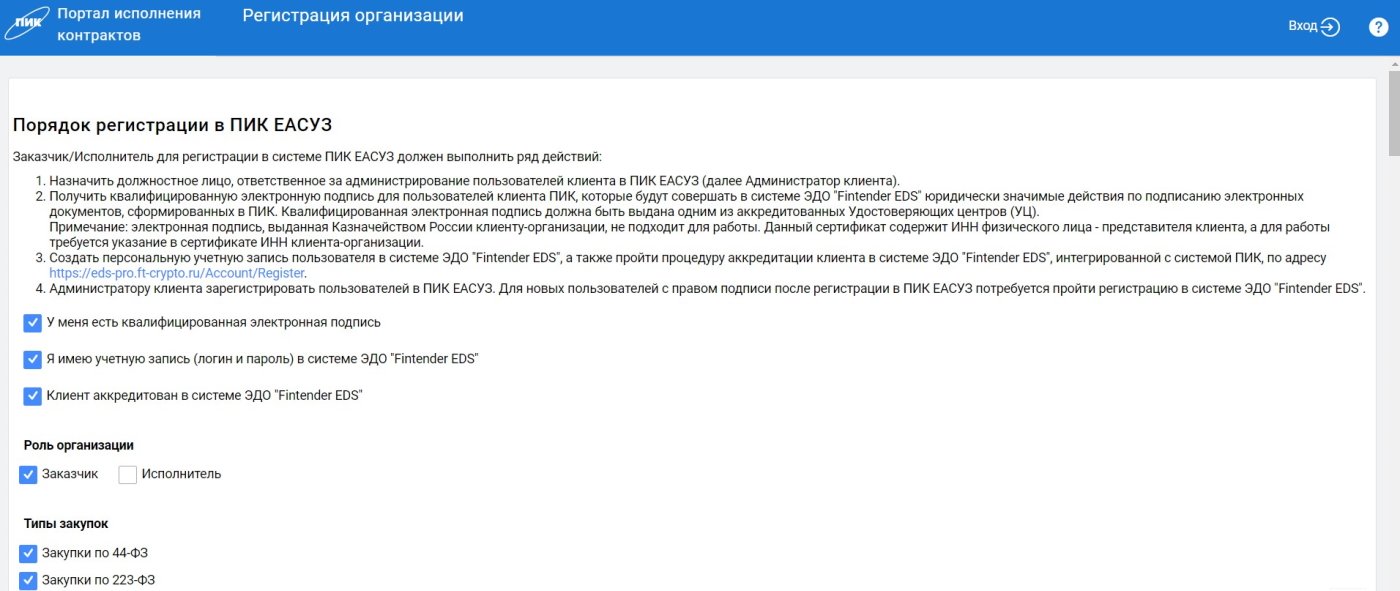
Единственное отличие — заказчику требуется не только отправить регистрационное письмо в Комитет по конкурентной политике, но и подготовить регистрационные анкеты в зависимости от категории организации.
В остальном последовательность действий не отличается.
Нужно ли создавать ЭКК для контрактов до 100 тысяч рублей?
Для всех закупок требуется создание ЭКК до публикации извещения.
Особые условия находятся в ЕАСУЗ в разделе Помощь ПИК
Что необходимо для регистрации в ПИК ЕАСУЗ?
Заказчик/Исполнитель для регистрации в системе ПИК ЕАСУЗ должен выполнить следующие действия:
1. Назначить должностное лицо, ответственное за администрирование пользователей организации в ПИК ЕАСУЗ (далее Администратор организации).
2. Получить ЭЦП для сотрудников организации, которые будут совершать юридически-значимые действия в ПИК. ЭЦП должна быть выдана одним из доверенных Удостоверяющих центров (УЦ).
Примечание: ЭЦП выданная Казначейством подходит для работы в ПИК только в случае, если это ЭЦП, выданная на юридическое лицо. В противном случае данный сертификат имеет ИНН физического лица в то время, как требуется ИНН организации.
3. Пройти процедуру аккредитации у Оператора ЭДО ПИК, процедура аккредитации размещена по адресу https://eds-pro.fintender.ru/Account/Register. Обратите внимание! Регистрация в ПИК ЕАСУЗ возможна только после аккредитации у оператора ЭДО. Успешность аккредитации подтверждается тем, что статус организации у оператора ЭДО меняется на «Актуально» (без восклицательного знака)

4. Пройти процедуру регистрации и аккредитации в системе ПИК ЕАСУЗ по адресу http://pik.mosreg.ru.
5. Администратору организации зарегистрировать пользователей в ПИК ЕАСУЗ. Для пользователей с правом подписи после регистрации в ПИК ЕАСУЗ пройти регистрацию в ЭДО ПИК ЕАСУЗ.
Для получения более подробной информации о порядке регистрации в ПИК ЕАСУЗ посетите раздел базы знаний «Регистрация и вход в систему «
Контракты
В данном разделе отображаются все заключенные контракты Заказчика. Данная информация импортируется в ПИК из системы ЕАСУЗ ежедневно (обновление происходит в ночное время).

Данный раздел состоит из следующих блоков:
• Поиск;
• Табличная часть.

Поиск осуществляется по следующим критериям:
• Номер позиции плана (ЕИС) – номер позиции плана графика в ЕИС;
• Номер позиции плана (ЕАСУЗ) – номер позиции плана графика в ЕАСУЗ;
• Заказчик – выбор из справочника Заказчиков;
• Исполнитель – выбор из справочника исполнителей. Справочник формируется из списка исполнителей из контрактов и списка созданных пользователем исполнителей в справочнике «Исполнители»;
• Номер закупки (ЕИС) – номер закупки в ЕИС;
• Предмет контракта — наименование предмета контракта, может быть указано слово сочетание;
• Статус контракта – выбор из списка статусов контракта. Значения списка: Аннулирован, Исполнение, Исполнен, Расторгнут, Отказ от заключения, Формирование;
• Год планирования – выбор из списка годов, по которым есть планы графике в системе.

Таблица состоит из следующих полей:
• Номер ЕИС / График исполнения – номер контракта в ЕИС, если создана карточка контракта, то отображается ссылка «График исполнения», при переходе по которой открывается карточка контракта;
• Предмет контракта – наименование предмета контракта;
• Сумма контракта, руб. – цена контракта;
• Статус – статус контракта, если стоит статус «Формирование», то в системе создана карточка контракта, но информации о заключенном контракте в систему не поступало;
• Дата заключения – дата заключения контракта, если контракт ещё не заключен, то значение данного поля пустое;
• Заказчик – наименование организации заказчика;
• Исполнитель – наименование организации исполнителя;
• Позиция плана-графика – ссылка на позицию плана графика в системе, ссылка отображается в виде номера позиции плана графика из ЕАСУЗ.
Появляется сообщение “Не определен порядок отчетности для некоторых из обязательств”.
Вам необходимо перейти:
План-график — Позиция — Подготовка извещения — Создать сведения об условиях:
-заполнить все поля
-подписать и разместить.
После определения победителя, Вам необходимо будет открыть ЭКК до публикации извещения — Подготовка извещения — Создать график исполнения — Заполнить карточку после определения победителя.
Служба технической поддержки оператора ЭДО
Необходимо зайти в Карточку контракта по позиции плана-графика: План-график — Позиция — Подготовка извещения — Предмет и стороны-Нажать кнопку внести изменения-Заново разместить и подписать в ПИК и ЭДО.
Как создать новую закупку в ПИК
Чтобы создать первоначальную карточку, найдите актуальную позицию по объявляемой закупке в плане-графике.
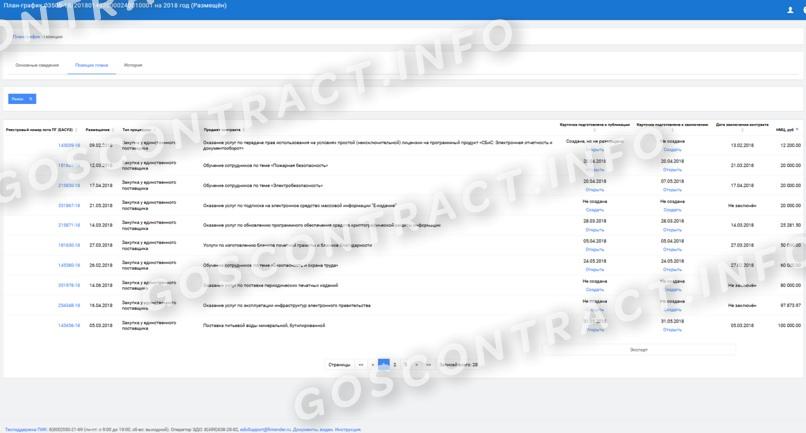
Формирование карточки через план-график происходит так:
- Перейти в раздел «Подготовка извещения» в выбранной позиции.
- Во вкладке «Предмет, стороны, условия контракта и стороны контракта» информация автоматически подкрепляется из плана-графика.
- Вкладка «Объект закупки» доступна для уточнения.
- Вкладка «Обязательства» требует детализации в соответствии с условиями, определенными заказчиком. Здесь подробно расписываются сроки поставок и необходимые исполнительные документы.
Как добавить нового пользователя в ЭДО?
Регистрация новых пользователей организации у Оператора ЭДО возможна только при наличии ЭЦП для пользователя. После добавления данных из сертификата Вам будет предложено присоединиться к уже существующей организации.
Заказчик создает электронную карточку контракта (ЭКК) и прописывает в ней все условия договора. После исполнения поставщиком договорного обязательства заказчик проверяет отчетные документы и заверяет их электронной подписью. Оплачивая контракт, вносит данные об оплате в ПИК.
Создание карточки контракта
Создать ЭКК нужно до публикации извещения о закупке:
- Откройте в разделе «Карточки контрактов» нужную позицию плана-графика закупок.
- На вкладке «Подготовка извещения» нажмите кнопку «Сведения об условиях». Откроется редактор ЭКК.
Заполните в карточке информацию об условиях контракта, возможности их изменения, список документов исполнения, требования по начислению штрафов и пеней.
Для стандартных контрактов есть функция «Умный контракт» — создание ЭКК по шаблону. Выберите шаблон и внесите данные по контракту. После заполнения шаблона ПИК сформирует ЭКК.
После заключения контракта внесите в ЭКК фактические данные о поставщике и цене контракта.
Работа с контрактом
Проверьте исполнительные документы, отправленные поставщиком. Если документы в порядке — подпишите их, если нет — отправьте мотивированный отказ.
Иногда поставщики задерживают выполнение обязательств или нарушают условия договора. В этих случаях создавайте требование об уплате неустойки. Система автоматически рассчитает размер штрафа или пеней.
Когда поставщик исполнит все обязательства по контракту, оплатите его. Сформируйте отчет об оплате и прикрепите к нему выписку из банка. Когда поставщик подпишет отчет, система закроет контракт.

Сколько необходимо ЭЦП для работы в ПИК ЕАСУЗ?
ЭЦП требуется на этапе регистрации организации в системе ПИК ЕАСУЗ. Кроме того, ЭЦП требуется для всех сотрудников, которые подписывают документы исполнения по контракту. Если в Вашей организации руководитель подписывает все документы и в Вашей организации нет приёмочной комиссии, то будет достаточно и одной ЭЦП, если же у Вас предусмотрена приёмка с комиссией, то ЭЦП требуется на всех членов приёмочной комиссии.
Перечень документов формируемых в системе, которые требуют подписания:
-размещение экк до публикации извещения
-размещение экк до заключения контракта
-документы исполнения по контракту
-доп. соглашения
-мотивированный отказ
-заявка на исполнение (выполнения работ по заявке).
Как используют ПИК
С 2018 года в Москве и Московской области новая информационная система зарегистрирована как ПИК ЕАСУЗ — портал исполнения контрактов единой автоматизированной системы управления закупками. Официальный адрес сервиса — https://easuz.mosreg.ru/.
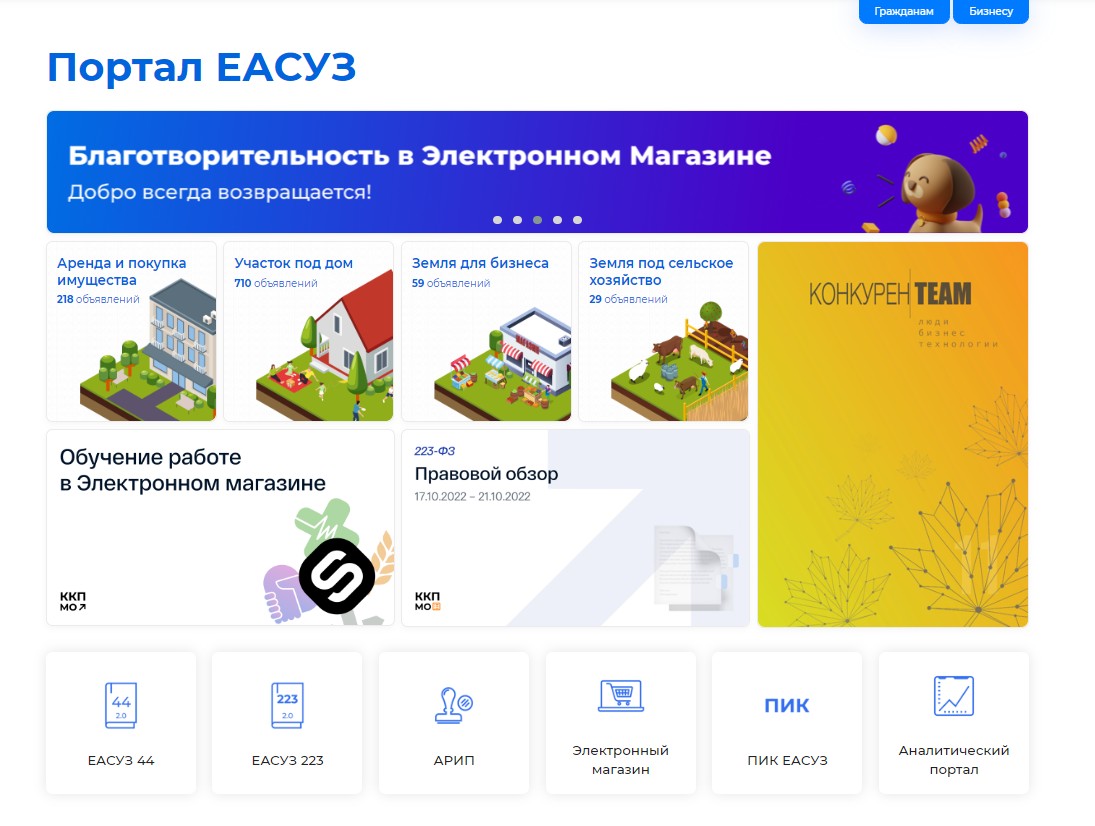
На платформе поставщики и заказчики отслеживают контракт и проверяют ход его исполнения, знакомятся с плановой документацией. Главная цель ПИК — это уход от классической «бумажной» формы взаимоотношений. По сути, это сервис для электронного документооборота. И для заказчиков, и для поставщиков доступна в ПИК погрузка документов об обучении, о заключении и исполнении контрактов. Все формируется онлайн, шифруется инструментами криптозащиты и передается контрагенту по сети. Нет необходимости дублировать контракты и исполнительные документы на бумажном носителе. Сформированные в ПИК и подписанные электронной подписью, они имеют полную юридическую силу.
Основываясь на инструментарии системы, заказчики готовят проект контракта, согласовывают его с исполнителем и контролируют в процессе исполнения условий соглашения. Пользуются функционалом системы организации-заказчики государственного и муниципального уровней.
На платформе исполнения контрактов формируются сведения, но работа ведется на сервисе оператора электронного документооборота ФТ-Крипто, известном как Финтендер. Документы выгружаются в ФТ, подписываются электронной подписью и передаются контрагенту.
Как загружать документы в ПИК
Чтобы прикрепить необходимые регистры, узнайте порядок загрузки. Это информация есть в «Карточке документа». Вот как поставщику загрузить документы в ПИК ЕАСУЗ:
- Перейти в раздел «Добавление файла».
- Кликнуть на команду «Выбрать файл».
- Выбрать нужный файл из списка представленных на ПК и нажать кнопку «Открыть».
После успешной загрузки в поле «Наименование файла» высветится название загруженного документа.
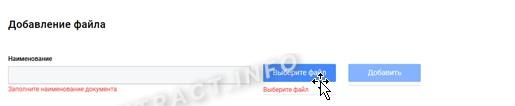
Все прикрепленные файлы подписываются ЭЦП. Инструкция, как удалить документ из ПИК ЕАСУЗ, не отличается от обычной:
- Нажать на загруженный документ правой кнопкой мыши.
- Из контекстного меню выбрать действие «Удалить».
- Подтвердить удаление.
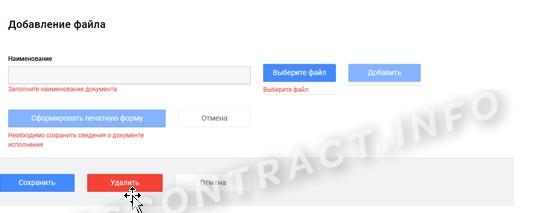
Выбранный документ удалится.
Что, если пользователь указал некорректный код налогового органа?
Алгоритм действий для решения данной проблемы:
1. После того, как Оператор ЭДО отклонил заявку на добавление, необходимо зайти в карточку организации.
2. Нажать на кнопку «редактировать».
3. Отредактировать код налогового органа.
4. Подписать пользовательские соглашения и нажать кнопку «подписать и отправить заявку».
5. После окончания аккредитации в ведомствах организация сможет работать с обменом.
Исполнение обязательств
В данном разделе отображается список обязательств, которые должен исполнить текущий пользователь по всем контрактам, с указанием срока исполнения и документов, подтверждающих исполнение по данному обязательству.

Раздел состоит из следующих блоков:
• Поиск – поиск по списку обязательств в табличной части;
• Табличная часть — в таблице отображается список обязательств по исполнению заключенных контрактов.

Поиск осуществляется по следующим критериям:
• Заказчик – выбор из справочника Заказчиков;
• Год планирования – выбор из списка годов, по которым есть планы графике в системе;
• Номер позиции плана (ЕИС) – номер позиции плана графика в ЕИС;
• Номер позиции плана (ЕАСУЗ) – номер позиции плана графика в ЕАСУЗ;
• Номер закупки (ЕИС) – номер закупки в ЕИС;
• Предмет контракта — наименование предмета контракта, может быть указано словосочетание, поиск выполняется по введенной подстроке;
• Номер контракта – номер контракта;
• Статус контракта – выбор из списка статусов контракта. Значения списка: Аннулирован, Исполнение, Исполнен, Расторгнут, Отказ от заключения, Формирование;
• Дата заключения контракта — сроки действия контратка
• Наименование обязательства – наименование обязательства в системе ПИК. Поиск может осуществляться по словосочетанию;
• Статус исполнения – выбор из списка статусов исполнения. Значение в списке: Исполнение – обязательство находится на исполнение; Исполнено – все условия по обязательству исполнены; Прервано – исполнение обязательства прервано во время исполнения; Отменено – исполнение обязательство отменено;
• Ответственная сторона – ответственная сторона, за исполнения данного обязательства;
• Начало (план) – диапазон календарных дат по плановому началу исполнения обязательства;
• Начало (факт) — диапазон календарных дат по фактическому началу исполнения обязательства;
• Окончание (план) — диапазон календарных дат по плановому окончанию исполнения обязательства;
• Окончание (факт) — диапазон календарных дат по фактическому окончанию исполнения обязательства.

Таблица состоит из следующих полей:
• Индикатор исполнения обязательства – цветовое отображение исполнения обязательства. Принимаемые цвета:
— Нет цвета – исполнение обязательства по плану ещё не началось;
— Красный — срок исполнения завершён, необходимо сформировать документы исполнения;
— Оранжевый — до окончания исполнения осталось менее 3 дней;
— Желтый — исполнено с нарушениями срока;
— Зеленый — исполнено в срок.
• Номер ЕИС/График исполнения– номер контракта. Значение данного поля является ссылкой для открытия карточки контракта на вкладке «Исполнение».
• Обязательство – наименование обязательства. Наименование обязательства является ссылкой для открытия карточки исполнения обязательства.
• Предмет контракта – наименование предмета контракта.
• Ответственная сторона – ответственная сторона за исполнения обязательства, может принимать значения: Заказчик; Исполнитель; Третья сторона.
• Номер ЕИС / График исполнения – номер контракта в ЕИС, если создана карточка контракта, то отображается ссылка «График исполнения», при переходе по которой открывается карточка контракта.
• Статус – статус исполнения обязательства.
• План – планируемая дата исполнения обязательства.
• Факт – фактическая дата завершения исполнения обязательства.
• Исполнение на руб. (план) — планируемая стоимость исполнения обязательства
• Исполнено на руб. (факт) — фактическая стоимость исполнения обязательства
• Исполнено % — фактический процент исполнения обязательства
• Заказчик – краткое наименование организации заказчика.
• Исполнитель – краткое наименование организации исполнителя.
Требования об оплате неустоек
В данном разделе отражается список требований об оплате неустоек. Раздел состоит из следующих блоков:
• Поиск;
• Табличная часть.

Поиск осуществляется по следующим критериям:
• Статус заявки – формирование, подписание, получена, сформирована, отменена, подписана;
• Дата направления;
• Реестровый номер лота ПГ (ЕАСУЗ);
• Предмет контракта;
• ГРБС/ОМСУ – выбор из справочника;
• Номер контракта;
• Статус контракта – выбор из списка статусов контракта: Аннулирован, Исполнение, Исполнен, Расторгнут, Отказ от заключения, Формирование;
• Статус исполнения

Таблица состоит из следующих полей:
• Номер документа;
• Статус — формирование, подписание, получена, сформирована, отменена, подписана;
• Наименование обязательства;
• Номер контракта ЕАСУЗ/ЕИС;
• Дата направления– дата направления заявки
• Заказчик – наименование организации заказчика;
• Исполнитель – наименование организации исполнителя;
Портал исполнения контрактов — система, в которой заказчики и поставщики Москвы и МО обмениваются электронными документами и контролируют исполнение контракта. С 2018 года работать в ПИК ЕАСУЗ обязательно.
ПИК ЕАСУЗ помогает участникам закупки контролировать исполнение контракта:
- маркирует договорные обязательства и документы цветными индексами: исполнение еще не началось; срок нарушен; подготовьте исполнительные документы и так далее;
- напоминает, когда сроки подходят к концу;
- высчитывает, насколько исполнен контракт — в процентном и денежном выражении.
Реестр заявок
В данном разделе отображаются все заявки на исполнение обязательств.
Раздел состоит из следующих блоков:
• Поиск;
• Табличная часть.


Какая нужна ЭП
Первое, что надо для регистрации в ПИК ЕАСУЗ, — получить усиленную квалифицированную электронную почту. И заказчикам, и поставщикам нужна новая ЭЦП; подпись, полученная в Казначействе для работы с ЕИС и торговыми площадками, для ПИК не подойдет. Казначейская подпись оформляется на конкретное физическое лицо с привязкой к его ИНН, тогда как ЭЦП для ПИК ЕАСУЗ формируется на исполнителя с ИНН учреждения. Получать такую подпись надо только в авторизованных удостоверяющих центрах.
А вот поставщикам проще: они смогут использовать электронную подпись от ФНС.
Для работы в ПИК ЕАСУЗ получите усиленную квалифицированную подпись!
Инструкция, как работать в программе ПИК для бюджетников и для коммерции, ничем не отличается от верификации в других программах:
- Зарегистрировать в системе всех исполнителей с правом подписи.
- Активировать учетную запись в трехдневный период после получения уведомления о регистрации.
- Добавить учетную запись в данные аккредитованной организации.
- Выбрать нужный файл и действие «Подписать».
- Согласиться с условиями или вернуться и внести исправления.
Сервис сформирует пакет подписываемых данных и направит оператору электронного документооборота на подписание.
Как поставщику работать в ПИК ЕАСУЗ
Поставщик формирует и подписывает в ПИК документы, подтверждающие исполнение обязательств по контракту.
Список заключенных контрактов, их основные характеристики и реквизиты находятся в разделе «Контракты и договоры». Если контрактов много, а нужно найти конкретный, задайте поисковый запрос с помощью фильтров.
Чтобы подтвердить в ПИК исполнение обязательства:
- Выберите нужное обязательство.
- Сформируйте по нему отчетный документ. Для того перейдите из карточки обязательства в «Карточку документа исполнения».
- Подпишите документы, после чего система автоматически отправит их на подпись заказчику.
Когда заказчик подпишет документы исполнения, система закроет обязательство.
Если заказчик просит сканы подписанных документов исполнения, прикрепите их к сформированным в ПИК документам через поле «Добавление файла». Данные бумажных и электронных документов должны совпадать.
- Как расторгнуть контрактПерейти во вкладку «Завершение и расторжение», нажать на кнопку «Создать расторжение контракта». Потребуется заполнить форму, выбрать документ-основание и указать его номер и дату.Сохраните данные — система сформирует печатную форму, которую нужно подписать.
- Что делать, если сайт ПИК ЕАСУЗ недоступенВ этом случае можно подписывать документы вне ПИК. Как только систему восстановят, потребуется выгрузить сканы подписанных документов в систему и указать факт подписания вне ПИК.
- Можно ли внести изменения в уже сформированную ЭККМожно. Для этого зайдите в карточку контракта по позиции плана-графика: «План-график» — «Позиция» — «Подготовка извещения» — «Предмет и стороны». Нажмите кнопку «Внести изменения».
- Можно ли создать ЭКК с оплатой каждый месяцМожно. Для этого создайте платежное обязательство с предоставлением результатов каждый месяц: в акте об оплате выберите «по указанному объему».
- Нужно ли создавать ЭКК для контрактов малых закупокДа, создание ЭКК до публикации извещения требуется для всех закупок.
Как искать контракты в ПИК
Функционал личного кабинета исполнителя позволяет работать в следующих разделах:
- исполнение контрактов (контракты, исполнение обязательств, платежи);
- документация;
- статистика;
- моя организация (сведения об организации, пользователи, роли).
Разделы «Документы» и «Статистика» находятся в стадии разработки. Вот подробная инструкция по работе с ЕАСУЗ в разделе «Контракты».
Шаг 1. Чтобы просмотреть все заключенные контракты, надлежит перейти в одноименный раздел. Информация обновляется ежедневно. Поиск соглашения осуществляется по рядку критериев.
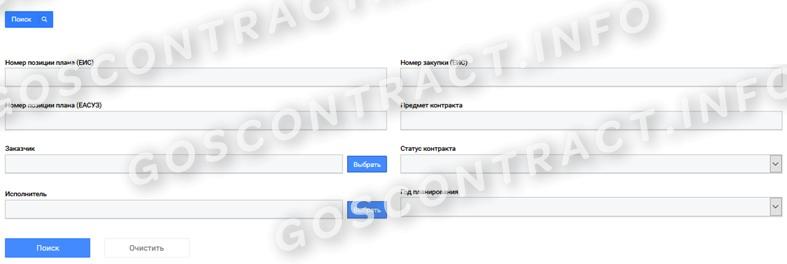
Шаг 2. Поиск дает несколько способов, как найти контракт в ПИК ЕАСУЗ, для этого предусмотрели параметры:
- по номеру позиции плана-графика в ЕИС или ЕАСУЗ;
- по наименованию заказчика;
- по названию исполнителя;
- по номеру закупки;
- по закупаемому объекту;
- по статусу соглашения;
- по году планирования.
Введите нужный и нажмите «Искать». Откроется табличная часть раздела «Контракты».
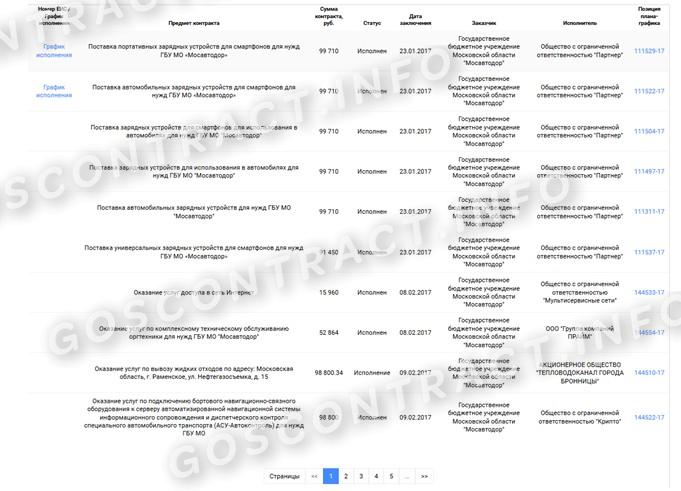
В таблице увидите основные характеристики и реквизиты контракта.
В разделе «Исполнение обязательств» приведен перечень обязанностей исполнителя по соглашениям.

В системе ПИК действует формат индицирования исполненных обязательств. Работают следующие индикаторы:
- без цвета — исполнение еще не началось;
- красный — срок исполнения завершен, требуется подготовить исполнительные документы;
- оранжевый — исполнение подходит к концу (осталось менее трех дней);
- желтый — срок исполнения нарушен;
- зеленый — обязательства исполнены в срок.
В разделе «Документы» отражаются все сформированные, загруженные, подписанные и находящиеся на исполнении регистры по соглашениям.