

- Требования к паролям учетных записей ЕАСУЗ МО, их генерации, использованию и хранению
- Регистрация в ПИК ЕАСУЗ
- Что вы узнаете
- Как начать работу в ПИК ЕАСУЗ
- ЭЦП для ПИК ЕАСУЗ
- Регистрация в системе ЭДО ПИК ЕАСУЗ
- Регистрация на ПИК ЕАСУЗ
- Как заказчику работать в ПИК ЕАСУЗ
- Создание карточки контракта
- Работа с контрактом
- Как поставщику работать в ПИК ЕАСУЗ
- Порядок управления и распределения учетных записей ЕАСУЗ МО
- Порядок загрузки ЕАСУЗ МО
Требования к паролям учетных записей ЕАСУЗ МО, их генерации, использованию и хранению
4.1. Требования к паролям.
4.1.1. Минимальная длина пароля должна быть не менее восьми символов;
4.1.2. Пароль должен включать в себя символы как минимум трех различных типов (например, цифры и буквы верхнего и нижнего регистра);
4.1.3. Пароль не должен включать в себя легко вычисляемые сочетания символов (имена, фамилии и другие), а также общепринятые сокращения и любые другие данные, которые можно определить исходя из информации о пользователе(даты рождения родственников, клички домашних животных и подобные);
4.1.4. Пароль не должен включать в себя последовательности из более чем 3 символов, расположенных рядом на клавиатуре (например, 1234, qwer и другие);
4.1.5. Пароль не должен состоять из одного и того же повторяющегося символа либо повторяющейся комбинации из нескольких символов (например, 222999, psqpsq);
4.1.6. При смене пароля новое значение должно отличаться от предыдущего не менее чем на 3 символа;
4.1.7. При смене пароля новое значение не должно совпадать с 5 предыдущими значениями паролей данного Пользователя.
4.2. Порядок генерации паролей.
4.2.1. Генерация паролей осуществляется при создании учетной записи ЕАСУЗ МОлибо при необходимости плановой или внеплановой смены пароля;
4.2.2. Генерация пароля при создании учетной записиосуществляется на основании запроса Заказчика о необходимости управления учетной записьюЕАСУЗ МО, направленного Оператору ЕАСУЗ МО в соответствии с п. 2.2Регламента.
4.3. Правила использования паролей.
4.3.1. При использовании паролейпользователь обязан соблюдать положения должностных инструкций, методических документов по защите информации, а также требования Регламента;
4.3.2. Ввод пароля должен осуществляться с учетом регистра, в котором пароль был задан;
4.3.3. При вводе паролей необходимо исключить возможность его просмотра посторонними лицами или техническими средствами (фото-, видеокамеры и другие средства);
4.3.4. Пользователь не имеет права сообщать личный пароль другим сотрудникам и допускать их к работе под своей учетной записью в ЕАСУЗ МО;
4.3.5. При утере, компрометации, несанкционированном изменении пароляпользовательобязан немедленно сообщить о данном факте Оператору ЕАСУЗ МО, после чего дальнейшее использование соответствующей учетной записи не допускается до смены пароля и передачи учетных данныхпользователюв порядке, описанном п.2.3 и 2.5Регламента.
4.4. Правила хранения паролей.
4.4.1. При хранении пароляпользователем должны быть приняты все возможные меры по минимизации возможности компрометации либо утери пароля;
4.4.2. Запрещается записывать пароли в файлах, электронных записных книжках, других электронных носителях информации;
4.4.3. Запрещается сообщать пароль каким-либо образом третьим лицам.
Ответственность за выполнение требований Регламента
5.1. Участники информационного взаимодействия, указанные в Регламенте, несут ответственность за выполнение возложенных на них функций, в том числе за свои действия в ЕАСУЗ МО, в соответствии с законодательством Российской Федерации.
Перечень типов учетных записей ЕАСУЗ МО
Форма заявки на создание / изменение учетной записи
Форма заявки на блокирование учетной записи
Регистрация в ПИК ЕАСУЗ
Портал исполнения контрактов — система, в которой заказчики и поставщики Москвы и МО обмениваются электронными документами и контролируют исполнение контракта. С 2018 года работать в ПИК ЕАСУЗ обязательно.
ПИК ЕАСУЗ помогает участникам закупки контролировать исполнение контракта:
- маркирует договорные обязательства и документы цветными индексами: исполнение еще не началось; срок нарушен; подготовьте исполнительные документы и так далее;
- напоминает, когда сроки подходят к концу;
- высчитывает, насколько исполнен контракт — в процентном и денежном выражении.
Что вы узнаете
Как поставщику работать в ПИК ЕАСУЗ
Как начать работу в ПИК ЕАСУЗ
Чтобы получить доступ к порталу исполнения контрактов, нужно:
ЭЦП для ПИК ЕАСУЗ
Для работы подойдет только квалифицированная электронная подпись. Чтобы получить ЭЦП для ПИК, обратитесь в офис Тензора или оставьте онлайн-заявку. Подпись сделают в течение часа.
Забрать можно самому или заказать доставку.
Регистрация в системе ЭДО ПИК ЕАСУЗ
Регистрация проходит в два этапа:
- Регистрация физлица с правом подписи. Заполните форму и войдите в личный кабинет.
- Регистрация организации. Из личного кабинета пользователя создайте учетную запись организации («Организации» — «Добавить организацию»). Часть полей заполнится автоматически из сертификата электронной подписи.
Регистрация на ПИК ЕАСУЗ
После регистрации в системе ЭДО можно переходить к регистрации на портале:
Неаккредитованные профили удаляются из системы через 24 часа.
Как заказчику работать в ПИК ЕАСУЗ
Заказчик создает электронную карточку контракта (ЭКК) и прописывает в ней все условия договора. После исполнения поставщиком договорного обязательства заказчик проверяет отчетные документы и заверяет их электронной подписью. Оплачивая контракт, вносит данные об оплате в ПИК.
Создание карточки контракта
Создать ЭКК нужно до публикации извещения о закупке:
- Откройте в разделе «Карточки контрактов» нужную позицию плана-графика закупок.
- На вкладке «Подготовка извещения» нажмите кнопку «Сведения об условиях». Откроется редактор ЭКК.
Заполните в карточке информацию об условиях контракта, возможности их изменения, список документов исполнения, требования по начислению штрафов и пеней.
Для стандартных контрактов есть функция «Умный контракт» — создание ЭКК по шаблону. Выберите шаблон и внесите данные по контракту. После заполнения шаблона ПИК сформирует ЭКК.
После заключения контракта внесите в ЭКК фактические данные о поставщике и цене контракта.
Работа с контрактом
Проверьте исполнительные документы, отправленные поставщиком. Если документы в порядке — подпишите их, если нет — отправьте мотивированный отказ.
Иногда поставщики задерживают выполнение обязательств или нарушают условия договора. В этих случаях создавайте требование об уплате неустойки. Система автоматически рассчитает размер штрафа или пеней.
Когда поставщик исполнит все обязательства по контракту, оплатите его. Сформируйте отчет об оплате и прикрепите к нему выписку из банка. Когда поставщик подпишет отчет, система закроет контракт.
Как поставщику работать в ПИК ЕАСУЗ
Поставщик формирует и подписывает в ПИК документы, подтверждающие исполнение обязательств по контракту.
Список заключенных контрактов, их основные характеристики и реквизиты находятся в разделе «Контракты и договоры». Если контрактов много, а нужно найти конкретный, задайте поисковый запрос с помощью фильтров.
Чтобы подтвердить в ПИК исполнение обязательства:
- Выберите нужное обязательство.
- Сформируйте по нему отчетный документ. Для того перейдите из карточки обязательства в «Карточку документа исполнения».
- Подпишите документы, после чего система автоматически отправит их на подпись заказчику.
Когда заказчик подпишет документы исполнения, система закроет обязательство.
Если заказчик просит сканы подписанных документов исполнения, прикрепите их к сформированным в ПИК документам через поле «Добавление файла». Данные бумажных и электронных документов должны совпадать.
- Как расторгнуть контрактПерейти во вкладку «Завершение и расторжение», нажать на кнопку «Создать расторжение контракта». Потребуется заполнить форму, выбрать документ-основание и указать его номер и дату.Сохраните данные — система сформирует печатную форму, которую нужно подписать.
- Что делать, если сайт ПИК ЕАСУЗ недоступенВ этом случае можно подписывать документы вне ПИК. Как только систему восстановят, потребуется выгрузить сканы подписанных документов в систему и указать факт подписания вне ПИК.
- Можно ли внести изменения в уже сформированную ЭККМожно. Для этого зайдите в карточку контракта по позиции плана-графика: «План-график» — «Позиция» — «Подготовка извещения» — «Предмет и стороны». Нажмите кнопку «Внести изменения».
- Можно ли создать ЭКК с оплатой каждый месяцМожно. Для этого создайте платежное обязательство с предоставлением результатов каждый месяц: в акте об оплате выберите «по указанному объему».
- Нужно ли создавать ЭКК для контрактов малых закупокДа, создание ЭКК до публикации извещения требуется для всех закупок.
Порядок управления и распределения учетных записей ЕАСУЗ МО
Перечень используемых сокращений
Перечень используемых определений
1.1. НастоящийРегламент управления учетными записями в Единой автоматизированной системе управления закупкамиМосковской области(далее – Регламент) разработан на основании Федерального закона от 27 июля 2006 г. № 149-ФЗ «Об информации, информационных технологиях и о защите информации» и «Политики парольной защиты информационных систем центральных исполнительных органов государственной власти Московской области и государственных органов Московской области», утвержденной распоряжением Министерства государственного управления, информационных технологий и связи Московской области от 1 декабря 2015 г. № 10–33/РВ.
1.2. Регламент является формой присоединения в соответствии с положениями статьи 428 Гражданского кодекса Российской Федерации и определяет порядок управления учетными записями ЕАСУЗ МО.
1.2.1. Регламент размещается в форме электронного документа на сайте Оператора ЕАСУЗ МО в сети Интернет по адресу https://zakaz-mo.mosreg.ru;
1.2.2. Регламент является публичной офертой, которую Заказчики акцептуют посредством направления Оператору ЕАСУЗ МО заявки на Управление учетными записями Пользователей в ЕАСУЗ МО, что влечет полное согласие со всеми положениями Регламента и всех его приложений, порождает обязанности его исполнения;
1.2.3. Заказчики, присоединившиеся к Регламенту, принимают дальнейшие изменения (дополнения), вносимые в Регламент, в соответствии с условиями Регламента;
1.3. Положения Регламента должны учитываться при организации доступа Пользователей к ЕАСУЗ МО в части Управления учетными записями, блокировки учетных записей, включая вопросы генерации и распределения парольной информации указанных учетных записей, а также порядка работы с ЕАСУЗ МО.
1.4. Управление учетными записями ЕАСУЗ МО обеспечивается силами Оператора ЕАСУЗ МО – с привлечением, при необходимости, сотрудников организации, обеспечивающей техническое сопровождение ЕАСУЗ МО в установленном порядке на основании действующих договорных обязательств или сотрудников государственного казенного учреждения Московской области «Московский областной центр информационно-коммуникационных технологий» по согласованию с Министерством государственного управления, информационных технологий и связи Московской области.
1.5. В ЕАСУЗ МО существует 2 вида учетных записей, отличающихся функциональными возможностями:
1.5.1. Учетная запись Администратора – позволяет осуществлять управление учетными записями пользователей ЕАСУЗ МО, их настройку и администрирование ЕАСУЗ МО в целом.
1.5.2. Учетная запись пользователя – позволяет пользователю ЕАСУЗ МО получать ограниченный доступ к функциям и ресурсам ЕАСУЗ МО, а также осуществлять свои должностные обязанности в части работы с ЕАСУЗ МО.
1.6. В ЕАСУЗ МО существует 27 типов учетных записей – ролей пользователей ЕАСУЗ МО, перечень с кратким описанием приведен в Приложении № 1 к Регламенту. Указанные типы учетных записей (роли пользователей ЕАСУЗ МО) добавляются пользователям в соответствии с возложенными на них полномочиями.
1.7. Учетная запись является персональной независимо от ее вида и типа, создается для определенного сотрудника Заказчика и не может быть передана иным лицам. Создание групповых учетных записей либо совместное пользование персональными учетными записями не допускается.
1.8. Оператор ЕАСУЗ МО назначает лиц, ответственных за управление учетными записями ЕАСУЗ МО – уполномоченные лица.
1.9. Заказчик назначает сотрудников, для которых необходимы учетные записи в ЕАСУЗ МО, правовым актом.
1.10. Контроль за соблюдением требований Регламента осуществляет Оператор ЕАСУЗ МО и Министерство государственного управления, информационных технологий и связи Московской области.
Порядок управления и распределения учетных записей ЕАСУЗ МО
2.1. Управление учетными записями выполняетсяУполномоченными лицами, и обеспечивается средствами ЕАСУЗ МО.
2.2. С целью организации контроля и обоснованности запросов на предоставление доступа к ЕАСУЗ МОЗаказчиканеобходимо назначить правовым актом сотрудников, для которых необходимы учетные записи в ЕАСУЗ МО и предоставить в адрес Оператора ЕАСУЗ МО их список с приложением копии соответствующего правового акта посредством МСЭД или почты России по форме, указанной в Приложении № 2 к Регламенту.
2.3. Оператор ЕАСУЗ МО в течение 5 (Пяти) рабочих дней после получения заявки уведомляет Заказчика посредством направления электронного письма на адрес электронной почты ответственного сотрудника Заказчика о генерации учетных записей и порядке их получения либо об аргументированном отказе в генерации учетных записей.
2.4. Причинами для отказа в генерации учетных записей могут быть:
2.4.1. Отсутствие оснований для создания учетных записей и несоответствия полномочий Заказчика функциональному назначению ЕАСУЗ МО;
2.4.2. Отсутствие или некорректное заполнение шаблона на управление учетными записями.
2.5. После выполнения запроса Оператор ЕАСУЗ МО направляет ответственному сотруднику Заказчика на электронную почту уведомление о результатах выполнения запроса.
2.6. В случае аргументированного отказа Оператором ЕАСУЗ МО в генерации учетных записей Заказчика необходимо устранить замечания и повторно направить запрос в адрес Оператора ЕАСУЗ МО.
2.7. Учетные данные передаются Заказчикуспособом, исключающим получение к ним несанкционированного доступа.
Порядок загрузки ЕАСУЗ МО
Для начала работы с ЕАСУЗ МО необходимо в адресной строке браузера набрать адрес (URL): https://easuz.mosreg.ru. На открывшейся странице Подсистемы унифицированного доступа к ресурсам ЕАСУЗ МО осуществить вход на страницу выбора подсистем ЕАСУЗ МО для государственных или муниципальных закупок, нажав на соответствующие ссылки: «Государственные закупки по 44-ФЗ» или «Муниципальные закупки по 44-ФЗ» (Рисунок 1).

Рисунок 1 – Подсистема унифицированного доступа
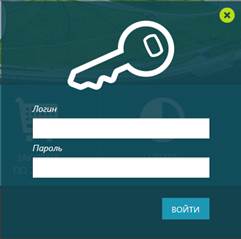
Рисунок 2 – Окно авторизации
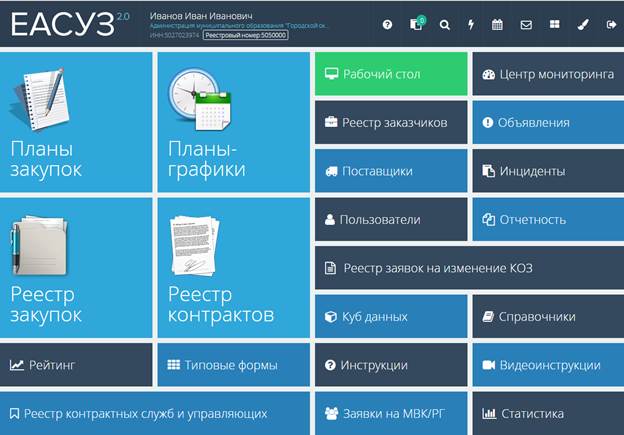
Рисунок 3 – Страница выбора подсистем ЕАСУЗ МО
На странице выбора подсистем зайти в Подсистему планирования в раздел «Планы закупок» (по ссылке Планы закупок ), выбрать и открыть нужный план закупок, в котором будет осуществляться создание планируемого объекта закупки. Если нужного плана не существует, то необходимо его создать и заполнить обязательные поля в установленном порядке (п. 2).
2 Создание плана и планируемого объекта закупки
Для создания плана закупок требуется на главной странице раздела нажать на кнопку
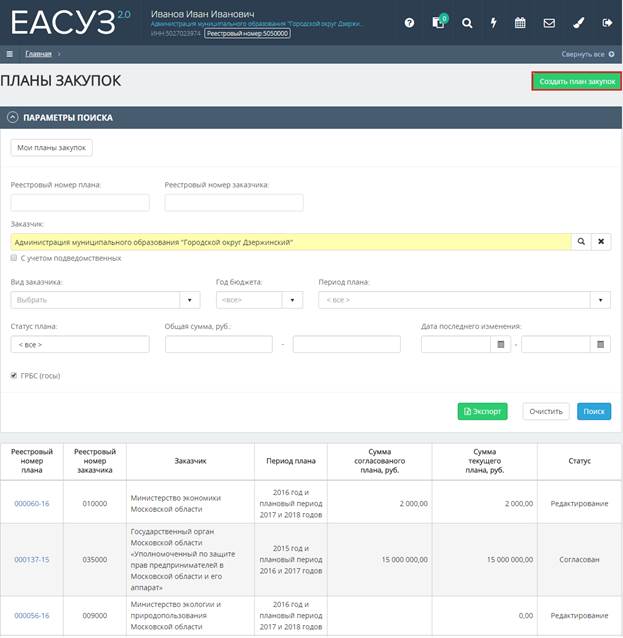
Далее указать основные реквизиты в форме «Создание плана закупок» и нажать на кнопку

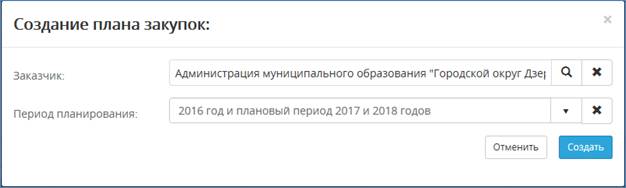
Рисунок 5 – Форма «Создание плана закупок» после ввода основных реквизитов
Создать планируемый объект закупки, нажав в карточке Плана закупок на кнопку

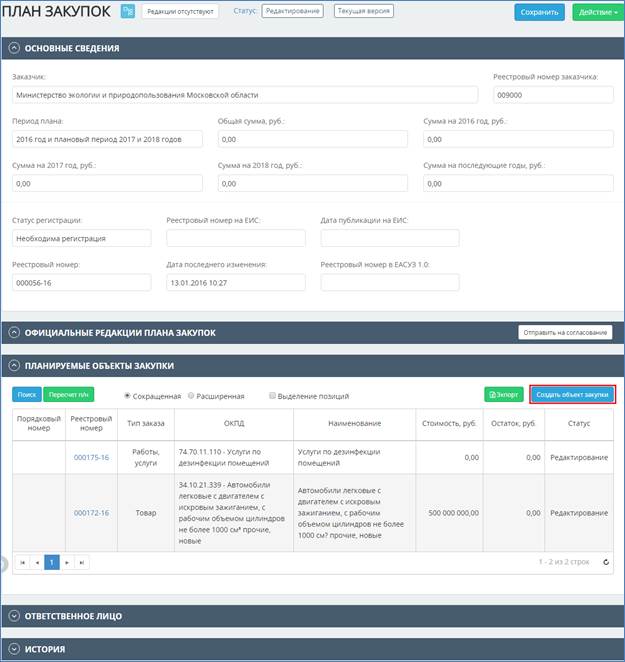
Рисунок 6 – Карточка «План закупок»
В открывшейся карточке «Планируемый объект закупки» указать тип закупки «Закупки в соответствии с п. 4,5 ст. 93 44-ФЗ» и заполнить обязательные поля блоков в установленном порядке (Рисунок 7).
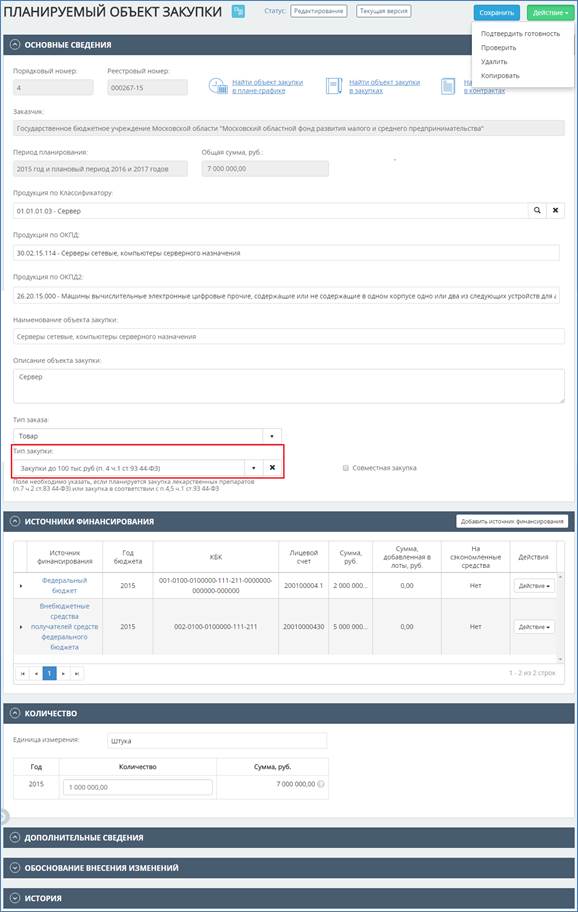
Рисунок 7 – Карточка «Планируемый объект закупки»
Поле «Продукция по ОКПД» заполняется на основании значения, выбранного в поле «Продукция по Классификатору», и недоступно для редактирования.
В поля «Наименование объекта закупки» и «Описание объекта закупки» переносится наименование продукции по КОЗ с возможностью редактирования.
Выбор продукции по КОЗ осуществляется из формы «Продукция по Классификатору» (рисунок 8).
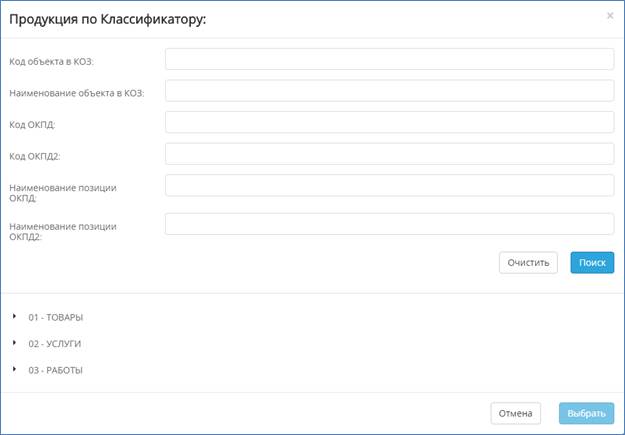
Рисунок 8 – Выбор продукции по Классификатору
Затем необходимо подтвердить готовность планируемого объекта закупки (выбрав соответствующую команду в меню кнопки

(Рисунок 7)) – планируемому объекту закупки присваивается статус «Подготовлен», и отправить на согласование редакцию Плана закупок по кнопке

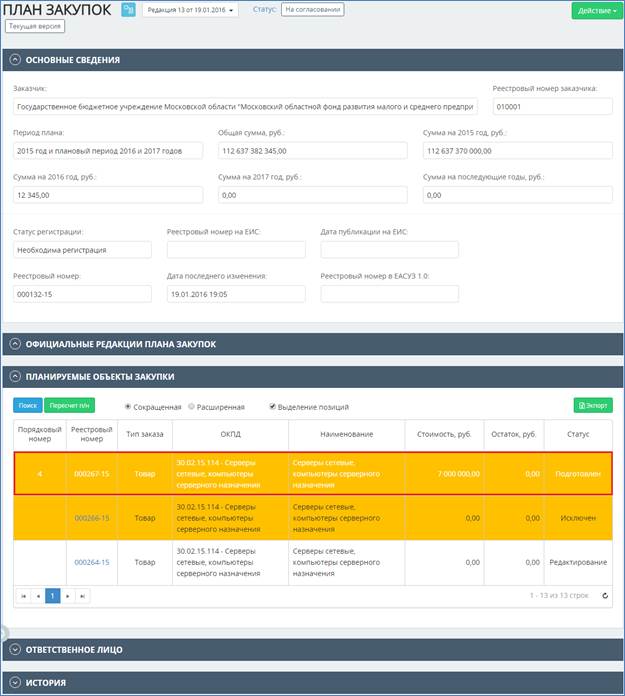
Рисунок 9 – План закупок в статусе «Утвержден»
3 Создание планируемой процедуры в плане-графике
Для создания плана-графика требуется зайти в Подсистему планирования в раздел «Планы-графики закупок» (по ссылке Планы-графики ) и нажать на кнопку

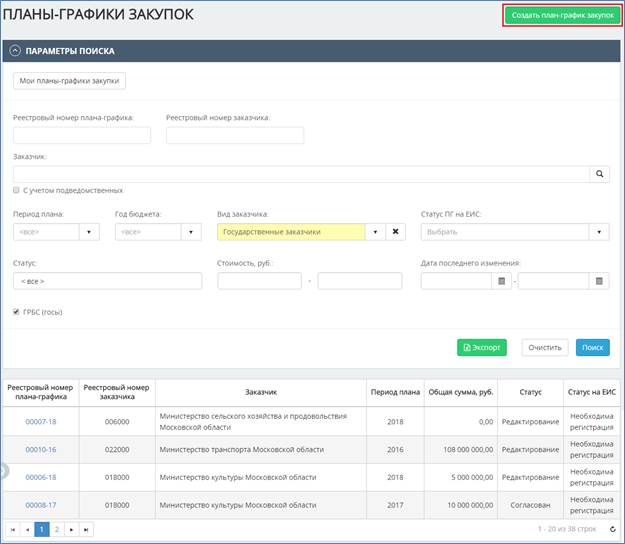
Далее указать основные реквизиты в форме «Создание плана-графика закупок» и нажать на кнопку

Рисунок 11 – Форма «Создание плана-графика закупок» после ввода основных реквизитов
Для создания планируемой процедуры требуется в карточке «План-график» нажать на кнопку
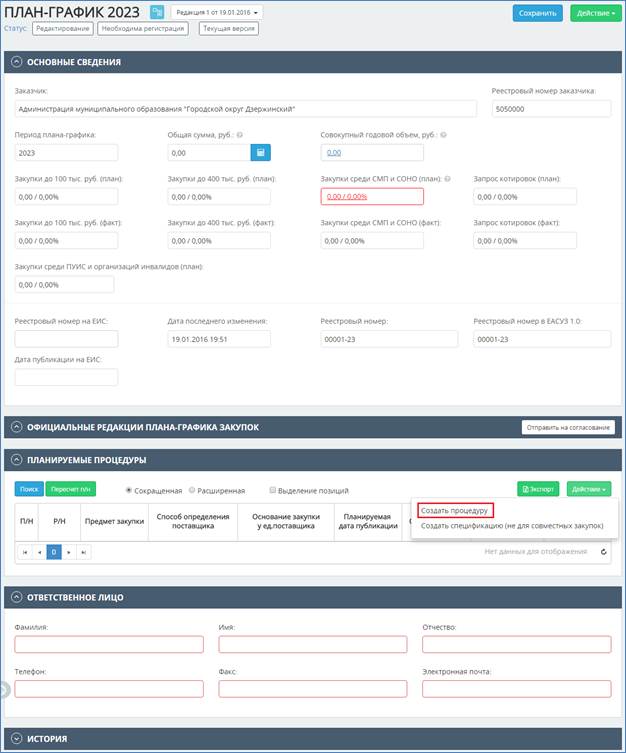
Рисунок 12 – Карточка «План-график»
В результате откроется карточка «Процедура в плане-графике закупок», в которой необходимо (Рисунок 13):
— выбрать способ размещения заказа «Закупка у единственного поставщика»;
— основание закупки у ед. поставщика – «п. 4 ч. 1 ст. 93 – закупка объемом до 100 тысяч рублей»;
— заполнить обязательные поля в установленном порядке (предмет закупки и планируемую дату публикации).
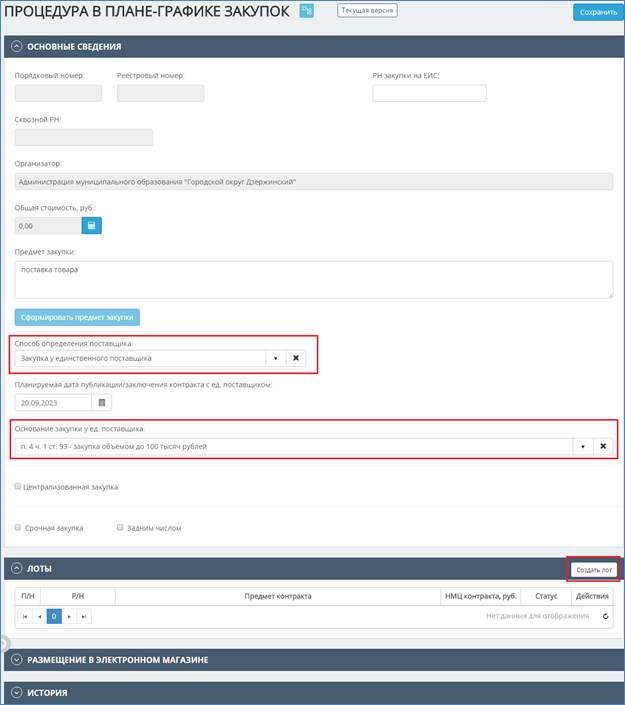
Рисунок 13 – Карточка «Процедура в плане-графике закупок»
Далее необходимо добавить лот в процедуру. Для этого требуется в карточке «Процедура плана-графика закупок» нажать на кнопку

(Рисунок 13). В результате откроется карточка «Лот № плана-графика», в которой необходимо и ввести основные сведения о лоте (Рисунок 14):
— Тип заказа;
— Предмет контракта;
— Срок исполнения контракта;
— ОКВЭД (по кнопке
— ОКВЭД2 (по кнопке
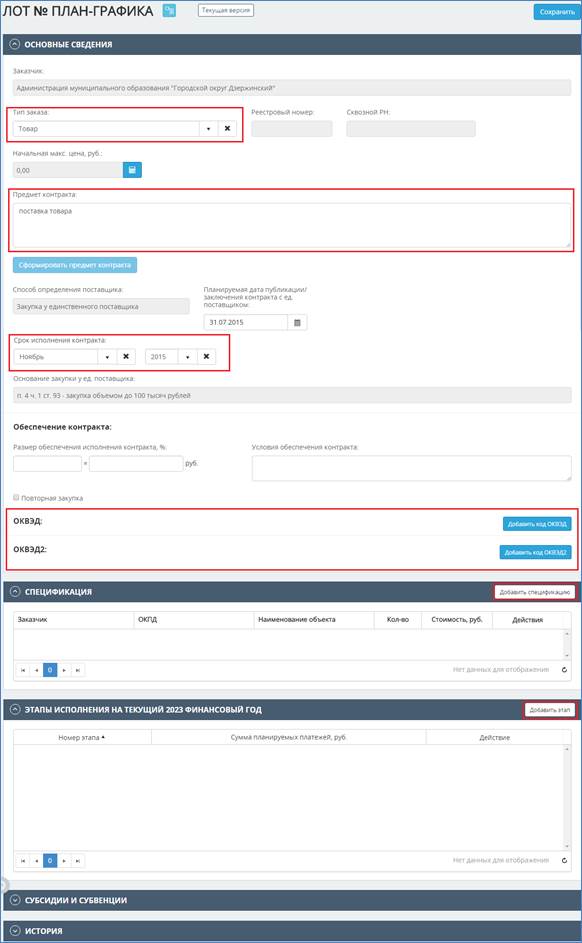
Рисунок 14 – Карточка «Лот № _ плана-графика»
Далее необходимо добавить спецификацию. Для добавления спецификации в лот требуется нажать на кнопку

(Рисунок 14). В открывшемся окне «Создание спецификации на основе объекта закупки» выбрать объект закупки и нажать на кнопку

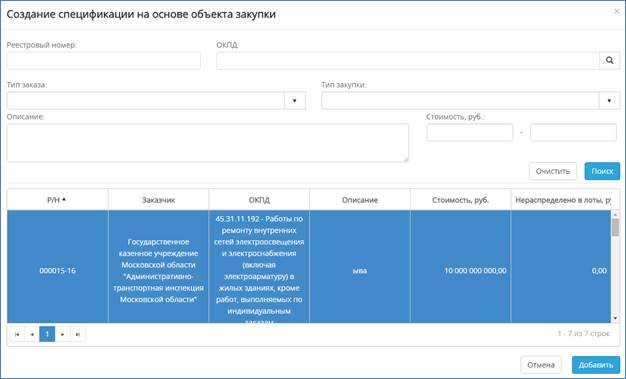
Рисунок 15 – Создание спецификации на основе объекта закупки
В результате откроется карточка «Спецификация», в которой необходимо ввести данные о продукции (описание, единица измерения, количество, минимальные требования) и заполнить поле «Раздел маркета», нажав на кнопку

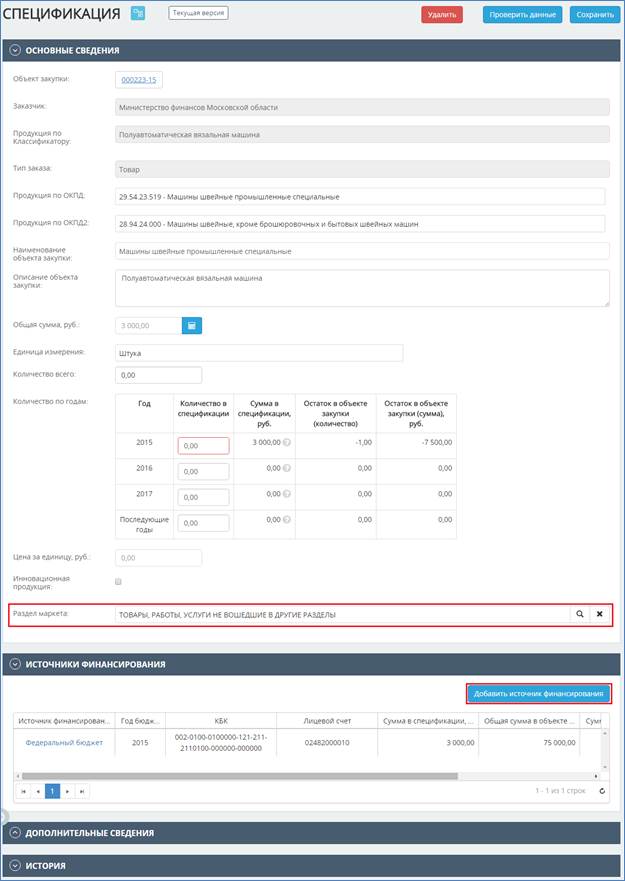
Рисунок 16 – Карточка «Спецификация»
В открывшемся справочнике необходимо выбрать нужный раздел и подтвердить выбор нажатием на кнопку

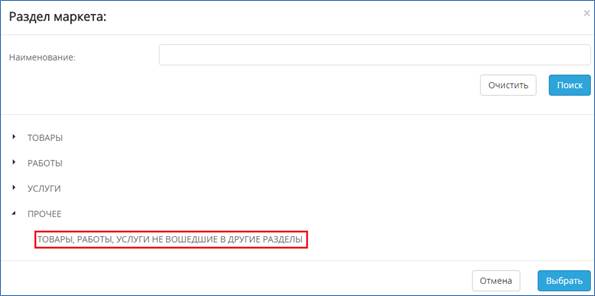
Рисунок 17 – Справочник «Раздел Маркета»
Затем в спецификацию требуется добавить источник финансирования, нажав на кнопку


Рисунок 18 – Форма «Источник финансирования»
После ввода всех необходимых данных, необходимо сохранить план-график закупок в установленном порядке.


