

Система ПИК для организации разработана для взаимодействия поставщиков и заказчиков Московской области. ПИК ЕАСУЗ применяется для исполнения контрактов и поэтапного контроля заключенных соглашений.
Портал исполнения контрактов ПИК ЕАСУЗ используют для электронного документооборота между заказчиками и поставщиками Москвы и Московской области. Система обеспечивает оперативный и эффективный закупочный процесс.
- Цели ПИК
- Регистрационный процесс
- Как это работает
- Что такое ПИК?
- Требования к программному обеспечению
- Как используют ПИК
- Как искать контракты в ПИК
- Электронная подпись
- Как зарегистрироваться заказчику
- Как зарегистрироваться поставщику
- Какая нужна ЭП
- Как зарегистрироваться и работать в ПИК ЕАСУЗ – портал исполнения контрактов
- Как опубликовать контракт в ПИК
- Как зарегистрироваться в ПИК заказчику
- Как создать новую закупку в ПИК
- Как загружать документы в ПИК
- ГосзакупкиМосковской области
- Как работать в ПИК заказчику
- Об авторе этой статьи
- Как закрыть контракт в ПИК
- Как приступить к исполнению контракта в ПИК
Цели ПИК
Любая электронная система предназначена для автоматизации и упрощения работы пользователей. Портал ЕАСУЗ создан с аналогичной целью — для ведения электронного документооборота по государственным и муниципальным заказам для заказчиков и поставщиков, работающих в Москве и Московской области.

Портал функционирует с 2018 года. Суть работы системы проста: поставщики и заказчики отслеживают заявки и предложения друг друга, заключают контракты и проводят их исполнение (каждый этап исполнения) онлайн. Все документы формируются, направляются и подписываются сторонами исключительно в электронном формате. Уникальная система ПИК — это не только площадка для проведения закупок, но и сервис, позволяющий полностью проконтролировать исполнение каждого соглашения через инструменты электронного документооборота.
Следите за изменениями по закупкам с помощью КонсультантПлюс!
Настройте индивидуальный профиль и получайте сообщения о новостях и поправках сразу, как они появляются в системе. А пояснения экспертов и сравнение редакций НПА помогут понять запутанные формулировки и разобраться в новых правилах. Попробуйте бесплатно!

Получить бесплатный доступ в КонсультантПлюс на 2 дня
Если вы заключили контракт в ЕАСУЗ, то нет необходимости готовить бумажные документы: весь документооборот на ПИК происходит онлайн. Процедура взаимодействия не особо отличается от обычного процесса заключения соглашения. Заказчики государственного и муниципального уровней разрабатывают проект контракта и направляют его поставщикам на согласование. Соглашаясь с предложенными условиями, исполнитель подписывает договор. Все дальнейшие действия (поставка, сдача-приемка, подписание актов) проходят в ПИК ЕАСУЗ. Портал — это аккумулятор ключевой информации о сторонах и закупках. Все действия заказчики и поставщики осуществляют на смежной платформе — у операторов электронного документооборота ФТ-Крипто, Финтендер.
Регистрационный процесс
Процесс регистрации в системе состоит из двух этапов. Первый этап — это аккредитация в EDF, после чего уже непосредственно в ПИК. После нажатия на кнопку «Регистрация организации» на официальном сайте для заключения договоров пользователю необходимо будет заполнить анкету организации, подтвердить ее и подписать.
После отправки вопроса о регистрации вам нужно будет дождаться ответа. Часто процесс занимает не более 3 часов. Последний шаг предполагает добавление компаний, которые будут работать в системе.
Регистрация на сервере ПИК
Как это работает
Поставщики сразу после выполнения своих договорных обязательств создают в своем личном кабинете счета-фактуры, акты и другие документы, которые впоследствии подтверждаются электронной цифровой подписью. Кроме того, все документы автоматически отправляются заказчику для проверки. Алгоритм максимально прост и выглядит так:
- После заключения договора на сайте EASUZ заказчик в обязательном порядке загружает его на сервер PIK. Наряду с этим необходимо указать программу ее реализации и ввести дополнительные данные.
- После заключения контракта поставщик создает необходимые подтверждающие документы. В разделе «Оформление договоров» уже будет список необходимых документов, поэтому вам нужно будет выбрать только необходимые. Обязательно проверяйте всю указанную информацию: количество предоставленных услуг / товаров, количество документов, сумму контракта, даты и т.д.
- Как только будут сформированы все необходимые подтверждающие документы, их необходимо сохранить и затем подтвердить электронной цифровой подписью. В дальнейшем все подписанные документы автоматически отправляются заказчику. Как только заказчик подтвердит прием документов и подпишет их, поставщик получит соответствующее уведомление.
Внимание! Если заказчик не загрузит договор в ПИК, поставщик не сможет создавать рабочие документы. Необходимо постоянно следить за этим моментом и при необходимости напоминать об этом заказчику.
Реестр договоров в ПИК
Что такое ПИК?
Если вы хотите проверить исполнение договора, вам необходимо обратиться в подсистему ПИК ЭАСУЗ.

В личном кабинете вы можете:
- следить за исполнением обязательств (контроль договоров, платежей);
- проверить оборот документации;
- видеть автоматически сгенерированную статистику;
- изменять и проверять правильность информации об организации (пользователей из нее и их роли в закупочной организации).
Эта подсистема открыта не только для клиентов, но и для поставщиков. В нем вы можете увидеть все договоры, заключенные компанией, их основные характеристики и детали сторон.
Требования к программному обеспечению
- Операционная система компьютера должна быть типа и версии Windows XP или выше.
- Используется только браузер Google Chrome.
- Драйвер и утилита для работы с электронной цифровой подписью.
- Квалифицированная электронная подпись (расширенный.
См. Также: Какой порядок участия в закрытом аукционе для поставщиков в соответствии с 44-ФЗ?
- https://mosreg-ru.ru/pik-mosreg-ru-portal-ispolneniya-kontraktov/
- https://easuz.mosreg.su/
- https://ZnayBiz.ru/predprinimatelskaya-deyatelnost/zakupki/tendery/pik-easuz.html
Портал «Государственные и муниципальные услуги в Санкт-Петербурге» (gu.spb.ru)
Портал исполнения контрактов «ПИК» (pik.mosreg.ru)
ФНС России (nalog.ru)
Единый портал государственных услуг (gosuslugi.ru/esia.gosuslugi.ru)
Единый федеральный реестр сведений о банкротстве (bankrot.fedresurs.ru)
Портал по управлению государственной собственностью (rosim.ru)
Минюст России (minjust.ru)
Система взаимодействия Роскомнадзора с операторами связи (vigruzki.rkn.gov.ru)
Федеральная служба по финансовому мониторингу (fedsfm.ru)
Единая информационная система в сфере закупок (zakupki.gov.ru)
Государственная информационная система в области энергосбережения и повышения энергетической эффективности (gisee.ru)
Федеральная служба государственной статистики (gks.ru)
Портал Минэкономразвития «ФГИС ТП» (fgistp.economy.gov.ru)
Государственная информационная система о государственных и муниципальных платежах «ГИС ГМП» (roskazna.ru/gis)
Информационный ресурс Роспотребнадзора (rospotrebnadzor.ru)
Федеральный институт промышленной собственности «ФИПС» (fips.ru)
Центральный Банк России (cbr.ru)
ГИС «Энергоэффективность» (gisee.ru)
Федеральная служба по экологическому, технологическому и атомному надзору (gosnadzor.ru)
Портал госуслуг города Москва (pgu.mos.ru)
Журнал «Вестник Государственной Регистрации» (vestnik-gosreg.ru)
Портал государственных и муниципальных услуг Московской области (pgu.mosreg.ru)
Портал государственных и муниципальных услуг Ленинградской области (gu.lenobl.ru)
ФАУ «Главгосэкспекртиза» (uslugi.gge.ru)
ТФОМС Ростовской области (rostov-tfoms.ru)
Система электронных паспортов (elpts.ru)
Государственная экспертиза проектов Астрахань (astexpertiza.ru)
КС «АЦК-Финансы» (azk.fin.amurobl.ru)
Федеральная государственная информационная система ценообразования в строительстве (fgiscs.minstroyrf.ru)
МСП Банк «АИС НГС» (smbfin.ru)
Подсистема бюджетного планирования ГИИС «Электронный бюджет» (ssl.budgetplan.minfin.ru)
Министерство труда и соц. защиты (rosmintrud.ru)
«Официальный сайт Российской Федерации для размещения информации о проведении торгов» (torgi.gov.ru)
Федеральные арбитражные суды Российской Федерации «Мой Арбитр» (my.arbitr.ru)
«Центр инноваций и информационных технологий» Федеральная нотариальная палата (fciit.ru)
«Государственная экспертиза проектов» (gosexpert30.ru)
Верховный суд РФ — Подача процессуальных документов в электронном виде (vsrf.ru)
ГАС «Правосудие» (sudrf.ru)
ГАУ «Управление государственной экспертизы и ценообразования Республики Татарстан по строительству и архитектуре» (gosekspertiza-rt.ru)
ГАУ «Госэкспертиза Новгородской области» (ceny.gosexpert53.ru)
ГАУ ТО «Управление государственной экспертизы проектной документации Тюменской области» (expertiza72.ru)
ГБУ МО «Мособлгеотрест» (mogt.ru)
ЭДО «АТИ-Доки» (d.ati.su)
ГИС «ЖКХ» (dom.gosuslugi.ru)
Министерство Энергетики (minenergo.gov.ru)
ГИС «Меркурий» (mercury.vetrf.ru)
ГАС «Управление» (gasu.gov.ru)
Государственная информационная система в сфере закупок Новосибирской области (zakupki.nso.ru)
ГАУ Ростовской области «Государственная экспертиза проектной документации и результатов инженерных изысканий» (rostovexp.ru)
ОГАУ «Госэкспертиза Челябинской области» (ge74.ru/ais.ge74.ru)
«Реестр документов государственного образца об образовании, об ученых степенях и ученых званиях» (obrnadzor.gov.ru)
«Реестр организаций, осуществляющих образовательную деятельность по имеющим государственную аккредитацию образовательным программам» (obrnadzor.gov.ru)
ФГУП «ГРЧЦ» (grfc.ru)
«Единый реестр российских программ для электронных вычислительных машин и баз данных » (reestr.minsvyaz.ru)
Информационная система контроля происхождения древесины на пунктах приема, переработки и отгрузки «ЛЕСРЕГИСТР» (lesregistr.ru)
Информационно-аналитическая система «Держава Онлайн» (derzhava.online)
СЭД «Кодекс: Документооборот» (kodeksdoc.ru)
«Красноярское Бюро кредитных историй» (kr-bki.ru)
ЕИС жилищного строительства «ДОМ РФ» (наш.дом.рф)
ЛК «Альфа-Кредит» (my.alfabank.ru)
МСЭД Московской области (msed.mosreg.ru)
«Межрегиональное бюро кредитных историй» (mbki.ru)
Оператор ЭДО «Финтендер-Крипто» FINTENDER-EDS (eds-pro.ft-crypto.ru )
СК «Росгосстрах» (rgs.ru)
ГИС ЕСГФК (portal.audit.gov.ru)
Портал государственных и муниципальных услуг Московской области (uslugi.mosreg.ru)
Портал государственных услуг Рекспублики Башкокорстан (gosuslugi.bashkortostan.ru)
Портал государственных услуг Рекспублики Крым (gosuslugi82.ru)
Сведения о банкротстве «Газета Коммерсант» ( bankruptcy.kommersant.ru)
Система приема, обработки, хранения и учета обязательного экземпляра печатного издания в электронной форме (oek.rsl.ru)
Система электронного документооборота АО «ЕЭТП» (docs.roseltorg.ru)
Суды общей юрисдикции города Москвы (mos-gorsud.ru)
«СФЕРА Курьер» (courier.esphere.ru)
«ТАСС» Российская книжная палата (online.bookchamber.ru)
ФГИС «СИБД» (sibd.rfgf.ru/rgexp.ru)
ФГИС КИ «Национальный фонд алгоритмов и программ» (portal.eskigov.ru/392.eskigov.ru)
ФГИС ЦС (fgiscs.minstroyrf.ru)
Единая система регистрации пользователей (priem.edu.ru)
Федеральная нотариальная палата «Реестр уведомлений о залоге движимого имущества» (reestr-zalogov.ru)
ФССП России «Личный кабинет стороны исполнительного производства» (lk.fssprus.ru)
Федеральное агентство по недропользованию «Личный кабинет недропользователя» (lk.rosnedra.gov.ru)
Федеральное агентство связи «Личный кабинет оператора связи» (rossvyaz.ru)
ФИС «На Дальний Восток» (надальнийвосток.рф)
«Фонд содействия инновациям» (fasie.ru)
«Центр обработки данных о жилищном фонде Красноярского края» (cod.krasnadzor.ru)
ЭДО «Калуга Астрал»
Электронная биржа банковских гарантий My-Bg.ru (my-bg.ru)
«Электронный магазин Московской Области» (market.mosreg.ru)
ЭДО Edisoft (ediweb.com)
ЭДО LERADATA (leradata.ru)
ЭДО Synerdocs (synerdocs.ru)
Сервис получения банковских гарантийTenderHelp (tenderhelp.ru)
ФГИС ЕИАС (portal.eias.ru)
Федеральная служба по аккредитации (fsa.gov.ru)
ЕГАИС «Учёт древесины и сделок с ней» (lesegais.ru)
ФСС РФ (fss.ru)
Единый государственный реестр заключений (egrz.ru)
Портал поставщиков Южного Урала (vendorportal.ru)
Статистика операторов связи (statreport.ru)
Госуслуги ( gosuslugi.ru )
ЕПГУ ( gosuslugi.ru )
Как используют ПИК
С 2018 года в Москве и Московской области новая информационная система зарегистрирована как ПИК ЕАСУЗ — портал исполнения контрактов единой автоматизированной системы управления закупками. Официальный адрес сервиса — https://easuz.mosreg.ru/.
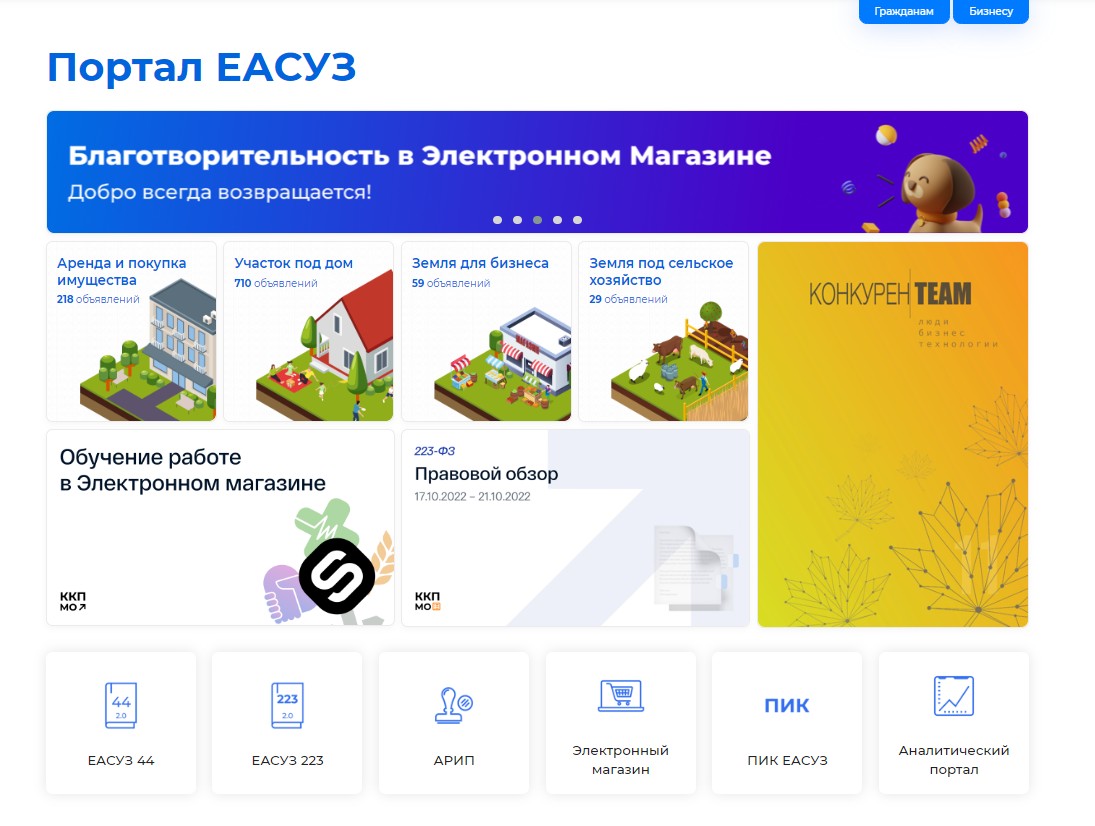
На платформе поставщики и заказчики отслеживают контракт и проверяют ход его исполнения, знакомятся с плановой документацией. Главная цель ПИК — это уход от классической «бумажной» формы взаимоотношений. По сути, это сервис для электронного документооборота. И для заказчиков, и для поставщиков доступна в ПИК погрузка документов об обучении, о заключении и исполнении контрактов. Все формируется онлайн, шифруется инструментами криптозащиты и передается контрагенту по сети. Нет необходимости дублировать контракты и исполнительные документы на бумажном носителе. Сформированные в ПИК и подписанные электронной подписью, они имеют полную юридическую силу.
Основываясь на инструментарии системы, заказчики готовят проект контракта, согласовывают его с исполнителем и контролируют в процессе исполнения условий соглашения. Пользуются функционалом системы организации-заказчики государственного и муниципального уровней.
На платформе исполнения контрактов формируются сведения, но работа ведется на сервисе оператора электронного документооборота ФТ-Крипто, известном как Финтендер. Документы выгружаются в ФТ, подписываются электронной подписью и передаются контрагенту.
Как искать контракты в ПИК
Функционал личного кабинета исполнителя позволяет работать в следующих разделах:
- исполнение контрактов (контракты, исполнение обязательств, платежи);
- документация;
- статистика;
- моя организация (сведения об организации, пользователи, роли).
Разделы «Документы» и «Статистика» находятся в стадии разработки. Вот подробная инструкция по работе с ЕАСУЗ в разделе «Контракты».
Шаг 1. Чтобы просмотреть все заключенные контракты, надлежит перейти в одноименный раздел. Информация обновляется ежедневно. Поиск соглашения осуществляется по рядку критериев.
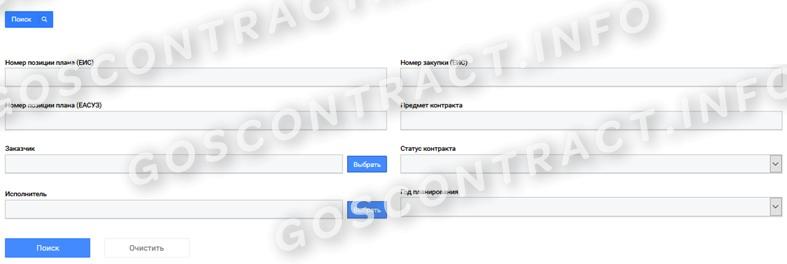
Шаг 2. Поиск дает несколько способов, как найти контракт в ПИК ЕАСУЗ, для этого предусмотрели параметры:
- по номеру позиции плана-графика в ЕИС или ЕАСУЗ;
- по наименованию заказчика;
- по названию исполнителя;
- по номеру закупки;
- по закупаемому объекту;
- по статусу соглашения;
- по году планирования.
Введите нужный и нажмите «Искать». Откроется табличная часть раздела «Контракты».
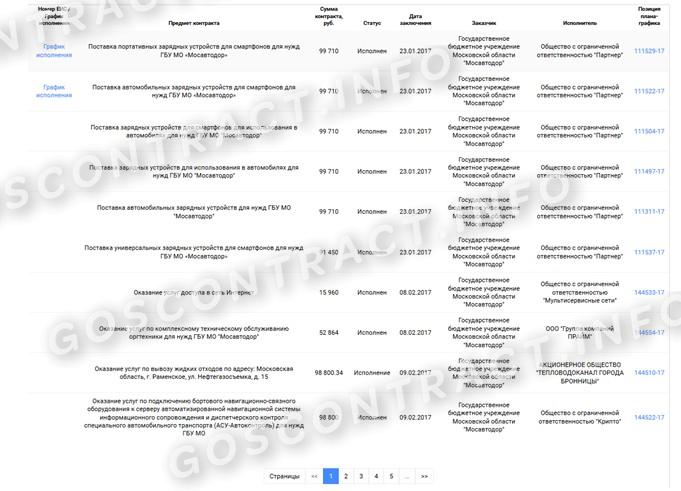
В таблице увидите основные характеристики и реквизиты контракта.
В разделе «Исполнение обязательств» приведен перечень обязанностей исполнителя по соглашениям.

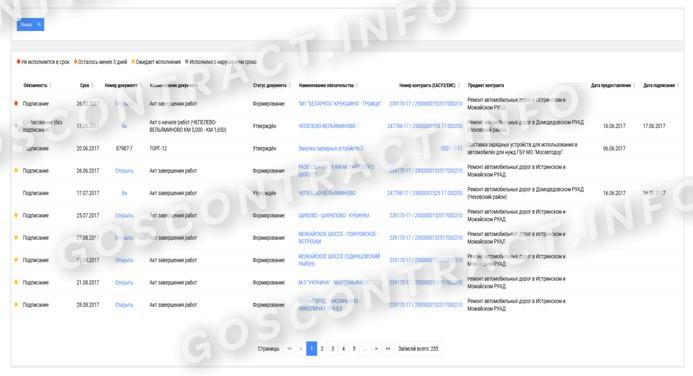
В системе ПИК действует формат индицирования исполненных обязательств. Работают следующие индикаторы:
- без цвета — исполнение еще не началось;
- красный — срок исполнения завершен, требуется подготовить исполнительные документы;
- оранжевый — исполнение подходит к концу (осталось менее трех дней);
- желтый — срок исполнения нарушен;
- зеленый — обязательства исполнены в срок.
В разделе «Документы» отражаются все сформированные, загруженные, подписанные и находящиеся на исполнении регистры по соглашениям.
Электронная подпись
Без ЭЦП невозможно провести ни одну закупку. Пользователи организаций-заказчиков и поставщиков обязаны получать усиленную квалифицированную электронную подпись для ПИК ЕАСУЗ по новым правилам: руководитель — в ФНС, сотрудники — в аккредитованных удостоверяющих центрах. Непрерывный электронный документооборот в ПИК осуществляется только при наличии актуальной электронной подписи. Документы, подписанные ЭЦП, имеют полную юридическую силу и являются полноценной заменой подписанных бумажных экземпляров.
Для работы в системе ЕCУЗ надлежит получать абсолютно новую электронную подпись. Та подпись, которую выдает Федеральное казначейство для работы в Единой информационной системе закупок, не подходит, — она формируется для физического лица и привязывается к его ИНН. Здесь же необходима пользовательская подпись с привязкой к организации и ее налоговому идентификатору. Средняя цена на ЭЦП для ПИК ЕАСУЗ — 2000 рублей. С 2022 года руководителям организаций выдают электронную подпись бесплатно — в любой налоговой инспекции.
Как зарегистрироваться заказчику
На портале вправе работать только зарегистрированные пользователи. Это касается как поставщиков, так и заказчиков. Первичная авторизация и регистрация в ПИК ЕАСУЗ для заказчика точно такая же, как и для исполнителя. Сначала регистрируется пользователь, после чего он авторизует свою организацию на Финтендере. Следующий шаг — регистрация организации и всех ее пользователей в ПИК.
Не забудьте подготовить специальную регистрационную анкету. Анкеты отличаются для государственных и муниципальных заказчиков и для тех организаций, которые используют 223-ФЗ.
Для всех пользователей действует техподдержка ПИК ЕАСУЗ — отдельный портал, в котором поставщики и заказчики находят ответы на часто задаваемые вопросы и проверяют необходимые документы.

Вот видеоинструкция, как сформировать ТОРГ-12 в ПИК ЕАСУЗ.
Как зарегистрироваться поставщику
Работу на портале ведут только зарегистрированные пользователи. Знакомство с системой проходит и без регистрации (изучение вкладок и частичного функционала), а вот ЭДО в ПИК ЕАСУЗ возможен только после обязательной регистрации. Для заказчиков и поставщиков доступен вход в ПИК ЕАСУЗ по нескольким направлениям:
- 44-ФЗ;
- 223-ФЗ;
- электронный магазин;
- АРИП (подсистема автоматизированной реализации имущественных прав);
- ПИК (портал исполнения контрактов);
- аналитический портал.
Алгоритм для регистрации пользователей таков:
1. Получаем ЭЦП.
2. Настраиваем рабочее место. Приводим все параметры персонального компьютера к следующим значениям:

После получения подписи и настройки рабочего места начинаем авторизацию. Электронная регистрация на ПИК ЕАСУЗ для поставщиков начинается с отправки официального письма в Комитет по конкурентной политике Московской области. В письме укажите наименование организации, ее реквизиты, ФИО и контактные данные всех будущих пользователей.
Теперь пошагово разберем сам процесс регистрации. Схема такова: сначала авторизуемся на сайте оператора ЭДО, затем на портале исполнения контрактов.
Шаг 1. На официальном сайте находим кнопку ПИК. Переходим в раздел.

Шаг 2. Система автоматически перенаправит пользователя на сайт оператора ЭДО. Проходим аккредитацию на этом ресурсе.

Шаг 3. Регистрируем всех пользователей и саму организацию.

Шаг 4. Регистрируем пользователей. Для этого переходим на сайт Финтендера. Откроется регистрационная форма.


Шаг 5. Теперь регистрируем организацию.
Заходим в личный кабинет, выбираем раздел «Организации». Нажимаем «Добавить организацию».

Заполняем все необходимые поля. Часть информации автоматически заполняется из сертификата.


Всё, организация аккредитована в Финтендере.
Шаг 6. Регистрируемся на портале исполнения контрактов: переходим на официальный сайт, нажимаем кнопку «Регистрация».

Заполняем и отправляем регистрационную форму.


В инструкции пользователя указано, что писать в наименовании экономического субъекта в ПИК — название в соответствии с уставом или регистрационными документами (ИП, ООО). Обязательно установите галочку в пункте «Подтверждаю достаточный объем полномочий на совершение юридических и фактических действий, связанных с регистрацией на портале исполнения контрактов, в том числе права подписать подтверждение регистрации в ПИК». Регистрационные процедуры завершены. В ПИК ЕАСУЗ создается профиль организации и первого пользователя.
Шаг 7. Проводим аккредитацию организации. Делается это во временном личном кабинете первого пользователя в разделе «Сведения об организации».

Какая нужна ЭП
Первое, что надо для регистрации в ПИК ЕАСУЗ, — получить усиленную квалифицированную электронную почту. И заказчикам, и поставщикам нужна новая ЭЦП; подпись, полученная в Казначействе для работы с ЕИС и торговыми площадками, для ПИК не подойдет. Казначейская подпись оформляется на конкретное физическое лицо с привязкой к его ИНН, тогда как ЭЦП для ПИК ЕАСУЗ формируется на исполнителя с ИНН учреждения. Получать такую подпись надо только в авторизованных удостоверяющих центрах.
А вот поставщикам проще: они смогут использовать электронную подпись от ФНС.
Для работы в ПИК ЕАСУЗ получите усиленную квалифицированную подпись!
Инструкция, как работать в программе ПИК для бюджетников и для коммерции, ничем не отличается от верификации в других программах:
- Зарегистрировать в системе всех исполнителей с правом подписи.
- Активировать учетную запись в трехдневный период после получения уведомления о регистрации.
- Добавить учетную запись в данные аккредитованной организации.
- Выбрать нужный файл и действие «Подписать».
- Согласиться с условиями или вернуться и внести исправления.
Сервис сформирует пакет подписываемых данных и направит оператору электронного документооборота на подписание.
Как зарегистрироваться и работать в ПИК ЕАСУЗ – портал исполнения контрактов
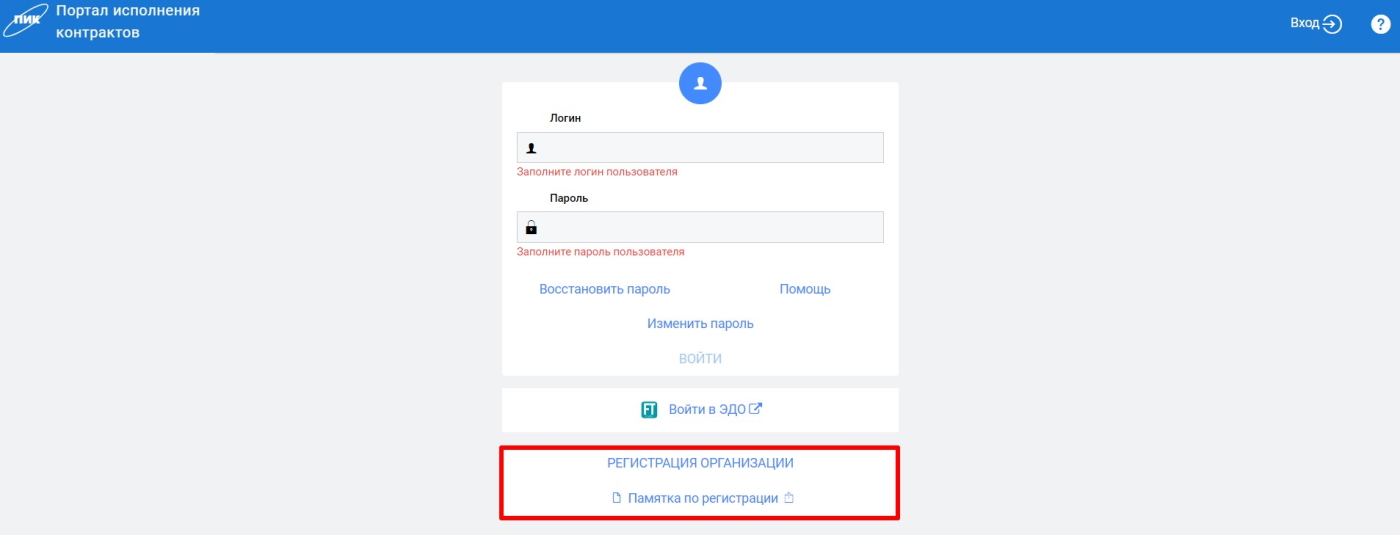
Итак, портал исполнения контрактов имеет адрес pik.mosreg.ru. Забиваете данный адрес в поисковую строку, при переходе по ссылке должно появиться следующее окно.

Левой кнопкой мыши нажимаем на «РЕГИСТРАЦИЯ ОРГАНИЗАЦИИ», далее «ПОДТВЕРДИТЬ».
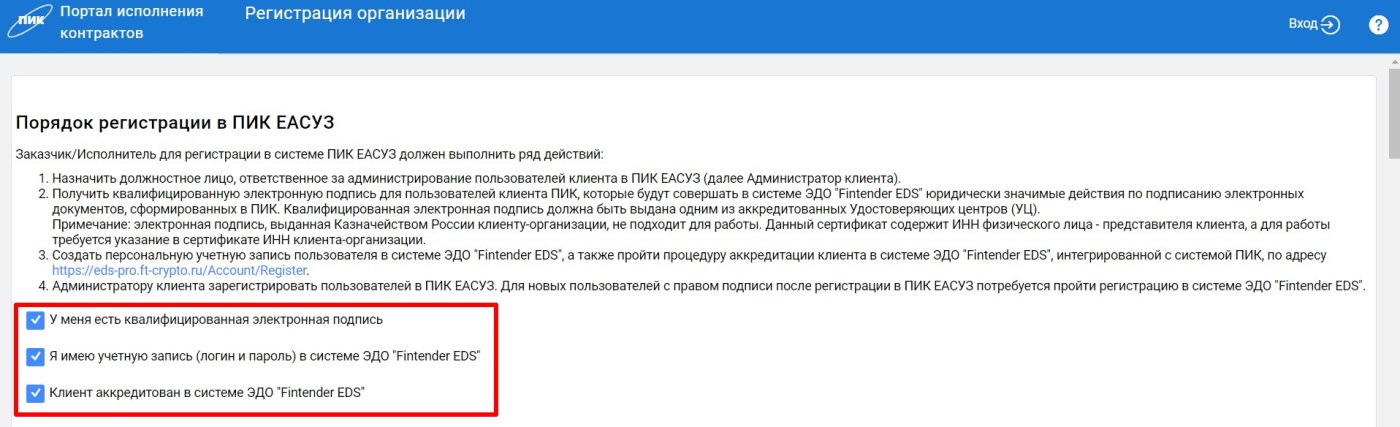
После этого появляется окно с порядком регистрации в ПИК ЕАСУЗ. Ставим галочку в первом квадрате.
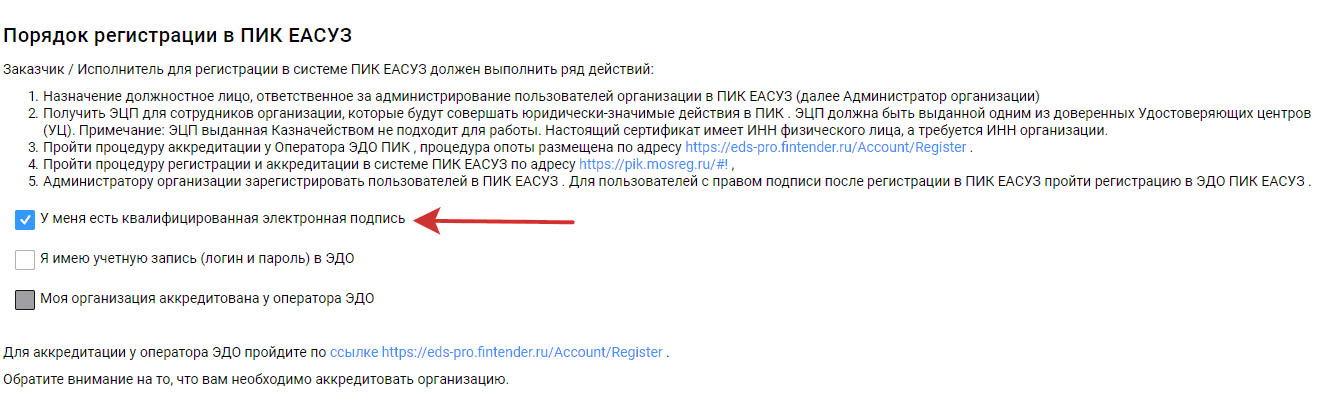
Сразу же обращаем вниманием, что для успешной работы также требуется аккредитоваться у оператора ЭДО. Без аккредитации у оператора ЭДО процесс регистрации невозможен. Переходим по ссылке на оператора ЭДО, увидим следующее поле.

На указанный адрес электронной почты придет письмо с подтверждением введенного e-mail. Необходимо перейти по данной ссылке.
После этого появляется окошко для входа в кабинет ЭДО.
Вбиваем введенные данные e-mail и пароль и переходим в личный кабинет. Появляется следующее окно, нажимаем левой кнопкой мыши «Перейти».

На следующем этапе происходит привязка электронной подписи (рисунок 6), нажимаем на «Заполнить из сертификата» и выбираем действующий сертификат электронной подписи.
В появившуюся форму «Добавление данных организации» необходимо добавить незаполненные поля, такие как адрес организации и банковские реквизиты. После добавления банковских реквизитов обязательно нажать на кнопку «Добавить банковские реквизиты».

В поле Сервис FINTENDER-EDS Отчетность галочки можно не ставить. На ваше усмотрение. Для работы с заказчиками это не требуется.
Подписать и отправит заявку на аккредитацию не получится, если не поставить галочку в конце формы.

После этого система даст возможность подписать и отправить заявку.
После этого на указанную почту при регистрации придет письмо «Успешное выполнение запроса на добавление абонента».
После этого возвращаемся на незаконченную процедуру регистрации в ПИК ЕАСУЗ и проставляем галочки в следующих квадратах.

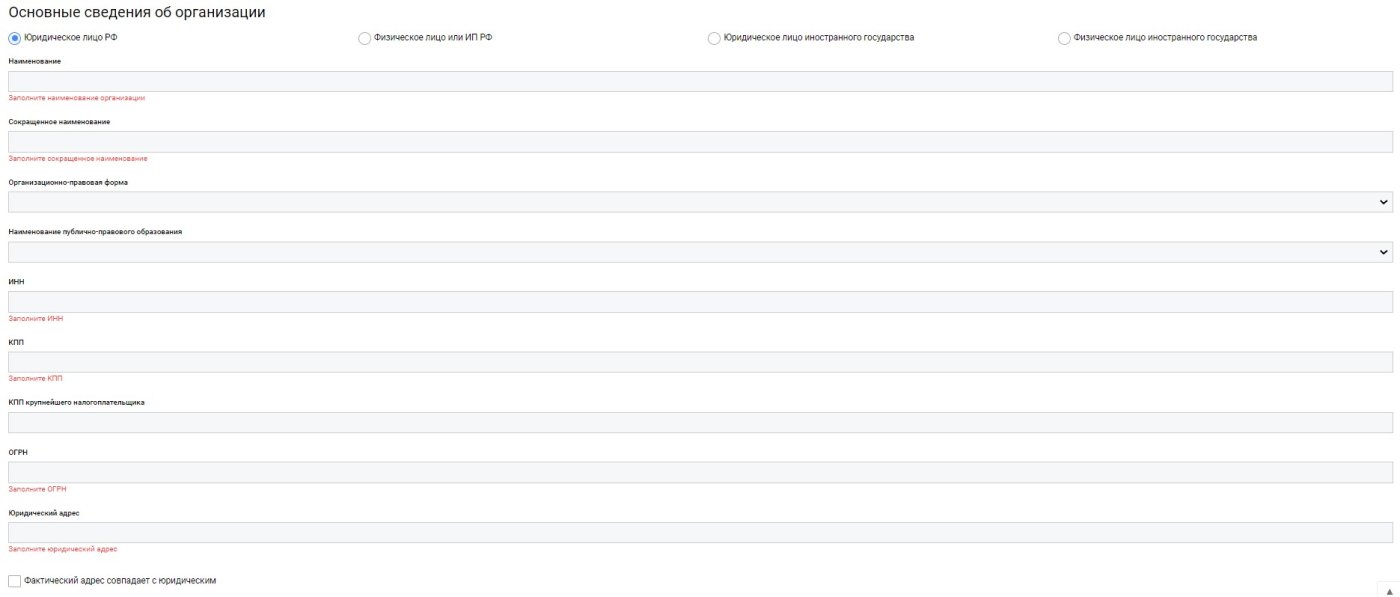
После этого заполняем Основные сведения об организации в каждом поле. В конце регистрационного поля в ПИК ЕАСУЗ необходимо поставить галочку и нажать на кнопку «Подтвердить регистрацию» (рисунок 10) и еще раз.
После этого будет выполнен процесс перехода для подтверждения регистрации организации в системе ПИК. В появившемся окне документа в самом низу необходимо «Подписать заявку».

После этого ожидаем подтверждения регистрации от оператора системы в течение 3-х часов.
Поздравляем. Регистрация завершена.
Как опубликовать контракт в ПИК
Для подготовки контракта к публикации сформируйте новую карточку. Для этого в разделе «Подготовка извещения» предусмотрена опция «Создать сведения об условиях».
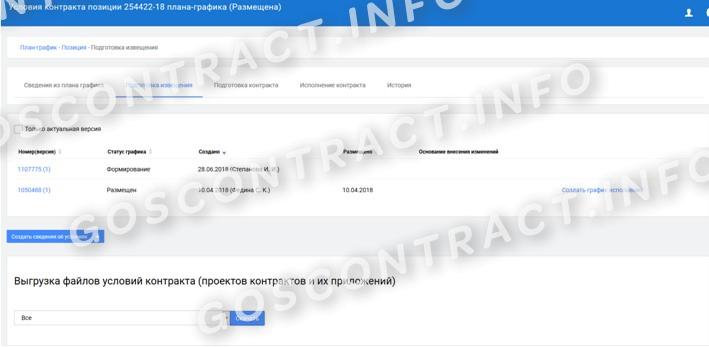
Система автоматически формирует карточку и вносит в нее условия из плана-графика.
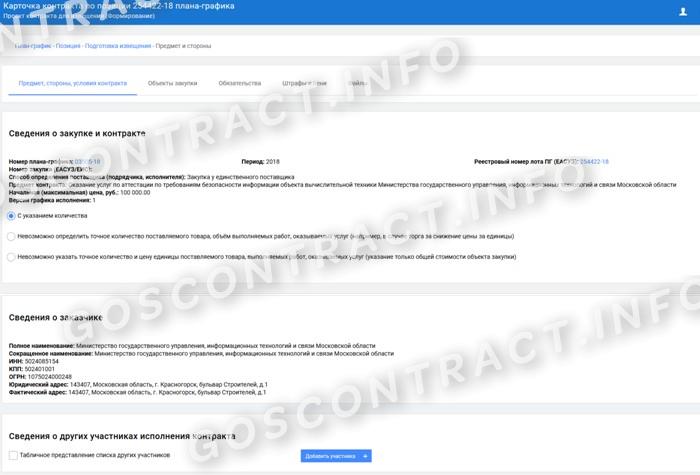
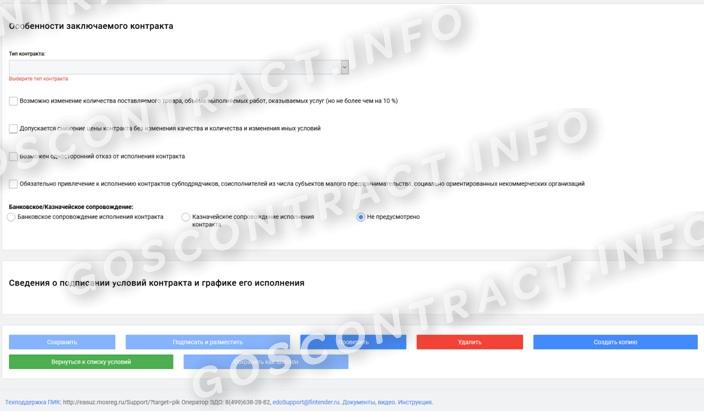
Пользователь заполняет все разделы: предмет, стороны, условия контракта, объекты закупки, обязательства, штрафы и пени, файлы. В карточку вносятся фактические данные по закупке.
В разделе для документов есть функции добавить или редактировать документы. Чтобы добавить или скорректировать файл, пользователю надлежит поочередно заполнить все разделы:
- общие сведения о документе;
- документы для экспертизы для актов приемки;
- порядок формирования и подписания документа.
В разделе, определяющем порядок формирования и подписания, есть возможность переключать значения по документу. Там же установлена функция, как в ПИК ЕАСУЗ аннулировать документ:
- Проверить табличную часть.
- Найти возможность для отклонения или аннулирования.
- Воспользоваться правом отклонения.
- Отметить, необходима ли доработка.
- Указать срок для доработки.
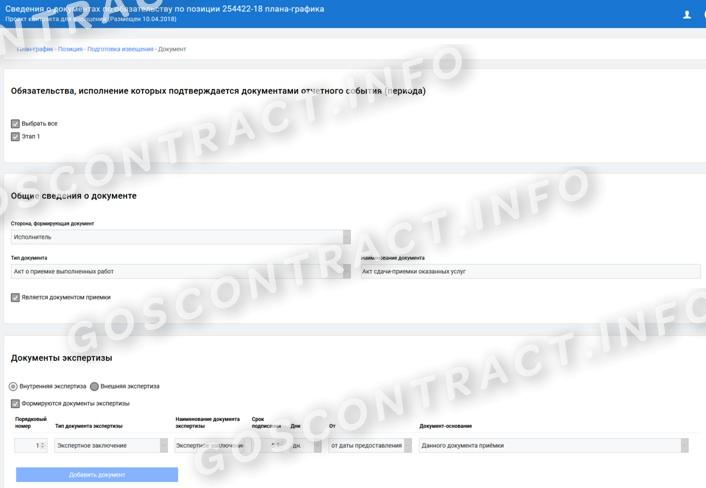
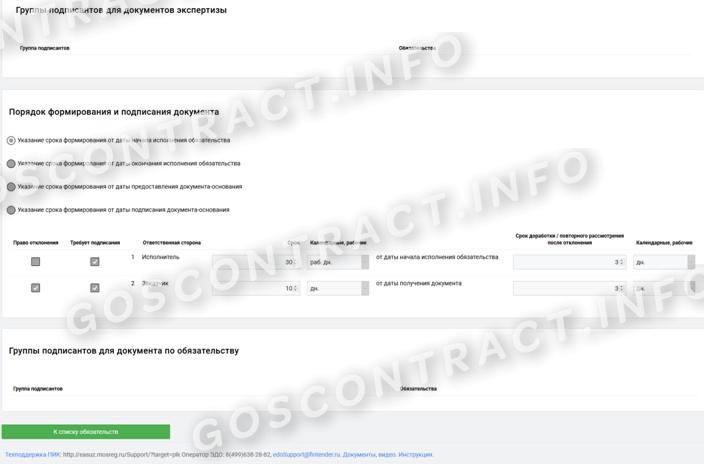
Карточка для заключения контракта формируется после завершения закупочной процедуры и определения победителя. Для ее создания пользователь переходит во вкладку «Подготовка извещения» и выбирает открывшуюся функцию «Создать график исполнения».
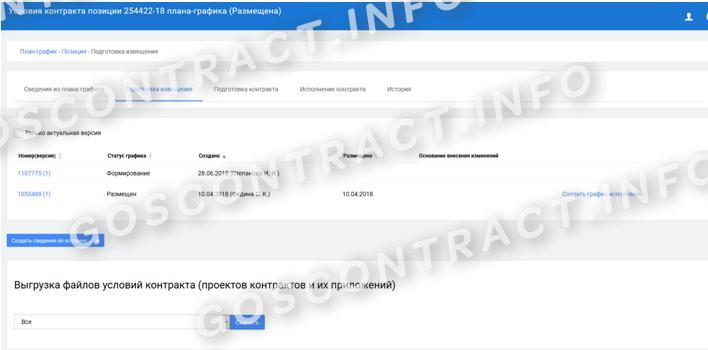
По сравнению с первоначальной карточкой меняется цена контракта, добавляется исполнитель, а объект закупки разделяется в соответствии со спецификацией и будущими документами поставки.
Как зарегистрироваться в ПИК заказчику
Процедура регистрации заказчика аналогична порядку, который прописан для поставщика. Первый шаг — аккредитация у оператора ЭДО на Финтендере, затем — регистрация в ПИК. В форме регистрации организации указываем роль «Заказчик» и тип закупок.
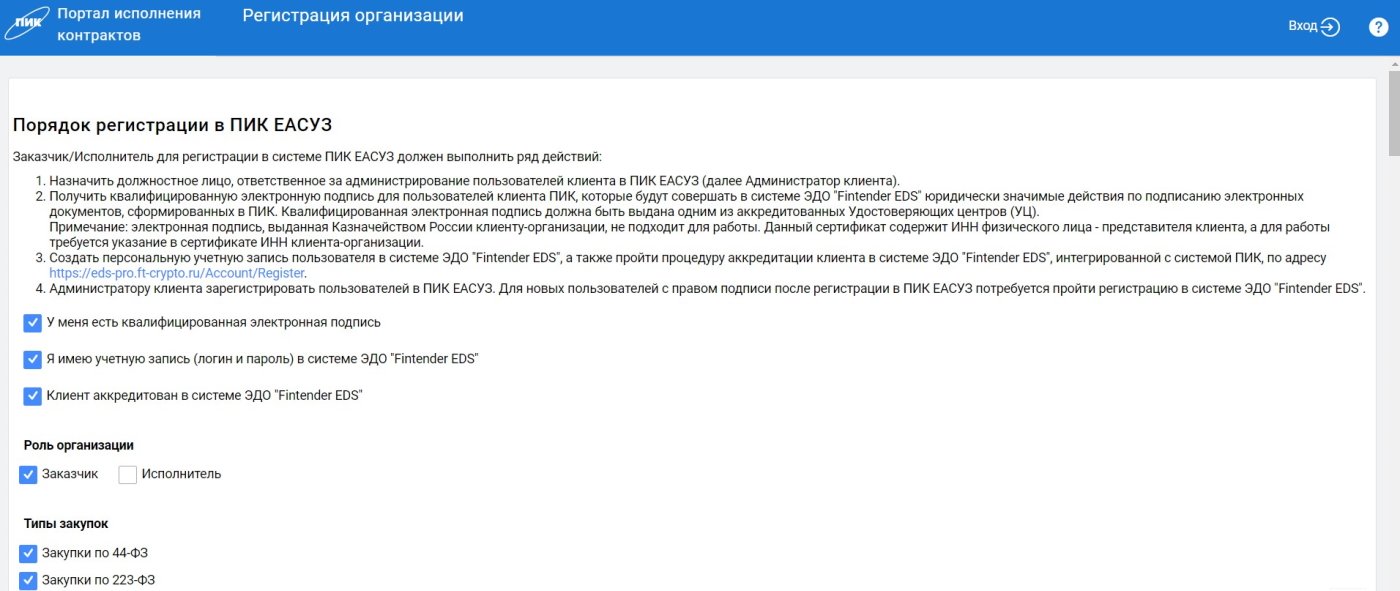
Единственное отличие — заказчику требуется не только отправить регистрационное письмо в Комитет по конкурентной политике, но и подготовить регистрационные анкеты в зависимости от категории организации.
В остальном последовательность действий не отличается.
Как создать новую закупку в ПИК
Чтобы создать первоначальную карточку, найдите актуальную позицию по объявляемой закупке в плане-графике.
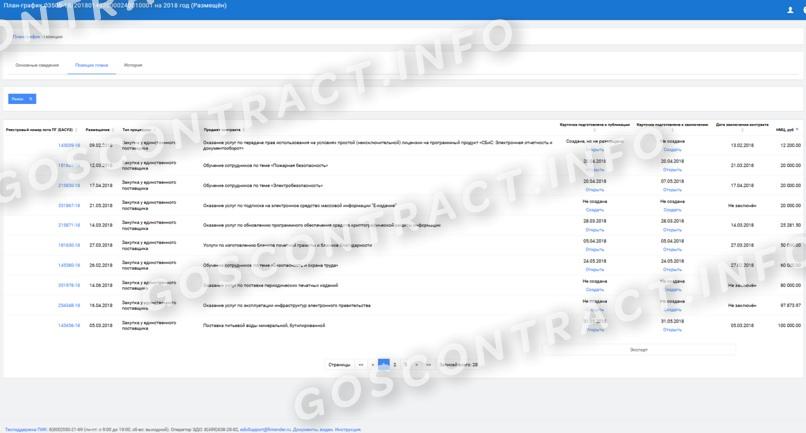
Формирование карточки через план-график происходит так:
- Перейти в раздел «Подготовка извещения» в выбранной позиции.
- Во вкладке «Предмет, стороны, условия контракта и стороны контракта» информация автоматически подкрепляется из плана-графика.
- Вкладка «Объект закупки» доступна для уточнения.
- Вкладка «Обязательства» требует детализации в соответствии с условиями, определенными заказчиком. Здесь подробно расписываются сроки поставок и необходимые исполнительные документы.
Как загружать документы в ПИК
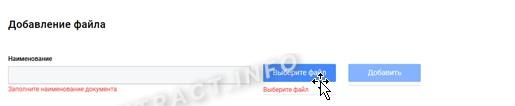
Чтобы прикрепить необходимые регистры, узнайте порядок загрузки. Это информация есть в «Карточке документа». Вот как поставщику загрузить документы в ПИК ЕАСУЗ:
- Перейти в раздел «Добавление файла».
- Кликнуть на команду «Выбрать файл».
- Выбрать нужный файл из списка представленных на ПК и нажать кнопку «Открыть».
После успешной загрузки в поле «Наименование файла» высветится название загруженного документа.
Все прикрепленные файлы подписываются ЭЦП. Инструкция, как удалить документ из ПИК ЕАСУЗ, не отличается от обычной:
- Нажать на загруженный документ правой кнопкой мыши.
- Из контекстного меню выбрать действие «Удалить».
- Подтвердить удаление.
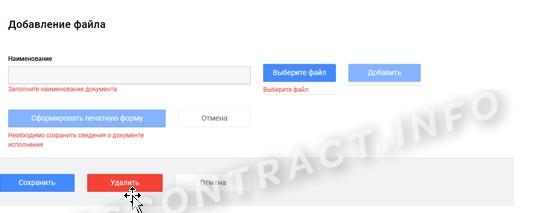
Выбранный документ удалится.
ГосзакупкиМосковской области
Зачем нужен ПИК ЕАСУЗдля участника/победителя тендера по 44-ФЗв Московской области
ПИК ЕАСУЗ — Портал исполнения контрактов единой автоматизированной системы управления закупками, pik.mosreg.ru

ПИК ЕАСУЗ -Что это и как использовать?
Заказчики Московской области, если они проводят тендеры по 44-ФЗ, должны обмениваться документами со своими поставщиками через ПИК ЕАСУЗ (Портал исполнения контрактов единой автоматизированной системы управления закупками, pik.mosreg.ru).
После заключения контракта счета, накладные, акты, платежки формируются в этой системе и подписываются ЭЦП. Официально применяется с 2018 года.
Принцип у этого электронного документооборота такой:
сами документы формируются на сайте pik.mosreg.ru,а затем подписываются ЭЦП и направляются заказчику через сайт eds-pro.ft-crypto.ru (Финтендер крипто).
Поэтому регистрироваться на портале нужно в 2 этапа: сначала необходима регистрация в Финтендере, только после нее – в ПИКе.


Как работа с документамив ПИК ЕАСУЗвыглядит пошагово?
1Заказчик выгружает контракт в ПИК ЕАСУЗ, вводит все данные и создает график исполнения.Если контракта нет, Вы не сможете сформировать по нему документы. Поэтому нужно отслеживать, а порой и напоминать заказчику об этой его обязанности (выгрузить контракт в ПИК ЕАСУЗ).
2Контракт появляется в списке в разделе «Контракты и договоры» с активной гиперссылкой «График исполнения». Попутешествовав по разным ссылкам и вкладкам раздела, Вы можете посмотреть всю подробную информацию об этом контракте.

Ну вот и отлично! Заказчик все сделал, как надо, контракт в ПИКе.Теперь можно создавать акты/накладные и пр.Для этого Вам необходимо перейти в раздел «Исполнение контрактов».
Там будут уже сформированы по отдельности необходимые документы.
В каждый из них автоматически загружается информация о заказчике, поставщике, контракте и перечне товаров/работ/услуг.
Во вкладке «Исполнение обязательств» напротив каждого документа стоит символ, который означает стадию исполнения контракта и обязательства по нему.
В списке можно посмотреть статусы Ваших контрактов, проводимых через ПИК ЕАСУЗ.

Во вкладке «Документы исполнения» будут сами счета, накладные и пр. со схожими символами.

Для внесения сведений в этой вкладке необходимо по очереди открыть каждый из документов по ссылке «Открыть» и добавить недостающую информацию.

Сведения, которые надо заполнитьпри формировании документов для отправки заказчику через ПИК ЕАСУЗ:
- дату, номер документа;
- дату передачи товара/оказания услуг в накладных и актах (обычно формируется день в день, дата передачи не может быть позже даты формирования документа)
- «галочка» под датой передачи товара/оказания услуг (если не стоит, значит исполнение контракта этапами, поставки или услуги еще будут и документ не последний, если стоит — больше не планируется поставок или услуг);
- сведения о товарах/услугах – проставить фактическое количество и сравнить цену общую и по позициям с вашими документами из 1С;
- период исполнения;
- сумма;
- сведения о лице, передавшем товар (должность, ФИО сотрудника, название организации);
- сведения о составителе – наименование экономического субъекта и основание полномочий (для организаций – название и в большинстве своем устав, для ИП – ИП Иванов И.И. и свидетельство о регистрации или № ОГРНИП);
- обязательно добавить и сохранить подписанта (на кого оформлена ЭЦП).
Несмотря на то, что счета и акты приемки-передачи формируются в ПИК ЕАСУЗ, заказчики часто просят прикрепить сканы этих документов с печатью и подписью. Их надо добавить в поле «Добавление файла» при заполнении данных в документе.
После внесения всех сведений необходимо сначала сохранить документ, а потом отправить на подписание в Финтендер крипто, нажав «Подписать в ЭДО».

Если Вы все сделали правильно, документы отправляются на подписание и появляются в ЭДО Финтендера в разделе «Документы» (вкладка «Обмен документами ФТ-крипто»). На наш взгляд удобнее в ПИКе заполнить, сохранить и отправить все нужные документы, потом перейти в Финтендер и по очереди подписать каждый из них.

Для подписания нужно напротив каждого документа нажать «Просмотр»,а в открывшейся странице ОБЯЗАТЕЛЬНО указать и сохранить сведения о подписанте. После чего появится возможность подписания с помощью ЭЦП.Подписанные документы с прикрепленными файлами автоматически отправятся заказчику на рассмотрение.
ВАЖНО!Если на портале технический сбой, документы разрешается оформлять в бумажном виде.Тем не менее, после того, как техподдержка устранит проблему, их все равно придется завести в ПИК ЕАСУЗ, отметив в соответствующей графе при заполнении данных, что документы уже были ранее подписаны «на бумаге» из-за сбоя.
ВАЖНО!Заказчики в 90% случаев просят привезти им «по-старинке» документы в бумажном виде при поставке товара или оказании услуг. Данные в них (в т.ч. дата, номер, суммы, перечень) должны совпадать с документами в ПИКе.
Коллеги!Уверены, что эта статья будет полезна начинающим участникам тендерови поможет спасти немало нервов многим победителям.Поделитесь этой полезной статьейс друзьями и коллегами:

Недавно мы завершили наш новый эксперимент — проект ЗАПУСК тендерного бизнеса с нуля. Каждый второй участник проектаполучил первую победу в тендереи сделал свою первую удаленную поставку,не выходя из дома!
Посмотрите, что творилось в чате проекта:



Вы можете и дальше думать, что это нереально, сложно, невыгодно и тд..А можете просто подать заявку в предварительный список следующего потока проекта «Запуск тендерного бизнеса с нуля»и вовремя получить от нас самое выгодное предложение (стоимость участия от 20 000 до 149 000р).В этом проекте к Вашей первой победе Вас будут вести опытные победители тендеров, которые вырастили свой тендерный бизнес с нуля в нашем проекте Тендер-Мастер — наши золотые выпускники!
чтобы попастьв закрытый список предзаписипроекта ЗАПУСКи получить спец.цену, когда мы откроем регистрацию на самых выгодных условиях:
Приглашаем Вас вступить в крупнейшее сообщество победителей тендеров в России!
В статье в учебных целях использованы принтскрины с Портала исполнения контрактов Московской области pik.mosreg.ru и сайта eds-pro.ft-crypto.ru.Авторское право принадлежит ООО «Финтендер-крипто».
НОВОСТИ О ТЕНДЕРАХ И КЕЙСЫ ПОБЕДИТЕЛЕЙ ТЕНДЕРОВ:

Перед началом работы надо пройти регистрацию для поставщиков в ПИК ЕАСУЗ. До запуска сервиса выполните два условия: получите электронные подписи для будущих пользователей и настройте рабочее место.
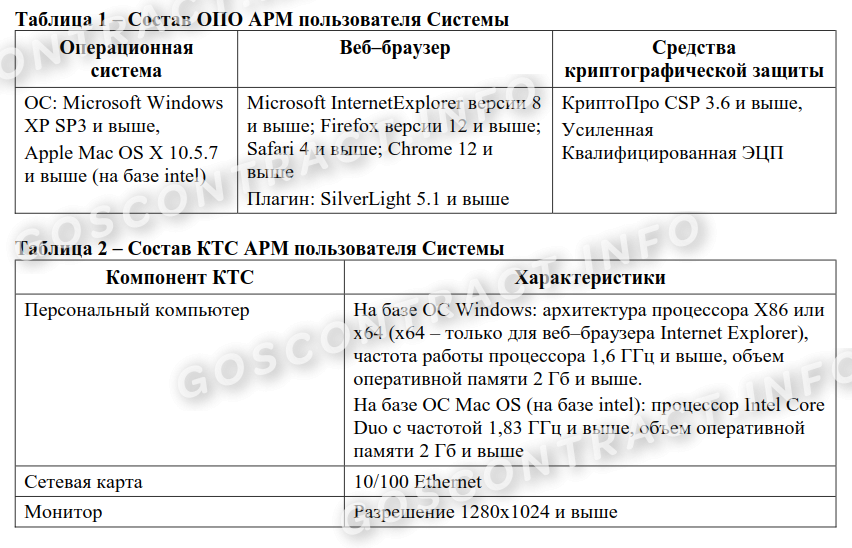
- Определить ответственного пользователя или нескольких пользователей.
- Пройти процедуру аккредитации по всем пользователям в Финтендере (операторе ЭДО).
- Ввести пользователей в систему.
- Зарегистрировать пользователей с правом подписи.
Самый важный шаг на этапе регистрации — аккредитация в ЭДО ПИК ЕАСУЗ. Зарегистрировать надлежит и саму организацию, и всех пользователей — физических лиц. Чтобы зарегистрировать пользователя, на главной странице выбираем действие «Бизнес». В открывшемся окне нажимаем «Начать зарабатывать».
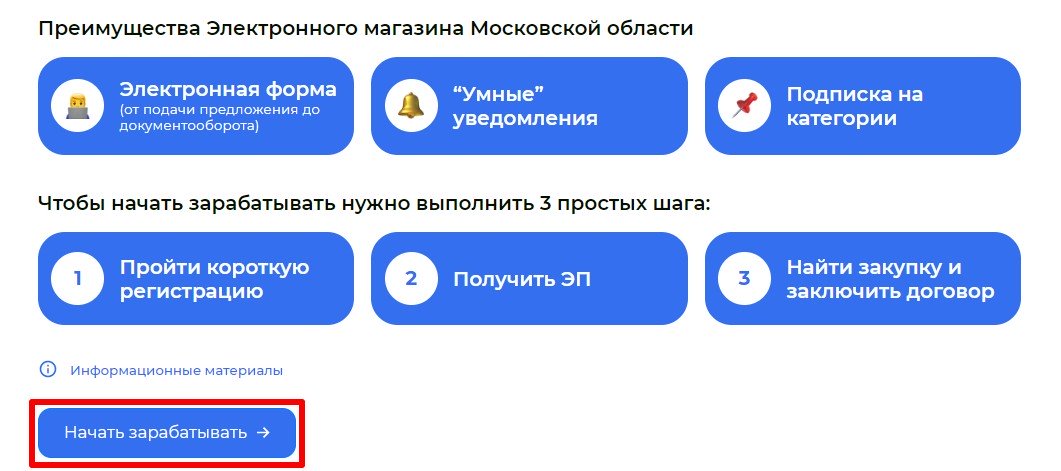
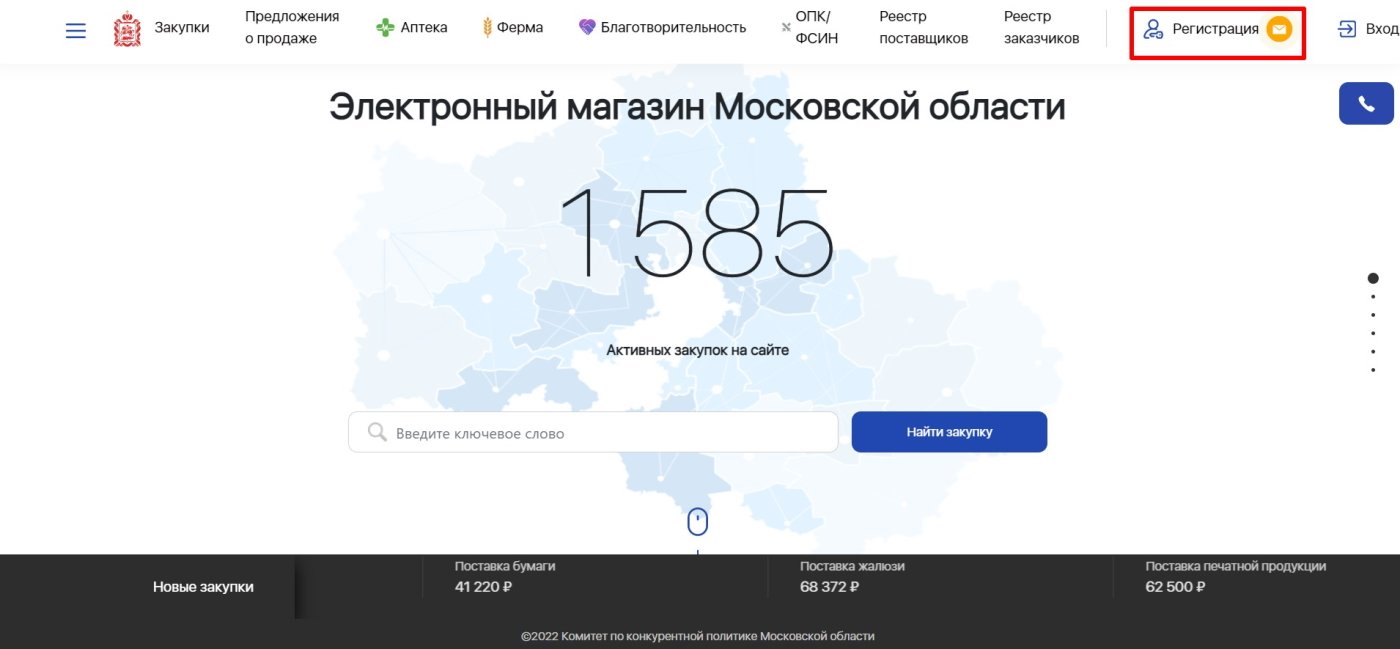
Откроется электронный магазин Московской области. Выбираем «Регистрация».
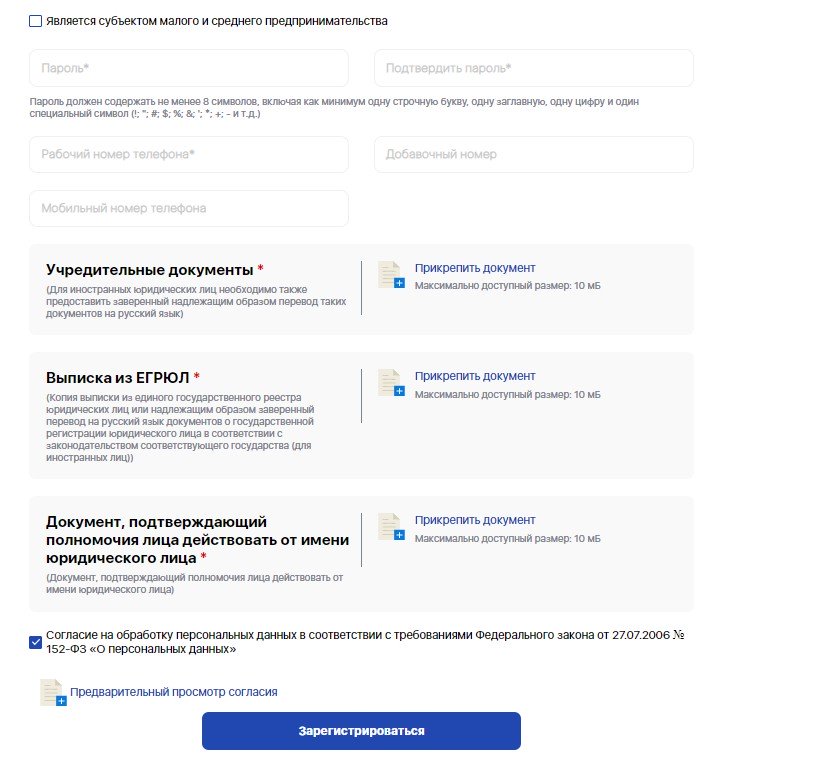
Откроется регистрационный бланк: инструкция ПИК для поставщика подразумевает заполнение всех обязательных полей. Надо указать:
- тип: организацию, ИП или физлицо;
- ФИО руководителя;
- должность;
- наименование поставщика;
- ИНН, КПП, ОГРН;
- адрес — почтовый, место нахождения, электронную почту;
- принадлежность к СМП;
- рабочий и мобильный телефоны.
После этого необходимо ввести и снова подтвердить пароль, прикрепить учредительные документы, выписку из ЕГРЮЛ и подтверждение полномочий руководителя. Еще надо согласиться на обработку персональных данных по 152-ФЗ от 27.07.2006. После этого отправляйте заявку на регистрацию.

Для работы на портале исполнения контрактов необходимо пройти регистрацию на Финтендере.
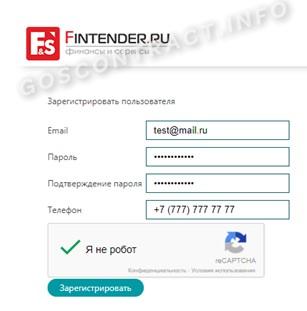
Заполняем форму регистрации и вводим:
- электронную почту;
- номер телефона;
- пароль и его подтверждение.
После этого выполняется ряд действий, подтверждающих, что вы не робот. Регистрация пользователя завершена. Осталось авторизоваться в личном кабинете оператора ЭДО.
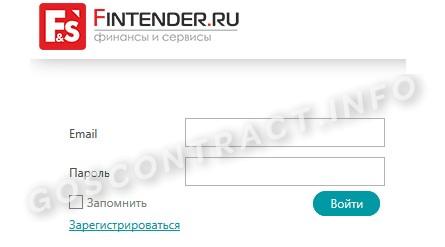
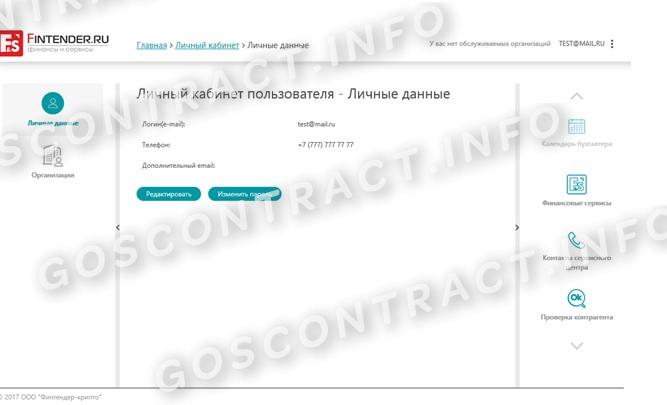
Через личный кабинет пользователя производится регистрация организации.

Без ЭЦП заполнение регистрационной формы на организацию невозможно. Если ЭЦП актуальна, то пользователь выбирает команду «Зарегистрировать организацию» и заполняет все требуемые поля.
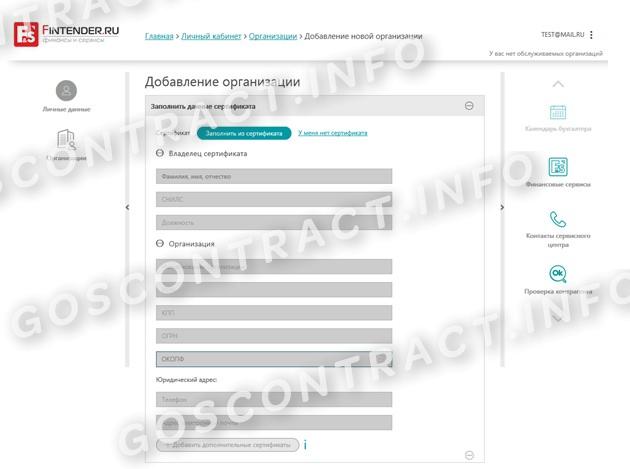
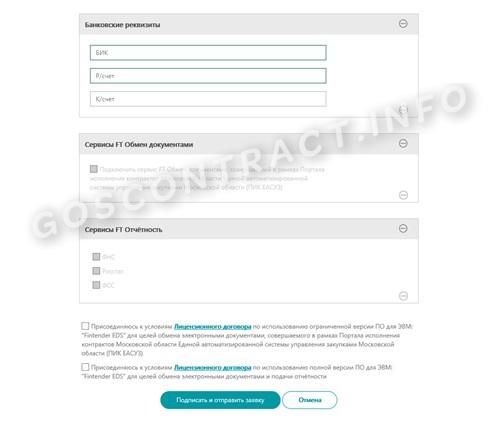
Большинство полей подтягивается автоматически после выбора действия «Заполнить из сертификата». Чтобы сервис работал корректно, необходимо установить отметку «Сервисы FT. Обмен документами». Перед верификацией исполнитель соглашается с пользовательским соглашением, а затем подписывает и отправляет регистрационную форму.
После того как все пользователи и организации будут аккредитованы у оператора ЭДО, начинается регистрация в ПИК ЕАСУЗ. Разберем процесс пошагово:
Шаг 1. Переходим на официальный сайт ПИК и выбираем команду «Регистрация организации».
Шаг 2. Пишем письмо на имя главы Комитета по конкурентной политике Московской области. В обращении приводятся все пользователи, реквизиты предприятия и контакты для связи.
Шаг 4. Пользователь и организация уже аккредитованы, переходим к действию «К регистрации». В открывшейся форме указываем роль — «Исполнитель», тип закупок и заполняем все обязательные поля.

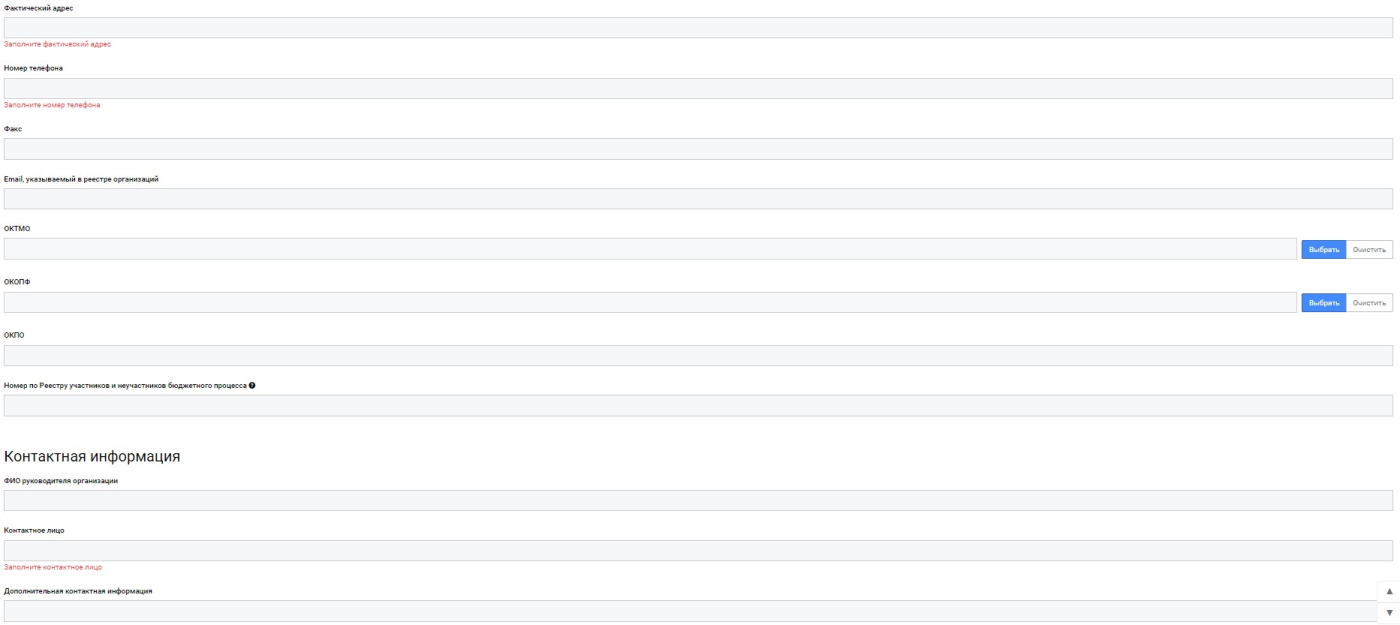
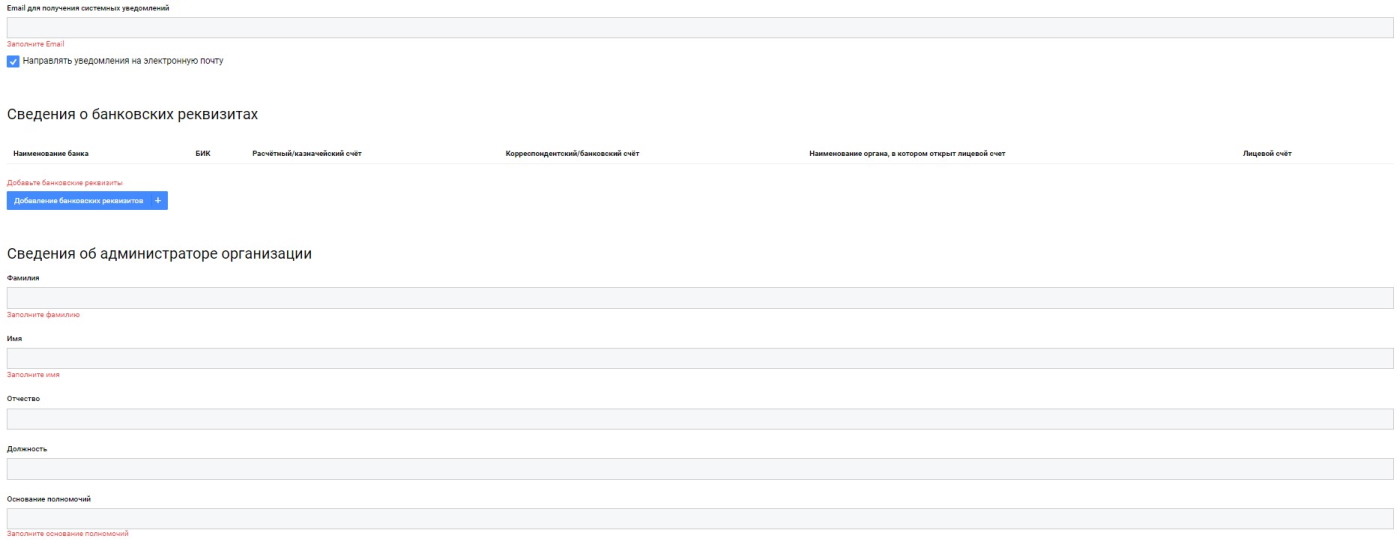

Необходимо подтвердить полномочия организации и само действие регистрации и подписать регистрационные данные у оператора ЭДО в течение суток, иначе учетная запись станет недействительной и удалится из системы.
Шаг 5. После регистрации и подтверждения надо пройти аккредитацию в ПИК. Войдите в личный кабинет пользователя и перейдите в раздел «Сведения об организации».
Шаг 6. В контекстном меню выберите действие «Подписать заявку».
Шаг 7. Подтвердите подписание данных у оператора ЭДО, после подтверждения форма перенаправляется на сервис оператора, где и нажмите кнопку «Подписать и отправить».
Чтобы система ПИК окончательно заработала, перезапустите личный кабинет.
Как работать в ПИК заказчику
Заказчики получают специальную ЭЦП, регистрируются в системе и начинают вести электронный документооборот. Вот какие функции доступны пользователям-заказчикам:
- ведение карточки контрактов;
- исполнение соглашений;
- статистика (отчетность, электронные графики, ведение заключенных контрактов);
- уведомления;
- сведения об организации и о пользовательской учетной записи.
Заказчики формируют два типа карточек: для публикации заказа и для заключения соглашения. Карточка контракта в ЕАСУЗ по 44-ФЗ создается по инструкции.
Шаг 1. Заходим в личный кабинет и выбираем блок «Карточка контракта». Чтобы опубликовать закупку, необходимо учитывать все нормы и правила, предусмотренные 44-ФЗ. Находим в актуальном плане-графике позицию, по которой проводится закупка. Создаем извещение.

Большая часть информации подгружается из позиции плана-графика. Добавляем в извещение специфические условия и недостающие сведения. Возможна детализация объектов закупки.

Шаг 2. Готовим карточку к публикации. Этот шаг подразумевает создание условий соглашения. Требования формируются на основании позиции плана-графика.


Шаг 3. Заполняем раздел «Объекты закупки».

Шаг 4. Формируем сведения для раздела «Обязательства».

Шаг 5. Добавляем необходимые документы.


Шаг 6. Заполняем блок сведений о порядке оплаты по контракту.

Шаг 7. Вносим обязательство по оплате.

Шаг 8. Указываем информацию о штрафах и пенях.


Шаг 9. Прикрепляем все необходимые документы.

Всё, карточка готова к публикации. Теперь переходим к исполнению контракта. Схема исполнения аналогична работе поставщика. В обязательствах по соглашению загружаются исполнительные документы, заказчик согласовывает и подписывает их, направляет исполнителю. Вот пошаговая инструкция исполнения обязательств:
Шаг 1. Заходим в карточку соглашения, выбираем действие «Исполнение обязательств». Вносим всю необходимую информацию.


Шаг 2. Проверяем и подписываем исполнительные документы.

Шаг 3. Готовим карточку исполнительного документа. Документы бывают структурированными (акты, счета-фактуры, ТОРГ-12), неструктурированными (любые типы файлов и картинок) и частично структурированными (неструктурированные документы приемки). Структурированная карточка выглядит так:


После того как заказчик и поставщик подпишут все документы, контракт автоматически получит статус «Исполнен».
Об авторе этой статьи
Бухгалтер, эксперт проекта
Практикующий бухгалтер.
Работаю с начала учебы в ВУЗе. Есть опыт работы и в коммерции, и в бюджете. С 2006 по 2012 работала бухгалтером-кассиром и кадровиком. С 2012 по настоящее время — главный бухгалтер в бюджетном учреждении. Помимо прямой бухгалтерии занимаюсь закупочной и планово-экономической деятельностью. 4 года пишу тематические статьи для профильные изданий.
Другие публикации автора
Вся работа ведется после регистрации в личном кабинете. Для поставщиков активно несколько разделов:
- исполнение контрактов и информация о ходе исполнения соглашений;
- документы;
- статистика;
- организация;
- пользователи и их роли.
Исполнители ищут контракты в системе и направляют предложения заказчикам. Вот пошаговая инструкция, как работать в ПИК ЕАСУЗ поставщику:
Шаг 1. Ищем контракты.
Информация о заключенных контрактах обновляется ежедневно. Чтобы найти контракт, перейдите в раздел соглашений и запустите поиск. Программа ищет по нескольким позициям: наименованию заказчика, году планирования, позиции в плане, номеру или предмету контракта и др.

Как только система завершит поиск, отобразятся все найденные соглашения по указанным поисковым параметрам.
Аналогичным образом ищем и обязательства. Для контроля за исполнением обязательств предусмотрен отдельный раздел.

Обратите внимание на индикатор исполнения обязательств. Цвета обозначают стадию реализации конкретного соглашения:
- без цвета — исполнение не началось;
- красный — завершено, отсчитывается срок для формирования документации;
- оранжевый — исполнение завершается через 3 дня;
- желтый — сроки нарушены;
- зеленый — исполнение завершено вовремя.
Шаг 2. Переходим к исполнению обязательства.
Перейдите в раздел «Исполнение обязательств» и выберите необходимое обязательство.

Прикрепите подтверждающий документ и направьте его заказчику. Для пользователей доступен конструктор актов на ПИК: воспользуйтесь специальным функционалом системы для отправки документации по контракту.

Получите от заказчика подписанную документацию.
Когда обе стороны подпишут все документы, обязательству автоматически присвоится статус исполненного.
Все операции с соглашениями регистрируются через специальную карточку документа исполнения. Есть три типа исполнительных карточек:
- структурированные — готовятся в формате XML (накладные ТОРГ-12, передаточные акты);
- неструктурированные — неотформатированные тексты, эскизы, рисунки и таблицы;
- частично структурированные — промежуточный тип приемочной документации, для которой указываются фактические объемы в разделе «Сведения о товарах, работах, услугах».
Вот как выглядит карточка неструктурированного документа.


Шаг 3. Загружаем документы.
Подписанные документы подтверждают исполнение соглашения. Автоматизированная программа ПИК подразумевает электронный документооборот: сопроводительная документация формируется, верифицируется и визируется непосредственно в системе ЕАСУЗ.
Функционал поиска аналогичен: задаете необходимое значение и запускаете операцию.

Загрузка документов ничем не отличается от загрузки сопроводительных регистров в ЕИС. В карточке документа переходим в раздел «Добавление файла». Находим действие «Выберите файл», подгружаем надлежащий бланк, прикрепляем его и сохраняем электронную форму.

Как закрыть контракт в ПИК
После формирования карточки контракта в заключении переходим к исполнению соглашения. Вот пошаговая инструкция, как работать в ПИК ЕАСУЗ с исполнением обязательств заказчику:
- Перейти в раздел исполнения обязательств.
- Выбрать нужный контракт.
- Просмотреть исполнительные документы от поставщика и подписать их в случае согласия.
- Подкрепить документы заказчика, свидетельствующие об исполнении контракта.
- Если заказчик подписал все исполнительные документы, согласившись с исполнением контракта, то система автоматически закроет соглашение.
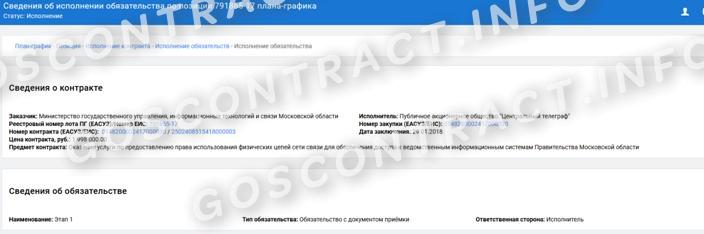
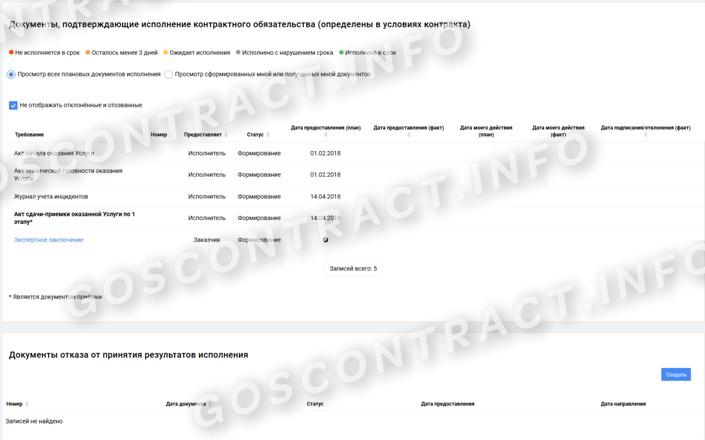
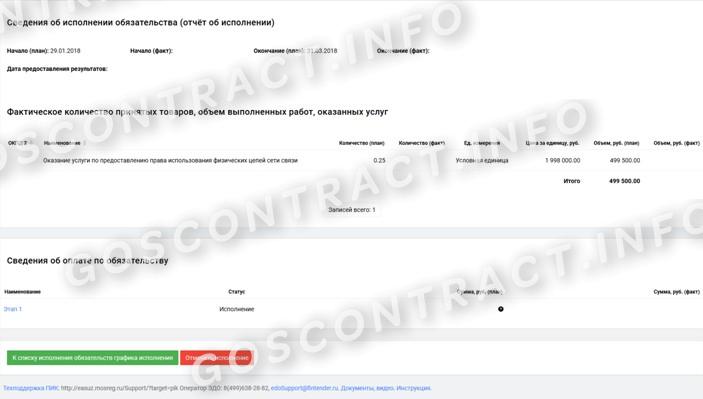
А вот инструкция, как закрыть контракт в ПИК ЕАСУЗ:
Шаг 1. Выбрать нужное обязательство в разделе исполнения обязательств.
Шаг 2. Заполнить блок «Документы, подтверждающие исполнение обязательств». Состав исполнительных реестров прописывается в контракте.
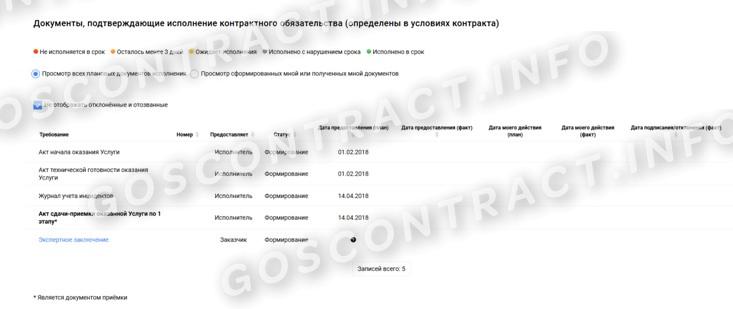
Шаг 3. Ввести карточки по каждому типу исполнительного документа: структурированного, неструктурированного и частично структурированного. Любую введенную форму документа скорректируйте или удалите, кроме тех случаев, когда регистр находится на подписании.
Подписание обеими сторонами производится только в рамках ПИК через оператора электронного документооборота. Допускается другой способ подписания, если произошел технический сбой системы. После восстановления сервиса документы вводятся и подписываются в ПИК с указанием факта подписи вне системы.
Когда документы подписаны сторонами в положенный срок, контракт переводится в исполненные и автоматически закрывается в ПИК.
Как приступить к исполнению контракта в ПИК
Теперь разберем, как оформить контракт в ПИК ЕАСУЗ из электронного магазина: зайдите в раздел «Исполнение обязательств». Последовательность действий такова:
- Выбираем нужное обязательство.
- Прикрепляем отчетные документы.
- Подписываем регистры и передаем на подпись заказчику.
- Заказчик изучает документацию и принимает решение об их подписании или возврате. Если заказчик не согласен с условиями, то направляет исполнителю мотивированный отказ.
- Если условия удовлетворены, а документы подписаны, то ЕАСУЗ присваивает обязательству статус «Исполнено».
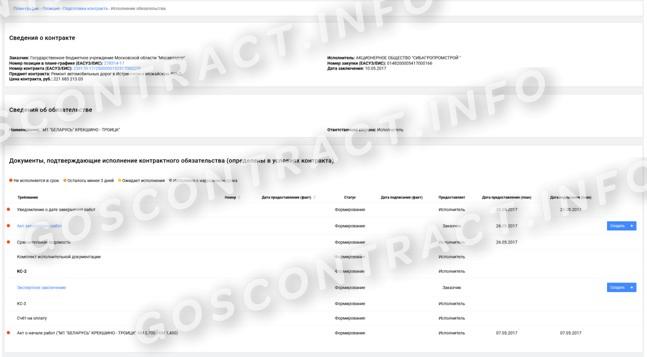
Подтверждением исполнения обязательств являются исполнительные документы. Это и те, которые подтверждают исполнение или отказ от исполнения и отражение фактического количества поставленных товаров, выполненных работ или оказанных услуг.
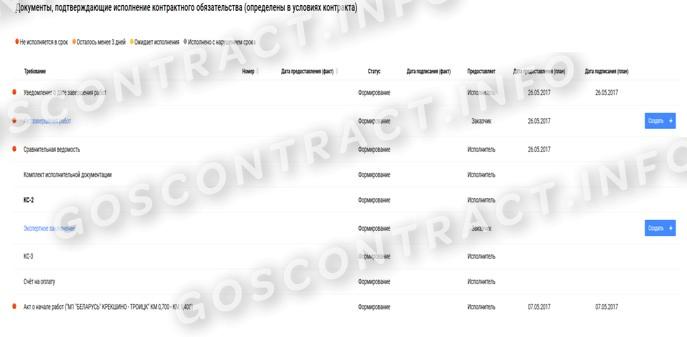
Чтобы создать исполнительный документ, пользователю надлежит выбрать опцию «Карточка документа исполнения». Исполнительная документация создается как:
- структурированные — которые загружаются в формате xml и фиксируются в определенных полях (ТОРГ-12, акт сдачи-приемки);
- неструктурированные — текстовые файлы, рисунки, таблицы в обычных форматах;
- частично структурированные — неструктурированные документы сдачи-приемки, для которых доступен раздел фактических объемов «Сведения о ТРУ».
Функционал заказчика расширен по сравнению с возможностями поставщика. Основные разделы для заказчика таковы:
- карточки контрактов;
- исполнение контрактов (контракты, реестры заявок, исполнение обязательств, документация по исполнению, требования об уплате неустоек, электронный документооборот);
- статистика (формирование электронных графиков, отчеты об оплате и приемке, статистика по заключенным контрактам и по закупкам из планов-графиков);
- уведомления;
- данные об организации (сведения, пользователи, роли, шаблоны, подписанты);
- информация об учетной записи.
Перед началом взаимодействия с исполнителем заказчику надлежит сформировать карточку:
- для публикации закупки;
- для заключения соглашения.
В первоначальной карточке, формируемой для публикации, указываются:
- условия соглашения по нормам 44-ФЗ;
- объект закупки, его количество и НМЦК;
- условия и обязательства по договору;
- порядок приемки товаров, работ или услуг;
- правила оплаты;
- регламент взысканий (пени, штрафы, неустойки).
Вот инструкция, как создать карточку контракта в ПИК ЕАСУЗ до публикации извещения:
Шаг 1. Входим в личный кабинет, в раздел «Карточка контракта».
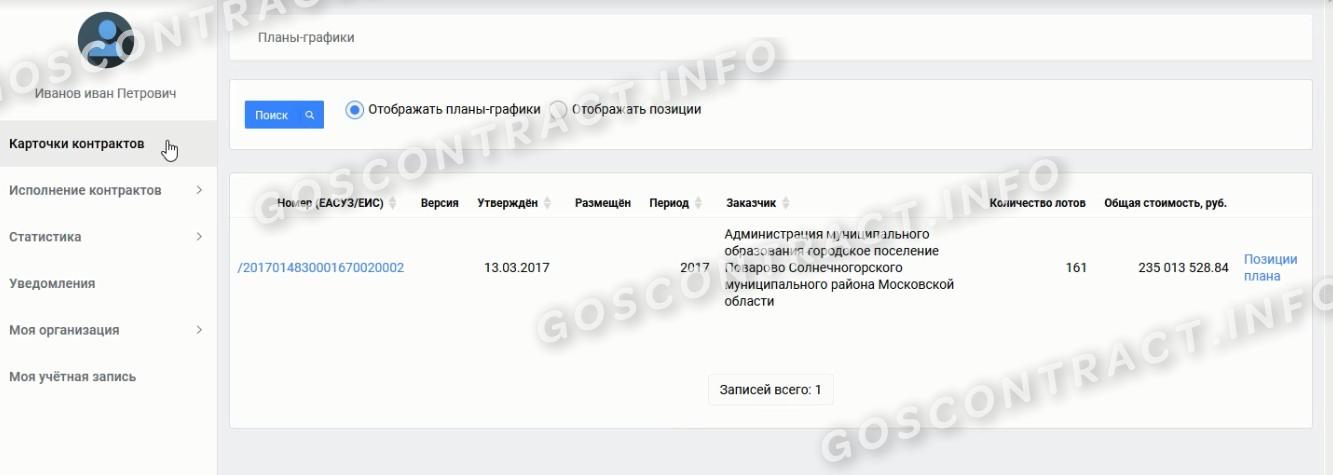
Шаг 2. Выбираем доступный план-график для заказчика. Когда заказчик работает в ПИК, вернуть в соответствии с графиком он сможет любой контракт, если обоснованно изменились условия закупки и позволяет срок процедуры.
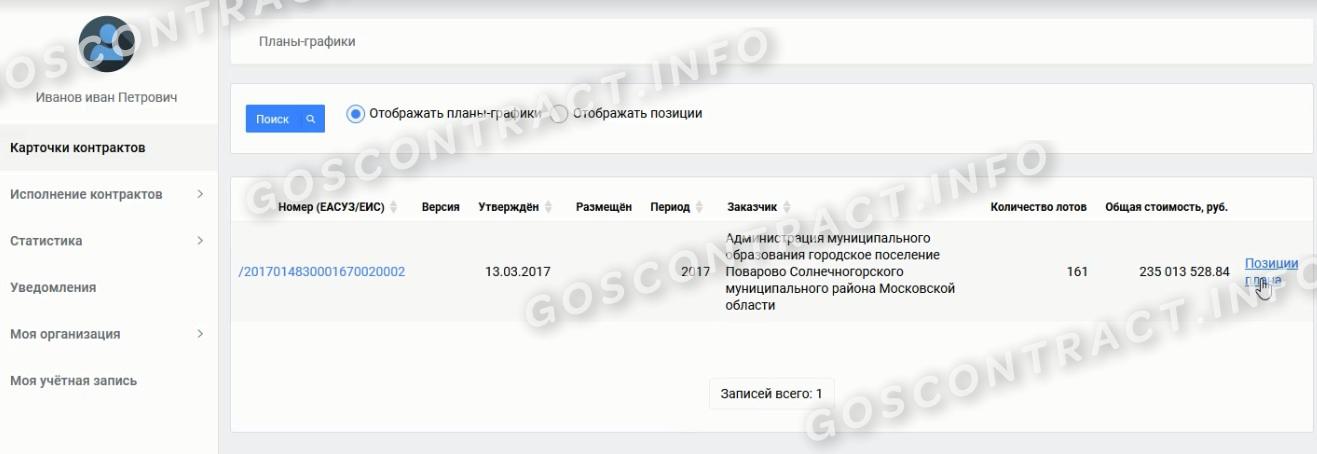
Шаг 3. Переходим в позиции плана-графика, вводим название заказа и включаем поиск.

Шаг 4. Выбираем подходящую позицию по отображенным данным. Создаем электронную карточку нового контракта.
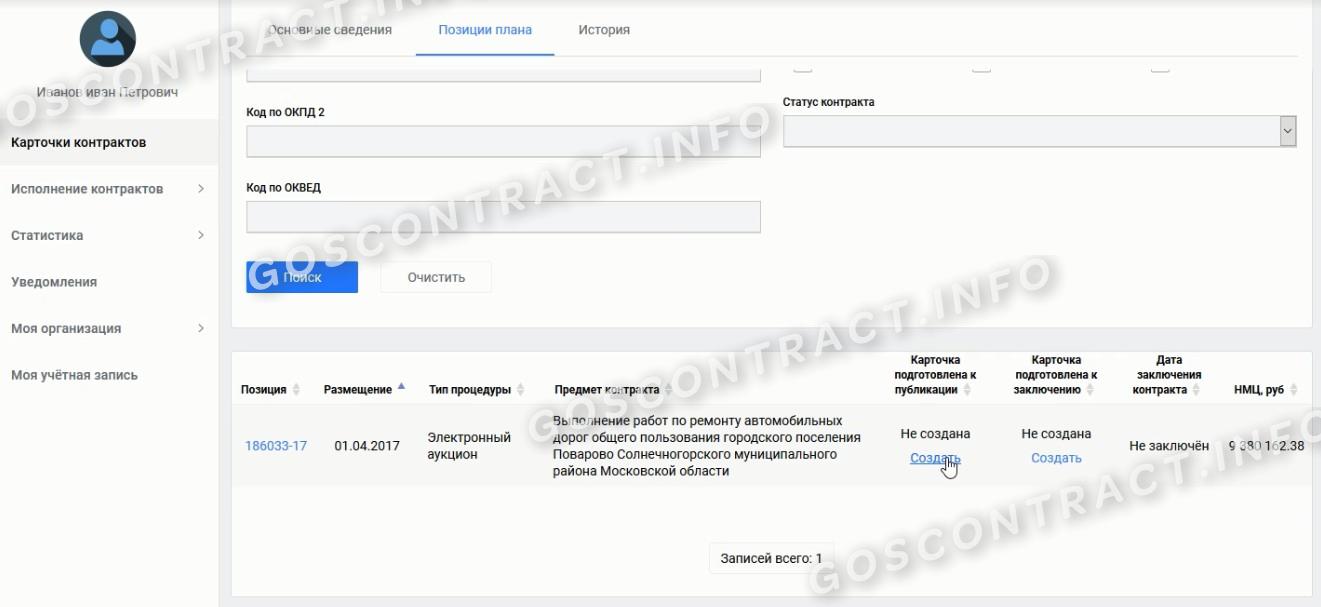
Шаг 5. Переходим к вводу сведений по позиции.

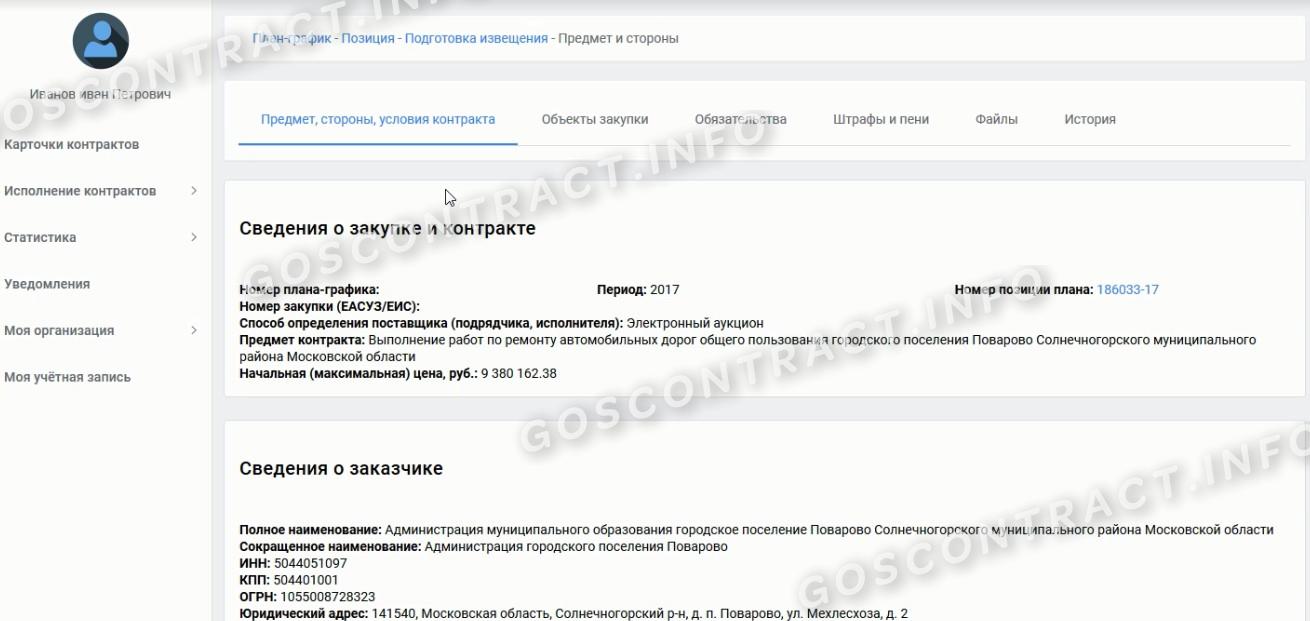
Шаг 6. Указываем основные условия будущего соглашения.
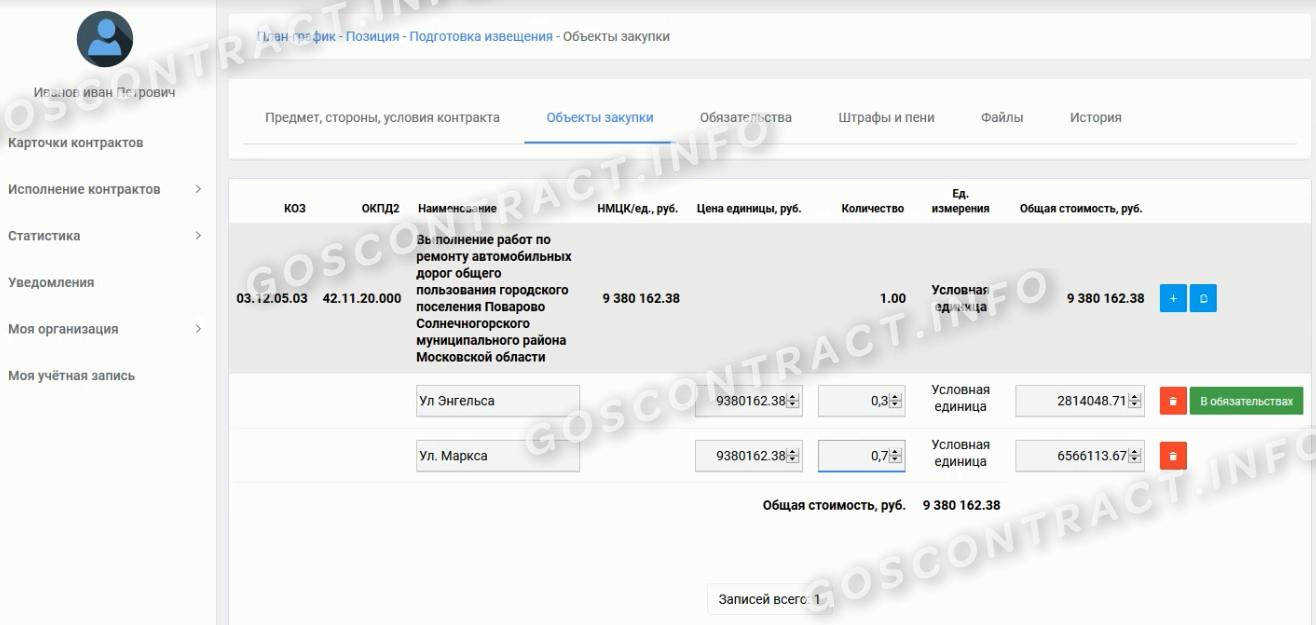
Шаг 7. Вводим количественные и ценовые данные предмета закупки. В этом разделе указываются и наименование объекта, и НМЦК, и объем поставки.
Шаг 8. Перечисляются все обязательства и возможные пени и штрафы.
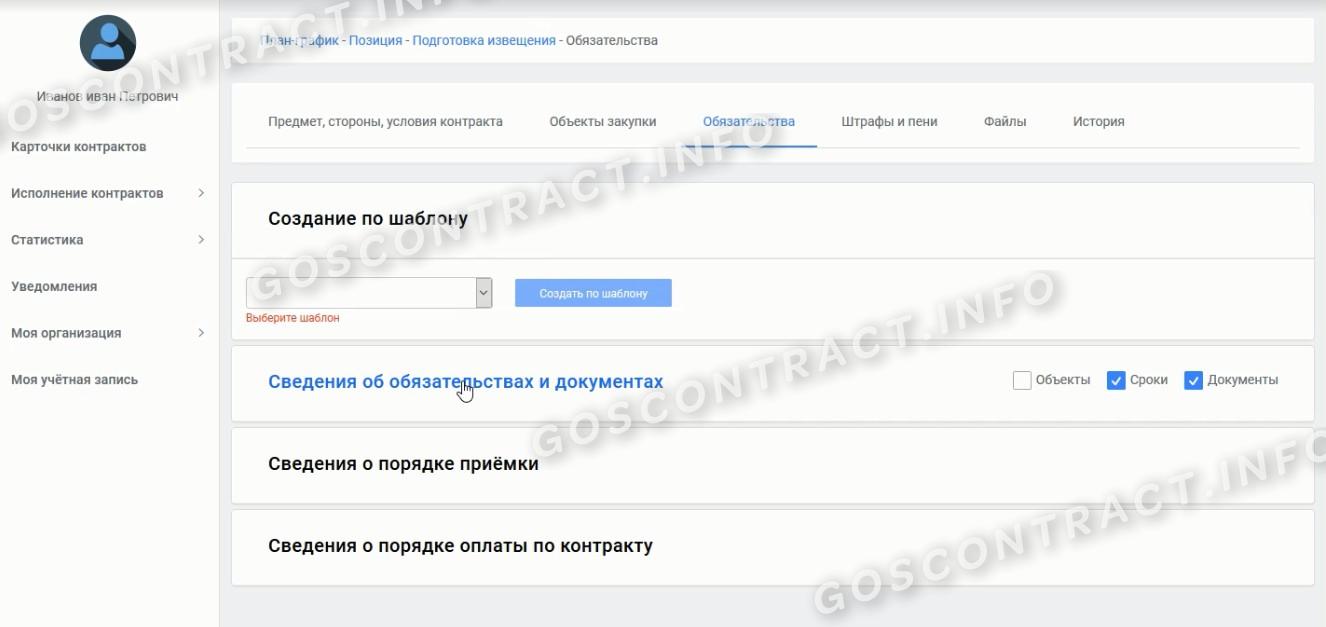
Шаг 9. Подгружаются все сопроводительные файлы.
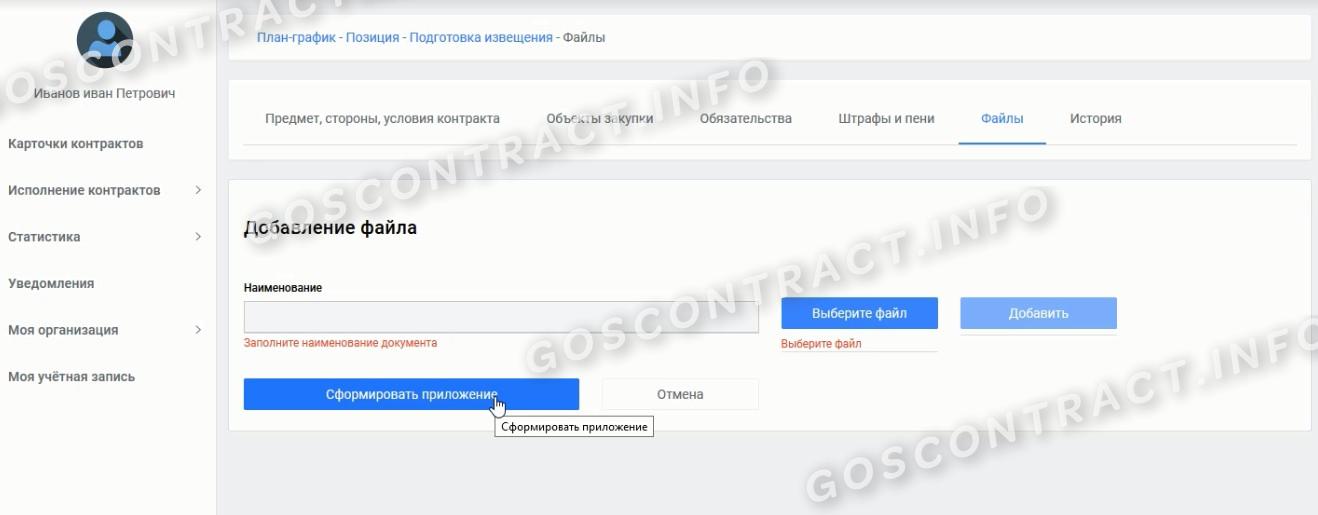
Когда контракт заключен, карточку придется скорректировать и включить фактические данные в разделы с ценой и исполнителем. Вместо проекта соглашения загружается реальный контракт между заказчиком и исполнителем.


