

- Предложения поразработке интеграции
- ПИК ЕАСУЗ
- Что вы узнаете
- Как начать работу в ПИК ЕАСУЗ
- ЭЦП для ПИК ЕАСУЗ
- Регистрация в системе ЭДО ПИК ЕАСУЗ
- Регистрация на ПИК ЕАСУЗ
- Как заказчику работать в ПИК ЕАСУЗ
- Создание карточки контракта
- Работа с контрактом
- Как поставщику работать в ПИК ЕАСУЗ
- ЕАСУЗ ПИК, ЭДО
- Кто сейчас на форуме
- Как используют ПИК
- Какая нужна ЭП
- Как зарегистрироваться поставщику
- Как искать контракты в ПИК
- Как приступить к исполнению контракта в ПИК
- Как загружать документы в ПИК
- Как зарегистрироваться в ПИК заказчику
- Как работать в ПИК заказчику
- Как создать новую закупку в ПИК
- Как опубликовать контракт в ПИК
- Как закрыть контракт в ПИК
- Смысл и назначение ПИК ЕАСУЗ
- Алгоритм регистрации поставщика
- Работа заказчика в ПИК
- Видео-инструкция «Разбор типовыхъ ошибок при работе в ПИК ЕАСУЗ вебинар 26 04 2018»
Предложения поразработке интеграции
Предложения поразработке интеграции
С 1С:Бухгалтериями заказчиков и 1С:Бухгалтериями поставщиков.
на 11 листах
1. Перечень конфигураций 1С:Бухгалтерия. 4
2. Основные требования по доработке и использованию расширений к конфигурациям 1С:Бухгалтерии заказчика, 1С:Бухгалтерии поставщика. 4
3. Авторизация 1С в ПИК ЕАСУЗ. 4
3.1. Авторизация заказчика в ПИК ЕАСУЗ из 1С. 4
3.2. Авторизация поставщика в ПИК ЕАСУЗ из 1С. 5
4. Основные бизнес-процессы интеграции ПИК ЕАСУЗ и 1С:Бухгалтерии заказчика, 1С:Бухгалтерии поставщика до заключения контракта (на усмотрение поставщика). 5
4.1. Загрузка из ПИК ЕАСУЗ сведений из извещений об осуществлении закупок в 1С заказчика, 1С поставщика 5
4.2. Уточнение сведений в спецификации объектов закупки извещения об осуществлении закупки в 1С поставщика. 6
4.3. Выгрузка уточненных сведений из спецификации объектов закупки извещения об осуществлении закупки из 1С поставщика в ПИК ЕАСУЗ. 7
5. Основные бизнес-процессы интеграции ПИК ЕАСУЗ и 1С:Бухгалтерии заказчика, 1С:Бухгалтерии поставщика после заключения контракта. 8
5.1. Загрузка в 1С поставщика сведений о контракте из ПИК ЕАСУЗ. 8
5.2. Создание в 1С поставщика учетной карточки первичного учетного документа. 8
5.3. Выгрузка из 1С поставщика учетных карточек первичных учетных документов в ПИК ЕАСУЗ. 9
5.4. Загрузка в 1С поставщика, 1С заказчика сведений из первичного учетного документа, подписанного в ПИК ЕАСУЗ 9
5.5. Принятие к учету подписанного сторонами первичного учетного документа из ПИК ЕАСУЗ в 1С поставщика, 1С заказчика. 10
5.6. Формирование в 1С заказчика платежного поручения на оплату. 10
5.7. Выгрузка оплаченного платежного поручения из 1С заказчика в ПИК ЕАСУЗ. 10
5.8. Разработка в 1С поставщика, 1С заказчика электронного хранилища документов. 10
5.9. Разработка функционала по передаче статусов прохождения документов. 10
5.10. Разработка функционала использования методов криптографии и шифрования для выполнения подписания документа ЭЦП непосредственно в конфигурации 1С. 11
6. Синхронизация справочников ПИК ЕАСУЗ и 1С заказчика, 1С поставщика. 11
6.1. Синхронизация справочника Извещения. 11
6.2. Синхронизация справочника спецификация извещения. 11
6.3. Синхронизация справочника Контракты.. 11
6.4. Синхронизация справочника спецификация контракта. 11
6.5. Синхронизация справочника Обязательства. 11
6.6. Синхронизация справочника Номенклатура. 11
6.7. Синхронизация справочника Обязательства. 11
6.8. Синхронизация справочника Организации (Заказчики, поставщики). 11
6.9. Синхронизация справочника КОЗ. 11
Заказчики Московской области используют следующие конфигурации 1С: Бухгалтерии (далее – 1С заказчика):
— 1С: Бухгалтерия государственного учреждения 8 редакция 1.0;
— 1С: Бухгалтерия бюджетного учреждения 8 редакция 1.0.
Для поставщиков Московской области необходимо разработать расширения для следующих конфигураций 1С:Бухгалтерий (далее – 1С поставщика):
— 1С:Бухгалтерия 8.2;
— 1С:Бухгалтерия 8.3.
Основные требования подоработке и использованию расширений к конфигурациям1С:Бухгалтерии заказчика, 1С:Бухгалтерии поставщика
2.1. В ТТ нужно указать, что для обеспечения масштабируемости решениянеобходимо разработать универсальный модуль интеграции для поставщиков и заказчиков МО (при возможности). Исходный код разрабатываемого Модуля интеграции должен быть открытый. При проектировании решения необходимо рассмотреть вопрос разработки модуля расширения, чтобы избежать риски снятия конфигурации 1С со стандартной поддержки базовой версии 1С.
2.2. В ТТ должно быть указано, что разрабатываемый модуль является собственностью Московской области и чтодальнейшее развитие и поддержкаданного Модуля интеграции может выполняться любым исполнителем.
2.3. В ТТ необходимо указать, что Модулю интеграции необходимо постоянное развитие функционала одновременно с развитием ПИК. На этапе формирования ТТ должны быть прописаны точки интеграции, задача будет заключаться в своевременности информирования со стороны ПИК об изменениях и от 1С – симметрично.
2.4 Разработанный модуль должен использовать максимально-возможное количество обособленных от типовых конфигураций 1Спроцедур, гарантируя работоспособность после типового обновления конфигурации. В случае использования встроенной функциональности и механизмов расширений конфигураций дать оценку стоимости актуализации функциональности модуля. Ошибка запуска модуля из-за конфликтов централизованных обновлений 1С, не должна каким-либо образом затрагивать уже сохраненные в базе данных значения.
2.5. Модуль Интеграции должен также решить следующие вопросы:
— хранения копии контракта в электронном виде (для требований бухучета). В рамках ТТ предусмотреть мощности;
— хранения первичных учетных документов в электронном хранилище документов (далее — ЭХД). В ЭХДдолжны храниться:электронные подписи подписантов, печатная форма, электронный файл документа.
2.6. По всем документам направленным из 1С в ПИК ЕАСУЗ должна быть разработана функция отзыва документа. Документ не может быть отозван из ПИК ЕАСУЗ только в случае, если он уже подписан второй стороной контракта.
Далее в описании бизнес-процессов интеграции функционал Модуля интеграции разнесен на функционал для 1С поставщика и 1С заказчика.
В 1С заказчика необходимо разработать:
— функционал по авторизации в ПИК ЕАСУЗ;
— функционал по визуальной настройке функционала авторизации в ПИК ЕАСУЗ;
В 1С поставщика необходимо разработать:
Основные бизнес-процессы интеграции ПИК ЕАСУЗ и 1С:Бухгалтерии заказчика, 1С:Бухгалтерии поставщика до заключения контракта (на усмотрениепоставщика)
Уточнение сведений вспецификации объектов закупки извещения об осуществлении закупки в 1Споставщика
В 1С поставщика необходимо разработатьфункционал по уточнению сведений в спецификации объектов закупки учетной карточкиизвещения об осуществлении закупкина основе сопоставления КОЗ сноменклатурой поставщика и далее внесение номенклатуры поставщика вспецификацию объектов закупки учетной карточки извещения об осуществлении закупки.
В учетной карточке платежного поручения должно быть предусмотренополе для хранения информации о документе основании для оплаты (учетной карточке первичного учетного документа).Документов оснований для оплаты может быть несколько.
Необходимо предусмотреть возможность создания в 1С электронного архива документов для хранения в нем контейнеров электронных документов, содержащих подписанные электронные документы.

ПИК ЕАСУЗ
Портал исполнения контрактов — система, в которой заказчики и поставщики Москвы и МО обмениваются электронными документами и контролируют исполнение контракта. С 2018 года работать в ПИК ЕАСУЗ обязательно.
ПИК ЕАСУЗ помогает участникам закупки контролировать исполнение контракта:
- маркирует договорные обязательства и документы цветными индексами: исполнение еще не началось; срок нарушен; подготовьте исполнительные документы и так далее;
- напоминает, когда сроки подходят к концу;
- высчитывает, насколько исполнен контракт — в процентном и денежном выражении.
Что вы узнаете
Как поставщику работать в ПИК ЕАСУЗ
Как начать работу в ПИК ЕАСУЗ
Чтобы получить доступ к порталу исполнения контрактов, нужно:
ЭЦП для ПИК ЕАСУЗ
Для работы подойдет только квалифицированная электронная подпись. Чтобы получить ЭЦП для ПИК, обратитесь в офис Тензора или оставьте онлайн-заявку. Подпись сделают в течение часа.
Забрать можно самому или заказать доставку.
Регистрация в системе ЭДО ПИК ЕАСУЗ
Регистрация проходит в два этапа:
- Регистрация физлица с правом подписи. Заполните форму и войдите в личный кабинет.
- Регистрация организации. Из личного кабинета пользователя создайте учетную запись организации («Организации» — «Добавить организацию»). Часть полей заполнится автоматически из сертификата электронной подписи.
Регистрация на ПИК ЕАСУЗ
После регистрации в системе ЭДО можно переходить к регистрации на портале:
Неаккредитованные профили удаляются из системы через 24 часа.
Как заказчику работать в ПИК ЕАСУЗ
Заказчик создает электронную карточку контракта (ЭКК) и прописывает в ней все условия договора. После исполнения поставщиком договорного обязательства заказчик проверяет отчетные документы и заверяет их электронной подписью. Оплачивая контракт, вносит данные об оплате в ПИК.
Создание карточки контракта
Создать ЭКК нужно до публикации извещения о закупке:
- Откройте в разделе «Карточки контрактов» нужную позицию плана-графика закупок.
- На вкладке «Подготовка извещения» нажмите кнопку «Сведения об условиях». Откроется редактор ЭКК.
Заполните в карточке информацию об условиях контракта, возможности их изменения, список документов исполнения, требования по начислению штрафов и пеней.
Для стандартных контрактов есть функция «Умный контракт» — создание ЭКК по шаблону. Выберите шаблон и внесите данные по контракту. После заполнения шаблона ПИК сформирует ЭКК.
После заключения контракта внесите в ЭКК фактические данные о поставщике и цене контракта.
Работа с контрактом
Проверьте исполнительные документы, отправленные поставщиком. Если документы в порядке — подпишите их, если нет — отправьте мотивированный отказ.
Иногда поставщики задерживают выполнение обязательств или нарушают условия договора. В этих случаях создавайте требование об уплате неустойки. Система автоматически рассчитает размер штрафа или пеней.
Когда поставщик исполнит все обязательства по контракту, оплатите его. Сформируйте отчет об оплате и прикрепите к нему выписку из банка. Когда поставщик подпишет отчет, система закроет контракт.
Как поставщику работать в ПИК ЕАСУЗ
Поставщик формирует и подписывает в ПИК документы, подтверждающие исполнение обязательств по контракту.
Список заключенных контрактов, их основные характеристики и реквизиты находятся в разделе «Контракты и договоры». Если контрактов много, а нужно найти конкретный, задайте поисковый запрос с помощью фильтров.
Чтобы подтвердить в ПИК исполнение обязательства:
- Выберите нужное обязательство.
- Сформируйте по нему отчетный документ. Для того перейдите из карточки обязательства в «Карточку документа исполнения».
- Подпишите документы, после чего система автоматически отправит их на подпись заказчику.
Когда заказчик подпишет документы исполнения, система закроет обязательство.
Если заказчик просит сканы подписанных документов исполнения, прикрепите их к сформированным в ПИК документам через поле «Добавление файла». Данные бумажных и электронных документов должны совпадать.
- Как расторгнуть контрактПерейти во вкладку «Завершение и расторжение», нажать на кнопку «Создать расторжение контракта». Потребуется заполнить форму, выбрать документ-основание и указать его номер и дату.Сохраните данные — система сформирует печатную форму, которую нужно подписать.
- Что делать, если сайт ПИК ЕАСУЗ недоступенВ этом случае можно подписывать документы вне ПИК. Как только систему восстановят, потребуется выгрузить сканы подписанных документов в систему и указать факт подписания вне ПИК.
- Можно ли внести изменения в уже сформированную ЭККМожно. Для этого зайдите в карточку контракта по позиции плана-графика: «План-график» — «Позиция» — «Подготовка извещения» — «Предмет и стороны». Нажмите кнопку «Внести изменения».
- Можно ли создать ЭКК с оплатой каждый месяцМожно. Для этого создайте платежное обязательство с предоставлением результатов каждый месяц: в акте об оплате выберите «по указанному объему».
- Нужно ли создавать ЭКК для контрактов малых закупокДа, создание ЭКК до публикации извещения требуется для всех закупок.
ЕАСУЗ ПИК, ЭДО
Модераторы: Кирилл Кузнецов, ansov
ПоставщикПрофильСообщений: 147Зарегистрирован: 29 окт 2018, 14:24Откуда: Санкт-ПетербургБлагодарил (а): 30 раз.Поблагодарили: 1 раз.
в общем, если есть пользователи этой системы-отзовитесь ,пожалуйста.
ПрофильСообщений: 12Зарегистрирован: 30 авг 2018, 15:05Благодарил (а): 5 раз.Поблагодарили: 0 раз.
Olivia_01 » 06 июл 2020, 18:02
Добрый, был опыт такой. У нас директор и глбух — одно лицо, поэтому эцп только на него. к 1С у нас интеграции нет. Сейчас упд формируется автоматически системой, по-моему только счет и сч-фактуру подгружать необходимо (кто в экселе грузит, я в пдф грузила).С ТП там неудобно, в случае неполадок или ждать, или разбираться самой.По большому счету, нужно один раз настроить и прогрузить документы, дальше все станет понятно и просто
ManDARiNA » 06 июл 2020, 18:20
Olivia_01 писал(а):Добрый, был опыт такой. У нас директор и глбух — одно лицо, поэтому эцп только на него. к 1С у нас интеграции нет. Сейчас упд формируется автоматически системой, по-моему только счет и сч-фактуру подгружать необходимо (кто в экселе грузит, я в пдф грузила).С ТП там неудобно, в случае неполадок или ждать, или разбираться самой.По большому счету, нужно один раз настроить и прогрузить документы, дальше все станет понятно и просто
Olivia_01 » 07 июл 2020, 10:02
Примерно раз в год отрабатываю. По эцп и пр. нужно тогда писать в ТП, если вы были там зареганы, то бОльшая часть всего уже должна быть настроена, по идее
ManDARiNA » 07 июл 2020, 10:06
Olivia_01 писал(а):Примерно раз в год отрабатываю. По эцп и пр. нужно тогда писать в ТП, если вы были там зареганы, то бОльшая часть всего уже должна быть настроена, по идее
ПрофильСообщений: 238Зарегистрирован: 13 ноя 2012, 10:56Благодарил (а): 57 раз.Поблагодарили: 2 раз.
Leto2012 » 22 окт 2020, 09:24
Добрый день!Подскажите, пожалуйста, есть ли где нормальная инструкция, может видео для поставщика (исполнителя) по работе в ПИКе? Та,что размещена на сайте-вообще ничего не понятно,уже не первый день сижу над ней. В разделе реестр контрактов по 44 ФЗ заказчик разместил наш контракт,счет,сч-ф и акт висят.А что дальше нам делать?Т.е. человек едет исполнять контракт без документов, а я в этот же день в ПИКе подписываю счет,сч-ф,акт?
ПрофильСообщений: 3502Зарегистрирован: 20 авг 2020, 10:41Откуда: Великий НовгородБлагодарил (а): 130 раз.Поблагодарили: 108 раз.
VAG » 22 окт 2020, 09:28
Зак размещает контракт и спецификацию. Вы по ней формируете ТОРГ-12, крепите счет, счет — фактуру и все это подписываете. Везете товар, зак подписывает со своей стороны.Внимание! ТОРГ-12 не крепится! Она формируется из спецификации портала. Аккуратнее с галочками НДС.
ПоставщикПрофильСообщений: 35Зарегистрирован: 24 июл 2015, 10:33Благодарил (а): 17 раз.Поблагодарили: 1 раз.
Tenderistka » 11 дек 2020, 07:35
Добрый день!Коллеги, подскажите, можно ли поставщику удалить уже утвержденный документ самостоятельно? Или это заказчик должен его каким-то образом отозвать и тогда мы сможем удалить?СпасибО!
— — Без внятного ТЗ — результат ХЗ — —
ПоставщикПрофильСообщений: 5624Зарегистрирован: 06 ноя 2017, 02:03Откуда: Санкт-ПетербургБлагодарил (а): 57 раз.Поблагодарили: 216 раз.
lalechka » 12 дек 2020, 00:25
Olivia_01 писал(а):нужно тогда писать в ТП
Ну вот, я — новичок в этом ПИК. Написала 9 декабря в середине дня в службу поддержки. Да, на почту пришло уведомление о том, что мною создано обращение в техподдержку 09.12.2020 12:00:26. Но сегодня уже, как бы, другое число. Интересно, сколько ещё ждать ответ? Неделю? Месяц?
lalechka » 12 дек 2020, 00:31
Leto2012 писал(а):Подскажите, пожалуйста, есть ли где нормальная инструкция, может видео для поставщика (исполнителя) по работе в ПИКе? Та,что размещена на сайте-вообще ничего не понятно,уже не первый день сижу над ней.
А я уже хочу увидеть хоть какую-нибудь инструкцию. Пусть и ненормальную. Я не вижу вообще инструкцию.Собственно, у меня и обращение было об этом, т.е. что вижу при заходе в ПИК во всплывающем окне текст, в котором есть следующее?
Однако, я не вижу ничего по этим ссылкам, кроме главной страницы. Для меня эти ссылки не являются ссылками на инструкцию или вопросы. Я их не вижу.Собственно, об этом и написала в техподдержку 2,5 дня назад — не вижу, покажите, как найти. Тишина. Нет ответа.
Если кто-нибудь может дать ссылку на инструкцию или же прислать её сюда в виде файла, поделитесь, пожалуйста.
ПоставщикПрофильСообщений: 20386Зарегистрирован: 22 янв 2019, 09:14Откуда: КурскБлагодарил (а): 25 раз.Поблагодарили: 1013 раз.
shor » 12 дек 2020, 09:18
«Отсутствие доказательств не является доказательством отсутствия»Лишённый чёрного пояса по юмору 19.03.2020. Повторно по результатам внешнего аудита 24.03.2020.
lalechka » 12 дек 2020, 13:47
Так лучше видно. Спасибо.Но, оказывается, я в ночи не ту часть сообщения из всплывающего окна портала скопировала. (То ли устала к концу дня. То ли от возмущения, что до сих пор нет ответа от техподдержки)У меня с регистрацией уже всё ОК. Зарегистрировалась.Я не могу найти инструкцию по работе уже в самом этом ПИК.Пардон, что ввела выше Вас, , и остальных форумчан в заблуждение
Короче, ищу инструкцию по работе именно с ПИК.
Нашла сейчас вот эту —
Точнее, эта страница у меня, наконец-то открылась, а до этого браузер отказывался переходить туда, говоря, что небезопасно.Перещупав разные браузеры, в одном из них смогла перейти и что-то открыть.Буду изучать.
lalechka » 21 дек 2020, 11:32
lalechka писал(а):Нашла сейчас вот эту —
Кто может подсказать, что мне нужно сделать, чтобы открыть страницу? Браузер ругается, что там небезопасно, а потому отказывается открывать
shor » 21 дек 2020, 12:35
ПоставщикПрофильСообщений: 39Зарегистрирован: 24 окт 2018, 13:02Благодарил (а): 13 раз.Поблагодарили: 0 раз.
Destiny986 » 21 дек 2020, 12:36
В окне где ругается кнопка «advanced», в открывшемся сообщении — «Proceed to help.pik.mosreg.ru (unsafe)»
в IE — кнопка «подробнее», в открывшемся сообщении — «Перейти на веб-страницу (не рекомендуется)»
lalechka » 21 дек 2020, 13:35
Destiny986 писал(а):»Перейти на веб-страницу (не рекомендуется)»
Да. Это и помогло.
shor писал(а):Какой браузер?
shor » 21 дек 2020, 14:16
lalechka писал(а):Это и помогло.
значит уже нашли
lalechka » 21 дек 2020, 21:30
Но всё равно с этим ПИКом я, наверное, произношу сегодня по большей части непечатные выражения. Приличных слов на них нет.УПД уже смогла загрузить в ПИКе и подписать их в ЭДО.С Актами приёма-передачи товара ещё воюю. Написано, что надо загружать документы в формате XMLАкты приёма-передачи товара сохранила вордовский документ как ворд в формате XML. Но система не воспринимает и отказывается подгружать, т.к. формат не нравится. Думаю. Может, в другое место какое. Или надо сохранить «ещё иным манером», как говорила небезызвестная Елена Молоховец.
shor » 21 дек 2020, 22:26
lalechka писал(а):в формате XML
Посмотрел их инструкцию,
у них проще на сайте оформлять и тогда проблем с xml не будет.А так им нужен xml
выбрать с ПК пользователя файл в формате .xml по форме ФНС для загрузки в ПИК ЕАСУЗ.
Последний раз редактировалось shor 21 дек 2020, 22:36, всего редактировалось 1 раз.
lalechka » 21 дек 2020, 22:34
Может им их 1с xml нужен?
Я тоже так думаю, что тот формат. Но я не понимаю, как мне вордовский акт, который сделан из формы, которая идёт как приложение к договору, сделать тот формат, который бывает в 1С.Я нашла только, что вордовский документ можно сохранить (файл-сохранить как — выбрать тип файла) как XML- документ Word и как XML- документ Word 2003
Вернуться в Электронные площадки
Кто сейчас на форуме
Система ПИК для организации разработана для взаимодействия поставщиков и заказчиков Московской области. ПИК ЕАСУЗ применяется для исполнения контрактов и поэтапного контроля заключенных соглашений.
Как используют ПИК
С 2018 года в Москве и Московской области новая информационная система зарегистрирована как ПИК ЕАСУЗ — портал исполнения контрактов единой автоматизированной системы управления закупками. Официальный адрес сервиса — https://easuz.mosreg.ru/.
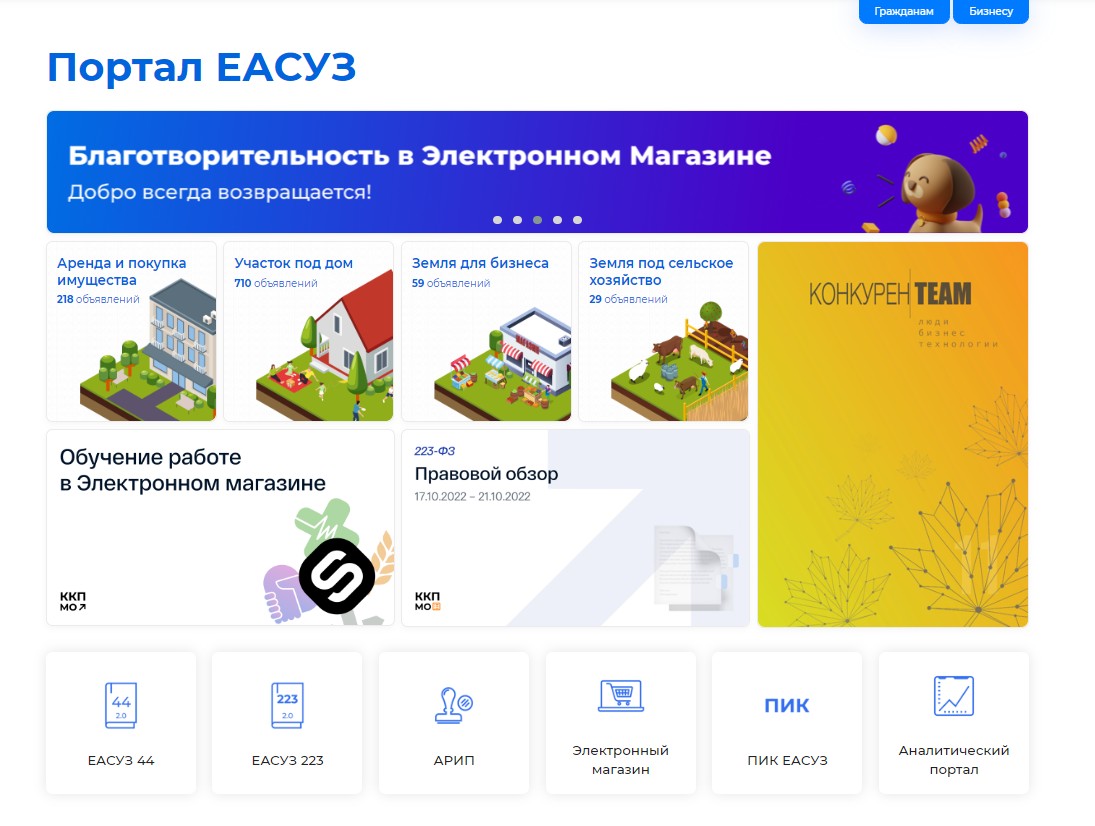
На платформе поставщики и заказчики отслеживают контракт и проверяют ход его исполнения, знакомятся с плановой документацией. Главная цель ПИК — это уход от классической «бумажной» формы взаимоотношений. По сути, это сервис для электронного документооборота. И для заказчиков, и для поставщиков доступна в ПИК погрузка документов об обучении, о заключении и исполнении контрактов. Все формируется онлайн, шифруется инструментами криптозащиты и передается контрагенту по сети. Нет необходимости дублировать контракты и исполнительные документы на бумажном носителе. Сформированные в ПИК и подписанные электронной подписью, они имеют полную юридическую силу.
Основываясь на инструментарии системы, заказчики готовят проект контракта, согласовывают его с исполнителем и контролируют в процессе исполнения условий соглашения. Пользуются функционалом системы организации-заказчики государственного и муниципального уровней.
На платформе исполнения контрактов формируются сведения, но работа ведется на сервисе оператора электронного документооборота ФТ-Крипто, известном как Финтендер. Документы выгружаются в ФТ, подписываются электронной подписью и передаются контрагенту.
Какая нужна ЭП
Первое, что надо для регистрации в ПИК ЕАСУЗ, — получить усиленную квалифицированную электронную почту. И заказчикам, и поставщикам нужна новая ЭЦП; подпись, полученная в Казначействе для работы с ЕИС и торговыми площадками, для ПИК не подойдет. Казначейская подпись оформляется на конкретное физическое лицо с привязкой к его ИНН, тогда как ЭЦП для ПИК ЕАСУЗ формируется на исполнителя с ИНН учреждения. Получать такую подпись надо только в авторизованных удостоверяющих центрах.
А вот поставщикам проще: они смогут использовать электронную подпись от ФНС.
Для работы в ПИК ЕАСУЗ получите усиленную квалифицированную подпись!
Инструкция, как работать в программе ПИК для бюджетников и для коммерции, ничем не отличается от верификации в других программах:
- Зарегистрировать в системе всех исполнителей с правом подписи.
- Активировать учетную запись в трехдневный период после получения уведомления о регистрации.
- Добавить учетную запись в данные аккредитованной организации.
- Выбрать нужный файл и действие «Подписать».
- Согласиться с условиями или вернуться и внести исправления.
Сервис сформирует пакет подписываемых данных и направит оператору электронного документооборота на подписание.
Как зарегистрироваться поставщику
Перед началом работы надо пройти регистрацию для поставщиков в ПИК ЕАСУЗ. До запуска сервиса выполните два условия: получите электронные подписи для будущих пользователей и настройте рабочее место.
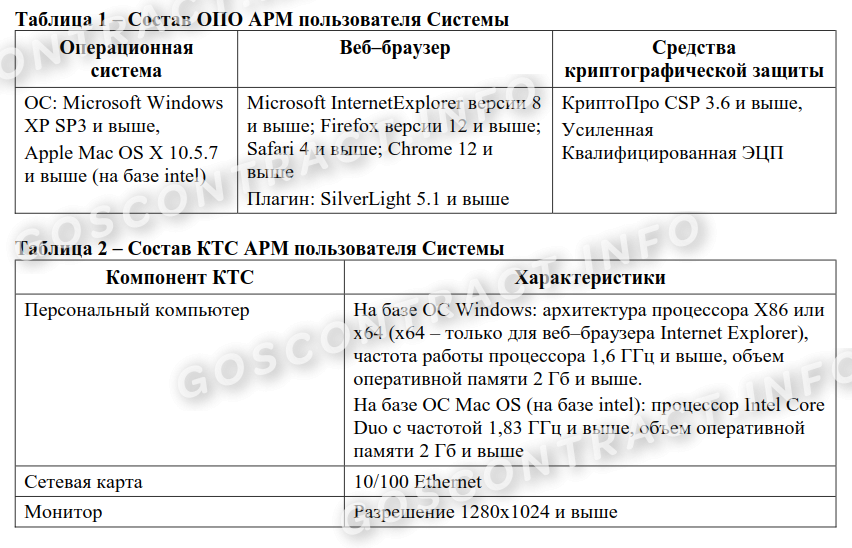
- Определить ответственного пользователя или нескольких пользователей.
- Пройти процедуру аккредитации по всем пользователям в Финтендере (операторе ЭДО).
- Ввести пользователей в систему.
- Зарегистрировать пользователей с правом подписи.
Самый важный шаг на этапе регистрации — аккредитация в ЭДО ПИК ЕАСУЗ. Зарегистрировать надлежит и саму организацию, и всех пользователей — физических лиц. Чтобы зарегистрировать пользователя, на главной странице выбираем действие «Бизнес». В открывшемся окне нажимаем «Начать зарабатывать».
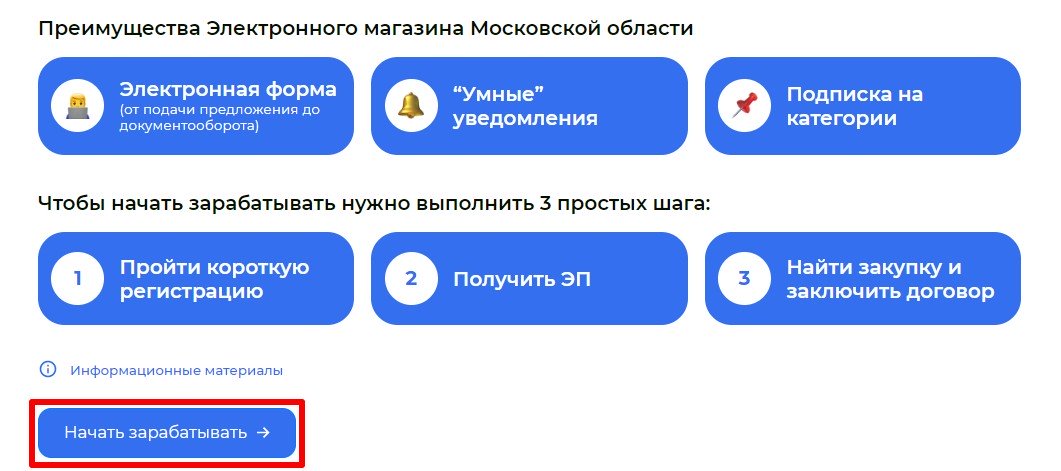
Откроется электронный магазин Московской области. Выбираем «Регистрация».
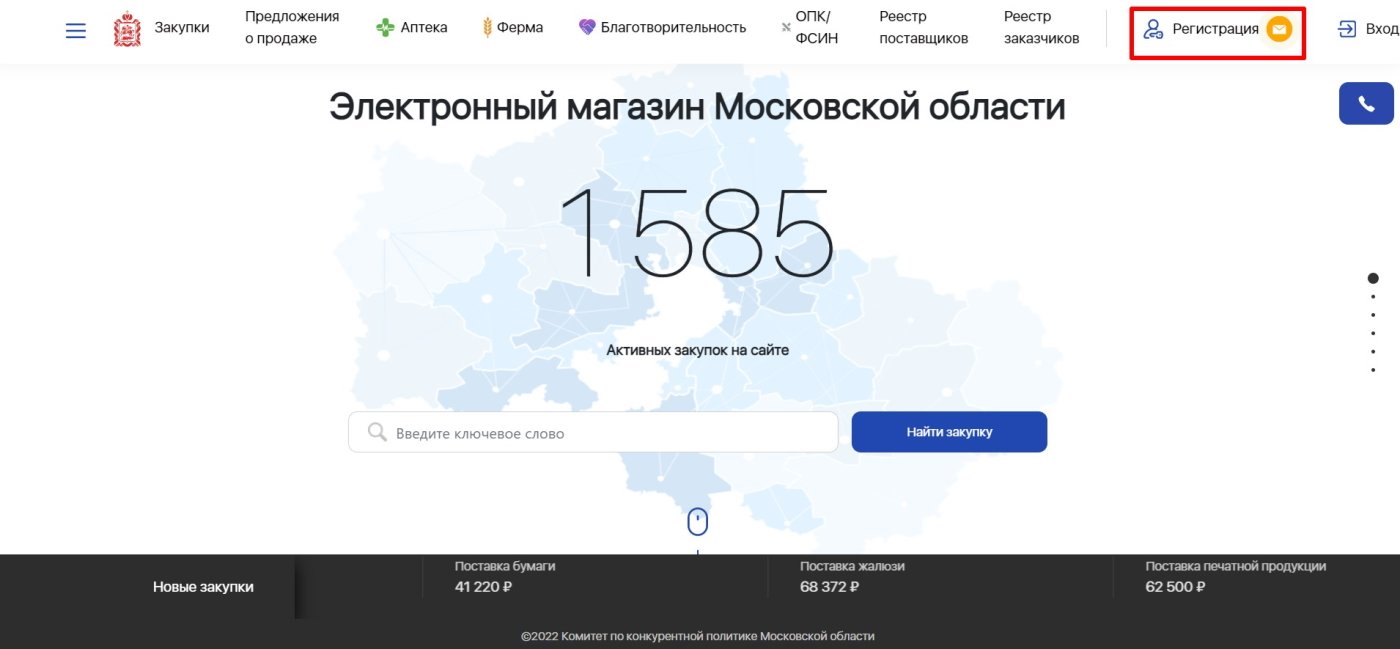
Откроется регистрационный бланк: инструкция ПИК для поставщика подразумевает заполнение всех обязательных полей. Надо указать:
- тип: организацию, ИП или физлицо;
- ФИО руководителя;
- должность;
- наименование поставщика;
- ИНН, КПП, ОГРН;
- адрес — почтовый, место нахождения, электронную почту;
- принадлежность к СМП;
- рабочий и мобильный телефоны.
После этого необходимо ввести и снова подтвердить пароль, прикрепить учредительные документы, выписку из ЕГРЮЛ и подтверждение полномочий руководителя. Еще надо согласиться на обработку персональных данных по 152-ФЗ от 27.07.2006. После этого отправляйте заявку на регистрацию.

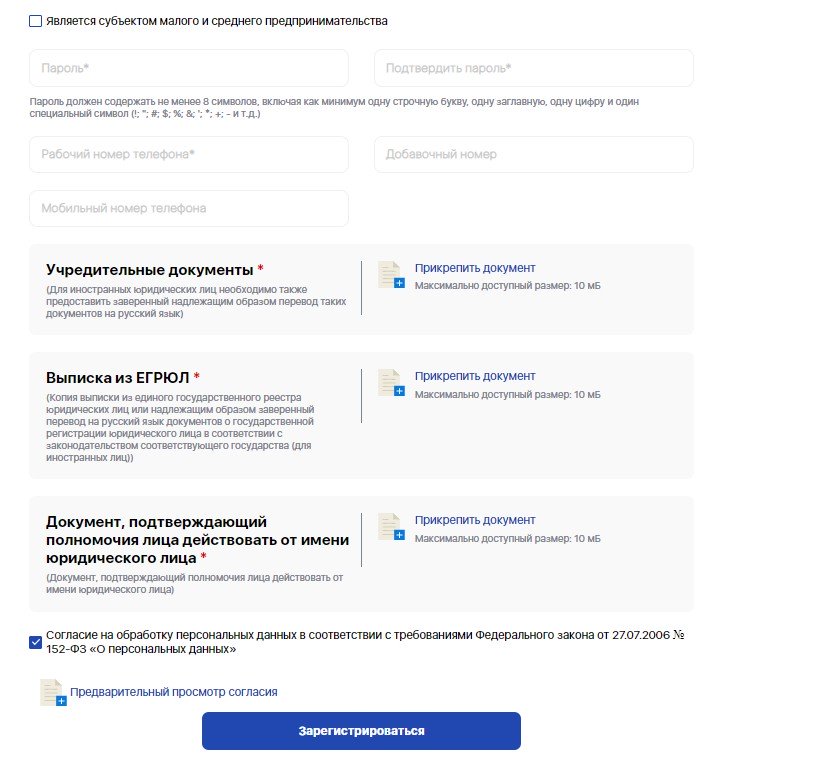
Для работы на портале исполнения контрактов необходимо пройти регистрацию на Финтендере.
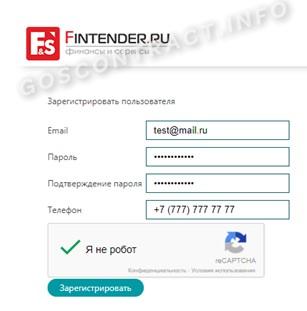
Заполняем форму регистрации и вводим:
- электронную почту;
- номер телефона;
- пароль и его подтверждение.
После этого выполняется ряд действий, подтверждающих, что вы не робот. Регистрация пользователя завершена. Осталось авторизоваться в личном кабинете оператора ЭДО.
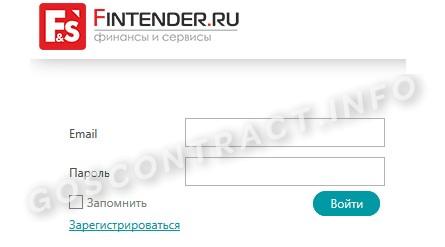
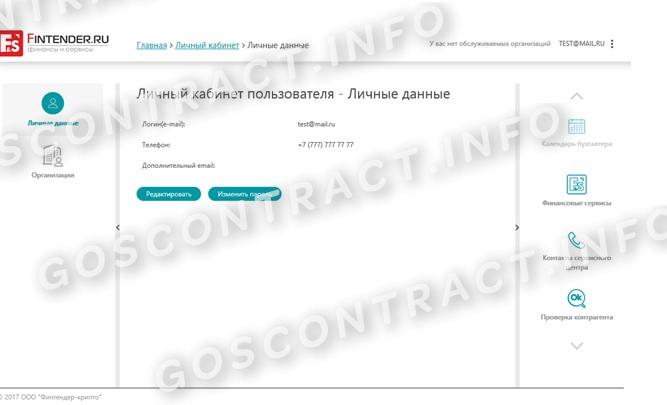
Через личный кабинет пользователя производится регистрация организации.

Без ЭЦП заполнение регистрационной формы на организацию невозможно. Если ЭЦП актуальна, то пользователь выбирает команду «Зарегистрировать организацию» и заполняет все требуемые поля.
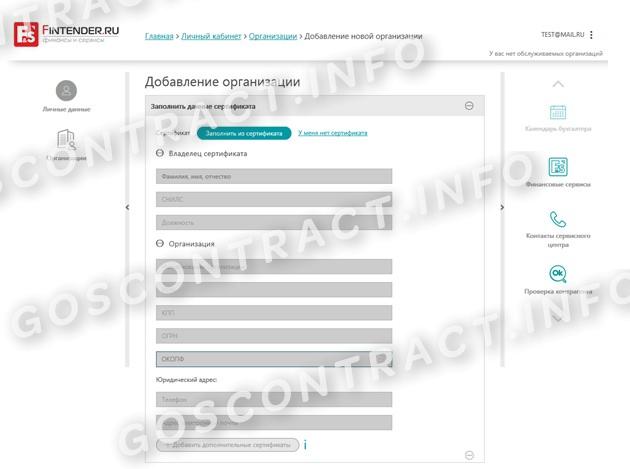
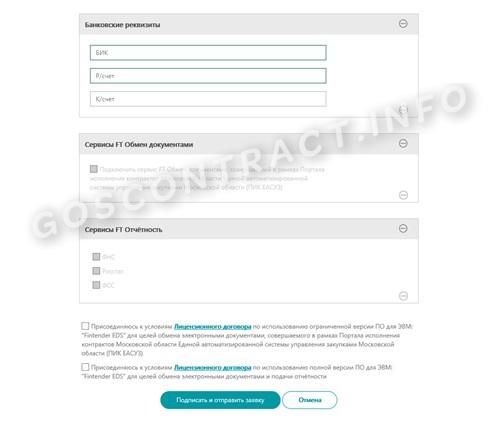
Большинство полей подтягивается автоматически после выбора действия «Заполнить из сертификата». Чтобы сервис работал корректно, необходимо установить отметку «Сервисы FT. Обмен документами». Перед верификацией исполнитель соглашается с пользовательским соглашением, а затем подписывает и отправляет регистрационную форму.
После того как все пользователи и организации будут аккредитованы у оператора ЭДО, начинается регистрация в ПИК ЕАСУЗ. Разберем процесс пошагово:
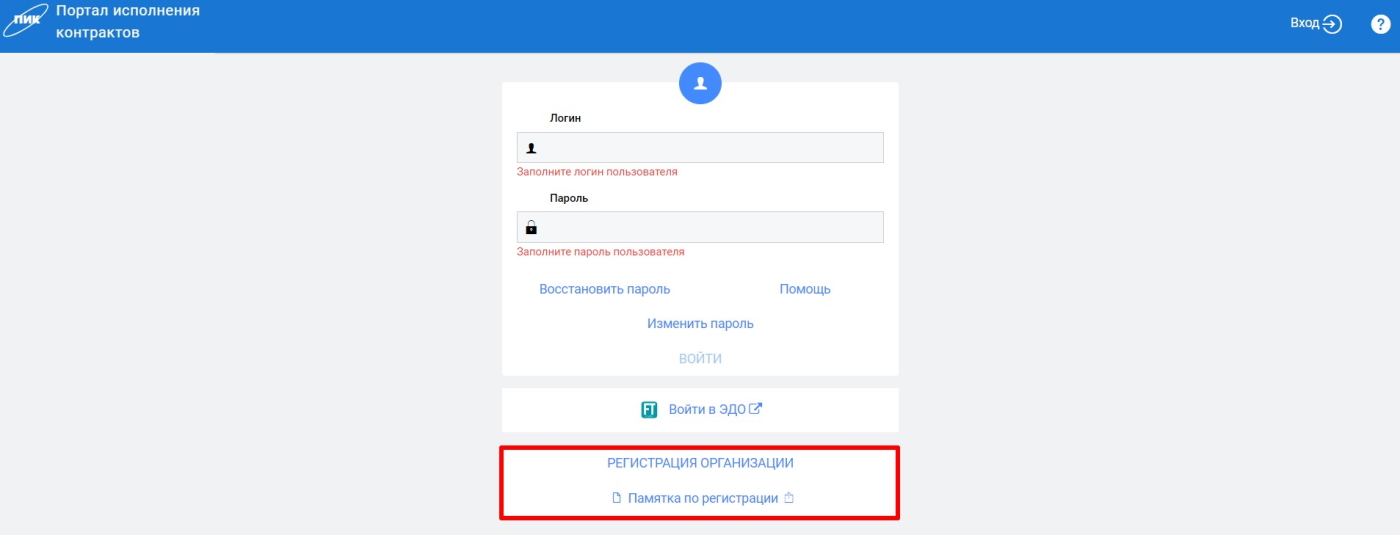
Шаг 1. Переходим на официальный сайт ПИК и выбираем команду «Регистрация организации».
Шаг 2. Пишем письмо на имя главы Комитета по конкурентной политике Московской области. В обращении приводятся все пользователи, реквизиты предприятия и контакты для связи.
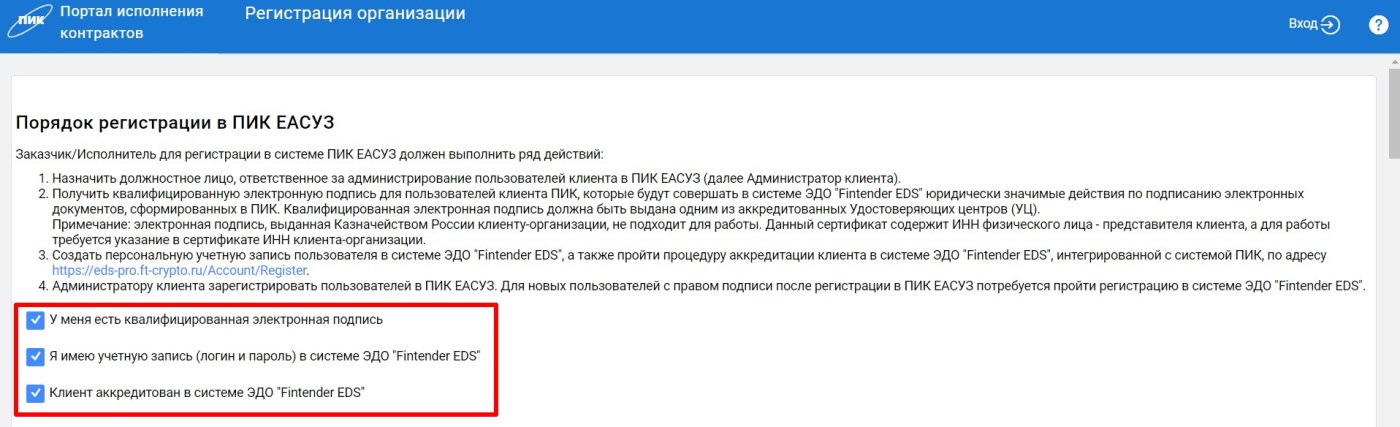
Шаг 4. Пользователь и организация уже аккредитованы, переходим к действию «К регистрации». В открывшейся форме указываем роль — «Исполнитель», тип закупок и заполняем все обязательные поля.

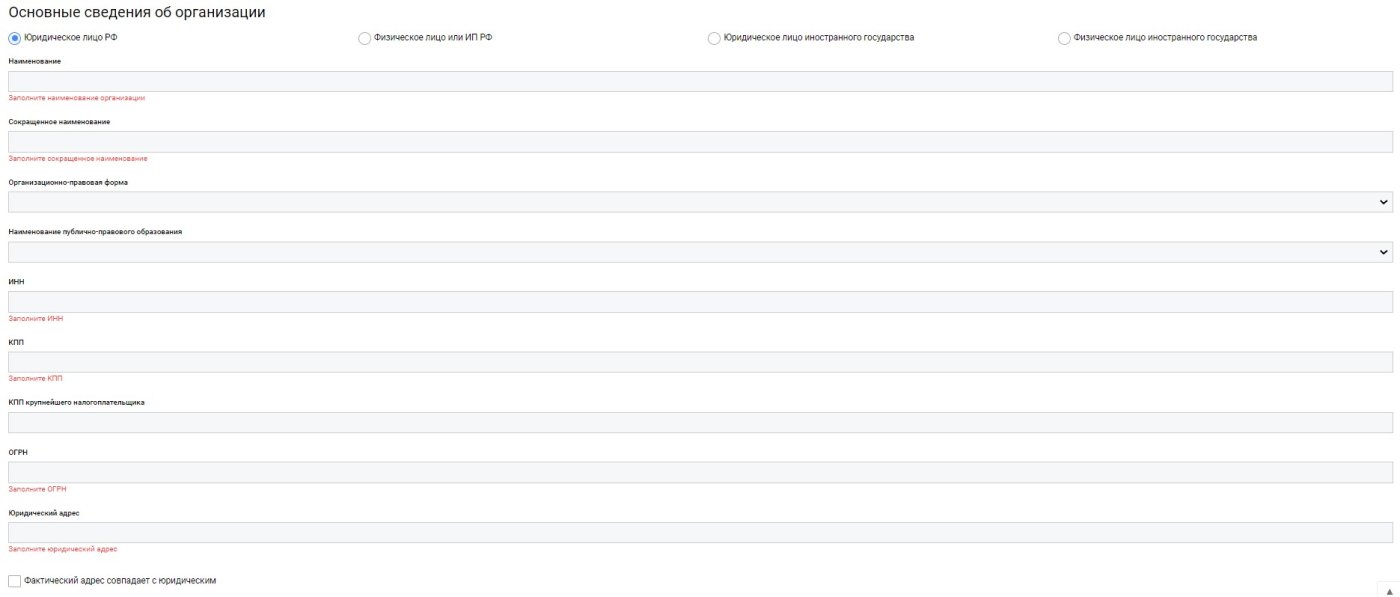
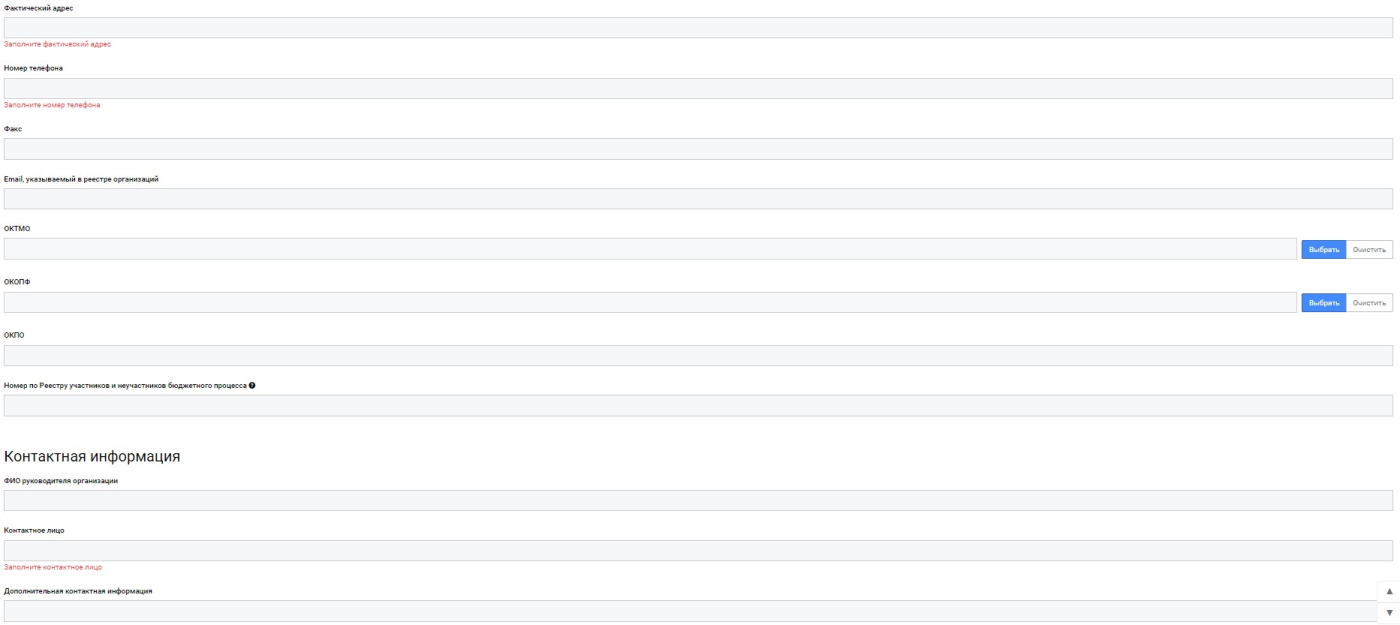
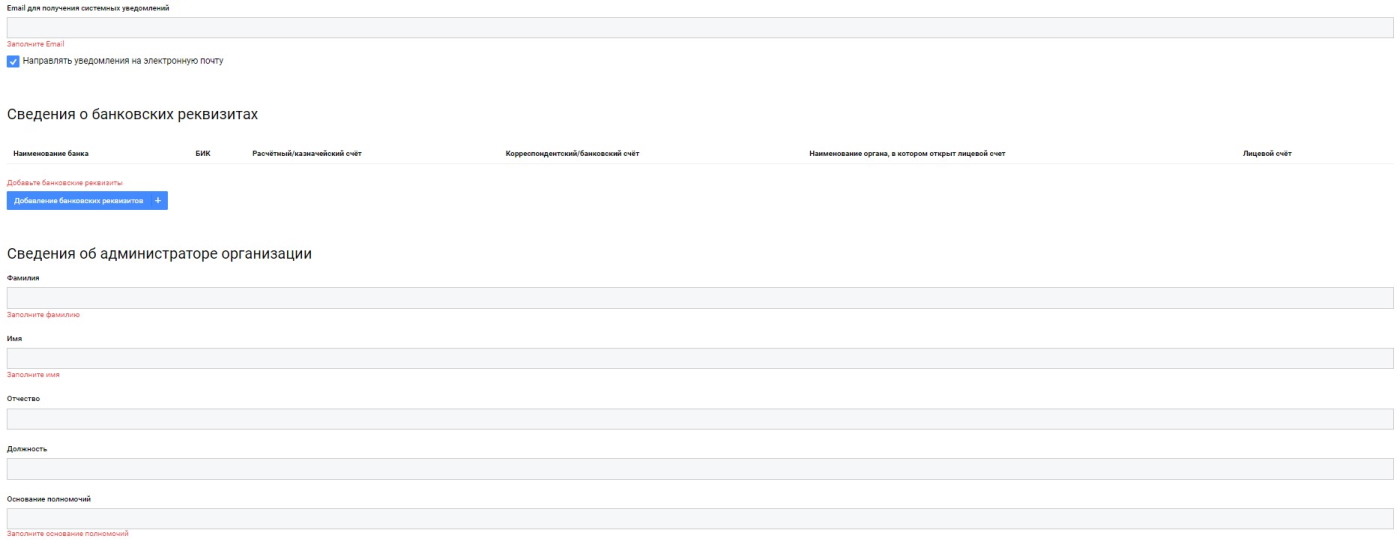

Необходимо подтвердить полномочия организации и само действие регистрации и подписать регистрационные данные у оператора ЭДО в течение суток, иначе учетная запись станет недействительной и удалится из системы.
Шаг 5. После регистрации и подтверждения надо пройти аккредитацию в ПИК. Войдите в личный кабинет пользователя и перейдите в раздел «Сведения об организации».
Шаг 6. В контекстном меню выберите действие «Подписать заявку».
Шаг 7. Подтвердите подписание данных у оператора ЭДО, после подтверждения форма перенаправляется на сервис оператора, где и нажмите кнопку «Подписать и отправить».
Чтобы система ПИК окончательно заработала, перезапустите личный кабинет.
Как искать контракты в ПИК
Функционал личного кабинета исполнителя позволяет работать в следующих разделах:
- исполнение контрактов (контракты, исполнение обязательств, платежи);
- документация;
- статистика;
- моя организация (сведения об организации, пользователи, роли).
Разделы «Документы» и «Статистика» находятся в стадии разработки. Вот подробная инструкция по работе с ЕАСУЗ в разделе «Контракты».
Шаг 1. Чтобы просмотреть все заключенные контракты, надлежит перейти в одноименный раздел. Информация обновляется ежедневно. Поиск соглашения осуществляется по рядку критериев.
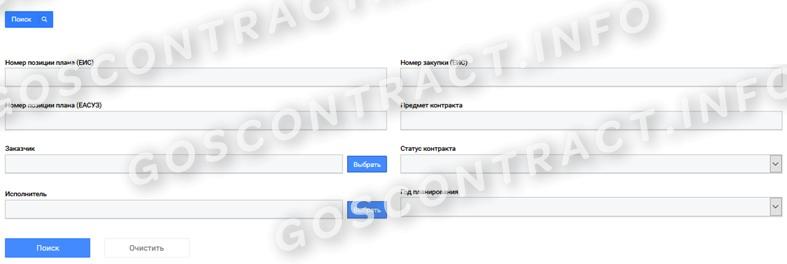
Шаг 2. Поиск дает несколько способов, как найти контракт в ПИК ЕАСУЗ, для этого предусмотрели параметры:
- по номеру позиции плана-графика в ЕИС или ЕАСУЗ;
- по наименованию заказчика;
- по названию исполнителя;
- по номеру закупки;
- по закупаемому объекту;
- по статусу соглашения;
- по году планирования.
Введите нужный и нажмите «Искать». Откроется табличная часть раздела «Контракты».
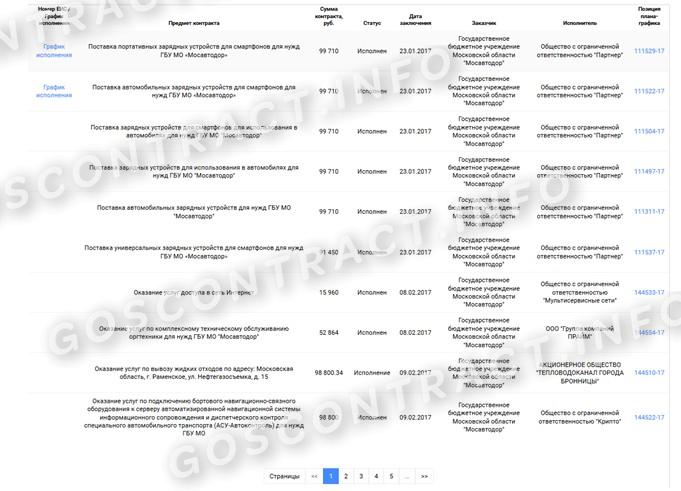
В таблице увидите основные характеристики и реквизиты контракта.
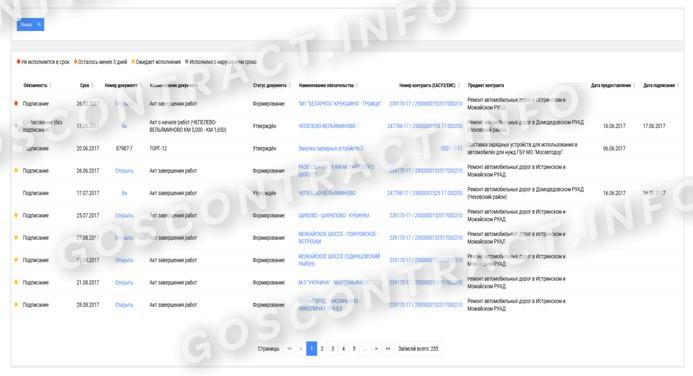
В разделе «Исполнение обязательств» приведен перечень обязанностей исполнителя по соглашениям.

В системе ПИК действует формат индицирования исполненных обязательств. Работают следующие индикаторы:
- без цвета — исполнение еще не началось;
- красный — срок исполнения завершен, требуется подготовить исполнительные документы;
- оранжевый — исполнение подходит к концу (осталось менее трех дней);
- желтый — срок исполнения нарушен;
- зеленый — обязательства исполнены в срок.
В разделе «Документы» отражаются все сформированные, загруженные, подписанные и находящиеся на исполнении регистры по соглашениям.
Как приступить к исполнению контракта в ПИК
Теперь разберем, как оформить контракт в ПИК ЕАСУЗ из электронного магазина: зайдите в раздел «Исполнение обязательств». Последовательность действий такова:
- Выбираем нужное обязательство.
- Прикрепляем отчетные документы.
- Подписываем регистры и передаем на подпись заказчику.
- Заказчик изучает документацию и принимает решение об их подписании или возврате. Если заказчик не согласен с условиями, то направляет исполнителю мотивированный отказ.
- Если условия удовлетворены, а документы подписаны, то ЕАСУЗ присваивает обязательству статус «Исполнено».
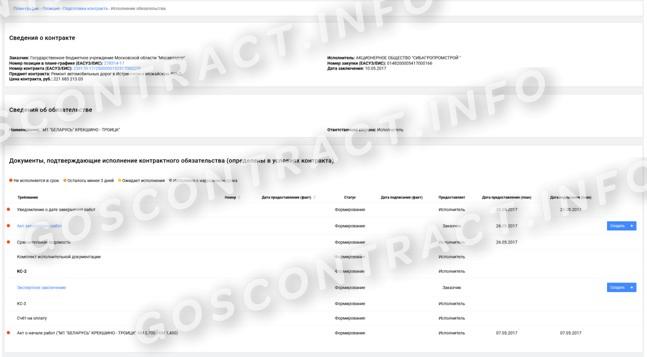
Подтверждением исполнения обязательств являются исполнительные документы. Это и те, которые подтверждают исполнение или отказ от исполнения и отражение фактического количества поставленных товаров, выполненных работ или оказанных услуг.
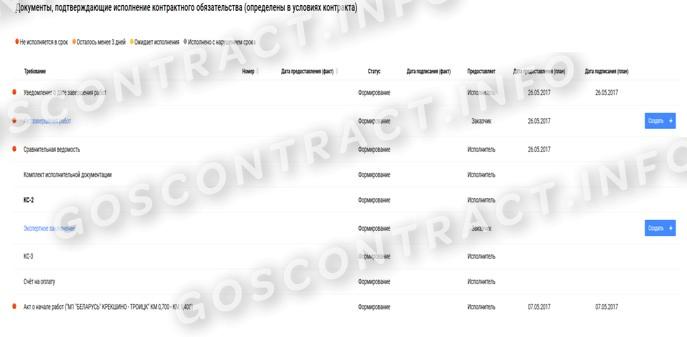
Чтобы создать исполнительный документ, пользователю надлежит выбрать опцию «Карточка документа исполнения». Исполнительная документация создается как:
- структурированные — которые загружаются в формате xml и фиксируются в определенных полях (ТОРГ-12, акт сдачи-приемки);
- неструктурированные — текстовые файлы, рисунки, таблицы в обычных форматах;
- частично структурированные — неструктурированные документы сдачи-приемки, для которых доступен раздел фактических объемов «Сведения о ТРУ».
Как загружать документы в ПИК
Чтобы прикрепить необходимые регистры, узнайте порядок загрузки. Это информация есть в «Карточке документа». Вот как поставщику загрузить документы в ПИК ЕАСУЗ:
- Перейти в раздел «Добавление файла».
- Кликнуть на команду «Выбрать файл».
- Выбрать нужный файл из списка представленных на ПК и нажать кнопку «Открыть».
После успешной загрузки в поле «Наименование файла» высветится название загруженного документа.
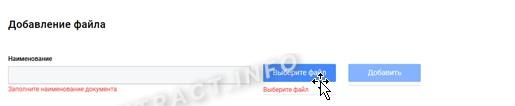
Все прикрепленные файлы подписываются ЭЦП. Инструкция, как удалить документ из ПИК ЕАСУЗ, не отличается от обычной:
- Нажать на загруженный документ правой кнопкой мыши.
- Из контекстного меню выбрать действие «Удалить».
- Подтвердить удаление.
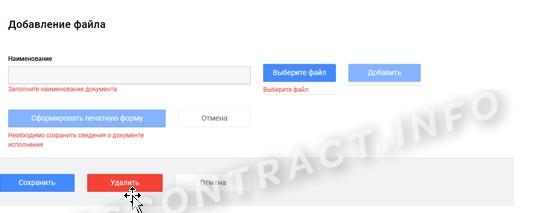
Выбранный документ удалится.
Как зарегистрироваться в ПИК заказчику
Процедура регистрации заказчика аналогична порядку, который прописан для поставщика. Первый шаг — аккредитация у оператора ЭДО на Финтендере, затем — регистрация в ПИК. В форме регистрации организации указываем роль «Заказчик» и тип закупок.
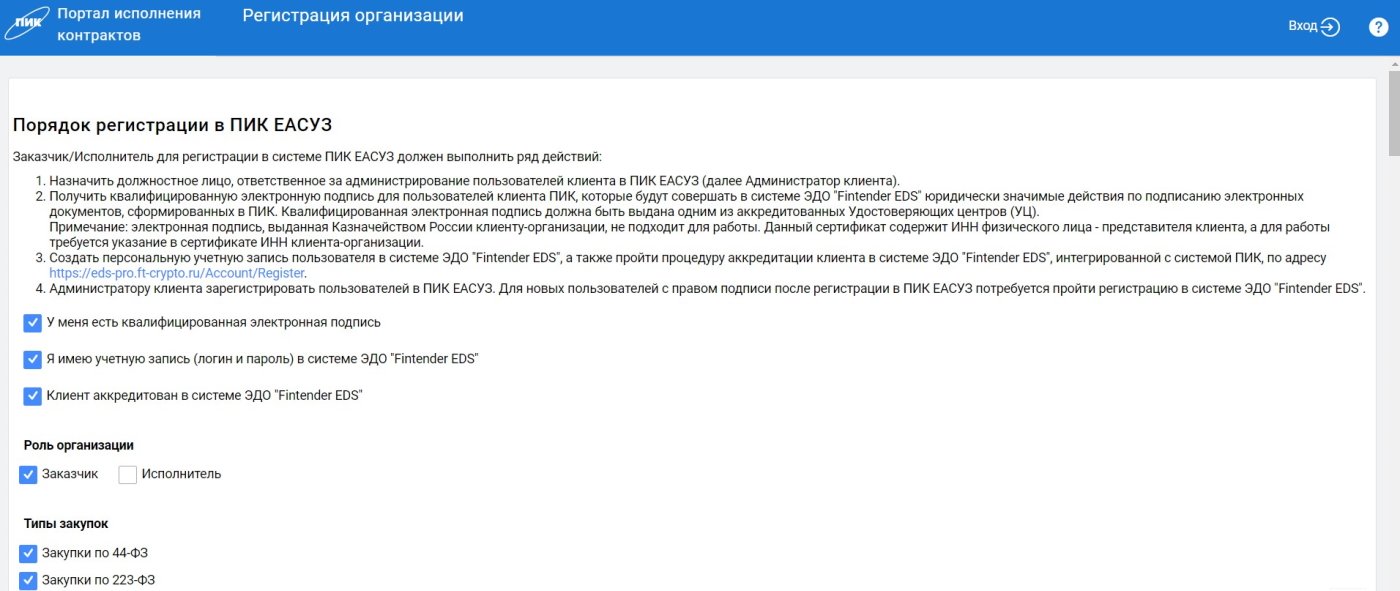
Единственное отличие — заказчику требуется не только отправить регистрационное письмо в Комитет по конкурентной политике, но и подготовить регистрационные анкеты в зависимости от категории организации.
В остальном последовательность действий не отличается.
Как работать в ПИК заказчику
Функционал заказчика расширен по сравнению с возможностями поставщика. Основные разделы для заказчика таковы:
- карточки контрактов;
- исполнение контрактов (контракты, реестры заявок, исполнение обязательств, документация по исполнению, требования об уплате неустоек, электронный документооборот);
- статистика (формирование электронных графиков, отчеты об оплате и приемке, статистика по заключенным контрактам и по закупкам из планов-графиков);
- уведомления;
- данные об организации (сведения, пользователи, роли, шаблоны, подписанты);
- информация об учетной записи.
Перед началом взаимодействия с исполнителем заказчику надлежит сформировать карточку:
- для публикации закупки;
- для заключения соглашения.
В первоначальной карточке, формируемой для публикации, указываются:
- условия соглашения по нормам 44-ФЗ;
- объект закупки, его количество и НМЦК;
- условия и обязательства по договору;
- порядок приемки товаров, работ или услуг;
- правила оплаты;
- регламент взысканий (пени, штрафы, неустойки).
Вот инструкция, как создать карточку контракта в ПИК ЕАСУЗ до публикации извещения:
Шаг 1. Входим в личный кабинет, в раздел «Карточка контракта».
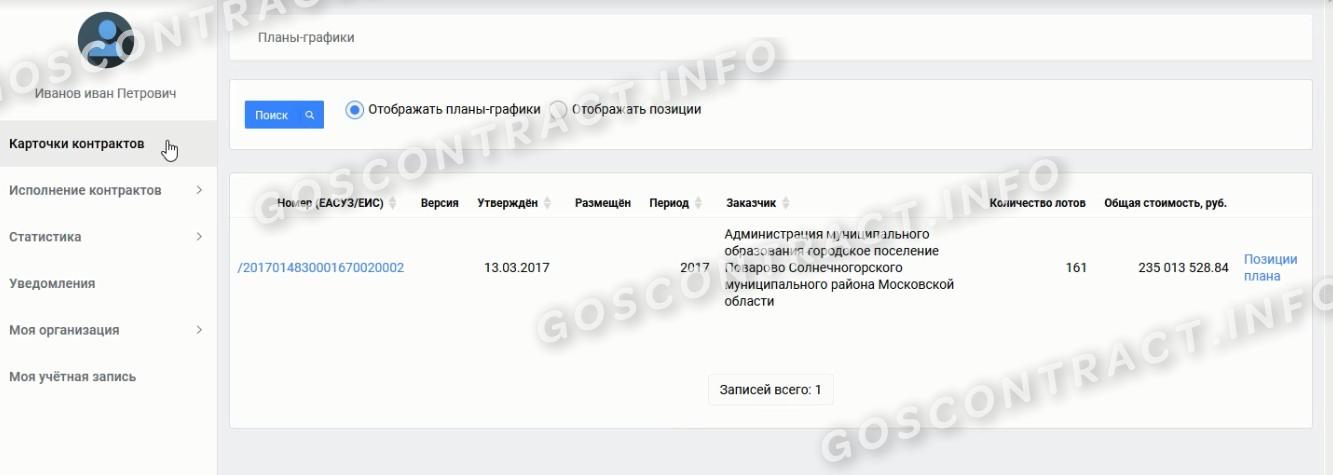
Шаг 2. Выбираем доступный план-график для заказчика. Когда заказчик работает в ПИК, вернуть в соответствии с графиком он сможет любой контракт, если обоснованно изменились условия закупки и позволяет срок процедуры.
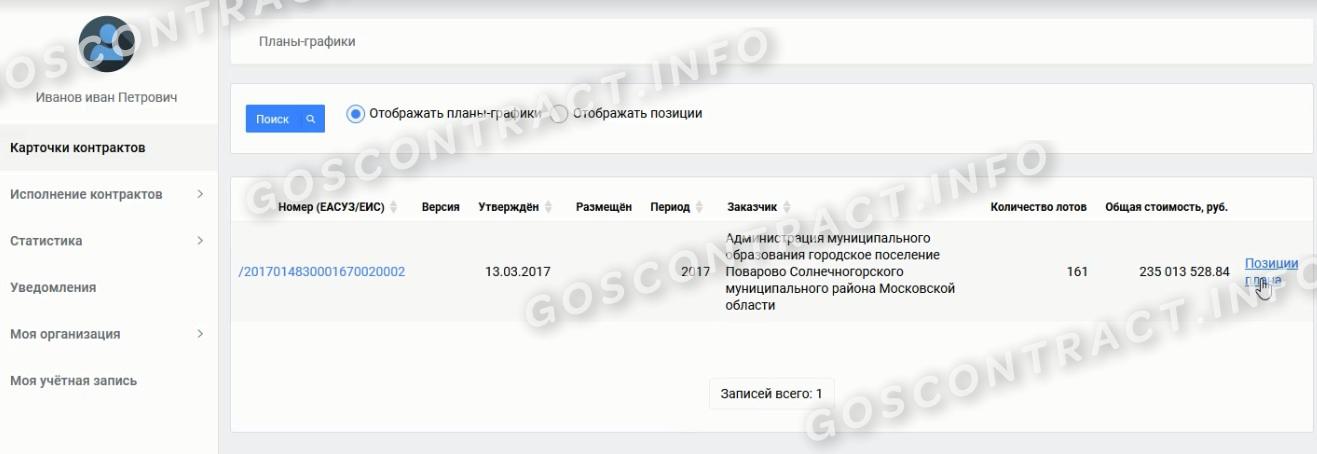
Шаг 3. Переходим в позиции плана-графика, вводим название заказа и включаем поиск.

Шаг 4. Выбираем подходящую позицию по отображенным данным. Создаем электронную карточку нового контракта.
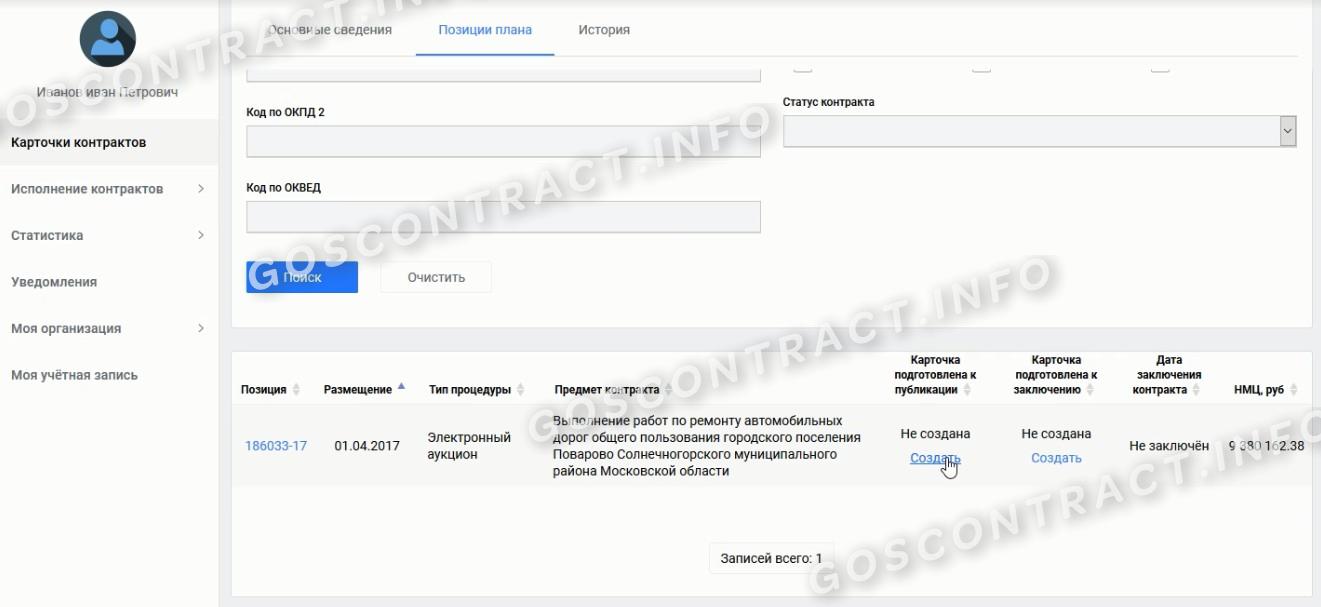
Шаг 5. Переходим к вводу сведений по позиции.

Шаг 6. Указываем основные условия будущего соглашения.
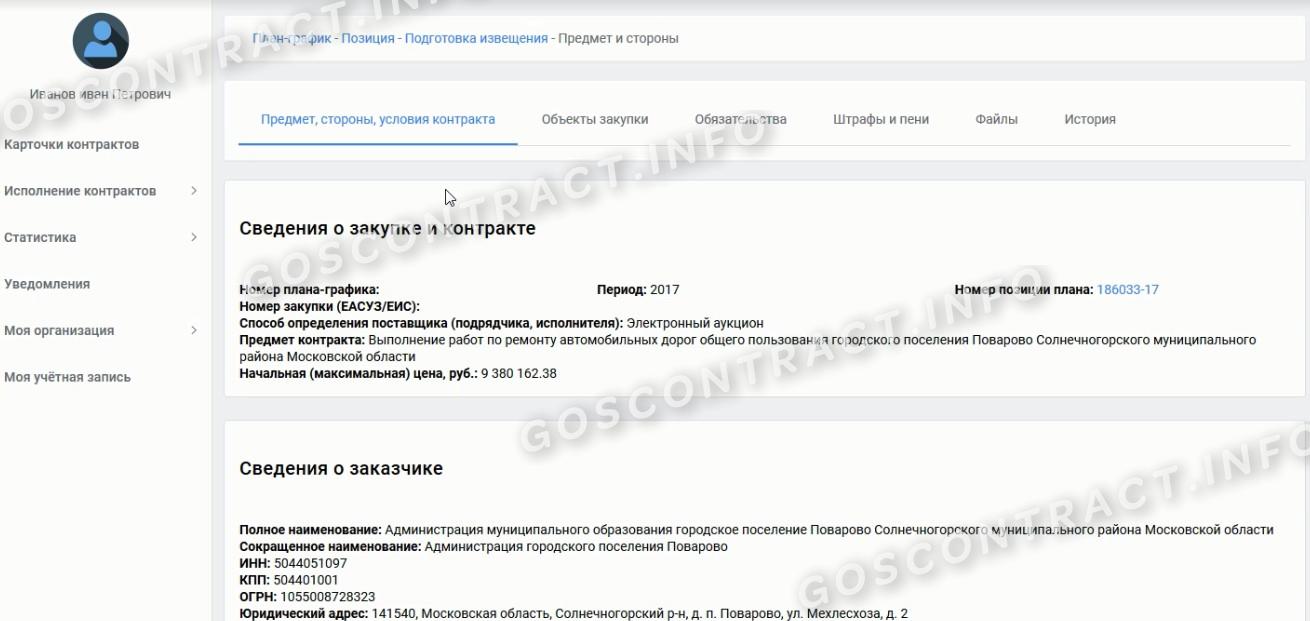
Шаг 7. Вводим количественные и ценовые данные предмета закупки. В этом разделе указываются и наименование объекта, и НМЦК, и объем поставки.
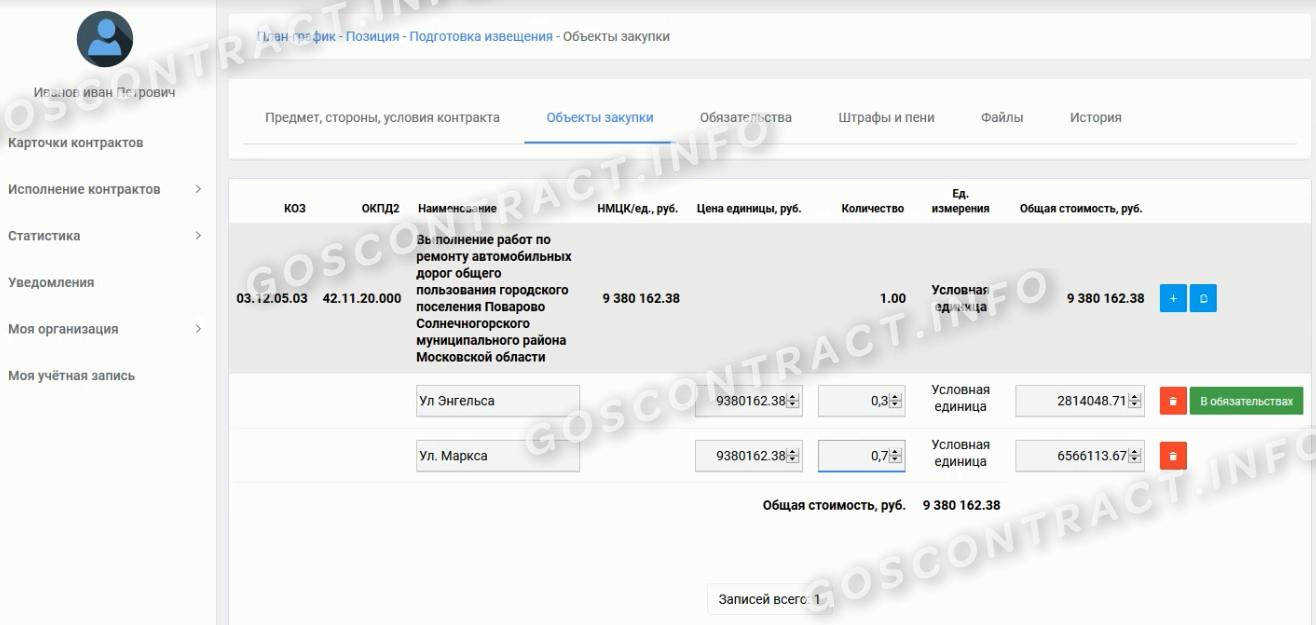
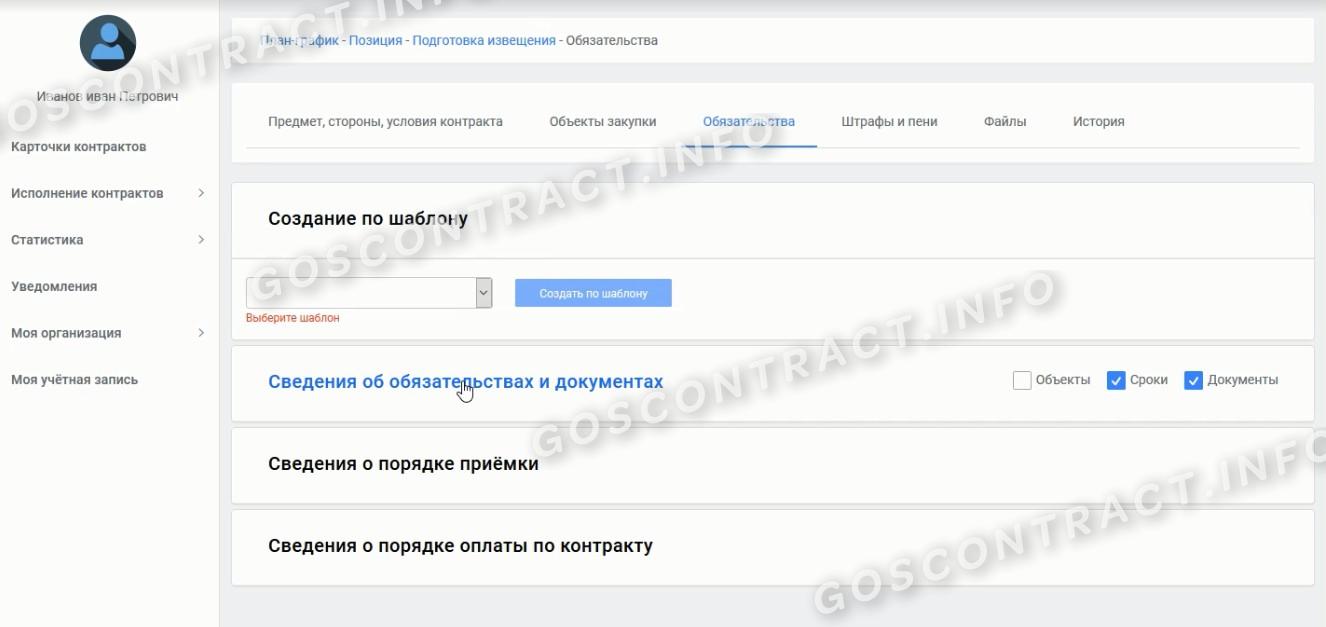
Шаг 8. Перечисляются все обязательства и возможные пени и штрафы.
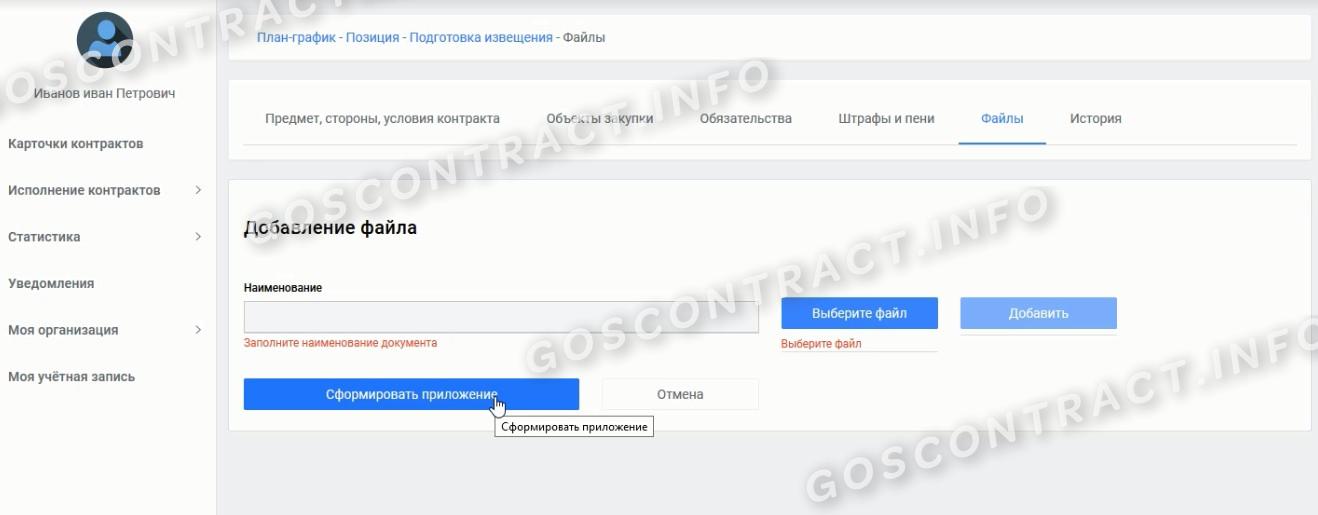
Шаг 9. Подгружаются все сопроводительные файлы.
Всё, карточка готова к публикации.
Когда контракт заключен, карточку придется скорректировать и включить фактические данные в разделы с ценой и исполнителем. Вместо проекта соглашения загружается реальный контракт между заказчиком и исполнителем.
Как создать новую закупку в ПИК
Чтобы создать первоначальную карточку, найдите актуальную позицию по объявляемой закупке в плане-графике.
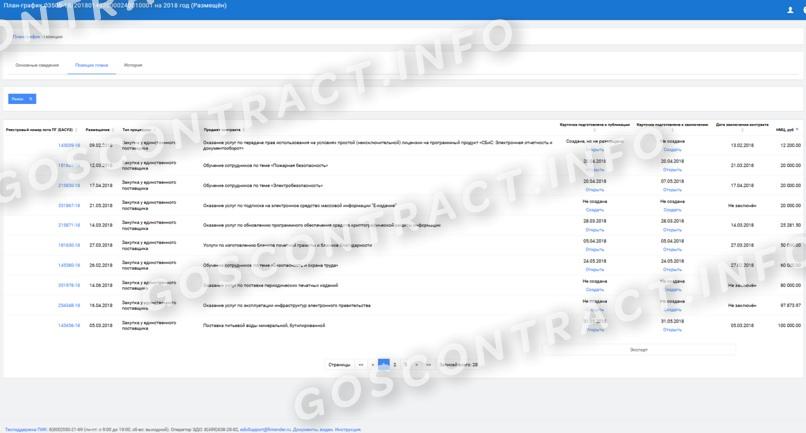
Формирование карточки через план-график происходит так:
- Перейти в раздел «Подготовка извещения» в выбранной позиции.
- Во вкладке «Предмет, стороны, условия контракта и стороны контракта» информация автоматически подкрепляется из плана-графика.
- Вкладка «Объект закупки» доступна для уточнения.
- Вкладка «Обязательства» требует детализации в соответствии с условиями, определенными заказчиком. Здесь подробно расписываются сроки поставок и необходимые исполнительные документы.
Как опубликовать контракт в ПИК
Для подготовки контракта к публикации сформируйте новую карточку. Для этого в разделе «Подготовка извещения» предусмотрена опция «Создать сведения об условиях».
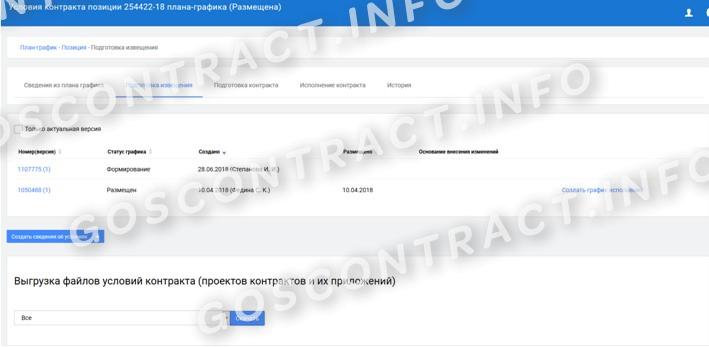
Система автоматически формирует карточку и вносит в нее условия из плана-графика.
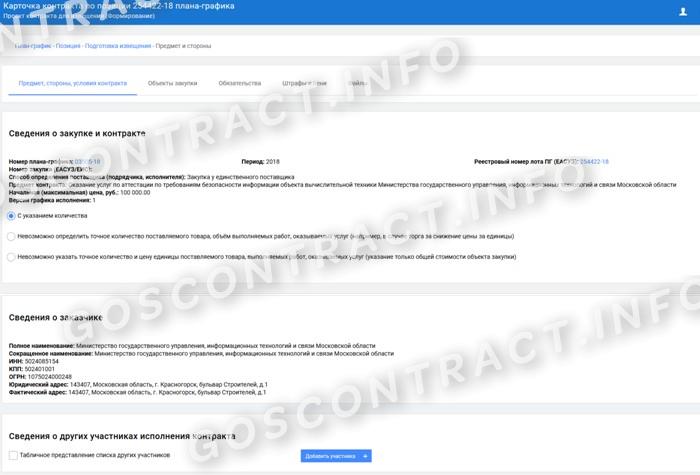
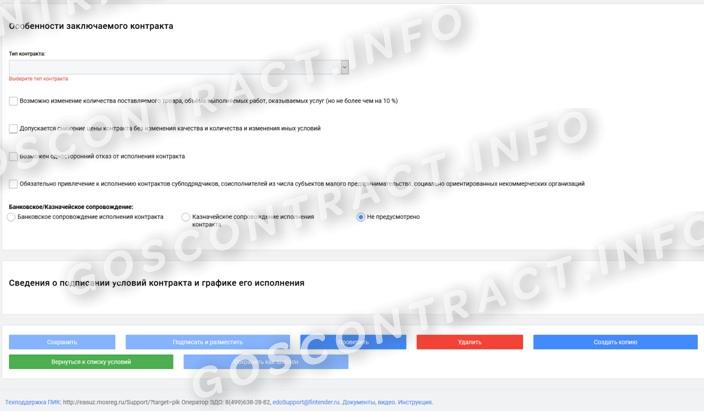
Пользователь заполняет все разделы: предмет, стороны, условия контракта, объекты закупки, обязательства, штрафы и пени, файлы. В карточку вносятся фактические данные по закупке.
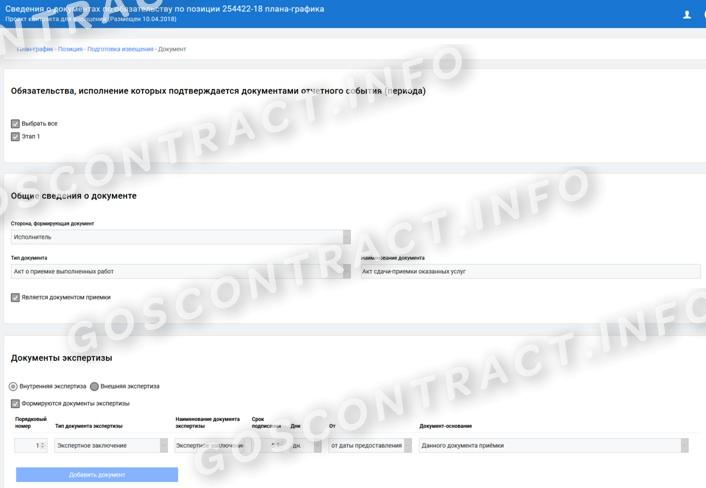
В разделе для документов есть функции добавить или редактировать документы. Чтобы добавить или скорректировать файл, пользователю надлежит поочередно заполнить все разделы:
- общие сведения о документе;
- документы для экспертизы для актов приемки;
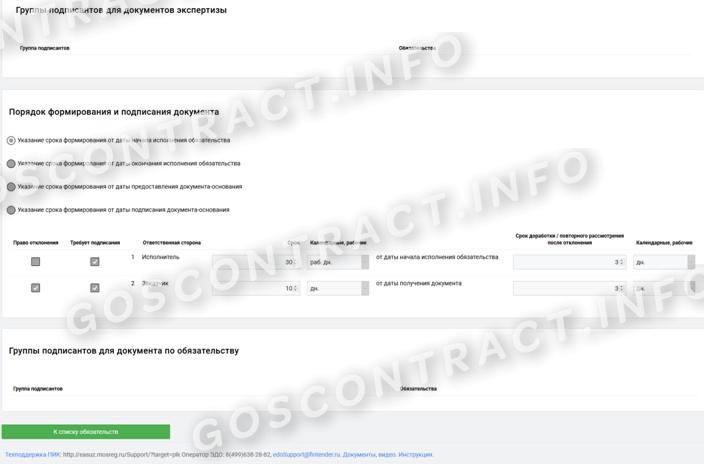
- порядок формирования и подписания документа.
В разделе, определяющем порядок формирования и подписания, есть возможность переключать значения по документу. Там же установлена функция, как в ПИК ЕАСУЗ аннулировать документ:
- Проверить табличную часть.
- Найти возможность для отклонения или аннулирования.
- Воспользоваться правом отклонения.
- Отметить, необходима ли доработка.
- Указать срок для доработки.
Карточка для заключения контракта формируется после завершения закупочной процедуры и определения победителя. Для ее создания пользователь переходит во вкладку «Подготовка извещения» и выбирает открывшуюся функцию «Создать график исполнения».
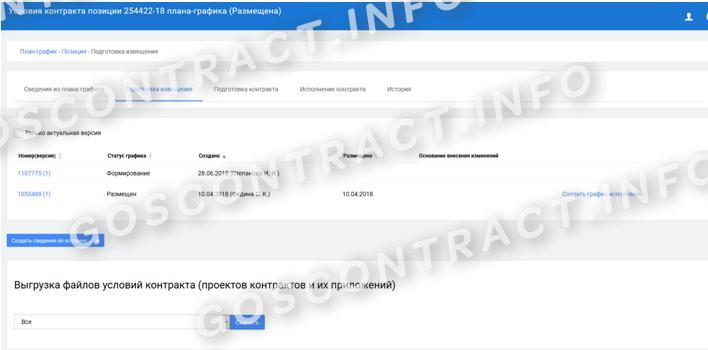
По сравнению с первоначальной карточкой меняется цена контракта, добавляется исполнитель, а объект закупки разделяется в соответствии со спецификацией и будущими документами поставки.
Как закрыть контракт в ПИК
После формирования карточки контракта в заключении переходим к исполнению соглашения. Вот пошаговая инструкция, как работать в ПИК ЕАСУЗ с исполнением обязательств заказчику:
- Перейти в раздел исполнения обязательств.
- Выбрать нужный контракт.
- Просмотреть исполнительные документы от поставщика и подписать их в случае согласия.
- Подкрепить документы заказчика, свидетельствующие об исполнении контракта.
- Если заказчик подписал все исполнительные документы, согласившись с исполнением контракта, то система автоматически закроет соглашение.
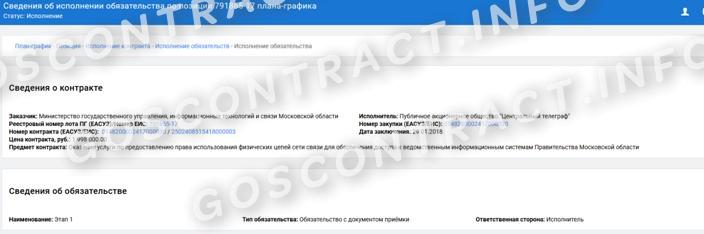
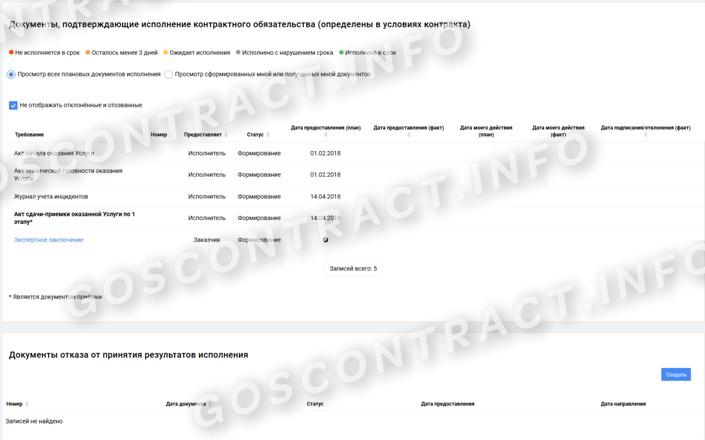
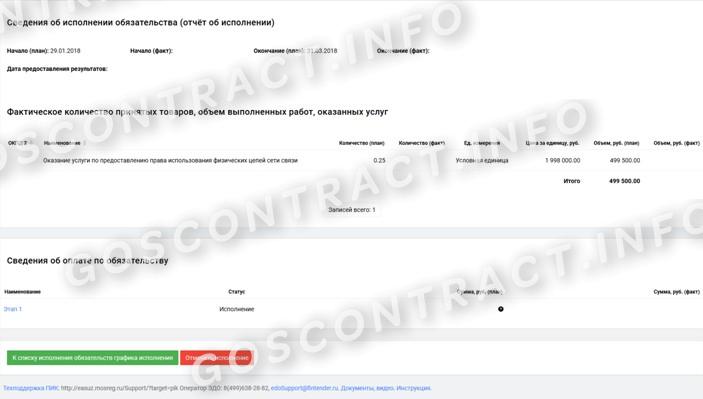
А вот инструкция, как закрыть контракт в ПИК ЕАСУЗ:
Шаг 1. Выбрать нужное обязательство в разделе исполнения обязательств.
Шаг 2. Заполнить блок «Документы, подтверждающие исполнение обязательств». Состав исполнительных реестров прописывается в контракте.
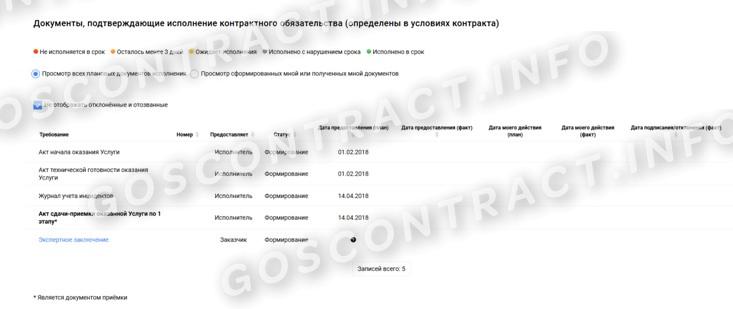
Шаг 3. Ввести карточки по каждому типу исполнительного документа: структурированного, неструктурированного и частично структурированного. Любую введенную форму документа скорректируйте или удалите, кроме тех случаев, когда регистр находится на подписании.
Подписание обеими сторонами производится только в рамках ПИК через оператора электронного документооборота. Допускается другой способ подписания, если произошел технический сбой системы. После восстановления сервиса документы вводятся и подписываются в ПИК с указанием факта подписи вне системы.
Когда документы подписаны сторонами в положенный срок, контракт переводится в исполненные и автоматически закрывается в ПИК.

1. Смысл и назначение ПИК ЕАСУЗ2. Алгоритм регистрации поставщика 3. Работа заказчика в ПИК4. Видео-инструкция «Разбор типовыхъ ошибок при работе в ПИК ЕАСУЗ вебинар 26 04 2018»
ПИК ЕАСУЗ — портал исполнения контрактов единой автоматизированной системы управления закупками, предназначенный для поэтапного контроля за осуществлением закупок государственных и муниципальных учреждений, а также для связи между контрагентами государственных контрактов. ПИК используется с 2018 года на территории Москвы и Московской области по адресу: http://easuz.mosreg.ru/.
Возникли сложности с заполнением документов?
Закажи грамотную помощь в заполнение документов у наших специалистов, с оплатой за результат
Обратиться к специалистам
Смысл и назначение ПИК ЕАСУЗ
ПИК — это первый глобальный шаг к введению электронного документооборота в сфере государственных закупок для отечественного бизнеса. Вся документация создается в компьютерном варианте, затем зашифровывается при помощи криптозащиты и отправляется заказчику или поставщику через интернет. В бумажных носителях больше нет необходимости, леса и рощи могут вздохнуть с облегчением. Документы, генерированные в ПИК и подтверждённые электронной подписью, обладают юридической правомочностью. Основываясь на инструментарии системы, заказчики готовят проект контракта, согласовывают его с исполнителем и контролируют в процессе исполнения условий соглашения. Предназначена данная платформа для государственных и муниципальных контрактов. Вся документация передается оператору электронного документооборота ФТ-Крипто, будучи подтверждена электронной подписью, затем документы пересылаются другой стороне сделки.
Особенности электронной цифровой подписи для ПИК
Обычная ЭЦП, полученная в Казначействе, здесь не подойдет, нужна электронная подпись, генерированная на основе ИНН предприятия в специальном авторизованном удостоверяющем центре.
Порядок заверения документации в ПИК ЕАСУЗ аналогичен верификационным процедурам аналогичных программных продуктов:
1) регистрация должностных лиц с правом подписи;
2) активация учетной записи в течение трех дней со времени уведомления о прохождении регистрации. Сервис сформирует пакет данных для подписи и направляет оператору электронного документооборота для подписания.
Алгоритм регистрации поставщика
Следует заранее получить ЭП и настроить рабочее место. Процедура регистрации аналогична подобной процедуре в ЕИС: назначаете ответственного пользователя или (группу таковых) с правом подписи документов. Затем все, кто будет работать в ПИК, проходят аккредитацию в Финтендере (операторе ЭДО).
2.1. Регистрация в ПИК ЕАСУЗ поставщика
1) На сайте ПИК выбираем окно «Регистрация».
2) Отправляем обращение главе Комитета по конкурентной политике Московской области с перечислением реквизитов организации и сведений о контактах.
4) При условии прохождения пользователями и предприятием аккредитации, выбираем окно «К регистрации», затем выбираем функцию «Исполнитель», оформляя обязательные поля. В течение 24 часов следует подтвердить полномочия организации и подписать регистрационные данные у оператора ЭДО, в противном случае данные будут автоматически стерты и всю процедуру надо будет проходить снова.
5) Аккредитация в ПИК осуществляется через личный кабинет пользователя в разделе «Сведения об организации»: выбираем «Подписать заявку».
6) Подтвержденные у оператора ЭДО сведения перенаправляются на сервис оператора, после чего выбираем «Подписать и отправить». Перезапускаем личный кабинет.
2.2 Поиск контрактов в ПИК
1) Заходим в раздел «Контракты». Выбираем критерии поиска: номер позиции плана-графика в ЕИС или ЕАСУЗ; название предприятия-заказчика; наименование исполнителя; номер закупки; название объекта закупки; статус соглашения; год планирования. Выбрав параметры поиска, нажимаем команду «Искать».
2) В открывшейся таблице изучаем характеристики и виды контрактных закупок. Обратите внимание на раздел «Исполнение обязательств», где приводится список договорных обязательств исполнителей. В системе ПИК цветовая система индексов: бесцветный — исполнение не начато; красный — контракт исполнен, нужна исполнительная документация; оранжевый — три дня до контрольного срока; желтый — просроченный контракт; зеленый — добросовестно исполненный контракт.
3) Раздел «Документы» содержит всю документацию по сделкам.
2.3 Исполнение контракта в ПИК
1) Выбираем соответствующий раздел («Исполнение обязательств»), затем находим нужное обязательство, прикрепляем отчетную документацию, подписываем регистры и отсылаем на предмет подписания заказчику.
2) В случае несогласия заказчик присылает аргументированный отказ. В случае согласия, подписывает документы и сервис присваивает обязательству статус «Исполнено». Подтверждением служат исполнительные документы, которые создаются через опцию «Карточка документа исполнения».
2.4 Как загружать документы в ПИК
1) Заходим в раздел «Добавление файла», далее «Выбрать файл», после нахождения искомого документа на компьютере, выбираем «Открыть», название загруженного документа появляется автоматически. Все прикрепленные файлы подтверждаются ЭЦП.
2) Удаление документов из ПИК ЕАСУЗ такое же, как обычно: Удалить» и подтвердить удаление.
Регистрация в ПИК заказчика аналогична регистрации поставщика, только в форме регистрации организации выбираем функцию «Заказчик» и готовим регистрационные анкеты соответственно категории организации.
Испытываете сложности с участием в торгах?
Заключайте выгодные контракты как единственный поставщик, напрямую без участия в тендерах!
Выбрать заказчиков для работы по прямым договорам
Работа заказчика в ПИК
1) В личном кабинете выбираем раздел «Карточка контракта».
2) Находим нужный план-график для заказчика.
3) В плане-графике вводим название заказа и включаем поиск.
4) Находим соответствующую нашим данным позицию и создаем электронную карточку нового контракта.
5) Вносим информацию о позициях: основные условия будущего соглашения; количественные и ценовые параметры предмета закупки, наименование объекта, НМЦК, требуемые объемы поставки.
6) Указываются санкционные меры (пени и штрафы).
7) Загружаются сопроводительные документы.
При заключении контракта обновляем данные карточки внеся информацию о цене и победителе закупки, проект соглашения замещается заключенным и подписанным контрактом.
3.1 Создаем новую закупку в ПИК
1) Находим актуальную позицию по объявленной закупке в плане-графике.
2) Формируем карточку: в разделе «Подготовка извещения» вносим выбранную позицию, во вкладке «Предмет, стороны, условия контракта и стороны контракта» сведения автоматически переводятся из плана-графика.
3) Вносим при необходимости корректировки в «Объект закупки» и «Обязательства», указывая сроки поставок и необходимые исполнительные документы.
Публикация контракта в ПИК
1) Формируем новую карточку в разделе «Подготовка извещения» при помощи опции «Создать сведения об условиях».
2) Сервис автоматически загрузит в форму данные из Плана-графика.
3) Остальные сведения заполняются вручную пользователем.
3.2 Закрываем контракт в ПИК
1) Выбор нужного обязательства в соответствующем разделе.
2) Заполнение графы «Документы, подтверждающие исполнение обязательств».
3) Ввод карточки аналогично типу исполнительного документа: структурированного, неструктурированного и частично структурированного. Подписание документа контрагентами проходит только в рамках ПИК через оператора электронного документооборота. После подписания контрагентами в заявленный срок контракт признается исполненным и автоматически закрывается.
Видео-инструкция «Разбор типовыхъ ошибок при работе в ПИК ЕАСУЗ вебинар 26 04 2018»
Для гарантированного результата в тендерных закупках Вы можете обратиться за консультацией к экспертам Центра Поддержки Предпринимательства. Если ваша организация относится к субъектам малого предпринимательства, Вы можете получить целый ряд преимуществ: авансирование по гос контрактам, короткие сроки расчетов, заключение прямых договоров и субподрядов без тендера. Оформите заявку и работайте только по выгодным контрактам с минимальной конкуренцией!
Обратно к списку
В настоящий момент многие компании сталкиваются с трудностями, а даже и рисками, при составлении документации и деклараций для подтверждения правомерности применения ставки 0% по экспортным операциям. Учет данных операций требует особого внимания и усилий, так как пакет документов, подтверждающий правомерность сделок может составлять более сотен, а даже и тысяч различных документов: ГТД, , ТТН и прочее. Силами специалистов нашей компании был разработан модуль выгрузки всех этих сведений в программный комплекс Возмещение НДС: Налогоплательщик (так называемый ПИК НДС)
Модуль выгрузки учетных данных подключается к рабочей конфигурации как внешняя обработка и не требует значительных доработок в программе. Дополнительная информация, которая необходима для выгрузки указывается через дополнительные реквизиты и свойства объектов конфигурации. Данный модуль позволяет выгружать данные из следующих конфигураций:
1С:Бухгалтерия предприятия редакции 3.0
1С:Комплексная автоматизация редакции 2
1С:Управление торговлей редакция 11
Выгрузка в формате *.NDS
Модуль позволяет выгружать накладные со ставкой НДС 0% в формате программы ПИК НДС *.NDS для дальнейшей загрузки в программу и составления декларации. Модуль позволяет выгружать данные по отдельным контрактам и отчетным периодам.
Простота процесса формирования сведений:
1. В процессе налогового периода все учетные данные фиксируются в программе 1С: экспортные ГТД, сопроводительные документы, фактуры, сведения о транспортных компаниях, оплатах и т.п.
2. В конце отчетного периода запускаем модуль (подключается в состав конфигурации как внешняя обработка), выбираем необходимый период (как правило это квартал), организацию и каталог выгрузки.
3. Заполняем данный для выгрузки полностью в автоматическом режиме, проверяем или корректируем полученные данные.
4. Выгружаем в файл и загружаем в «Возмещение НДС: Налогоплательщик» для последующей сдачи декларации.


