
- ПИК ЕАСУЗ
- Что вы узнаете
- Как начать работу в ПИК ЕАСУЗ
- ЭЦП для ПИК ЕАСУЗ
- Регистрация в системе ЭДО ПИК ЕАСУЗ
- Регистрация на ПИК ЕАСУЗ
- Как заказчику работать в ПИК ЕАСУЗ
- Создание карточки контракта
- Работа с контрактом
- Как поставщику работать в ПИК ЕАСУЗ
- Как расторгнуть контракт
- Что делать, если сайт ПИК ЕАСУЗ недоступен
- Можно ли внести изменения в уже сформированную ЭКК
- Можно ли создать ЭКК с оплатой каждый месяц
- Нужно ли создавать ЭКК для контрактов малых закупок
- Как используют ПИК
- Какая нужна ЭП
- Как зарегистрироваться поставщику
- Как искать контракты в ПИК
- Как приступить к исполнению контракта в ПИК
- Как загружать документы в ПИК
- Как зарегистрироваться в ПИК заказчику
- Как работать в ПИК заказчику
- Как создать новую закупку в ПИК
- Как опубликовать контракт в ПИК
- Как закрыть контракт в ПИК
ПИК ЕАСУЗ
Портал исполнения контрактов — система, в которой заказчики и поставщики Москвы и МО обмениваются электронными документами и контролируют исполнение контракта. С 2018 года работать в ПИК ЕАСУЗ обязательно.
ПИК ЕАСУЗ помогает участникам закупки контролировать исполнение контракта:
- маркирует договорные обязательства и документы цветными индексами: исполнение еще не началось; срок нарушен; подготовьте исполнительные документы и так далее;
- напоминает, когда сроки подходят к концу;
- высчитывает, насколько исполнен контракт — в процентном и денежном выражении.
Что вы узнаете
Как поставщику работать в ПИК ЕАСУЗ
Как начать работу в ПИК ЕАСУЗ
Чтобы получить доступ к порталу исполнения контрактов, нужно:
ЭЦП для ПИК ЕАСУЗ
Для работы подойдет только квалифицированная электронная подпись. Чтобы получить ЭЦП для ПИК, обратитесь в офис Тензора или оставьте онлайн-заявку. Подпись сделают в течение часа.
Забрать можно самому или заказать доставку.
Регистрация в системе ЭДО ПИК ЕАСУЗ
Регистрация проходит в два этапа:
- Регистрация физлица с правом подписи. Заполните форму и войдите в личный кабинет.
- Регистрация организации. Из личного кабинета пользователя создайте учетную запись организации («Организации» — «Добавить организацию»). Часть полей заполнится автоматически из сертификата электронной подписи.
Регистрация на ПИК ЕАСУЗ
После регистрации в системе ЭДО можно переходить к регистрации на портале:
- Создание учетной записи организации. Введите данные об организации и пользователе. Система наделит пользователя правами администратора: он сможет распределять роли и уровни доступа для других сотрудников. На основе внесенных данных ПИК сформирует регистрационную анкету.
- Аккредитация учетной записи. Чтобы аккредитовать организацию на ПИК, подпишите регистрационную анкету в системе ЭДО. Для этого в разделе «Сведения об организации» кликните на «Подписать заявку». Анкета откроется в системе ЭДО. Нажмите «Подписать и отправить». В течение нескольких минут оператор проверит заявку и аккредитует учетную запись.
Неаккредитованные профили удаляются из системы через 24 часа.
Как заказчику работать в ПИК ЕАСУЗ
Заказчик создает электронную карточку контракта (ЭКК) и прописывает в ней все условия договора. После исполнения поставщиком договорного обязательства заказчик проверяет отчетные документы и заверяет их электронной подписью. Оплачивая контракт, вносит данные об оплате в ПИК.
Создание карточки контракта
Создать ЭКК нужно до публикации извещения о закупке:
- Откройте в разделе «Карточки контрактов» нужную позицию плана-графика закупок.
- На вкладке «Подготовка извещения» нажмите кнопку «Сведения об условиях». Откроется редактор ЭКК.
Заполните в карточке информацию об условиях контракта, возможности их изменения, список документов исполнения, требования по начислению штрафов и пеней.

Для стандартных контрактов есть функция «Умный контракт» — создание ЭКК по шаблону. Выберите шаблон и внесите данные по контракту. После заполнения шаблона ПИК сформирует ЭКК.
После заключения контракта внесите в ЭКК фактические данные о поставщике и цене контракта.
Работа с контрактом
Проверьте исполнительные документы, отправленные поставщиком. Если документы в порядке — подпишите их, если нет — отправьте мотивированный отказ.
Иногда поставщики задерживают выполнение обязательств или нарушают условия договора. В этих случаях создавайте требование об уплате неустойки. Система автоматически рассчитает размер штрафа или пеней.
Когда поставщик исполнит все обязательства по контракту, оплатите его. Сформируйте отчет об оплате и прикрепите к нему выписку из банка. Когда поставщик подпишет отчет, система закроет контракт.
Как поставщику работать в ПИК ЕАСУЗ
Поставщик формирует и подписывает в ПИК документы, подтверждающие исполнение обязательств по контракту.
Список заключенных контрактов, их основные характеристики и реквизиты находятся в разделе «Контракты и договоры». Если контрактов много, а нужно найти конкретный, задайте поисковый запрос с помощью фильтров.
Чтобы подтвердить в ПИК исполнение обязательства:
- Выберите нужное обязательство.
- Сформируйте по нему отчетный документ. Для того перейдите из карточки обязательства в «Карточку документа исполнения».
- Подпишите документы, после чего система автоматически отправит их на подпись заказчику.
Когда заказчик подпишет документы исполнения, система закроет обязательство.
Если заказчик просит сканы подписанных документов исполнения, прикрепите их к сформированным в ПИК документам через поле «Добавление файла». Данные бумажных и электронных документов должны совпадать.
Как расторгнуть контракт
Перейти во вкладку «Завершение и расторжение», нажать на кнопку «Создать расторжение контракта». Потребуется заполнить форму, выбрать документ-основание и указать его номер и дату.
Сохраните данные — система сформирует печатную форму, которую нужно подписать.
Что делать, если сайт ПИК ЕАСУЗ недоступен
В этом случае можно подписывать документы вне ПИК. Как только систему восстановят, потребуется выгрузить сканы подписанных документов в систему и указать факт подписания вне ПИК.
Можно ли внести изменения в уже сформированную ЭКК
Можно. Для этого зайдите в карточку контракта по позиции плана-графика: «План-график» — «Позиция» — «Подготовка извещения» — «Предмет и стороны». Нажмите кнопку «Внести изменения».
Можно ли создать ЭКК с оплатой каждый месяц
Можно. Для этого создайте платежное обязательство с предоставлением результатов каждый месяц: в акте об оплате выберите «по указанному объему».
Нужно ли создавать ЭКК для контрактов малых закупок
Да, создание ЭКК до публикации извещения требуется для всех закупок.
Вкладка «Общие сведения»
Блок «Сведения об обязательстве и контракте (основание)»
Блок является информационным, в нем отображаются сведения из контракта.
Поле «Идентификатор государственного контракта» требуется заполнять при наличии государственного контракта, договора о предоставлении из федерального бюджета юридическому лицу субсидий, бюджетных инвестиций, взносов в уставный капитал. Если заказчик предоставляет этот номер исполнителю, то последний должен указать его в документе исполнения.

Блок «Сведения о документе»
В данном блоке указывается информация о документе исполнения. Пользователю необходимо заполнить следующие обязательные поля:
Номер документа — указывается номер документа исполнения (текстовое поле);
Дата составления – указывается регистрационная дата документа (заполняется из календаря);
Дата предоставления результатов – указывается фактическая дата предоставление результатов (заполняется из календаря);
Кнопка «Импортировать документ» — кнопка позволяет выбрать с ПК пользователя файл в формате .xml по форме ФНС для загрузки в ПИК ЕАСУЗ.
Флажок последнего документа необходимо оставить только в том случае, если текущий документ является единственным или последним в данном обязательстве. Если будет подписываться еще документ такого типа, то необходимо снимать данный флажок.


Блок «Сведения о заказчике»
В данном блоке указывается информация о заказчике и его банковских реквизитах. Сведения о заказчике автоматически заполняются из справочной информации.
Флажок «Включить сведения о банковских реквизитах» — включает или отключает отображение банковских реквизитов. Если флажок стоит, то реквизиты видны в электронной и печатной форме документа исполнения.
Кнопка «Выбрать» — открывает окно с перечнем банковских реквизитов, которые были добавлены пользователем в разделе «Моя организация» — «Сведения об организации».

Блок «Сведения об исполнителе»
В данном блоке указывается информация об исполнителе и его банковских реквизитах. Сведения об исполнителе автоматически заполнены из справочной информации, указанной в системе.
Флажок «Включить сведения о банковских реквизитах» — включает или отключает отображение банковских реквизитов. Если флажок стоит, то реквизиты видны в электронной и печатной форме документа исполнения.
Кнопка «Выбрать» — открывает окно с перечнем банковских реквизитов, которые были добавлены пользователем в разделе «Моя организация» — «Сведения об организации».


Блок «Сведения об основании»
В блоке указывается информация о том, на основании какого документа формируется текущий документ исполнения.
Поле «Наименование документа» — указывается наименование документа- основания (текстовое поле, обязательно для заполнения).
Поле «Номер документа» — указывается номер документа-основания (текстовое поле, обязательно для заполнения).
Поле «Дата составления» — указывается дата подписания документа (заполняется из календаря, обязательно для заполнения).
Поле «Дополнительные сведения» — указывается дополнительная информация о документе-основании.

Блок «Сведения о выполненных работах (оказанных услугах)»
В данном блоке указывается информация об объемах исполнения по выбранным объектам закупки.
При заполнении полей «Период исполнения с» и «по» , необходимо указать даты начала и окончания исполнения обязательства. Поля являются обязательными и заполняются с использованием электронного календаря.
Остальная информация в блоке представлена в табличном виде. Количество и состав колонок может меняться в зависимости от режима, единицы измерения и количества, которые выбрал заказчик на вкладке «Предмет, стороны, условия».
В стандартном режиме «С указанием количества и цены единицы поставляемых товаров, выполняемых работ, оказываемых услуг» пользователю будет доступен следующий состав колонок:
Флажки выбора объекта закупки – позволяет указать, по какому объекту закупки будет учитываться указанный объем;
Колонка «Объект закупки контракта» — отображает перечень доступных объектов закупки;
Колонка «Количество (план)» – отображается плановая сумма по объекту закупки;
Колонка «Количество (факт)» – пользователь указывает фактическое исполненное количество по данному объекту закупки;
Колонка «Единица измерения» – отображает единицу измерения каждого объекта закупки;
Колонка «Цена единицы, руб.» – отображает цену за единицу по каждому объекту закупки;
Колонка «Включение НДС в цену единицы» – заполняется автоматически в зависимости от выбранной ставки НДС;
Колонка «Размер НДС» — отображает ставку НДС. Может быть задана заказчиком на вкладке «Объекты закупки», в противном случае, устанавливается исполнителем самостоятельно при формировании документа;
Колонка «Общая стоимость без НДС, руб.» — необходимо указать общую стоимость по объекту закупки без учета НДС;
Колонка «Размер НДС, руб» — размер НДС в денежном выражении;
Колонка «Общая стоимость с НДС, руб» — отображается общая стоимость по объекту закупки с НДС.
Кроме того, пользователю доступны следующие кнопки:
Кнопка «Заполнить количество для выбранных из плана» — заполняет колонку «Количество (факт)» значениями колонки «Количество (план)» у выделенных объектов.

Кнопка «Скопировать из другого документа» — позволяет скопировать сведения об исполненных объектах из другого документа. При нажатии на кнопку открывается всплывающее окно «Выбор документа», которое содержит перечень документов текущего типа в статусах «Утвержден», «На согласовании», «Отменен». Для копирования необходимо нажать кнопку «Выбрать» напротив нужного документа.

Кнопка «Заполнить НДС для выбранных» — позволяет проставить значение ставки НДС для выбранных объектов. Если НДС указан заказчиком на вкладке «Объекты закупки», то кнопка неактивна.
Кнопка «Добавить» — позволяет добавить еще одну строку с текущим объектом.
Внимание! Для документов приемки УПД (СЧФДОП) или Акт (ДОП) в блоке «Сведения о товарах, работах, услугах» необходимо заполнить поле «Страна происхождения товара», если у объекта закупки код КОЗ начинается на 01.

При выборе пользователем объектов закупки в документах исполнения «Акт (ДОП), унифицированный формат» или «Универсальный передаточный документ (СЧФДОП)» в поле «Страна происхождения товара» необходимо выбрать страну из выпадающего списка. Он ограничен странами, которые указал Заказчик на вкладке «Объекты закупок» у объекта закупки при формировании карточки.
Если при создании объектов закупки была указана только одна страна происхождения товара, то при формировании документа исполнения «Акт (ДОП), унифицированный формат» или «Универсальный передаточный документ (СЧФДОП)» поле «Страна происхождения товара» заполнится автоматически.
Если объекту закупки при формировании карточки контракта не была задана ни одна страна происхождения товара, то в документах исполнения в поле «Страна происхождения товара» пользователю будет доступен полный перечень стран.

У пользователя в блоке сведений о товарах у объекта закупки есть возможность проставить галочку «Детализировать». Она дает возможность для одного объекта графика добавлять несколько объектов документа с актуализацией наименования и других параметров, относительно выбранных значений объекта в графике исполнения.
Внимание! Признак «Детализировать» копируется при копировании документа, внесении изменений в документ, сторнировании документа.
Внимание! При формировании документов приемки УПД (СЧФДОП) или Акт (ДОП) в блоке «Сведения о товарах, работах, услугах» после выбора лекарства, срок годности для объекта закупки с признаком «Является лекарственным препаратом» предзаполняется, если он был указан ранее на вкладке «Объекты закупки».

Пользователь может отредактировать/указать срок годности лекарственного препарата в документе УПД на этапе его формирования

В системе настроена проверка значения, вводимого в поле «Количество(факт). При попытке указать дробное количество для объекта, являющегося лекарственным препаратом, появляется сообщение об ошибке с текстом «Введите целое число» под строкой

Блок «Сведения о составителе информации исполнителя»
В данном блоке указывается информация о составителе данного документа с указанием основания для полномочий. Если составителем является директор, то указывается устав, если сотрудник, то указывается доверенность, на основании которой имеются полномочия.
Поле «Наименование экономического субъекта» — обязательное для заполнения текстовое поле, в котором указывается название экономического субъекты (название организации).
Поле «Основание полномочий» — указывается основание полномочий лица, которое составляет текущий документ. Поле не является обязательным для заполнения.

Блок «Подписание вне ПИК (только для случаев технического сбоя)»
Данный блок заполняется исполнителем только в случае технического сбоя. В остальных случаях блок исполнителем не заполняется.

При исполнении контракта вне ПИК документ исполнения формирует заказчик. Флажок «Документ был ранее подписан на бумажном носителе» будет проставлен автоматически.
Пользователю необходимо заполнить фактические даты подписания документа сторонами. Заполнение полей происходит с применением электронного календаря.

При этом, ниже будет доступен блок «Добавление файла». Здесь заказчику необходимо прикрепить скан-копию подписанного на бумаге документа.

Если пользователь не прикрепит документ с типом Скан-копия документа, то система выведет на экран сообщение об ошибке: «При загрузке документа на сервер произошла ошибка: Необходимо прикрепить Скан-копию документа.»

Блок «Запросы о предварительном согласовании»
В данном блоке создаются запросы на согласование. Если согласование не требуется, то блок остается незаполненным. При нажатии кнопки «Добавление запроса» пользователю необходимо выбрать получателя запроса. Это может быть либо пользователь ПИК, либо группа подписантов. После, для сохранения информации, необходимо нажать кнопку «Сохранить».

Отправление запроса происходит при нажатии кнопки «Отправить неотправленные». Запрос на предварительное согласование будет отправлен указанному пользователю.

Блок «Выбор групп подписантов и групп доступа»
В блоке указывается информация о группах подписантов, которые отвечают за подписание текущего документа исполнения. Для выбора группы необходимо поставить флажок напротив верной группы подписантов. После этого пользователь сохраняет свой выбор кнопкой «Сохранить». В блоке «Подписанты выбранных групп» отобразятся сведения о подписантах выбранной группы.

Если подписант не включен ни в одну группу подписантов, то можно добавить его в блоке «Подписанты, не включенные в выбранные группы доступа».
Кнопка «Добавление подписанта» открывает форму для добавления подписанта. После заполнения обязательных полей пользователю необходимо сохранить изменения. Подписант будет добавлен.
Кнопка «Добавить текущего пользователя» открывает форму для добавления текущего пользователя в качестве подписанта. Форма заполняется автоматически из сведений о пользователе.

Блок прикрепленных документов
После заполнения всех обязательных полей и сохранения информации пользователь нажимает кнопку «Сформировать печатную форму». Будет сформирован блок с прикрепленными документами: печатная форма документа приемки в pdf-формате и документ приемки в xml-формате. После подписания в ЭДО в этом блоке будет добавлен еще один документ — Лист подписания с электронными подписями сторон.
При формировании документа приемки по формату ФНС у исполнителя отсутствует возможность для прикрепления своего документа.

Блок доступных кнопок
При формировании документа пользователю доступны следующие кнопки:
Сохранить – сохраняет, указанную ранее, информацию;
Удалить – удаляет документ в статусе «Формирование»;
Сформировать печатную форму – позволяет сформировать печатную форму документа;
Связать с внешним документом – позволяет в ручном режиме связать текущий документ с документом, который был загружен из внешней системы;
Распечатать – распечатывает текущий документ;
Подписать в ЭДО – отправляет документ на подписание в ЭДО;
Вернуться к списку документов обязательства – возвращает пользователя к списку документов исполнения.

После утверждения документа пользователю доступны следующие кнопки:
Сторнировать – позволяет сторнировать (исправить) текущий документ.
Сформировать печатную форму повторно – формирует печатную форму повторно.
Сформировать лист подписания повторно – формирует лист подписания повторно.
Вернуться к списку документов обязательства – возвращает пользователя к списку документов исполнения.

Статусы документов исполнения
На разных этапах работы с документом, пользователь может столкнуться со следующими статусами документов:
Формирование – документ сформирован, но не подписан.
Сформирован – документ сформирован, отправлен на подпись, но у оператора ЭДО ещё не подписан.
На согласовании – документ подписан одной из сторон у оператора ЭДО.
Утвержден – документ подписан с обеих сторон.
Отклонен– документ отклонен второй стороной от подписания у оператора ЭДО.
Отменен – документ отменен в ПИК инициатором данного документа.
Отозван – документ аннулирован обеими сторонами.
Вкладка «Информация покупателя»‘
После того, как пользователь формирующей стороны заполняет ФНС документ исполнения (ТОРГ-12, УПД или Акт), отправляет документ в ЭДО и подписывает, пользователь второй стороны, открыв документ, увидит новую вкладку «Информация покупателя» (для ТОРГ-12 и УПД) или «Информация заказчика» для Акта.
Более подробно по ссылке: Информация покупателя

На вкладке выводятся сведения об информации продавца, сведения о лице, принявшем товар, Сведения о формировании информации продавца, результат приёмки, сведения о закупке для государственных (муниципальных) нужд, сведения о денежном обязательстве.

Внимание! В поле «Дата принятия товара» / «Дата принятия результатов работ» нельзя указывать дату, которая стоит раньше даты передачи товаров/предоставления результатов или даты заключения контракта. В этом случае, на экран будут выводиться сообщения об ошибке:


После подписания документа в ЭДО поля автоматически заполняются данными, указанными в ЭДО.
Система ПИК для организации разработана для взаимодействия поставщиков и заказчиков Московской области. ПИК ЕАСУЗ применяется для исполнения контрактов и поэтапного контроля заключенных соглашений.
Как используют ПИК
С 2018 года в Москве и Московской области новая информационная система зарегистрирована как ПИК ЕАСУЗ — портал исполнения контрактов единой автоматизированной системы управления закупками. Официальный адрес сервиса — https://easuz.mosreg.ru/.
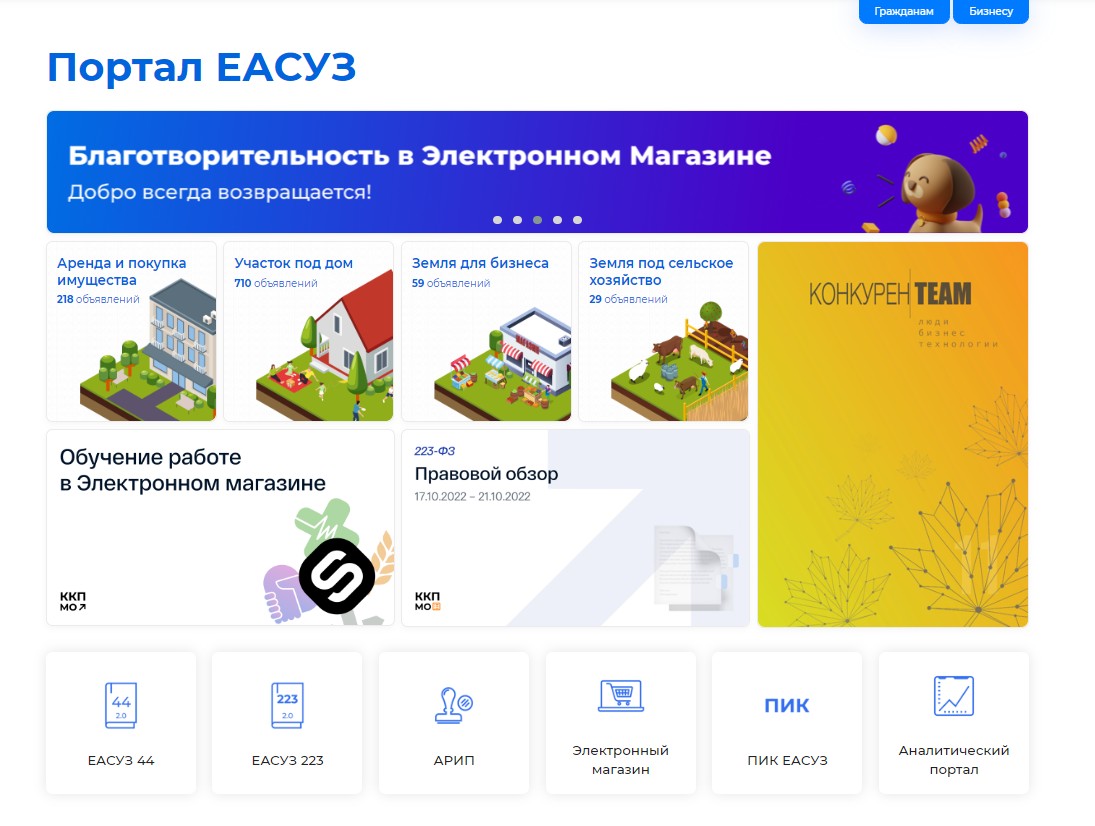
На платформе поставщики и заказчики отслеживают контракт и проверяют ход его исполнения, знакомятся с плановой документацией. Главная цель ПИК — это уход от классической «бумажной» формы взаимоотношений. По сути, это сервис для электронного документооборота. И для заказчиков, и для поставщиков доступна в ПИК погрузка документов об обучении, о заключении и исполнении контрактов. Все формируется онлайн, шифруется инструментами криптозащиты и передается контрагенту по сети. Нет необходимости дублировать контракты и исполнительные документы на бумажном носителе. Сформированные в ПИК и подписанные электронной подписью, они имеют полную юридическую силу.
Основываясь на инструментарии системы, заказчики готовят проект контракта, согласовывают его с исполнителем и контролируют в процессе исполнения условий соглашения. Пользуются функционалом системы организации-заказчики государственного и муниципального уровней.
На платформе исполнения контрактов формируются сведения, но работа ведется на сервисе оператора электронного документооборота ФТ-Крипто, известном как Финтендер. Документы выгружаются в ФТ, подписываются электронной подписью и передаются контрагенту.
Какая нужна ЭП
Первое, что надо для регистрации в ПИК ЕАСУЗ, — получить усиленную квалифицированную электронную почту. И заказчикам, и поставщикам нужна новая ЭЦП; подпись, полученная в Казначействе для работы с ЕИС и торговыми площадками, для ПИК не подойдет. Казначейская подпись оформляется на конкретное физическое лицо с привязкой к его ИНН, тогда как ЭЦП для ПИК ЕАСУЗ формируется на исполнителя с ИНН учреждения. Получать такую подпись надо только в авторизованных удостоверяющих центрах.
А вот поставщикам проще: они смогут использовать электронную подпись от ФНС.
Для работы в ПИК ЕАСУЗ получите усиленную квалифицированную подпись!
Инструкция, как работать в программе ПИК для бюджетников и для коммерции, ничем не отличается от верификации в других программах:
- Зарегистрировать в системе всех исполнителей с правом подписи.
- Активировать учетную запись в трехдневный период после получения уведомления о регистрации.
- Добавить учетную запись в данные аккредитованной организации.
- Выбрать нужный файл и действие «Подписать».
- Согласиться с условиями или вернуться и внести исправления.
Сервис сформирует пакет подписываемых данных и направит оператору электронного документооборота на подписание.
Как зарегистрироваться поставщику
Перед началом работы надо пройти регистрацию для поставщиков в ПИК ЕАСУЗ. До запуска сервиса выполните два условия: получите электронные подписи для будущих пользователей и настройте рабочее место.
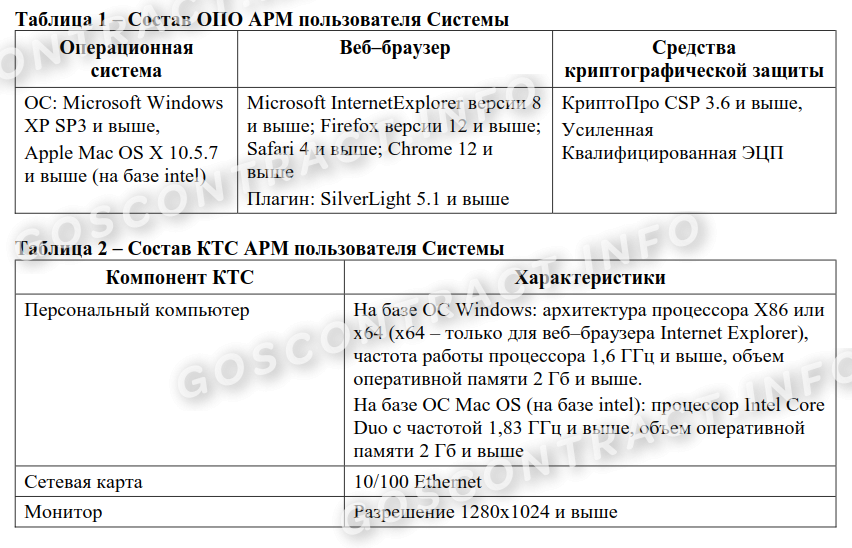
- Определить ответственного пользователя или нескольких пользователей.
- Пройти процедуру аккредитации по всем пользователям в Финтендере (операторе ЭДО).
- Зарегистрироваться в ПИК.
- Ввести пользователей в систему.
- Зарегистрировать пользователей с правом подписи.
Самый важный шаг на этапе регистрации — аккредитация в ЭДО ПИК ЕАСУЗ. Зарегистрировать надлежит и саму организацию, и всех пользователей — физических лиц. Чтобы зарегистрировать пользователя, на главной странице выбираем действие «Бизнес». В открывшемся окне нажимаем «Начать зарабатывать».
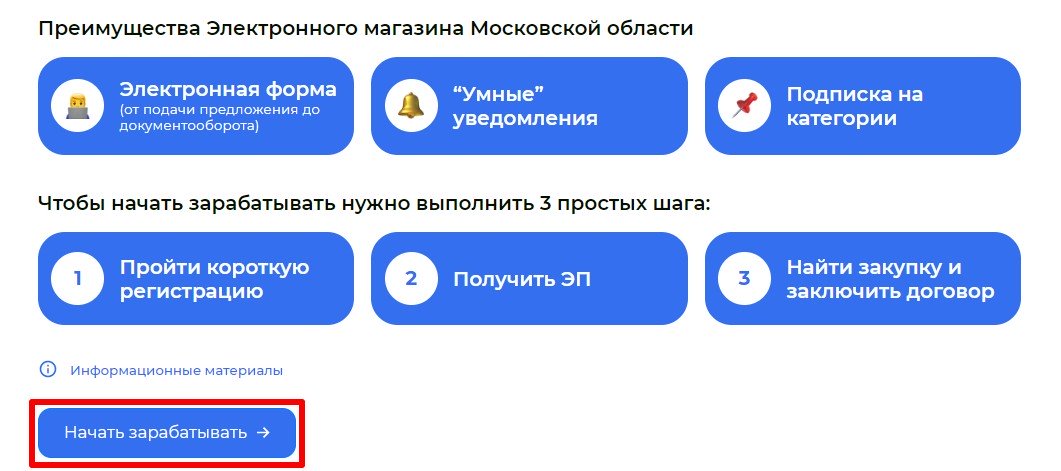
Откроется электронный магазин Московской области. Выбираем «Регистрация».
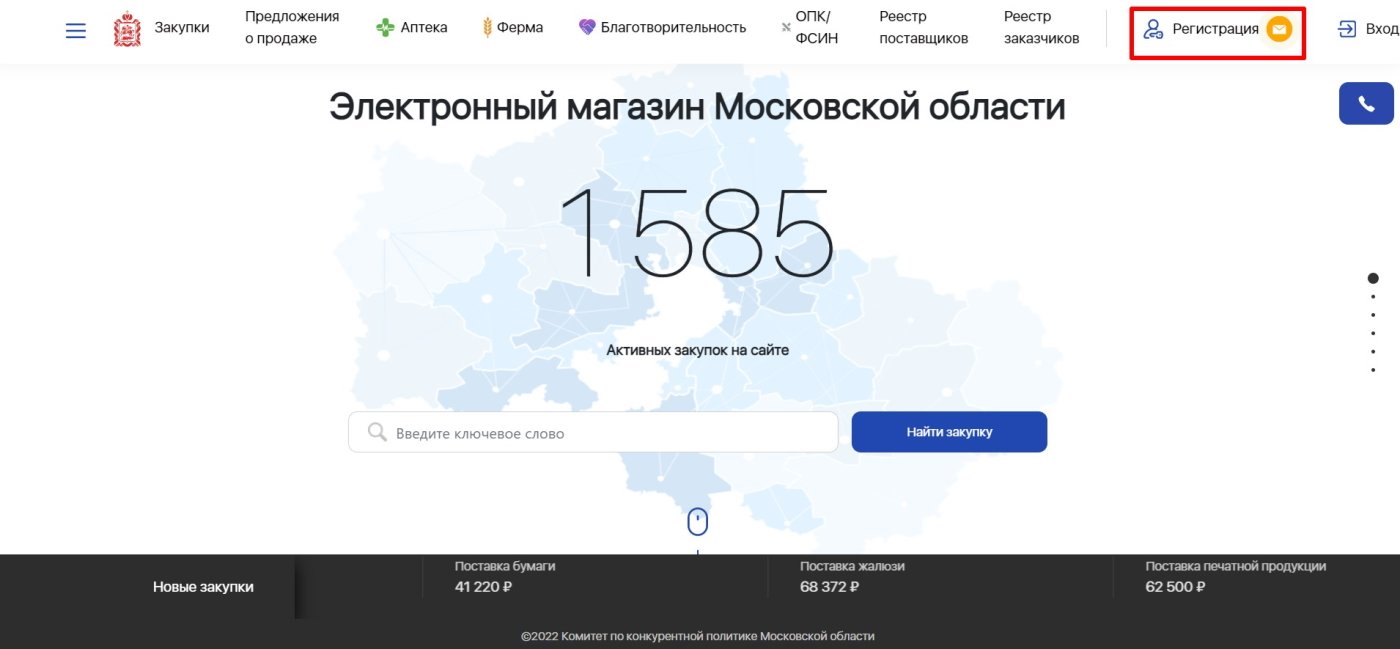
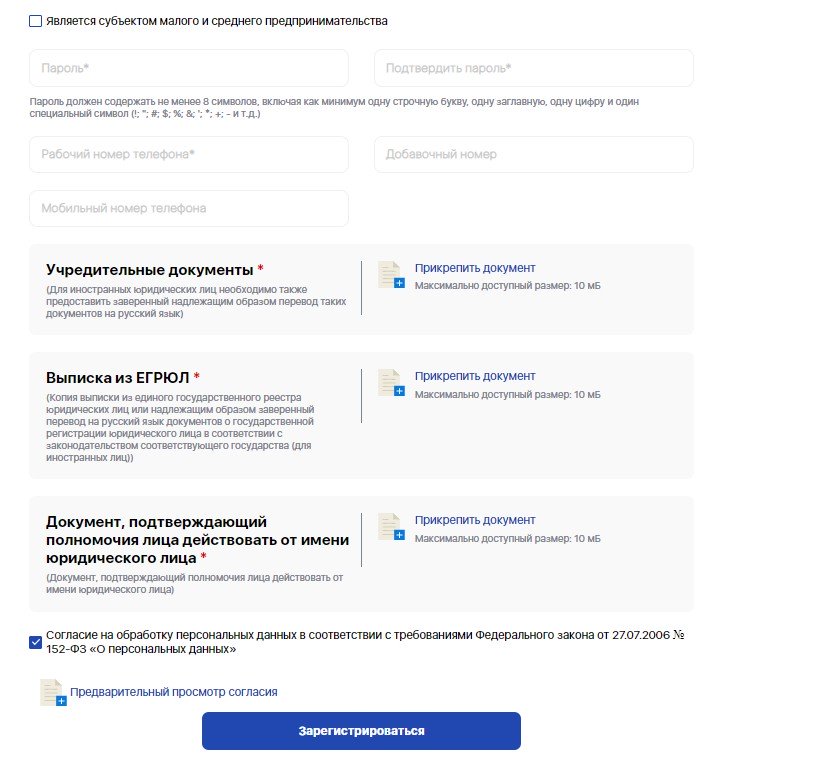
Откроется регистрационный бланк: инструкция ПИК для поставщика подразумевает заполнение всех обязательных полей. Надо указать:
- тип: организацию, ИП или физлицо;
- ФИО руководителя;
- должность;
- наименование поставщика;
- ИНН, КПП, ОГРН;
- адрес — почтовый, место нахождения, электронную почту;
- принадлежность к СМП;
- рабочий и мобильный телефоны.
После этого необходимо ввести и снова подтвердить пароль, прикрепить учредительные документы, выписку из ЕГРЮЛ и подтверждение полномочий руководителя. Еще надо согласиться на обработку персональных данных по 152-ФЗ от 27.07.2006. После этого отправляйте заявку на регистрацию.

Для работы на портале исполнения контрактов необходимо пройти регистрацию на Финтендере.
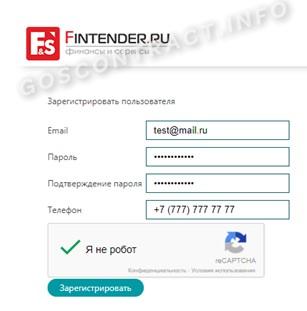
Заполняем форму регистрации и вводим:
- электронную почту;
- номер телефона;
- пароль и его подтверждение.
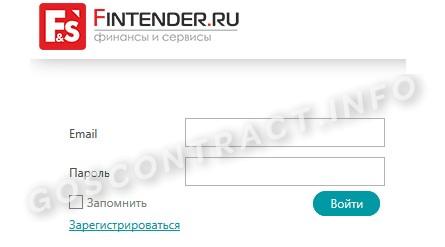
После этого выполняется ряд действий, подтверждающих, что вы не робот. Регистрация пользователя завершена. Осталось авторизоваться в личном кабинете оператора ЭДО.
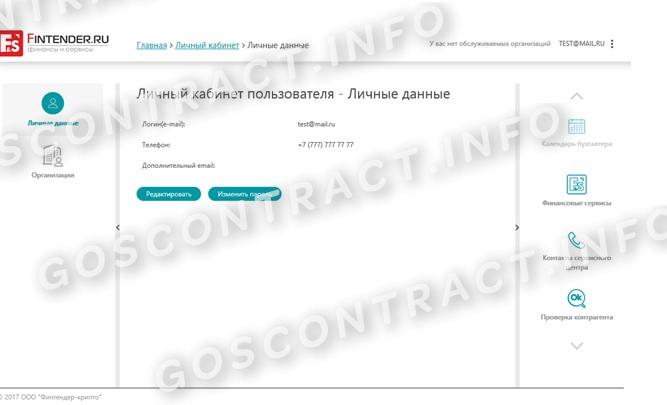
Через личный кабинет пользователя производится регистрация организации.

Без ЭЦП заполнение регистрационной формы на организацию невозможно. Если ЭЦП актуальна, то пользователь выбирает команду «Зарегистрировать организацию» и заполняет все требуемые поля.
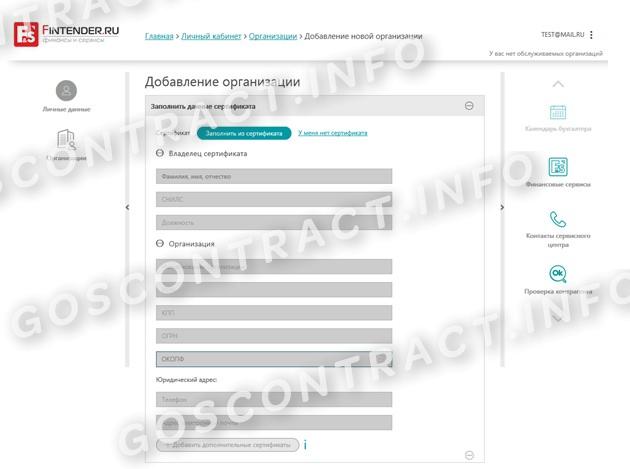
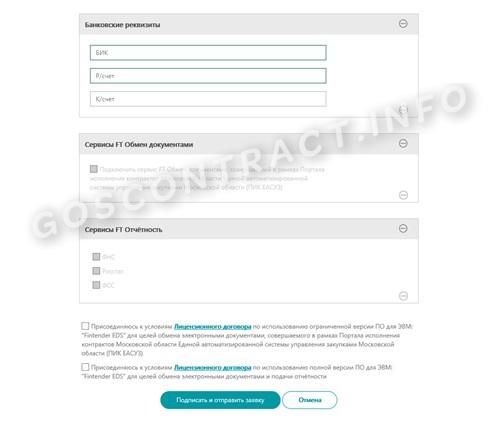
Большинство полей подтягивается автоматически после выбора действия «Заполнить из сертификата». Чтобы сервис работал корректно, необходимо установить отметку «Сервисы FT. Обмен документами». Перед верификацией исполнитель соглашается с пользовательским соглашением, а затем подписывает и отправляет регистрационную форму.
После того как все пользователи и организации будут аккредитованы у оператора ЭДО, начинается регистрация в ПИК ЕАСУЗ. Разберем процесс пошагово:
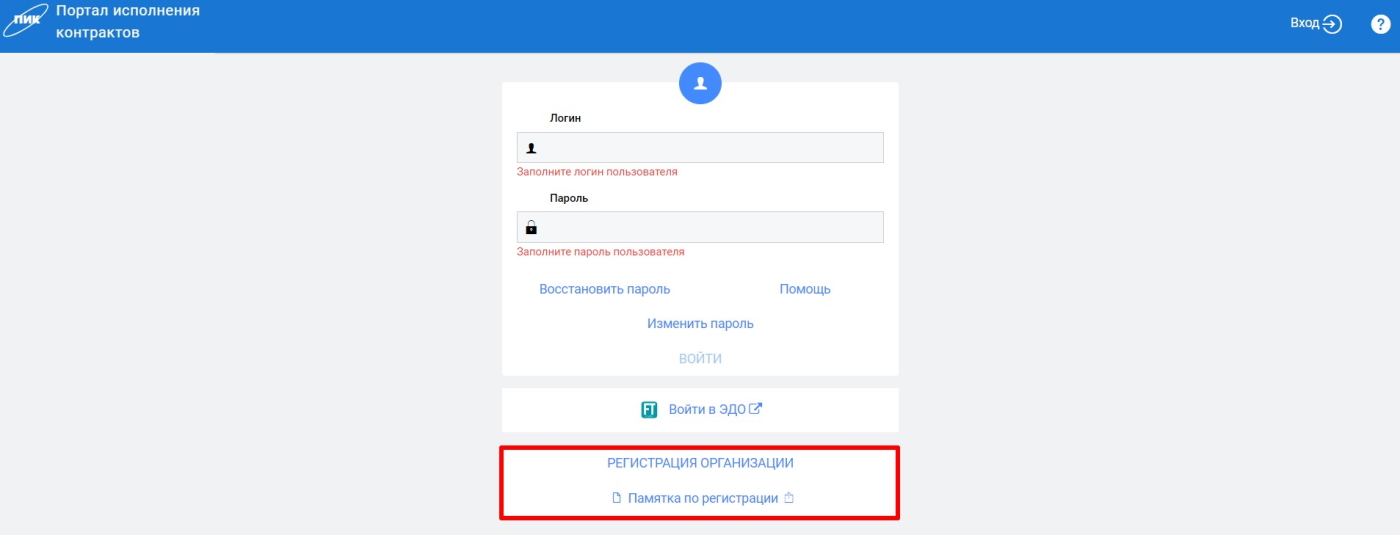
Шаг 1. Переходим на официальный сайт ПИК и выбираем команду «Регистрация организации».
Шаг 2. Пишем письмо на имя главы Комитета по конкурентной политике Московской области. В обращении приводятся все пользователи, реквизиты предприятия и контакты для связи.
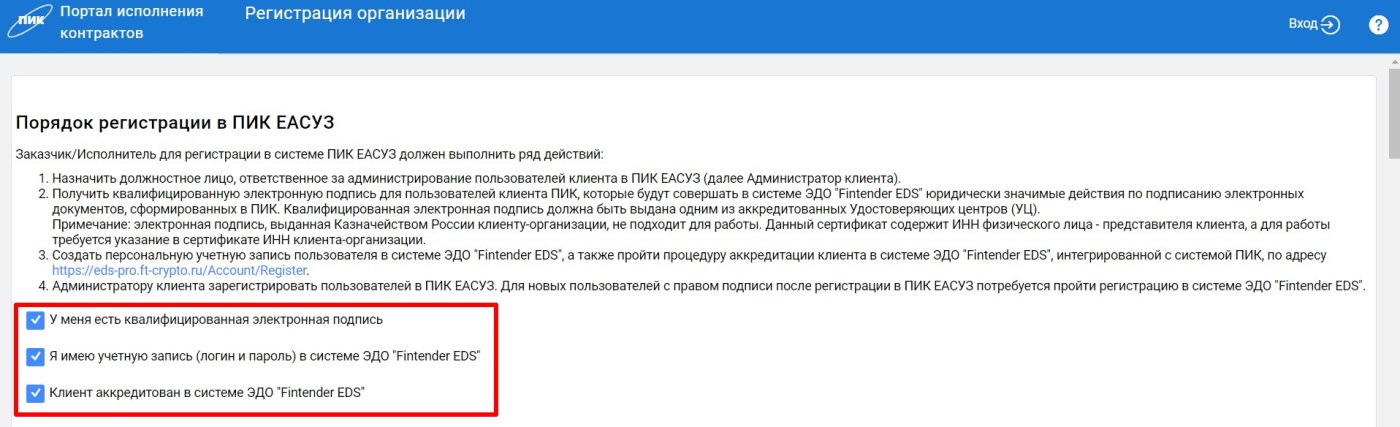
Шаг 4. Пользователь и организация уже аккредитованы, переходим к действию «К регистрации». В открывшейся форме указываем роль — «Исполнитель», тип закупок и заполняем все обязательные поля.

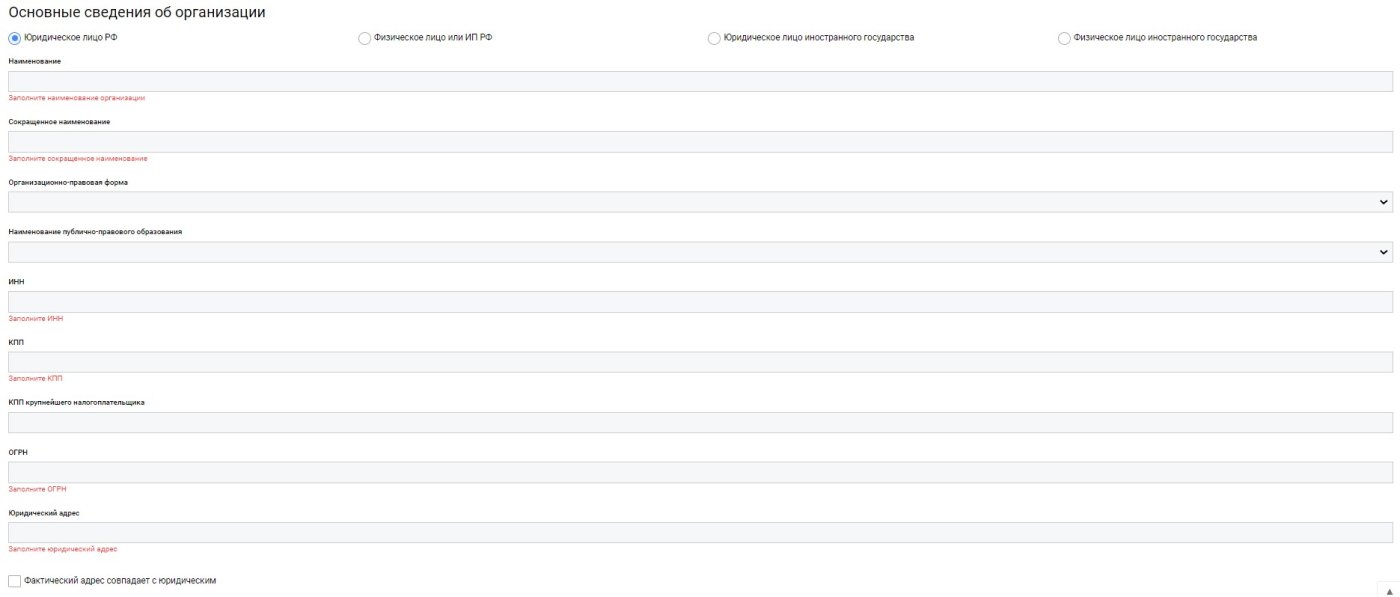
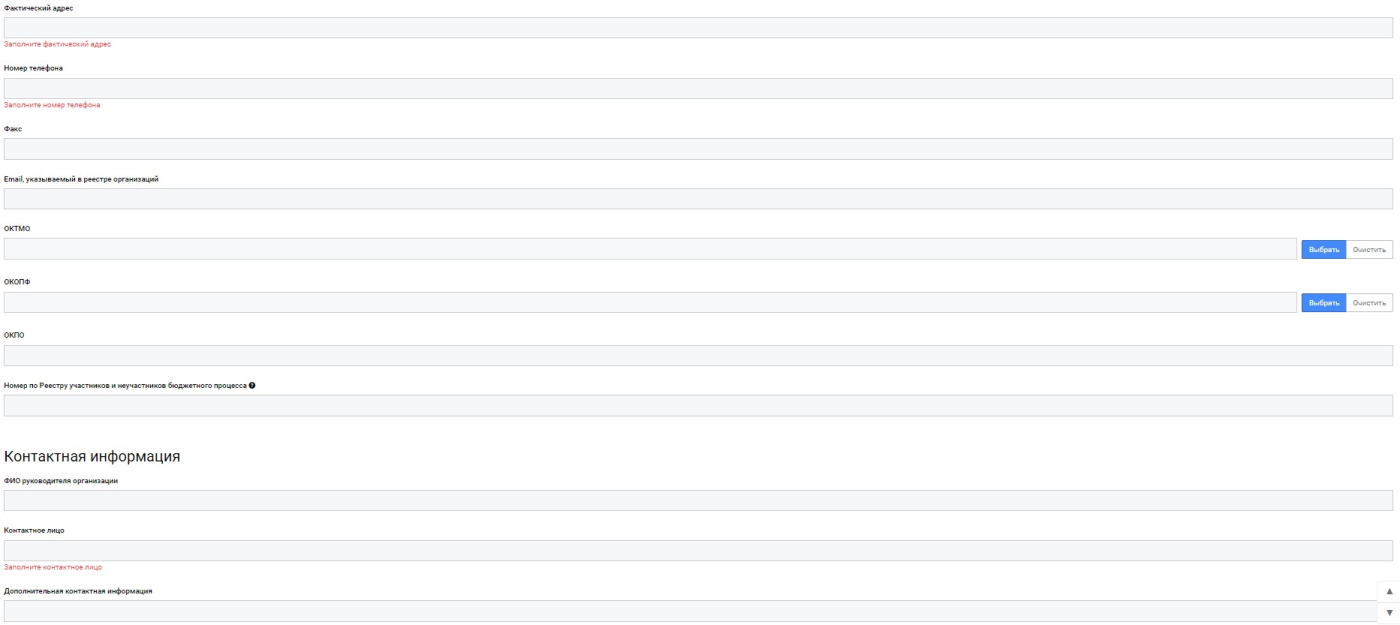
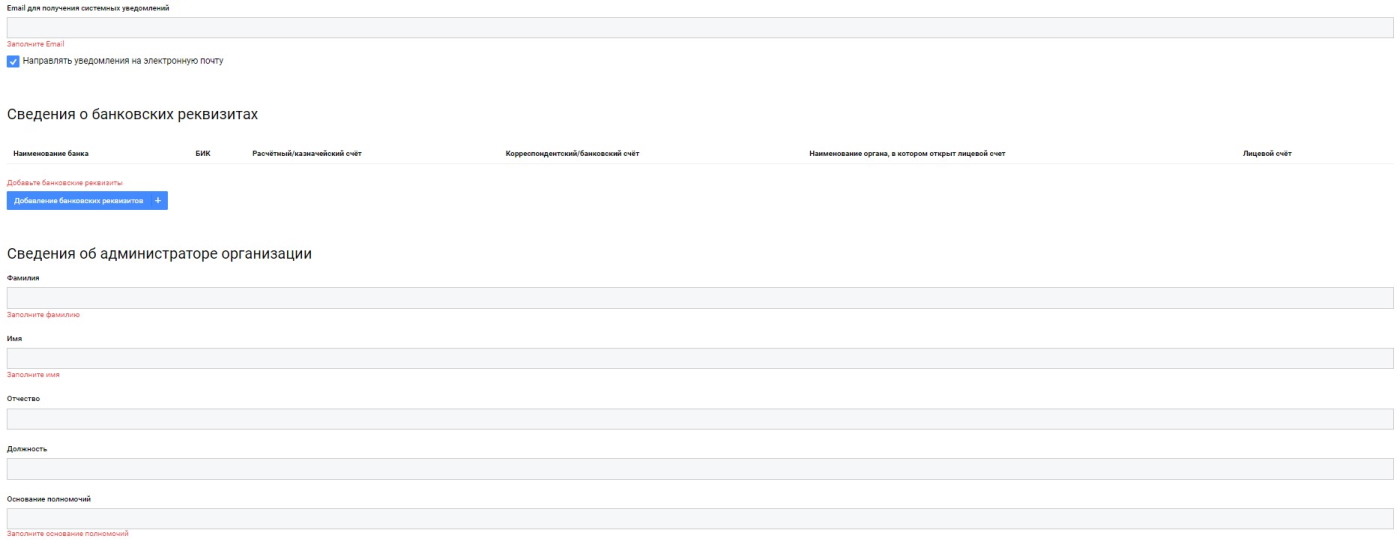

Необходимо подтвердить полномочия организации и само действие регистрации и подписать регистрационные данные у оператора ЭДО в течение суток, иначе учетная запись станет недействительной и удалится из системы.
Шаг 5. После регистрации и подтверждения надо пройти аккредитацию в ПИК. Войдите в личный кабинет пользователя и перейдите в раздел «Сведения об организации».
Шаг 6. В контекстном меню выберите действие «Подписать заявку».
Шаг 7. Подтвердите подписание данных у оператора ЭДО, после подтверждения форма перенаправляется на сервис оператора, где и нажмите кнопку «Подписать и отправить».
Чтобы система ПИК окончательно заработала, перезапустите личный кабинет.
Как искать контракты в ПИК
Функционал личного кабинета исполнителя позволяет работать в следующих разделах:
- исполнение контрактов (контракты, исполнение обязательств, платежи);
- документация;
- статистика;
- моя организация (сведения об организации, пользователи, роли).
Разделы «Документы» и «Статистика» находятся в стадии разработки. Вот подробная инструкция по работе с ЕАСУЗ в разделе «Контракты».
Шаг 1. Чтобы просмотреть все заключенные контракты, надлежит перейти в одноименный раздел. Информация обновляется ежедневно. Поиск соглашения осуществляется по рядку критериев.
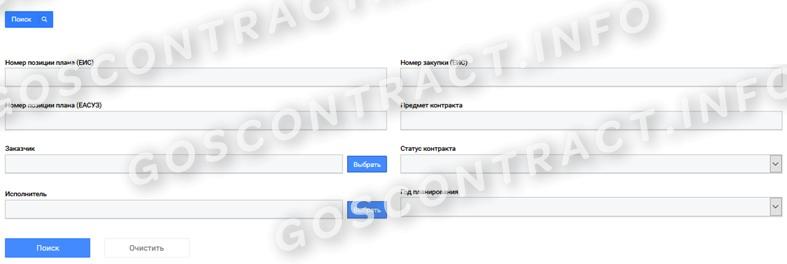
Шаг 2. Поиск дает несколько способов, как найти контракт в ПИК ЕАСУЗ, для этого предусмотрели параметры:
- по номеру позиции плана-графика в ЕИС или ЕАСУЗ;
- по наименованию заказчика;
- по названию исполнителя;
- по номеру закупки;
- по закупаемому объекту;
- по статусу соглашения;
- по году планирования.
Введите нужный и нажмите «Искать». Откроется табличная часть раздела «Контракты».
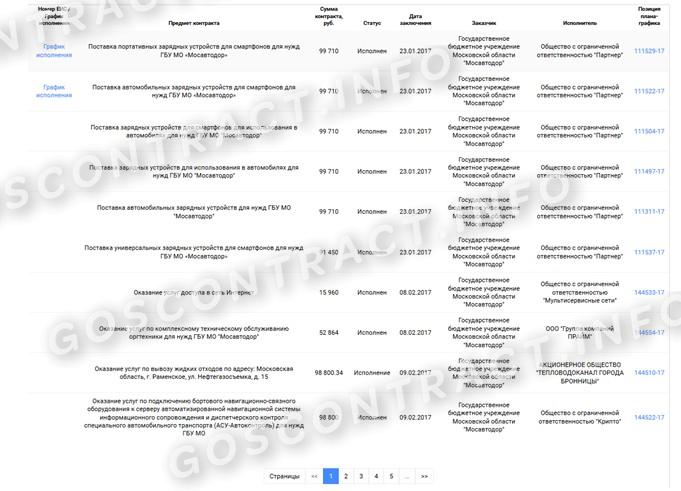
В таблице увидите основные характеристики и реквизиты контракта.
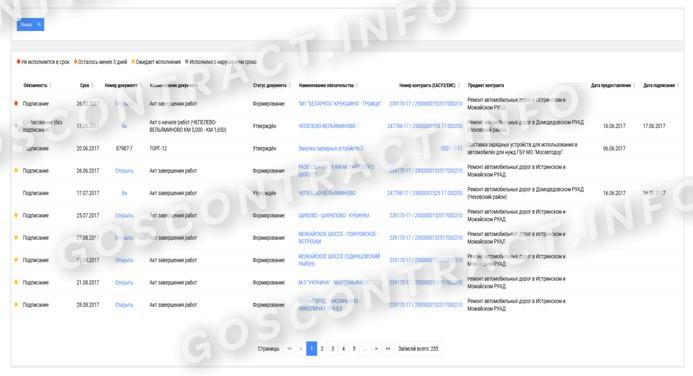
В разделе «Исполнение обязательств» приведен перечень обязанностей исполнителя по соглашениям.

В системе ПИК действует формат индицирования исполненных обязательств. Работают следующие индикаторы:
- без цвета — исполнение еще не началось;
- красный — срок исполнения завершен, требуется подготовить исполнительные документы;
- оранжевый — исполнение подходит к концу (осталось менее трех дней);
- желтый — срок исполнения нарушен;
- зеленый — обязательства исполнены в срок.
В разделе «Документы» отражаются все сформированные, загруженные, подписанные и находящиеся на исполнении регистры по соглашениям.
Как приступить к исполнению контракта в ПИК
Теперь разберем, как оформить контракт в ПИК ЕАСУЗ из электронного магазина: зайдите в раздел «Исполнение обязательств». Последовательность действий такова:
- Выбираем нужное обязательство.
- Прикрепляем отчетные документы.
- Подписываем регистры и передаем на подпись заказчику.
- Заказчик изучает документацию и принимает решение об их подписании или возврате. Если заказчик не согласен с условиями, то направляет исполнителю мотивированный отказ.
- Если условия удовлетворены, а документы подписаны, то ЕАСУЗ присваивает обязательству статус «Исполнено».
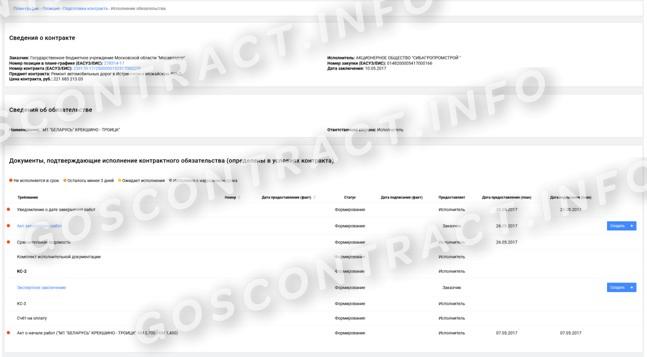
Подтверждением исполнения обязательств являются исполнительные документы. Это и те, которые подтверждают исполнение или отказ от исполнения и отражение фактического количества поставленных товаров, выполненных работ или оказанных услуг.
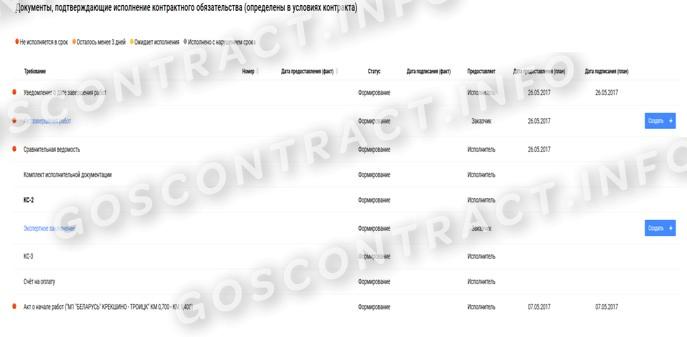
Чтобы создать исполнительный документ, пользователю надлежит выбрать опцию «Карточка документа исполнения». Исполнительная документация создается как:
- структурированные — которые загружаются в формате xml и фиксируются в определенных полях (ТОРГ-12, акт сдачи-приемки);
- неструктурированные — текстовые файлы, рисунки, таблицы в обычных форматах;
- частично структурированные — неструктурированные документы сдачи-приемки, для которых доступен раздел фактических объемов «Сведения о ТРУ».
Как загружать документы в ПИК
Чтобы прикрепить необходимые регистры, узнайте порядок загрузки. Это информация есть в «Карточке документа». Вот как поставщику загрузить документы в ПИК ЕАСУЗ:
- Перейти в раздел «Добавление файла».
- Кликнуть на команду «Выбрать файл».
- Выбрать нужный файл из списка представленных на ПК и нажать кнопку «Открыть».
После успешной загрузки в поле «Наименование файла» высветится название загруженного документа.
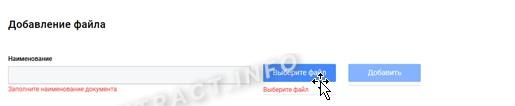
Все прикрепленные файлы подписываются ЭЦП. Инструкция, как удалить документ из ПИК ЕАСУЗ, не отличается от обычной:
- Нажать на загруженный документ правой кнопкой мыши.
- Из контекстного меню выбрать действие «Удалить».
- Подтвердить удаление.
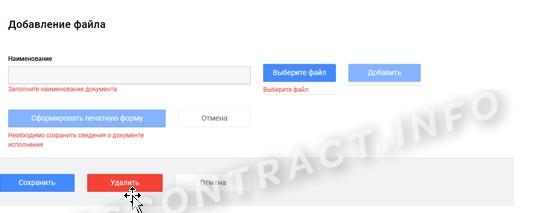
Выбранный документ удалится.
Как зарегистрироваться в ПИК заказчику
Процедура регистрации заказчика аналогична порядку, который прописан для поставщика. Первый шаг — аккредитация у оператора ЭДО на Финтендере, затем — регистрация в ПИК. В форме регистрации организации указываем роль «Заказчик» и тип закупок.
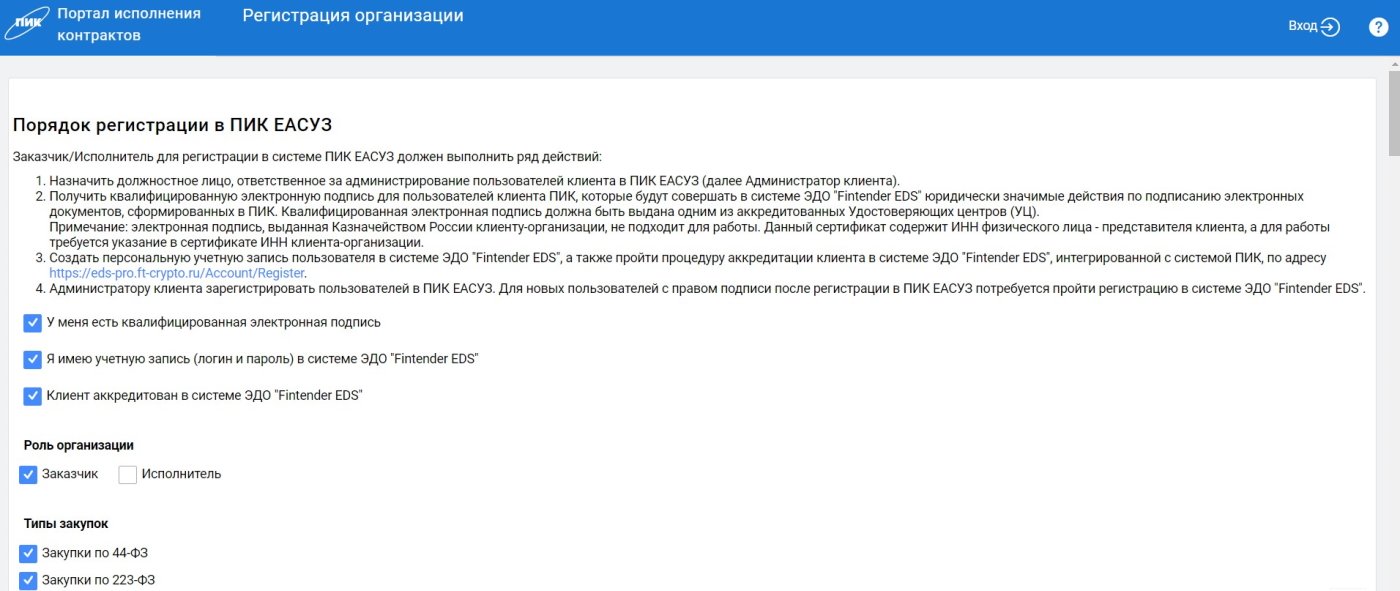
Единственное отличие — заказчику требуется не только отправить регистрационное письмо в Комитет по конкурентной политике, но и подготовить регистрационные анкеты в зависимости от категории организации.
В остальном последовательность действий не отличается.
Как работать в ПИК заказчику
Функционал заказчика расширен по сравнению с возможностями поставщика. Основные разделы для заказчика таковы:
- карточки контрактов;
- исполнение контрактов (контракты, реестры заявок, исполнение обязательств, документация по исполнению, требования об уплате неустоек, электронный документооборот);
- статистика (формирование электронных графиков, отчеты об оплате и приемке, статистика по заключенным контрактам и по закупкам из планов-графиков);
- уведомления;
- данные об организации (сведения, пользователи, роли, шаблоны, подписанты);
- информация об учетной записи.
Перед началом взаимодействия с исполнителем заказчику надлежит сформировать карточку:
- для публикации закупки;
- для заключения соглашения.
В первоначальной карточке, формируемой для публикации, указываются:
- условия соглашения по нормам 44-ФЗ;
- объект закупки, его количество и НМЦК;
- условия и обязательства по договору;
- порядок приемки товаров, работ или услуг;
- правила оплаты;
- регламент взысканий (пени, штрафы, неустойки).
Вот инструкция, как создать карточку контракта в ПИК ЕАСУЗ до публикации извещения:
Шаг 1. Входим в личный кабинет, в раздел «Карточка контракта».
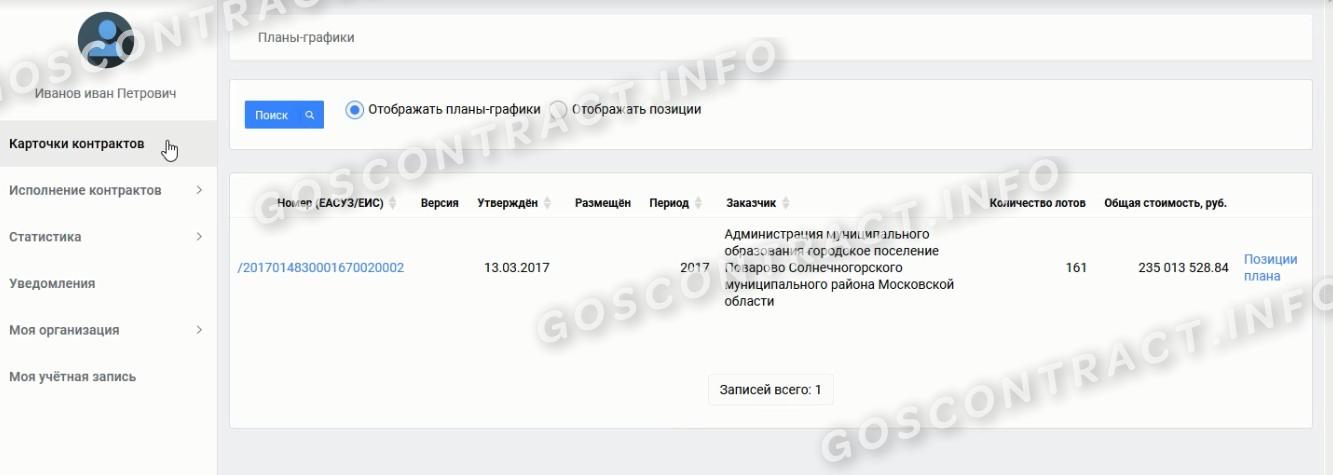
Шаг 2. Выбираем доступный план-график для заказчика. Когда заказчик работает в ПИК, вернуть в соответствии с графиком он сможет любой контракт, если обоснованно изменились условия закупки и позволяет срок процедуры.
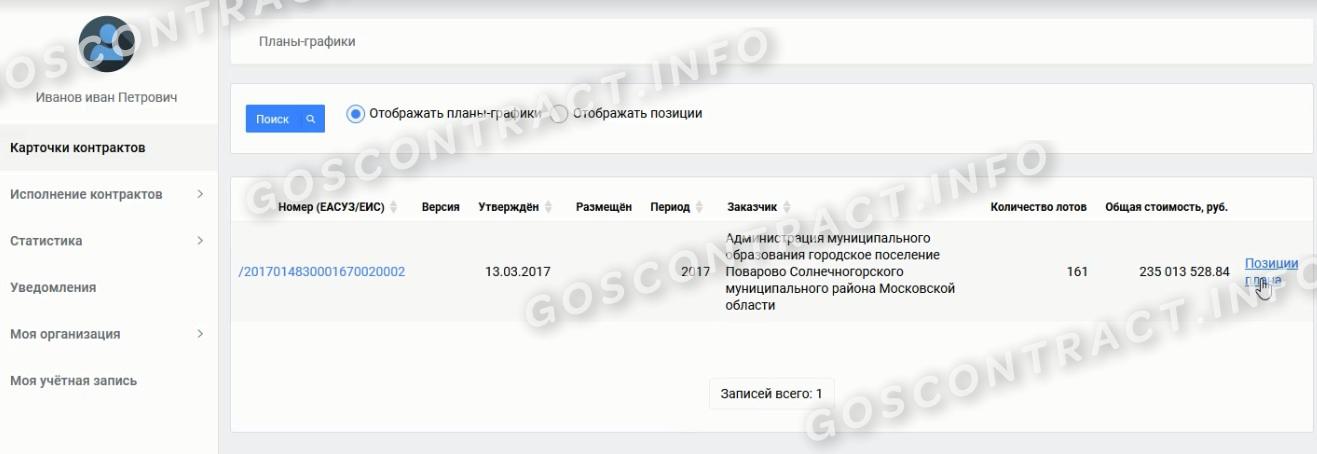
Шаг 3. Переходим в позиции плана-графика, вводим название заказа и включаем поиск.

Шаг 4. Выбираем подходящую позицию по отображенным данным. Создаем электронную карточку нового контракта.
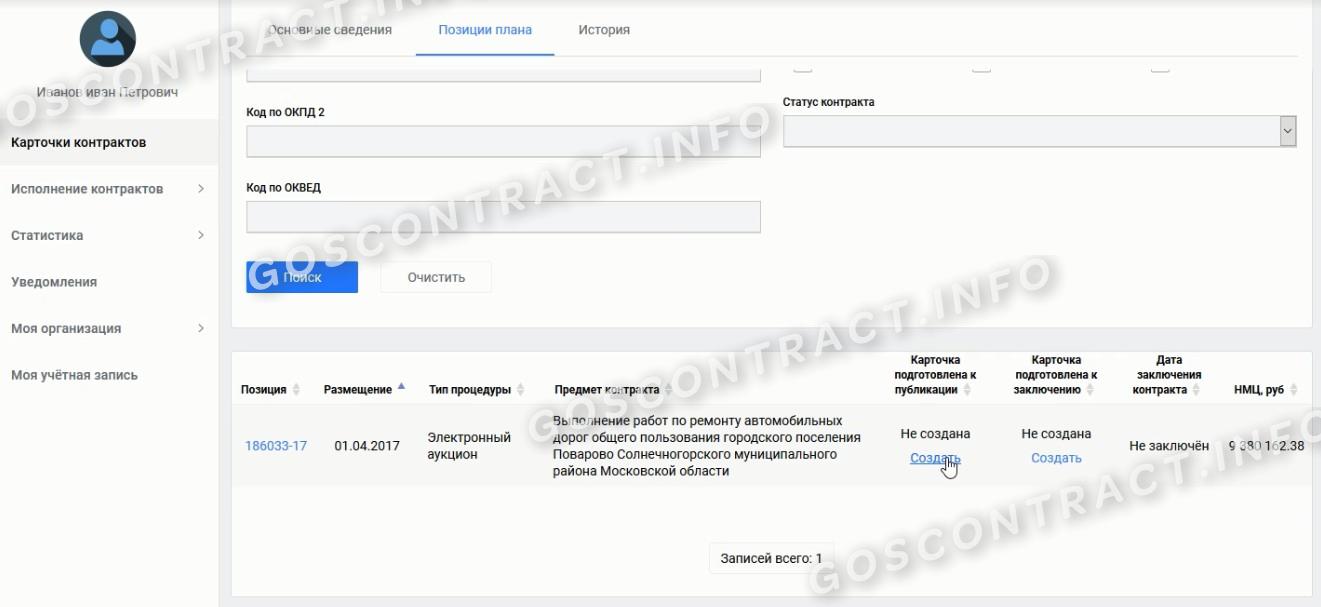
Шаг 5. Переходим к вводу сведений по позиции.

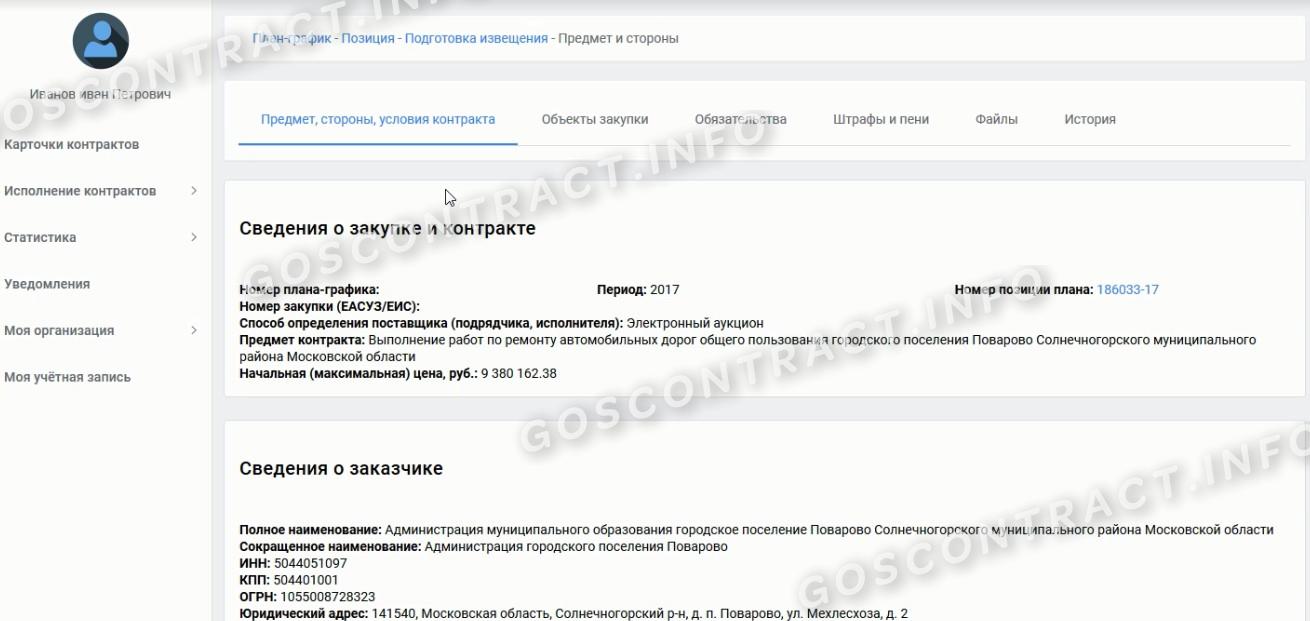
Шаг 6. Указываем основные условия будущего соглашения.
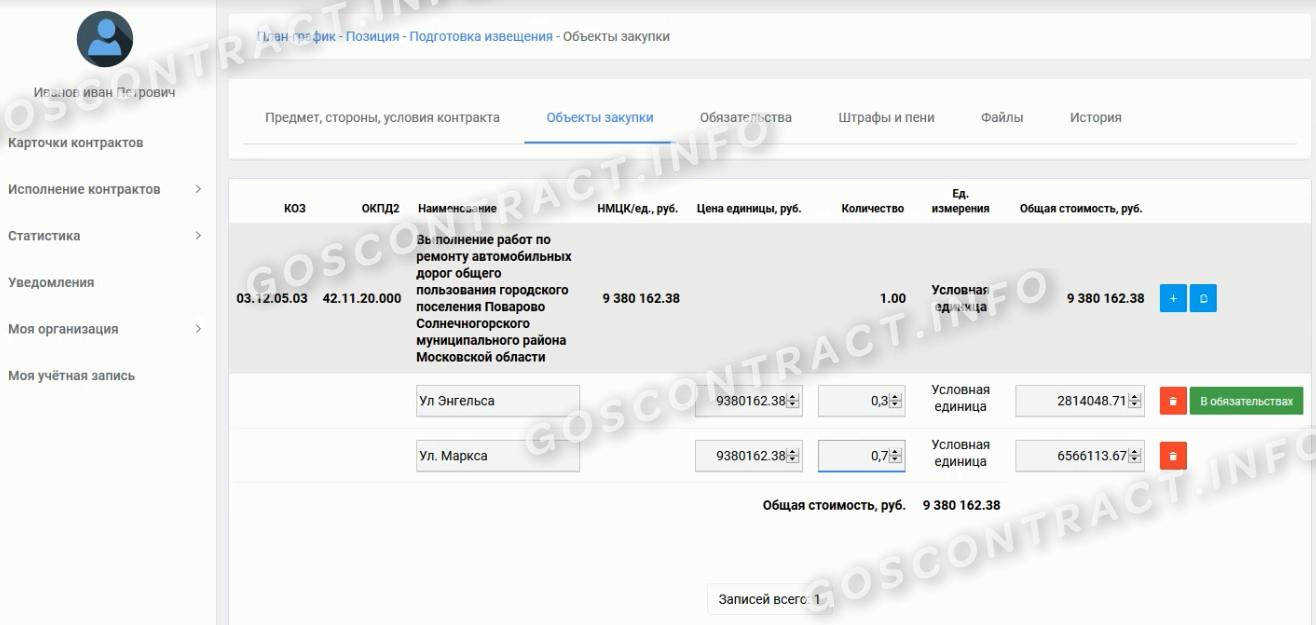
Шаг 7. Вводим количественные и ценовые данные предмета закупки. В этом разделе указываются и наименование объекта, и НМЦК, и объем поставки.
Шаг 8. Перечисляются все обязательства и возможные пени и штрафы.
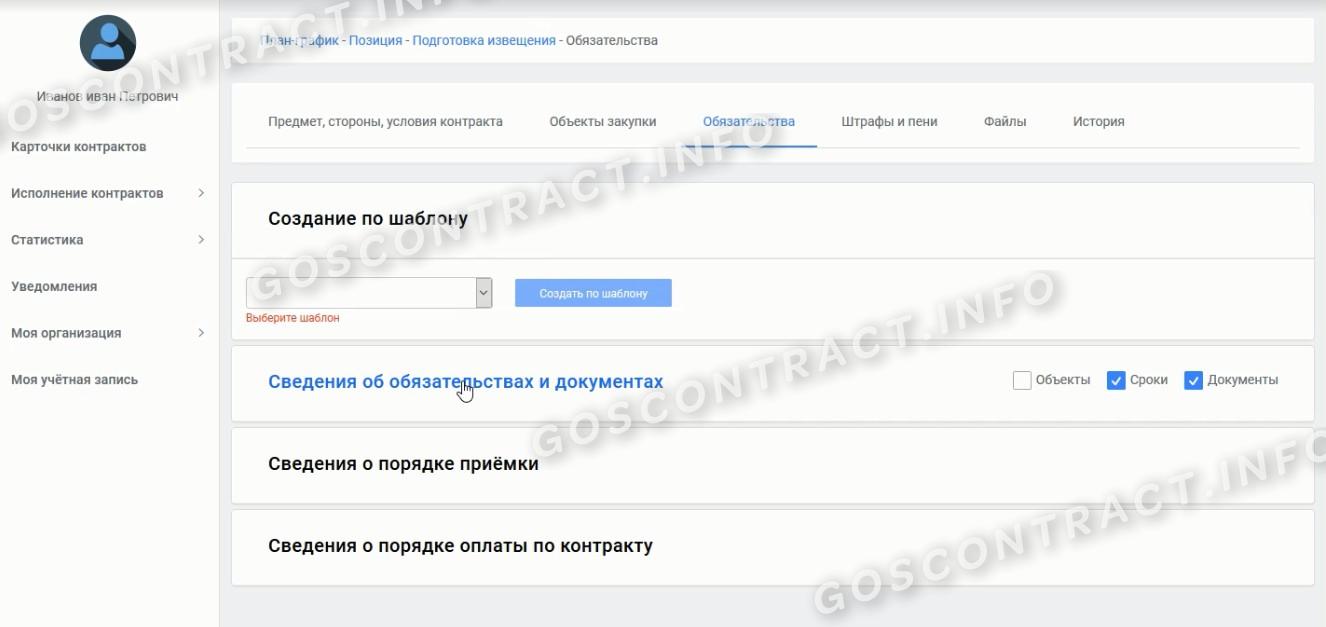
Шаг 9. Подгружаются все сопроводительные файлы.
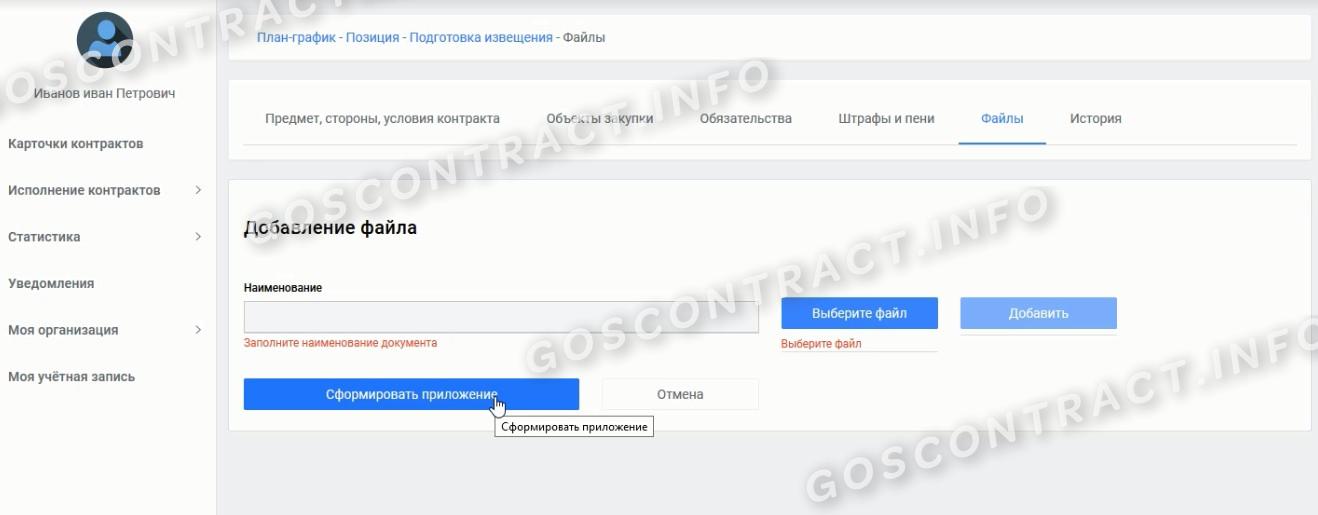
Всё, карточка готова к публикации.
Когда контракт заключен, карточку придется скорректировать и включить фактические данные в разделы с ценой и исполнителем. Вместо проекта соглашения загружается реальный контракт между заказчиком и исполнителем.
Как создать новую закупку в ПИК
Чтобы создать первоначальную карточку, найдите актуальную позицию по объявляемой закупке в плане-графике.
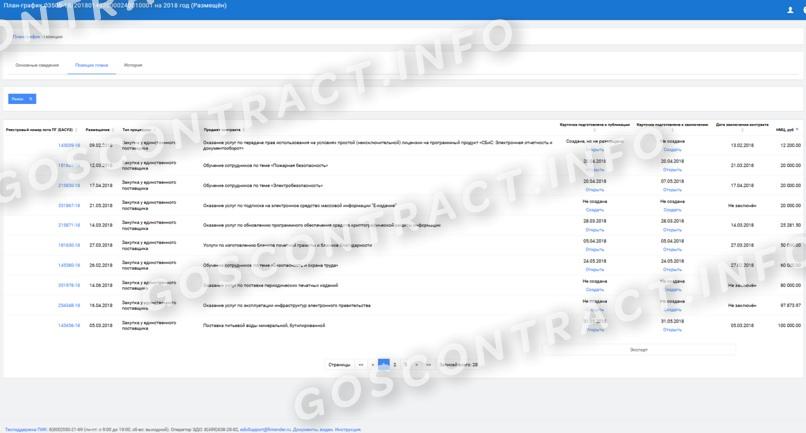
Формирование карточки через план-график происходит так:
- Перейти в раздел «Подготовка извещения» в выбранной позиции.
- Во вкладке «Предмет, стороны, условия контракта и стороны контракта» информация автоматически подкрепляется из плана-графика.
- Вкладка «Объект закупки» доступна для уточнения.
- Вкладка «Обязательства» требует детализации в соответствии с условиями, определенными заказчиком. Здесь подробно расписываются сроки поставок и необходимые исполнительные документы.
Как опубликовать контракт в ПИК
Для подготовки контракта к публикации сформируйте новую карточку. Для этого в разделе «Подготовка извещения» предусмотрена опция «Создать сведения об условиях».
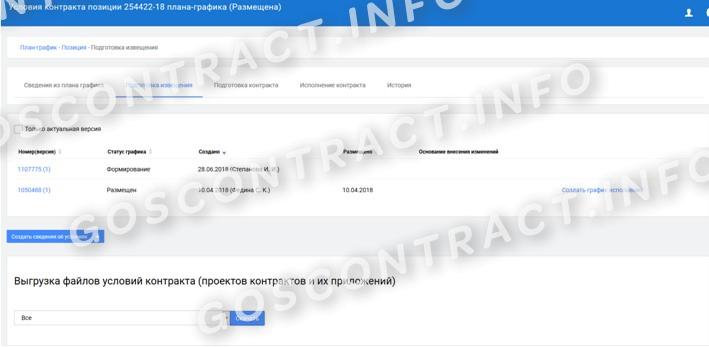
Система автоматически формирует карточку и вносит в нее условия из плана-графика.
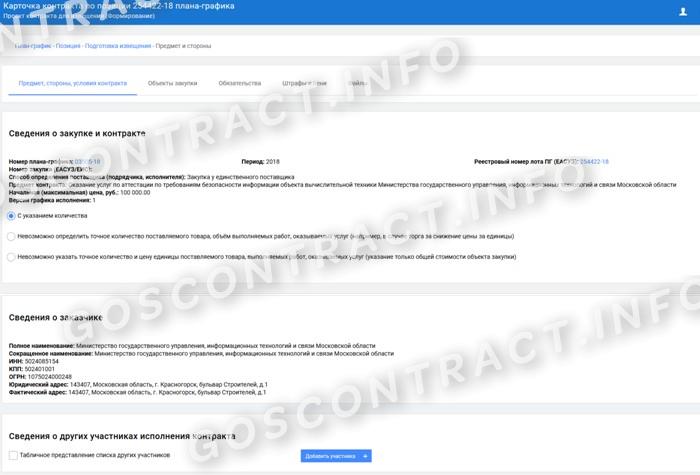
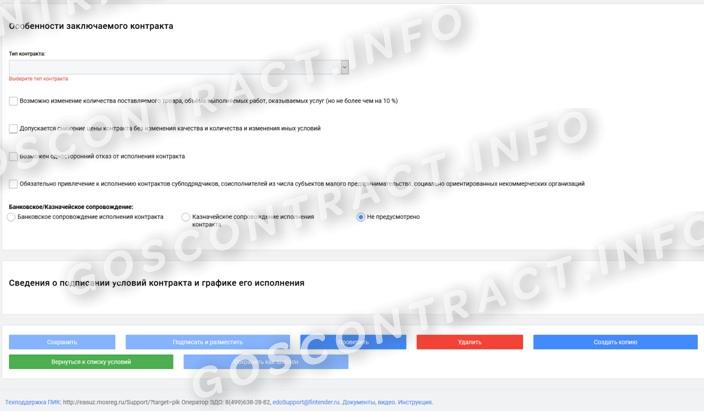
Пользователь заполняет все разделы: предмет, стороны, условия контракта, объекты закупки, обязательства, штрафы и пени, файлы. В карточку вносятся фактические данные по закупке.
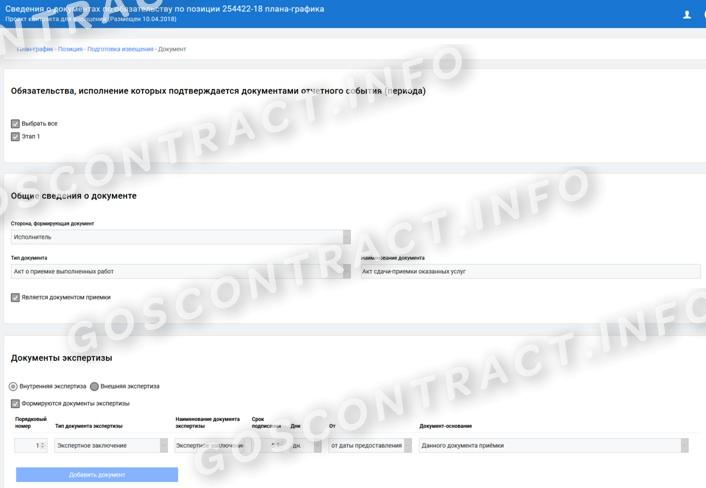
В разделе для документов есть функции добавить или редактировать документы. Чтобы добавить или скорректировать файл, пользователю надлежит поочередно заполнить все разделы:
- общие сведения о документе;
- документы для экспертизы для актов приемки;
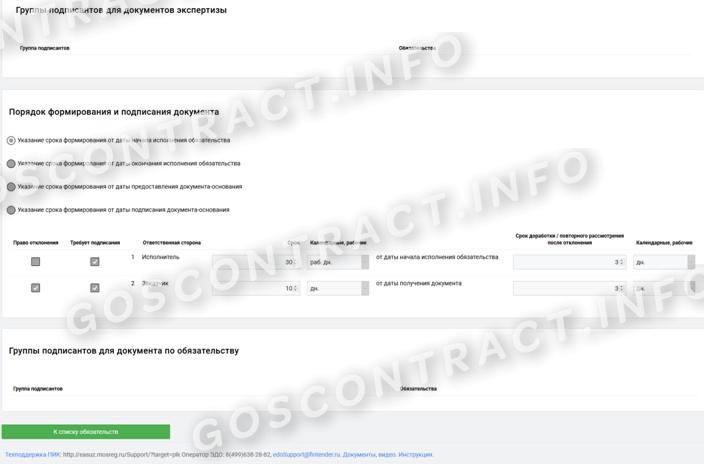
- порядок формирования и подписания документа.
В разделе, определяющем порядок формирования и подписания, есть возможность переключать значения по документу. Там же установлена функция, как в ПИК ЕАСУЗ аннулировать документ:
- Проверить табличную часть.
- Найти возможность для отклонения или аннулирования.
- Воспользоваться правом отклонения.
- Отметить, необходима ли доработка.
- Указать срок для доработки.
Карточка для заключения контракта формируется после завершения закупочной процедуры и определения победителя. Для ее создания пользователь переходит во вкладку «Подготовка извещения» и выбирает открывшуюся функцию «Создать график исполнения».
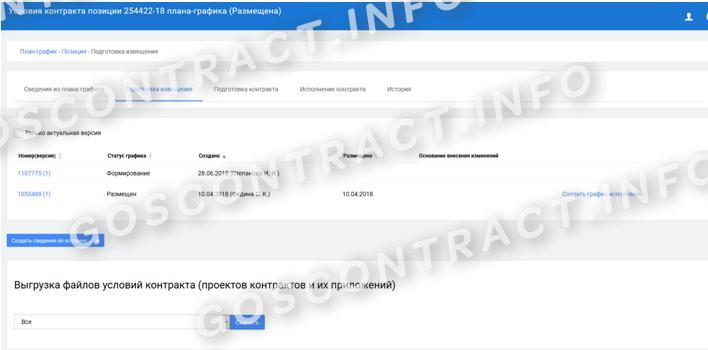
По сравнению с первоначальной карточкой меняется цена контракта, добавляется исполнитель, а объект закупки разделяется в соответствии со спецификацией и будущими документами поставки.
Как закрыть контракт в ПИК
После формирования карточки контракта в заключении переходим к исполнению соглашения. Вот пошаговая инструкция, как работать в ПИК ЕАСУЗ с исполнением обязательств заказчику:
- Перейти в раздел исполнения обязательств.
- Выбрать нужный контракт.
- Просмотреть исполнительные документы от поставщика и подписать их в случае согласия.
- Подкрепить документы заказчика, свидетельствующие об исполнении контракта.
- Если заказчик подписал все исполнительные документы, согласившись с исполнением контракта, то система автоматически закроет соглашение.
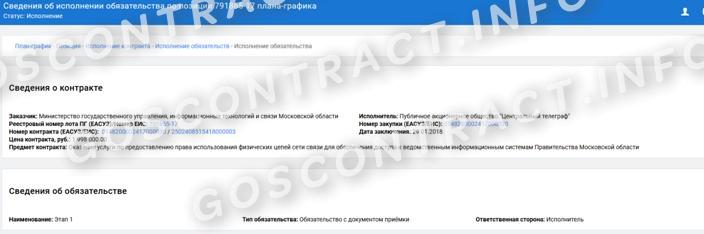
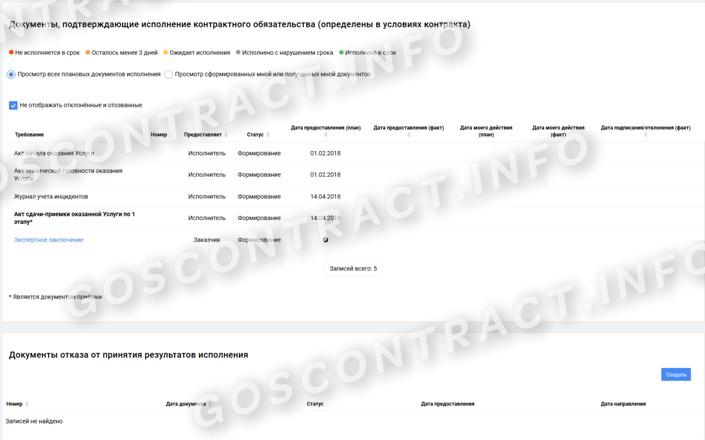
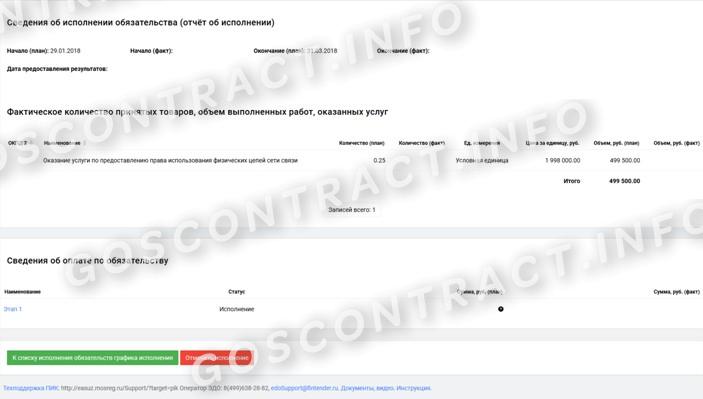
А вот инструкция, как закрыть контракт в ПИК ЕАСУЗ:
Шаг 1. Выбрать нужное обязательство в разделе исполнения обязательств.
Шаг 2. Заполнить блок «Документы, подтверждающие исполнение обязательств». Состав исполнительных реестров прописывается в контракте.
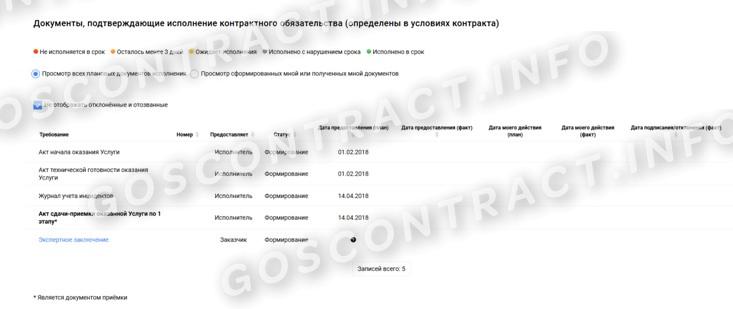
Шаг 3. Ввести карточки по каждому типу исполнительного документа: структурированного, неструктурированного и частично структурированного. Любую введенную форму документа скорректируйте или удалите, кроме тех случаев, когда регистр находится на подписании.
Подписание обеими сторонами производится только в рамках ПИК через оператора электронного документооборота. Допускается другой способ подписания, если произошел технический сбой системы. После восстановления сервиса документы вводятся и подписываются в ПИК с указанием факта подписи вне системы.
Когда документы подписаны сторонами в положенный срок, контракт переводится в исполненные и автоматически закрывается в ПИК.


