


Наше общество построено на фундаментальном правиле: право голоса должны иметь все, вне зависимости от статуса. Причем, это не только политическая метафора, но и закон интернет-сообществ. Участники могут голосовать за новое оформление, тип выпускаемого контента или даже следующую игру. Например, в Discord голосования нужны довольно часто, ведь это хороший способ взаимодействовать с аудиторией. Расскажем, как сделать голосование на сервере в Дискорде.
- Голосовалки для ПК
- Добавления опроса на телефоне

Чтобы создать опрос в Discord, у пользователей есть несколько вариантов. Каждый из них имеет свои особенности и последовательность действий.
Наше общество построено на фундаментальном правиле: каждый должен иметь право голоса, независимо от статуса. Поскольку Интернет — это то же самое общество, но в другом месте, правила работают так же. Участники могут голосовать за новый дизайн, тип выпускаемого контента или даже за следующую игру. Например, в Discord голосование необходимо довольно часто, потому что это хороший способ взаимодействия с аудиторией.
На самом деле, в задумке разработчиков не было места для обычного голосования. По крайней мере, встроенная функция голосования не позволяет использовать такое представление, как, например, Telegram или Google Forms. Неужели нам придется читать мнение каждого пользователя в отдельном сообщении? К счастью, креативные пользователи нашли несколько решений.

Сегодня все больше игр проходят в формате онлайн-матчей, и геймерам необходим сервис для общения с товарищами по команде.
Если в случае с PlayStation и Xbox у пользователей есть удобный встроенный голосовой чат, который большинство из них использует с подключенной гарнитурой. В случае с PC у геймеров был широкий выбор сервисов для общения.
Большинство геймеров выбирают для этих целей Discord. Это очень удобная платформа для общения. В ней можно создавать собственные серверы для голосового или текстового общения. Кроме того, Discord поддерживает видеозвонки.
Кроме того, Discord предоставляет своим пользователям достаточно удобное и стабильное приложение. Оно имеет встроенные шумоподавители и программную обработку голоса, что делает Discord одним из лучших вариантов для общения внутри команды.
Также большим плюсом является то, что многие разработчики имеют свои собственные серверы в Discord. Здесь пользователи могут узнать последнюю информацию о своих любимых играх и оставить отзывы для разработчиков. Это очень удобно.
Кроме того, discord предлагает множество интересных функций, которые вы не найдете в других местах, например, возможность добавлять роли реакции для ваших пользователей на сервере discord.
По сути, это инструмент, который позволяет пользователям принимать или отклонять определенную роль, нажимая на реакцию. Роли реакции также могут менять цвет в зависимости от роли отправителя. Например, роль реакции может стать зеленой, если отправитель — модератор, или фиолетовой, если отправитель — мужчина. Вы также можете, например, указать разрешения, которые предоставляются каждой роли.
Почему важно поддерживать активность? Она нужна для жизни сервера, если в группе 6 из 10 участников «мертвые» (просто подключены к серверу), то дальнейшее продвижение будет ограничено, 70% перешедших по ссылке не захотят принимать участие в жизни проекта, ведь там не с кем общаться, новой информации нет. Активность можно поддерживать двумя способами: диалогом с аудиторией и созданием постов, призывающих выполнять какие-то действия, например, написать реакцию.
- Главные функции и возможности
- Как скачать и добавить бота
- Настройка бота и его отключение
- Команды для управления ботом
- Лучшие способы создания опроса в Дискорде
- С помощью смайликов
- С помощью бота
- С помощью Poll Maker
- Как сделать опрос в Дискорде ботом Simple Poll
- Добавление бота
- Создание голосования
- Голосование и результаты
- Голосовалки для ПК
- С помощью эмодзи
- Poll Bot
- Онлайн-сервисы
- Как создать опрос с помощью Poll-Maker
- Как создать опрос с помощью EasyPoll
- Советы
- Создание новых ролей в настройках сервера
- Создание ролей реакции и выбор канала
- Добавить описание, название и цвета
- Добавьте имена и эмодзи к каждой роли
- Как создать опрос в Discord на iPhone
- Как создать обычный опрос с помощью EasyPoll
- Как создать опрос без дополнительных инструментов
Главные функции и возможности
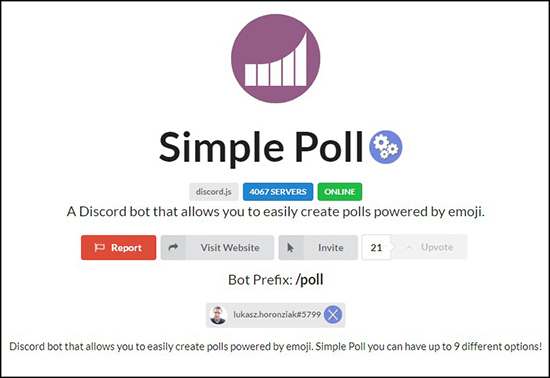
Бот для дискорд simple poll упрощает процесс создание опросов в текстовом чате. Раньше опрос создавали так – сначала администратор (владелец или наемный человек) задавал тему обсуждения и добавлял эмоции, нажатие означало вариант ответа. Процесс длительный, поэтому был создан simple poll bot, делающий процесс проще, быстрее, ведь опрос теперь создается одной командой за несколько секунд.
Как скачать и добавить бота
Чтобы понять, как пользоваться ботом расскажу небольшую историю.
Однажды Евгений, администратор сервера с миллионом участников, решил удалить «мертвых» членов группы, но вот задача, встроенных функций нет. Он решил посмотреть по последним сообщениям, пролистал десятка два страниц и нечего не смог выяснить, участников оказалось слишком много, тогда Евгению, герою это поучительной истории, пришла «гениальная» идея — провести опрос, по завершению которого он исключил бы из группы всех не проголосовавших. Осталось только выбрать тему и дело в шляпе. Сервер был посвящен обучению программированию, поэтому он решил сравнить в опросе две популярные программы, чтобы участники начали спорить, а бездействующих он удалит. Это действие увеличить активность в проекте Евгения и поможет грамотно спланировать рекламную кампанию.

Настройка бота и его отключение
Как Женя добавил бота на свой сервер? Евгений нажал на кнопку «Add Simple Poll», когда был на сайте бота, потом вставил ссылку н для доступа на сервер в появившееся поле и нажал «Invite». Так бот оказался на сервере. Чтобы удалить бота, всего лишь нужно исключить его, как участника. Дополнительных настроек бота не нужно, ведь его функции простые, бот для дискорд simple poll нужен для создания опросов на сервере.

Команды для управления ботом
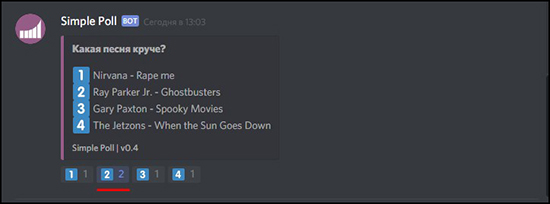
Для создания опроса Жене нужно написать в чате команду: /poll “Текст опроса” “Первый вариант ответа” “Второй” “Третий” “Четвертый” (можно больше). После того, как команда была написана, бот через несколько секунд создаст опрос. Участникам нужно нажать на цифру, чтобы высказать свое мнение. Результаты отображались справа. После мероприятия Евгений удалил около двухсот тысяч «мертвых» членов группы, таким образом, он смог увеличить активность и привлечь новую аудиторию, теперь на сервере стало полтора миллиона активных участников.
Зачем измерять активность сообщества в Дискорде? Это нужно для того, чтобы понимать целевую аудиторию и получать отклик от постов, такая информация помогает продумать рекламную кампанию, а она привлечет новых людей. Голосование – один из способов получить большой отклик аудитории.
Discord – мессенджер, который пользуется популярностью среди геймеров по всему миру. Принцип действия похож на Скайп, но для «живого» общения, требуется выполнить переход в голосовой канал. При желании пользователи могут сделать голосование в Дискорде и узнать результаты по завершении.
Лучшие способы создания опроса в Дискорде
Чтобы создать опрос в Дискорде, пользователям предлагается несколько вариантов. Каждый из них содержит особенности и последовательность действий.
С помощью смайликов
Последовательность действий для создания опроса включает в себя:
- На следующем этапе выбирается тип сервера. Для этого на панели управления нажимается на сервер, в котором планируется создать опрос.
- Выбор канала. В левой части панели управления из представленного списка выбирается интересующий – в котором планируется создание канала. С целью создания интересующего опроса, требуется нажать на графическое изображение «+», после чего вводится наименование и нажимается одноименная клавиша сохранения.
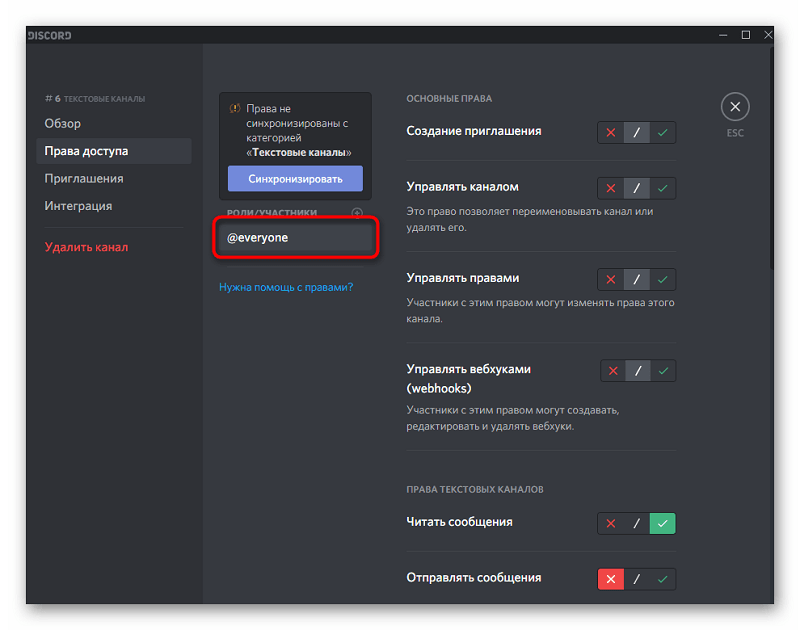
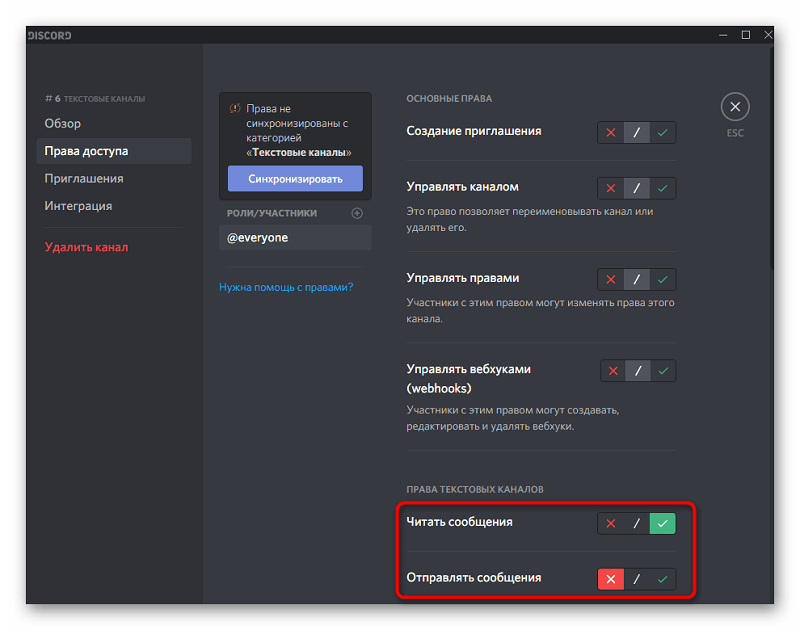
- На следующем этапе пользователю предстоит настроить параметр разрешения канала, путем перехода в одноименный раздел.
- Далее нажимается на графическое изображение зеленой отметки, после чего активируется функция чтения сообщения.
Указывается тип интересующего опроса. Обратите внимание, это требуется делать в текстовой форме канала, после чего нажимается клавиша ввода для добавления голосования на сервер.
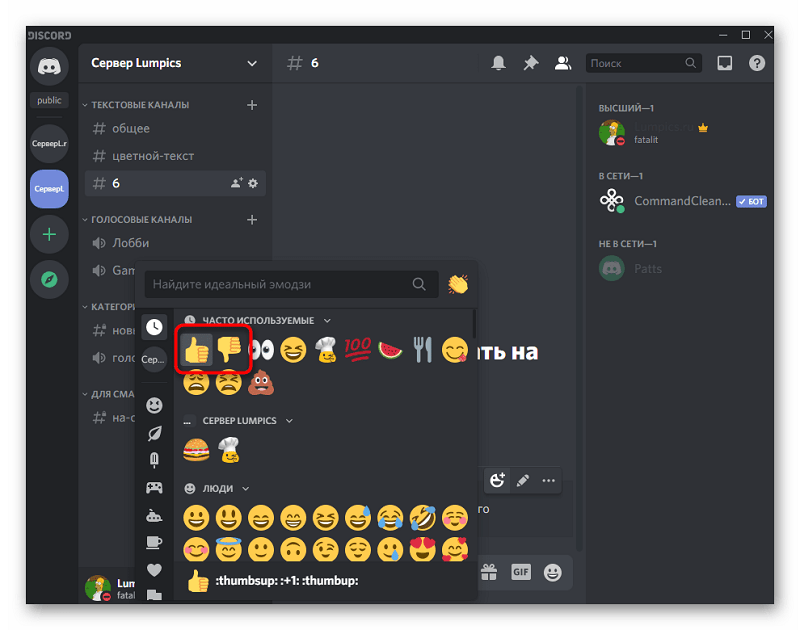
На следующем этапе осуществляется добавление смайликов в качестве ответов на интересующие вопросы. Наличие всплывающих подсказок позволяет моментально воспользоваться функцией.
После этого пользователю предстоит указать правила проведения голосования. К примеру, нужно нажать на смайлик №1, чтобы ответ засчитался как «Да» или на смайл №2, чтобы ответить «Нет».
На следующем этапе требуется разрешить пользователям голосовать с телефона и других типов устройств. Для этого необходимо нажать на смайлик, чтобы оставить персональный голос. Обратите внимание, в правой части панели управления будет в режиме реального времени отображаться подсчет.
На завершающем этапе осуществляется подсчет голосов. Сложностей с результатами не возникает – где количество смайлов больше, тот ответ и победил.
С помощью бота
Для упрощения пользователям используется бот для голосования в Дискорде:
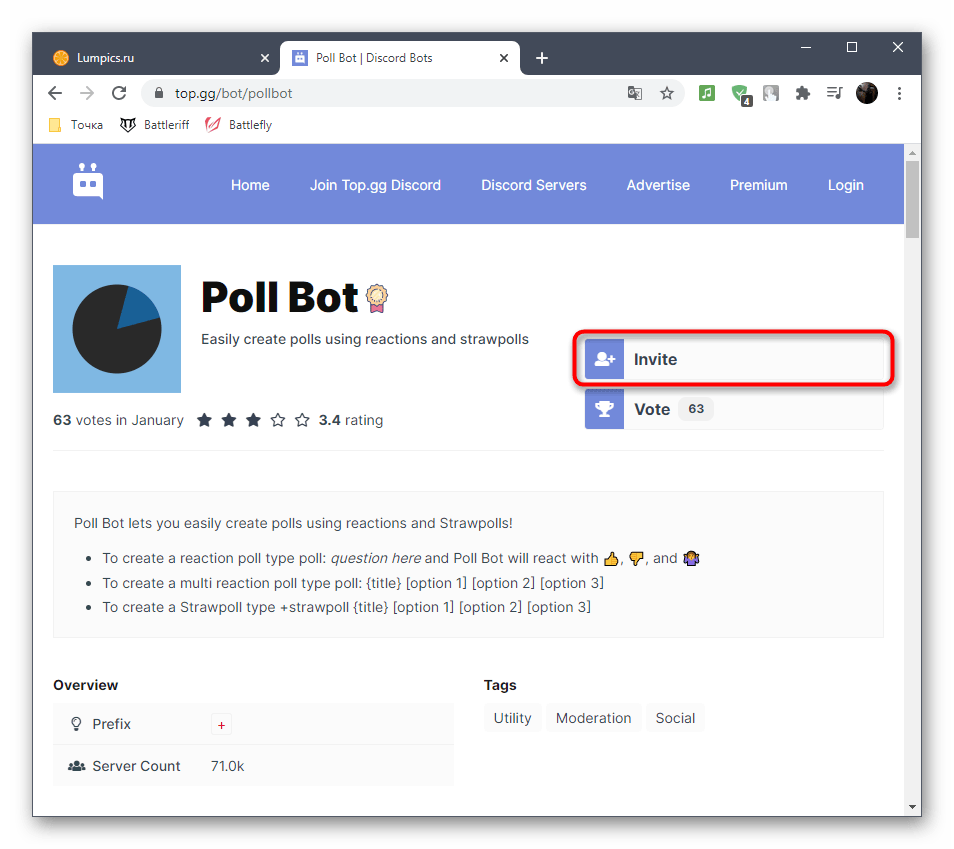
- На начальном этапе требуется перейти на страницу бота Poll Bot. С его помощью можно создать интересующий опрос.
- Далее нажимается клавиша загрузки – расположена в верхней части панели управления. После этого запускается специализированное меню.
- На следующем этапе нажимается клавиша Дискорд из представленного списка.
- Вход в зарегистрированный личный кабинет – указывается электронная почта и пароль.
- Из представленного списка выбирается тип сервера, на который планируется добавить бота с последующим нажатием на одноименную функцию.
- Повторная авторизация в личном кабинете.
- Запуск мессенджера Дискорд.
- На следующем этапе требуется повторно выбрать интересующий тип сервера – расположен в левой части панели управления.
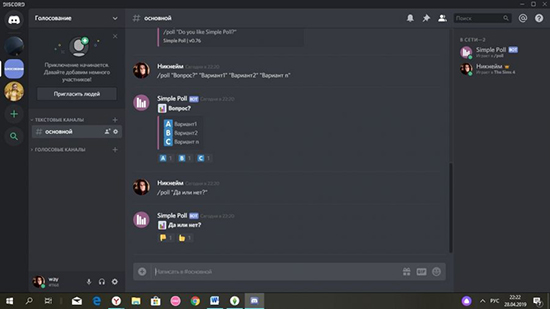
Выбирается тип канала – требуется выбрать, в каком именно планируется сформировать опрос.
С помощью специально разработанного бота выбирается один из нескольких разновидностей опроса.
В завершении требуется предоставить разрешение пользователям на голосование. Для этого необходимо нажать в верхней части комментариев боты с последующим нажатием на клавишу «Голосовать».
С помощью Poll Maker
Последовательность действий включает в себя несколько основных этапов:
- Изначально требуется перейти на официальный портал Poll Maker через установленный по умолчанию браузер. Обратите внимание, ресурс предоставляет возможность создавать опросы с одновременной вставкой в чате Дискорд.
- Далее вводится интересующий вопрос. Для этого используется специально разработанное поле «Type your question here» в верхней части панели управления.
- Указываются интересующие ответы в отведенных пустых полях.
- Активируется клавиша создания бесплатного опроса – клавиша расположена внизу страницы.
- Копирование сформированного URL-адрес опроса.
- После этого требуется выделить голосование и следовать дальнейшим всплывающим подсказкам.
После этого требуется:
- Выбрать тип используемого сервера.
- Указывается разновидность канала.
- Вставляется ранее скопированная ссылка с созданным опросом.
Чтобы избежать наступления негативных последствий, необходимо предоставить разрешение на голосование пользователями.
Как сделать опрос в Дискорде ботом Simple Poll
Чтобы сделать опрос с помощью бота, требуется придерживаться определенной последовательности действий. Это позволит избежать ошибок и опечаток.
Добавление бота
Чтобы добавить бота на специализированный сервер, требуется нажать на клавишу приглашения, после чего в автоматическом режиме выполняется перенаправление на авторизацию в личном кабинете.
Пользователям требуется выбрать место, в которое требуется добавить бота и ввести название. По завершении процедуры будет отправлено оповещение.
Создание голосования
С целью создания голосования, требуется выбрать тип сервера, присвоить наименование и следовать дальнейшим всплывающим подсказкам. Сложностей во время разработки опроса не возникает.
Голосование и результаты
Возле формы голосования отображается строка с количеством голосов и результатами. Ответ, который набрал больше всех ответов, считается победителем.
https://youtube.com/watch?v=bQjqB-xEnPc%3Ffeature%3Doembed
В этой статье мы расскажем вам, как создать опрос в Discord на компьютере с Windows или macOS. В Discord нет функции для создания опросов, но это можно сделать другими способами, например, с помощью смайликов или специального бота.
Не стоит воспринимать мобильное приложение, как нечто изолированное от веб-сервера Discord. Большинство возможностей, поддерживаемых на ПК, сработают и в телефоне. Например, вы можете создать сообщения с реакциями. Для этого отправьте любое сообщение, а после нажмите на значок смайлика с плюсом возле него.
К слову, с помощью настроек ролей администратор вправе ограничить право на создание реакций. Например, участники с ролью «Vote» могут участвовать, а остальные нет. Таким образом, все, кому этот опрос не предназначался, смогут только наблюдать за ним.
Голосовалки для ПК
По сути, в задумке разработчиков не было места для обычных голосований. По крайней мере, с помощью встроенного функционала голосования нельзя использовать в том представлении, как, например, Telegram или Google Forms. Неужели в таком случае придется прочитывать мнение каждого пользователя, выраженное отдельным сообщением? К счастью, креативные пользователи нашли некоторые решения.
С помощью эмодзи
Пожалуй, это самый забавный способ. Но он получил неплохую популярность среди обитателей сервиса, так как не требует установки дополнительных модулей и приложений. Как вы уже могли догадаться, варианты ответов в голосовании шифруются смайликами. Для реализации такого метода необходимо выполнить следующие действия:
- В текстовом поле введите тему для опроса, а после дайте расшифровку для смайликов. Например, «бешеный» смайлик будет означать какое-то веселое мероприятие, а смайлик двух людей – это мероприятия, направленные на тимбилдинг. Впрочем, это зависит от тематики канала и сервера в общем.
- Отправьте сообщение. После наведите на него курсором.
Готово. Примечательно, что один пользователь может создать несколько реакций разного типа, но более одной реакции одного типа. То есть дважды смайл с черными очками установить не получится. Это весьма полезно, ведь тогда никто не сможет накрутить голоса.
У этого способа есть и существенные недостатки:

В любом случае, никому не придется париться с дополнительной настройкой – все действия выполняются в два клика.
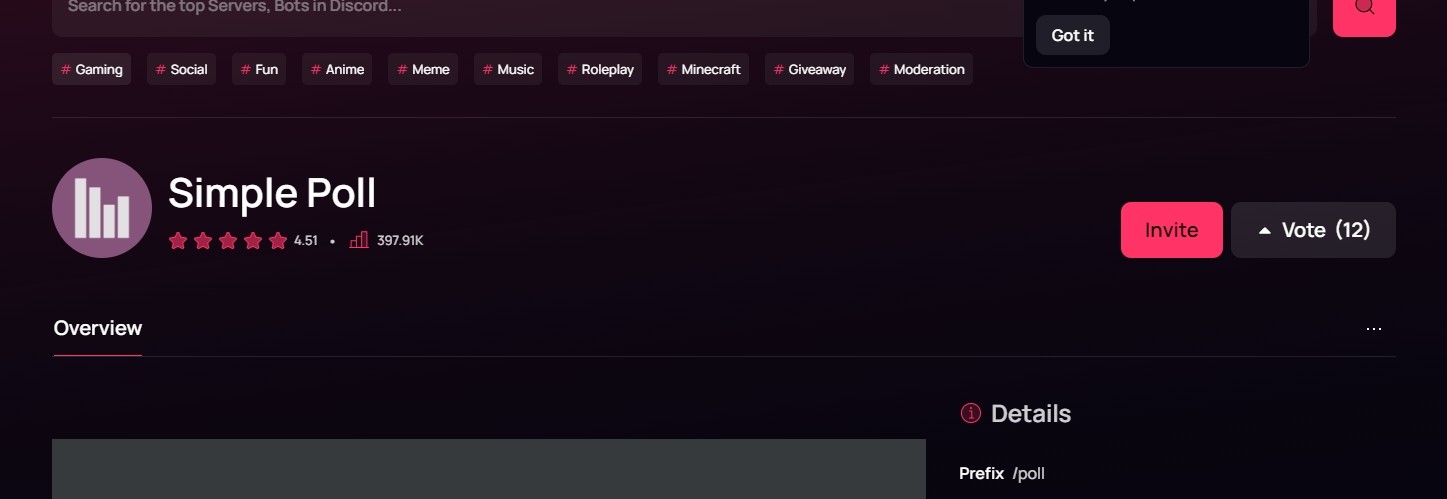
Если быть дотошным, то можно выявить и другой явный недостаток: необходимость постоянно добавлять отдельные смайлики. Еще после каждого нажатия окно выбора скрывается (это решается зажатием клавиши «Shift»). Отсутствие опросов, как и другие недостатки сервиса, решаются специальными ботами. Предлагаем в этом случае использовать Simple Poll bot.
Для добавления бота необходимо выполнить следующие действия:

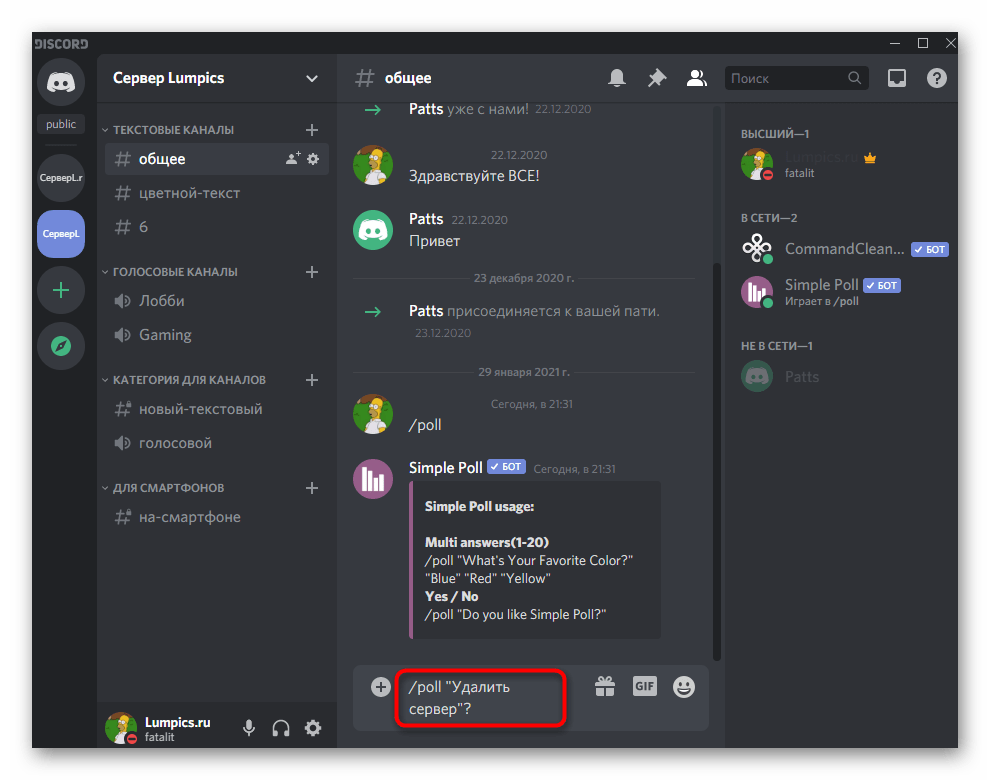
- Выберите сервер, куда добавить бота. Для этого вы должны иметь привилегии владельца.
- Предоставьте полный доступ к управлению. Для этого поставьте галочки напротив всех разрешений.

Poll Bot


Онлайн-сервисы
Этот способ не особо полюбился юзерам, так как подразумевает переход по внешней ссылке. Суть заключается в том, что вы создаете тест или опрос на внешнем сервисе, а после кидаете на него ссылку в канал. Ниже представлены удобные сервисы для создания тестов и анкет:
- Google forms;
- Onlinetestpad (больше учебные тесты);
- QUIZLET;
- KAHOOT! – сервис, работающий в режиме викторины;

Из перечисленного устроить опрос без выбора правильного ответа помогут только Гугл-формы.
Как создать опрос с помощью Poll-Maker
Вы можете получить доступ к Poll-Maker на своем iPhone.
Приведенные ниже инструкции могут помочь вам создать опрос в Poll-Maker:
- Сначала нужно открыть Safari и перейти на сайт Poll-Maker.
- Затем следует ввести вопрос опроса и ввести возможные ответы.
- Нажмите на кнопку «Создать опрос».
- После этого скопируйте ссылку на опрос.
Если вы хотите просмотреть результаты, вы должны иметь учетную запись в Poll-Maker.
Как создать опрос с помощью EasyPoll
Последний метод — использование бесплатного инструмента для создания опросов реакции и соломенных опросов — EasyPoll от Discord.
Для создания опросов с помощью EasyPoll необходимо выполнить следующие действия:
- Сначала необходимо открыть браузер и перейти на сайт EasyPoll.
- Выберите «Пригласить«.


- После этого вы должны получить доступ к серверу, на который вы добавили EasyPoll.
- Затем откройте канал для опроса.
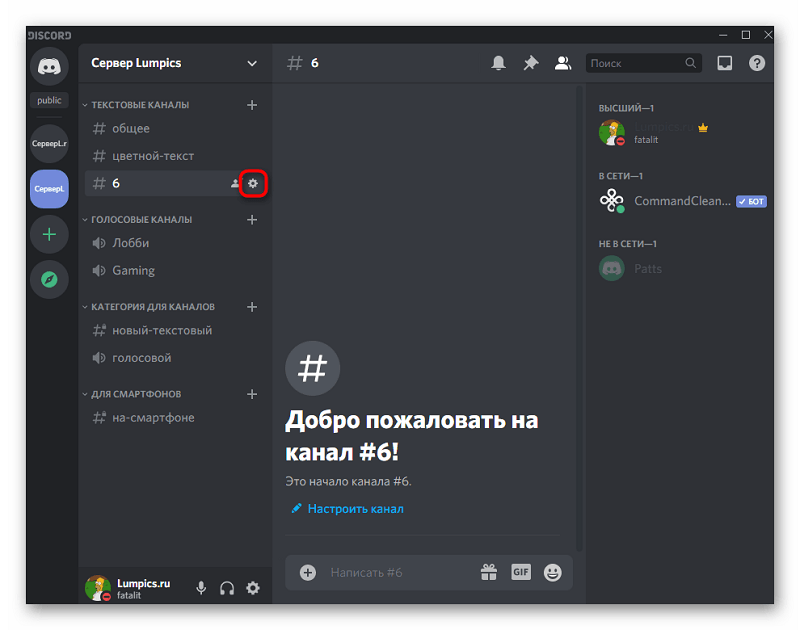
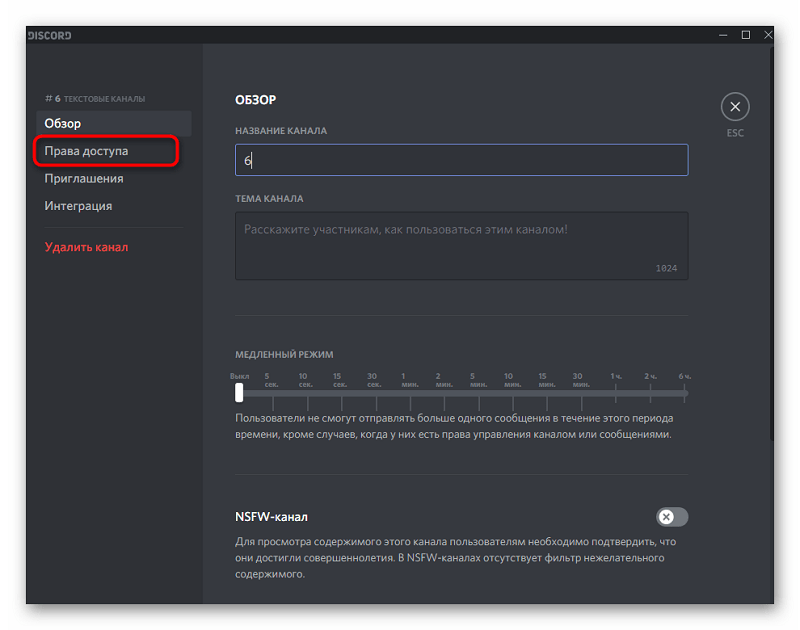
- Откройте настройки канала и нажмите «Разрешения«.


Теперь вы можете выбрать, какой опрос вы хотите создать: «соломинка», «реакция» или «да/нет».
Советы
Для этого вам может понадобиться специальный бот, который создан в помощь администраторам discord. Как только бот будет полностью настроен на вашем сервере, пользователи смогут назначать себе роли всего за несколько кликов. Для его настройки необходимо выполнить 5 простых шагов:
- Создайте новые роли в настройках сервера.
- Создайте роли реакции и выберите канал.
- Добавьте описание, название и цвета.
- Добавьте имена и эмодзи к каждой роли.
Далее будет описан каждый шаг по очереди:
С его помощью можно добавить до 250 ролей на ваш сервер. Он также может создавать несколько ролей для одного пользователя. Чтобы добавить его на свой сервер, вам необходимо:
- Откройте браузер на своем компьютере и перейдите на официальный сайт Carl Bot.
- Когда страница откроется, нажмите на Пригласить в верхней части навигационной панели.
- После этого вам нужно будет выбрать сервер, на который вы хотите пригласить бота
- Бот запросит у вас разрешение на доступ к серверу
- Здесь вам нужно нажать на Авторизация
- После этого бот должен присоединиться к вашему серверу.
Создание новых ролей в настройках сервера
Для того чтобы бот мог раздавать различные роли, их нужно сначала придумать. Сделать это довольно просто. Для этого вам необходимо:
- Нажмите на стрелку, которая появится рядом с именем вашего сервера.
- Нажмите на Настройки сервера.
- Выберите Роли на боковой панели.
- Нажмите на +, чтобы создать новую роль.
- Здесь вам нужно придумать название для новой роли.
- Затем откройте Роли и установите флажок рядом с опцией, чтобы сервер отображал членов роли отдельно от членов онлайн
- Далее вам нужно убедиться, что «Карл Бот» является первой ролью в списке. Для этого просто перетащите ее на первую позицию
- Нажмите кнопку Сохранить изменения, чтобы завершить настройку новой роли.
Вы можете создать больше ролей, используя приведенные выше инструкции. Просто дайте им всем разные имена, чтобы их было легче различать.
Создание ролей реакции и выбор канала
Обратите внимание, что вы сможете выбрать любой канал, так как после добавления на сервер бот присоединяется ко всем каналам.
Добавить описание, название и цвета
Теперь вы можете добавить название и описание вашей роли реакции. Для этого вам необходимо:
- Нажмите Enter.
- Вам будет предложено ввести шестнадцатеричный код вашего цвета. Вы можете найти этот код для любого цвета на этом сайте.
- Если вы не хотите, чтобы ваши роли реакции имели отличительные цвета, просто введите «none» в поле шестнадцатеричного кода.
Добавьте имена и эмодзи к каждой роли
Теперь вам остается только добавить имя и эмодзи для каждой из только что созданных ролей реакции. Пользователи будут реагировать с помощью эмодзи, которые вы установили, чтобы назначить себя на эту роль. Для этого вам необходимо:
- Введите нужный вам эмодзи, а затем один раз нажмите пробел на клавиатуре.
- Введите имя для роли. Это должно быть точное имя, которое вы добавили ранее.
- Теперь нажмите Enter.
- После этого введите «Готово«, чтобы завершить процесс.
Как создать опрос в Discord на iPhone
На самом деле, создание опроса на телефоне может показаться немного сложным из-за меньшего экрана, но все гораздо проще, чем вы когда-либо думали.
Как создать обычный опрос с помощью EasyPoll
Создание простого опроса — лучшая идея для тех, кто хотел бы предложить несколько вариантов ответа.
Приведенные ниже шаги помогут вам создать регулярный опрос, просто следуйте им:
Вы также можете создать опрос с несколькими реакциями, в котором участники должны будут нажать на эмодзи, чтобы дать ответ.
Если вы хотите создать подобный опрос, выполните следующие действия:

Следует сделать вывод, что создание голосования в Discord не является проблемой. Гораздо проще добавить бота на сервер, чем спрашивать мнение каждого по отдельности, так как результаты ответов отображаются ботом автоматически и в режиме реального времени. Плюсом также является то, что бот не устанавливается на сам компьютер, следовательно, можно не беспокоиться о проникновении на ПК вредоносных вирусов.
Голосовать может каждый на сервере, включая создателя голосования. Те, кто давно пользуется discord, знают, что вы можете оценивать свои и чужие сообщения, нажав на значок смайлика под ними. Бот вставит определенные изображения в ваше сообщение или голосование. Если вариантов ответов несколько, вы увидите символы с буквами английского алфавита — варианты ответов. Если есть только два варианта ответа, под текстом можно увидеть большой палец вверх и большой палец вниз.
Как создать опрос без дополнительных инструментов
Реакции можно использовать для создания опроса самым простым способом.
Чтобы создать опрос реакции в новом канале, необходимо выполнить несколько простых шагов, описанных ниже:


- Затем нажмите кнопку «Создать«.
- Вы должны настроить права доступа к каналу. Не забудьте разрешить всем читать сообщения, историю и добавлять реакции.


