

Одно из весомых преимуществ Discord – возможность настроить и оформить чаты по своему вкусу. Функционал, внешний вид – разработчики позаботились практически обо всём. И, кстати сказать, на этом не останавливаются. Программные новшества (на радость пользователям!) внедряются в свежих версиях Дискорда.
Из этого обзора вы узнаете о том, как делается настройка сервера Discord, каналов и групп, как выполняется оформление чатов.
- Сервер
- Уровни проверки
- Смена региона
- Роли
- Рекомендации для продвинутых настроек
- Оформление
- BetterDiscord
- Боты
- Аватарки
- Настройка и оформление каналов
- Категории
- Интеграция Youtube Gaming и Twitch
- Параметры
- Добавление иконки
- Настройка группы
- Как сменить регион в Дискорде
- Влияние местоположения
- Замена локации
- Телефонная версия
- Смена сервера
- Как в мессенджере Дискорд можно поменять язык – пошаговая инструкция
- Как сменить язык в Дискорде
- На ПК
- На смартфоне
- Что делать, если поменять данные не удается
- Изменение региона сервера Discord на ПК или Mac
- Изменение региона сервера во время прямого сообщения
- Меняем регион канала на сервере в дискорде
- Как можно на телефоне и ПК поменять регион в Дискорде – пошаговая инструкция
- Правила и условия
- Как поменять регион в Discord
- На компьютере
- Возможные трудности
- Как создать канал в Дискорде
- Публичный
- Приватный
- Настройка и параметры
- Приватный сервер
- Сначала нажмите стрелку вниз, чтобы открыть параметры сервера.
- Затем нажмите на опцию, которая говорит «Настройки сервера».
- Нажмите «Изменить»
- Не видите параметр для настроек сервера?
- Настройка местоположения на новом сервере
- Как изменить отображение времени/времени в Discord
- Устранение неполадок со звуком
- Часто задаваемые вопросы
- Discord показывает ваше местоположение?
- Я изменил свое местоположение, но у меня по-прежнему возникают проблемы с качеством звука. Что я могу сделать?
Сервер
Новичков, добавившихся на сервер, можно поприветствовать – после подключения очередного пользователя в выбранном канале сервера будет появляться соответствующее сообщение. И конечно же, не вы это будете делать для каждого новоприбывшего, а система мессенджера.
Настраивается уведомление так:
1. Кликните в левой панели иконку сервера Дискорд, где собираетесь добавить приветствие.
2. Откройте меню сервера (клик левой кнопкой в панели названия).
3. Выберите пункт «Настройки сервера».
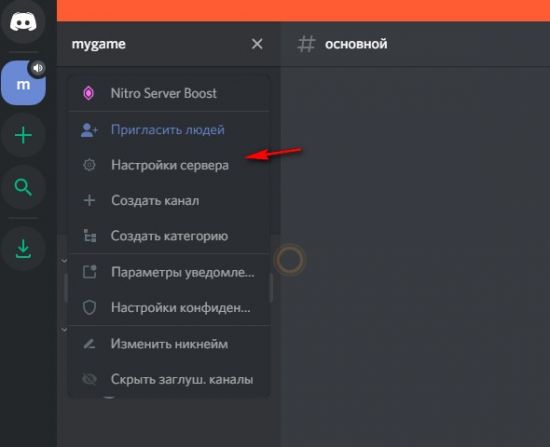
4. Перейдите в подраздел «Обзор».
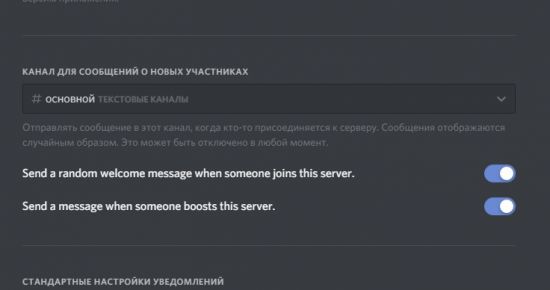
5. В блоке «Канал для сообщений о новых участниках» выберите канал, где будут появляться смс о присоединившихся к серверу участниках:
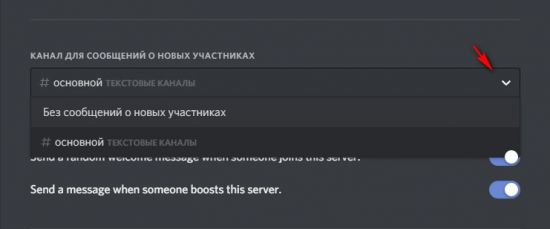
кликом откройте ниспадающее меню опции и выберите нужный вариант.
Если же нет необходимости уведомлять на сервере о новых пользователях, в поле опции нужно установить значение «Без сообщений о новых участниках».
Уровни проверки
Создавая сервер, никогда не забывайте о его безопасности. Усилить защиту можно посредством встроенной функции «Уровни проверки». Это модерация пользователей по заданному набору требований, после её прохождения предоставляется возможность писать сообщения в текстовых каналах.
Действие уровней проверки не распространяется на участников чата с назначенными ролями.
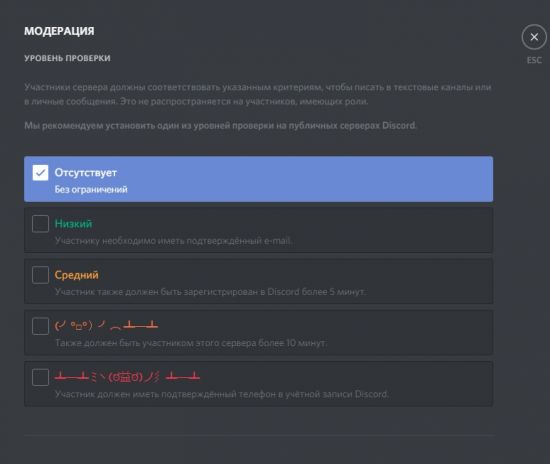
Итак, настраиваем: 1. В меню настроек сервера щёлкните пункт «Модерация».
2. Прокрутите страничку немного вниз и выберите необходимый уровень критериев для модерации (клацните окошко возле требуемого уровня).
Техподдержка Дискорда рекомендует в обязательном порядке активировать какой-либо из уровней проверки.
«Отсутствует» – опция отключена, доступ к чату предоставляется всем желающим сразу же после входа; конфигурация оптимально подходит для частных серверов, где общаются исключительно друзья.
«Низкий» – только для профилей с подтверждённым e-mail; после верификации почтового ящика, прикреплённого к аккаунту, можно будет подключиться.
Далее по нарастающей: новый уровень – требования предшествующих + дополнительное.
«Средний» – участник должен иметь не только подтверждённый email, но и учётку, зарегистрированную более 5 минут назад.
(╯°□°)╯︵ ┻━┻ (Tableflip-статус) – пребывание на сервере более 10 минут; придётся подождать и ознакомиться с чатом.
┻━┻彡 ヽ(ಠ益ಠ)ノ彡┻━┻ (Двойной Tableflip-статус) – последний и самый экстремальный уровень проверки: все требования предшествующих уровней и подтверждённый номер мобильного.
Смена региона
Как практика показывает, чем ближе локализация сервера к физическому местоположению пользователя, тем меньше задержек, сбоев и прочих сетевых неполадок при пользовании мессенджером. Поэтому целесообразно настроить эту опцию в максимальном соответствии с регионом своего проживания. Есть все шансы получить качественное онлайн-соединение.
В том числе смена региона позволяет избавиться от распространённой ошибки «Бесконечная загрузка».
Итак, если вы владелец сервера, у вас есть доступ к его настройкам, для изменения параметра локализации потребуется выполнить следующее:
1. Откройте настроечную панель сервера, выберите «Обзор».
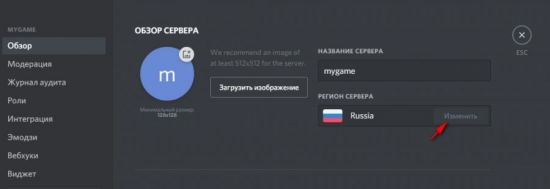
2. В строке «Регион сервера» нажмите «Изменить».
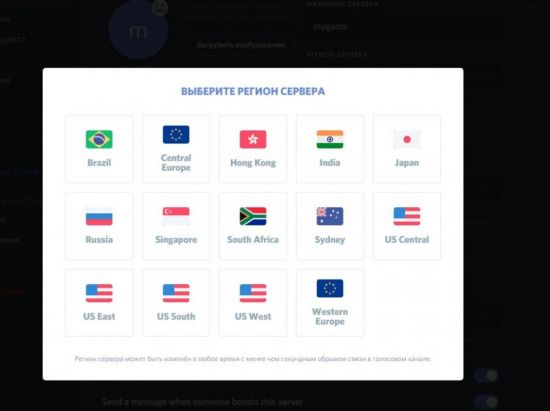
3. Выберите страну в дополнительном окне (если вашей в списке нет, кликните ближайшую по географическому расположению) и сохраните настройки.
Роли
Роли в Дискорде – ключевая настройка. Наделяет участников чата всевозможными полномочиями, статусами. Включает в себя три базовые опции:
Каждой роли можно присвоить свою цветовую окраску. Никнеймы участников в чате, кому она будет назначена, будут отображаться на сервере в указанном цвете.
Задаётся параметр при создании или же после (в режиме редактирования):
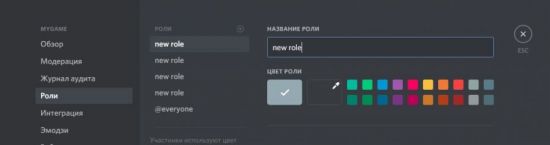
2. Выберите оттенок в цветовой палитре. В появившемся внизу уведомлении выберите «Сохранить изменения».
Иерархия. Для каждой роли администратор имеет право назначать разрешения, в том числе к управлению опциями. В зависимости от количества полномочий в ролях можно устанавливать иерархию пользователей в чате. Все возможные доступы находятся в одноимённой панели (там же, где и задаётся цвет).
Делигируйте роли с максимальных количеством разрешений только доверенным участникам.
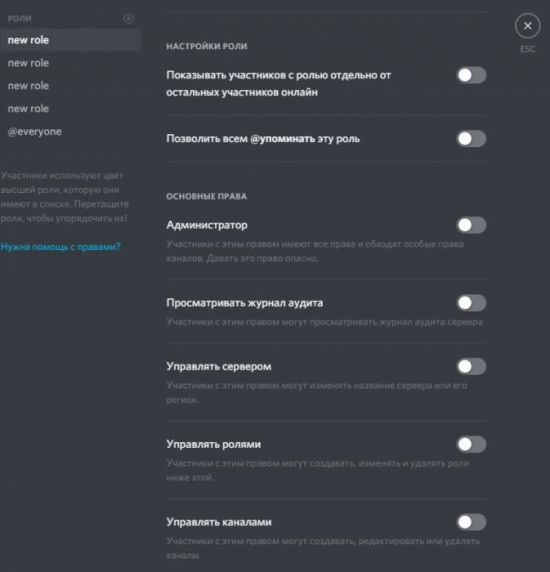
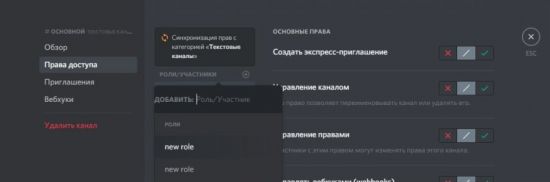
Разрешение канала. Владелец сервера может создать канал только для определённых ролей (указываются в настройках). Таким образом, например, можно организовывать закрытый чат для администраторов.
Рекомендации для продвинутых настроек
Перечень советов для желающих сделать серверную империю в Discord (не только для общения с друзьями, знакомыми).
. Если намереваетесь принимать на сервере сотни, а то и тысячи пользователей, обязательно нужно сделать «входной портал» (приветственный канал) для новичков. Так легче модерировать участников, назначать им доступ к определённым зонам сервера (отсортировывать профили для предоставления больших прав). Размещайте здесь объявления о том, как регистрировать и отмечаться. Новобранцам делегируйте разрешение только читать сообщения, но не добавлять свои смс (см. права в опциях канала «Отправлять сообщения»).
Роли по категории. Назначайте «звания» в чатах по иерархической шкале в зависимости уровня. Например:
Игроки – рядовые пользователи, желающие играть и общаться на сервере.
Капитаны (лидеры) команд – ответственные за команду игроков, состоящую из 2–5 человек, включая и их самих.
Менеджеры – администрирующая единица, в задачи которой входит планирование графиков, мероприятий, приглашение игроков, формирование сетей; обычно не являются игроками, но такая возможность может предоставляться посредством добавления второй роли (игрок).
Создатели контента – лица, ответственные за стриминг, создание видео, подкасты на сервере.
Модераторы – помощники админов, следят за текстовыми и голосовыми каналами, удаляют спам, сообщения, банят участников.
Администраторы – вершина ролевой иерархии, заботятся о концепции сервера (интересное общение, полезная информация, новости), управление ролями, редактирование любой зоны сервера.
А также используйте эксклюзивные роли по каким-то характерным признакам, например, по регионам – NA и EU. Это может пригодиться для разделения участников в игре.
. Создавайте в директории определённой категории столько каналов, сколько нужно. Например, 5 тренировочных каналов. Назначьте ключевые роли и разрешения/ограничения на каналы по ним, они будут выполнять функцию пароля для входа. Конфигурация полезна для организации турниров, командных соревнований. Смысл в том, чтобы ограничить доступ в чат посторонним лицам.
Оформление
Возможностей визуального оформления в профиле мессенджера довольного много. Познакомимся поближе с популярными программными инструментами для этой задачи.
BetterDiscord
Программное дополнение, добавляющее графические темы для интерфейса в приложении Discord (например, как в браузере или плеере). Интегрируется в настроечное меню. Позволяет красиво, оригинально оформить рабочее пространство чатных комнат.
Чтобы задействовать BetterDiscord, понадобится выполнить следующее:
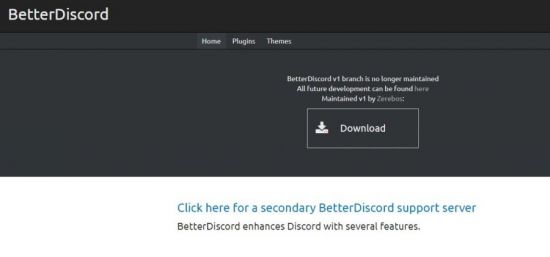
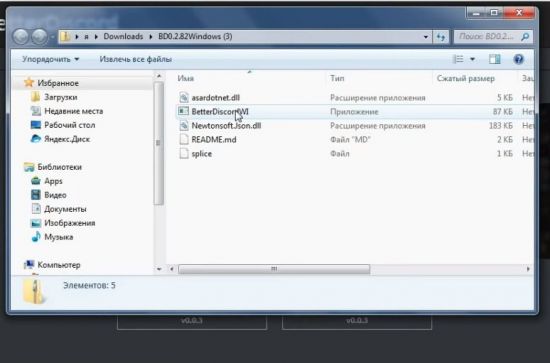
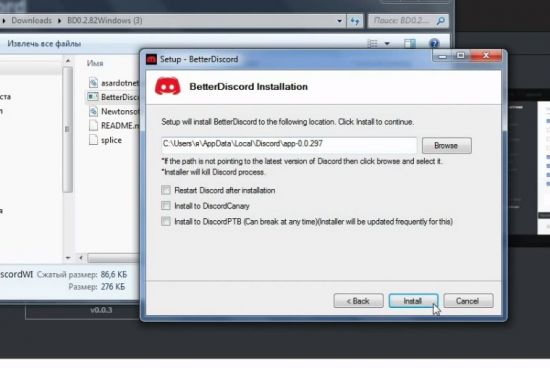
2. Откройте папку плагина и запустите файл BetterDiscordWI.
3. Дайте согласие в установщике, следуйте инструкции.
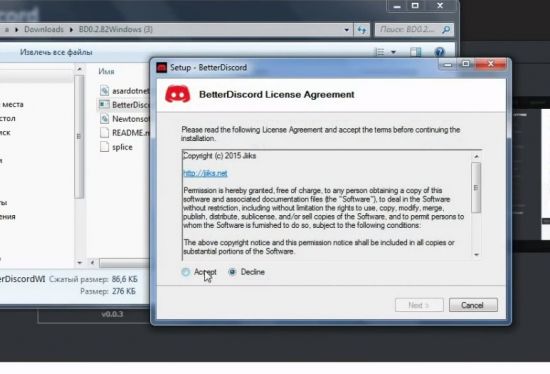
4. Оставьте настройки по умолчанию. Нажмите «Install».
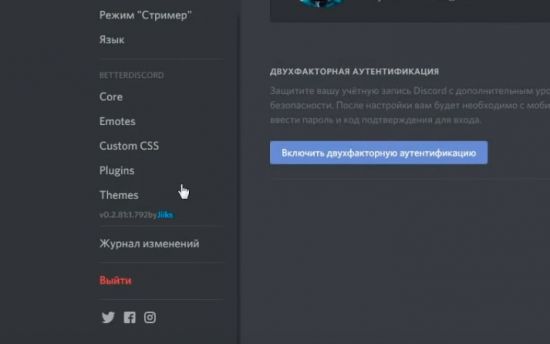
5. Откройте приложение Дискорд. В меню профиля появится блок плагина со списком опций.
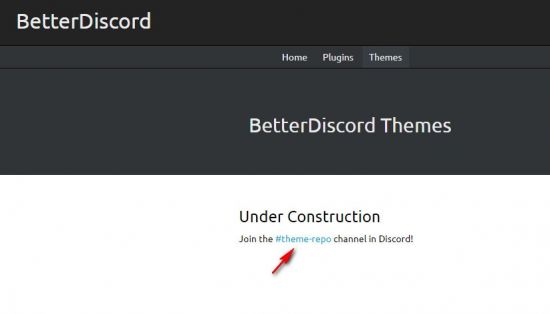
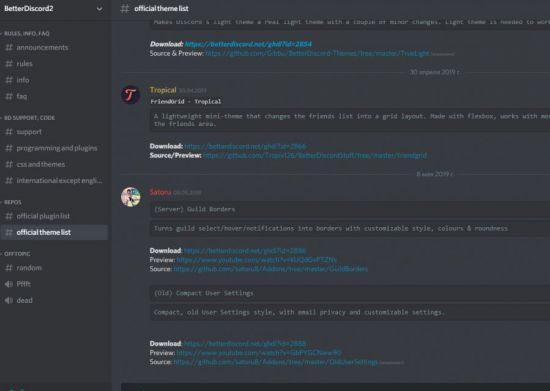
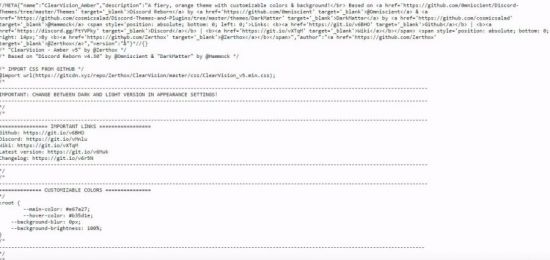
8. Откройте файл темы – отобразится специальный код. Скопируйте полностью его.
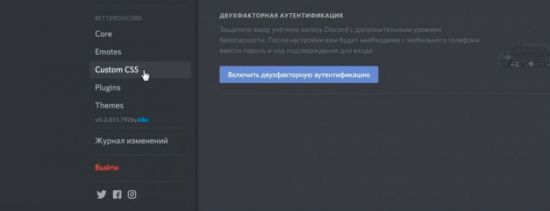
9. Перейдите в блок настроек плагина в Дискорде. Кликните «Custom CSS».
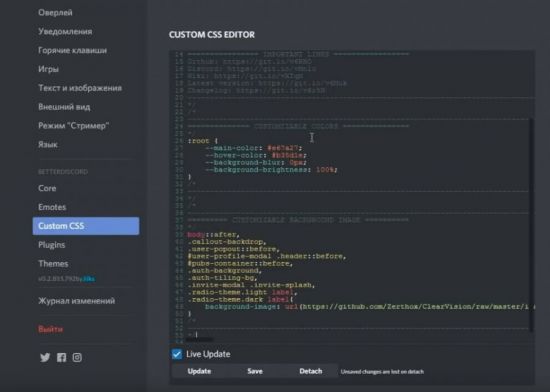
10. Вставьте скопированный из файла код в поле редактора (панель слева от меню). Нажмите «Save».
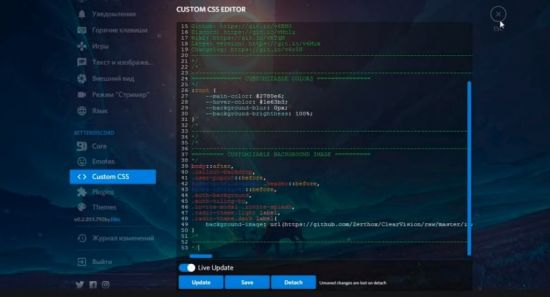
11. Интерфейс сразу же преобразится (например, на фоне появится картинка темы). Теперь, получив другой дизайн, можно с комфортом продолжить общение в Discord.
Боты
Для мессенджера создано довольно много ботов, улучшающих функционал, оформление чата и добавляющих уникальные возможности. Пользоваться ими довольно просто: нужно знать необходимые команды управления (размещаются на офсайтах), с помощью которых можно вызвать список директив непосредственно в чате.
Вашему вниманию ТОП популярных решений:
- набор инструментов для контроля сервера;
- автоматическое присвоение и удаление ролей;
- отправление сообщений в текущий канал;
- настройка приветственного сообщения и добавление роли новичкам сразу после подключения;
- установка системы прокачки для поощрения активных пользователей, настраиваемые карты ранга, таблицы лидеров;
- опции для защиты (антиспам, цензура, лимит на смайлики, настройка штрафов с таймерами);
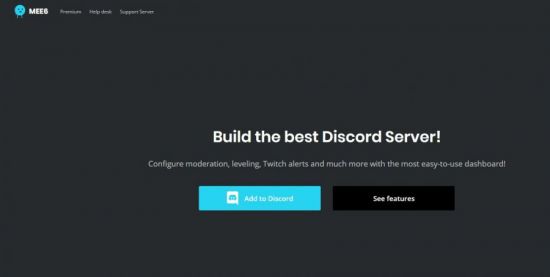
- мощный настраиваемый функционал для модерации (блокировка рекламы, запреты, тайм-ауты, логи);
- веб-панель с опциями;
- музыкальный проигрыватель (плейлисты, роль диджея);
- ранги, статусы, напоминания, пользовательские команды.
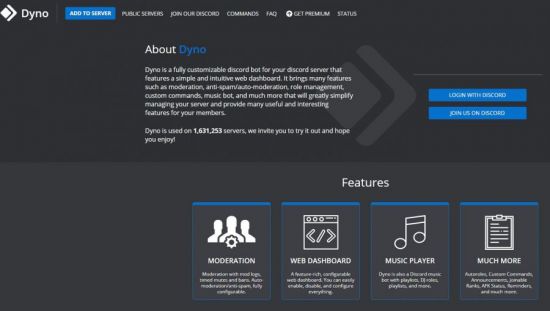
Мощный бот для музыкального оформления сервера. В его функционале:
- более 1000 радиостанций;
- поддержка плейлистов;
Аватарки
На сервер можно добавить аватарку, как и в профиль пользователя. Дополнительная «фишка» к дизайну. Ава отображается в интерфейсе профиля у подключившихся пользователей.
1. Откройте раздел «Обзор» в настройках сервера.
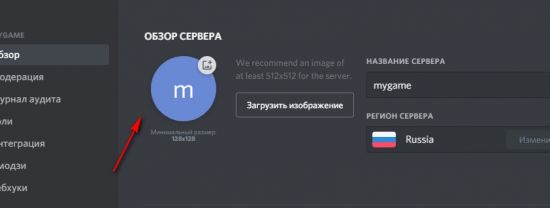
2. Клацните кнопку «Загрузить изображение».
3. Выберите картинку, сохранённую на компьютере.
Подойдёт любое изображение размером от 128×128 px. Если у вас нет подходящего варианта для авы, просмотрите галереи на специализированных порталах (например, на http://avatarmaker.ru/).
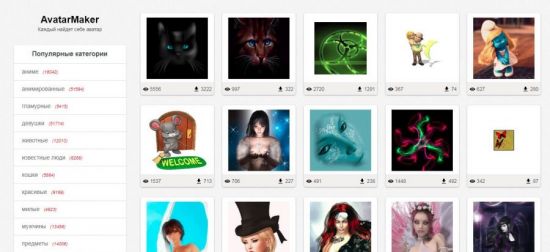
Или же сделайте аватарки самостоятельно в Фотошопе или другом каком-нибудь графическом редакторе. Главное, чтобы они отвечали требованиям системы мессенджера.
Настройка и оформление каналов
Настройки канала имеют свои особенности. Давайте рассмотрим базовые опции.
Категории
Категория каналов отлично помогает, когда на сервере нужно навести порядок. Что называется, отсортировать всё по полочкам. И плюс к этому – упорядочить каналы как «подканалы» (условное определение). Они как бы будут находиться в отдельной тематической директории.
1. В панели сервера (слева) кликнете левой кнопкой мыши по пустому пространству. В списке выберите «Создать категорию».
3. Чтобы создать канал в категории, кликните «+» (в её панели). Также можно переместить уже имеющиеся каналы в директорию (установите курсор над названием и перемещайте, удерживая левую кнопку).
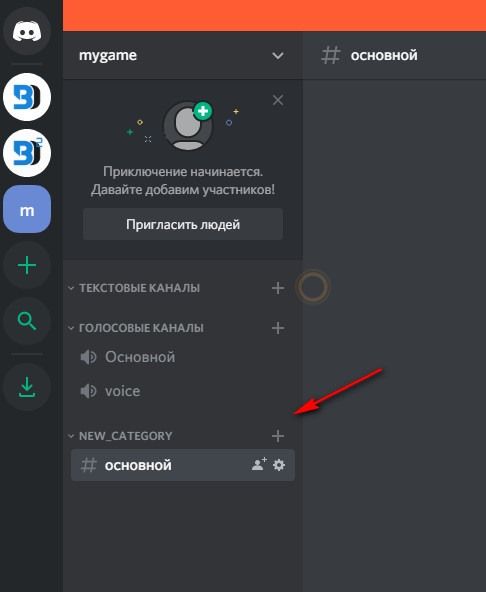
У категорий есть разрешения так, как и у каналов. Их можно использовать для управления группой каналов: они будут синхронизированы с категорией, в которую добавлены.
Для редактирования параметров:
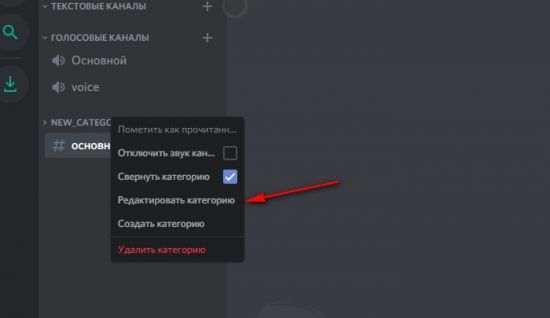
2. В разделе «Обзор» редактируется название.
3. В разделе «Права доступа» параметры управления каналом (текстовым и голосовым), сообщениями, подключениями и др.
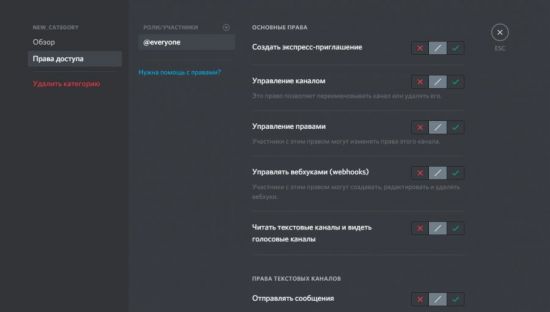
Для дополнительных рекомендаций можно использовать ссылку «Нужна помощь с правами?»
После изменений разрешений в категории все состоящие в ней каналы автоматически обновляются.
Интеграция Youtube Gaming и Twitch
Ваш Дискорд и другие, поддерживаемые мессенджером, геймерские сервисы могут отлично взаимодействовать. Ресурсы можно добавить на канал для презентаций, стриминга, весёлого отдыха с друзьями.
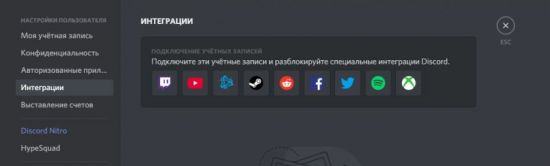
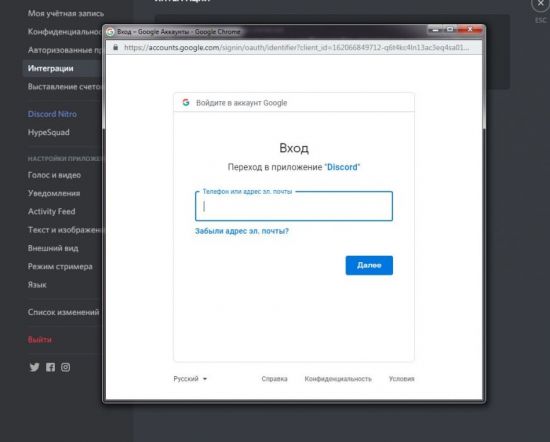
2. Войдите в профиль Google.
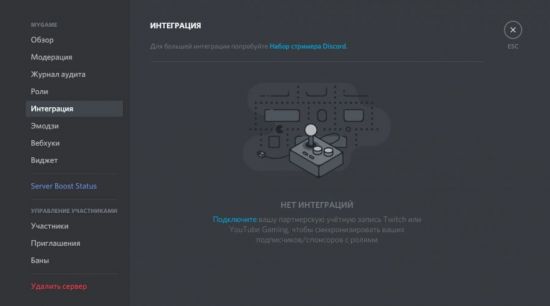
4. После этого появится новая роль (специально для интеграции). Её можно редактировать (названия и разрешения), но нельзя назначать другим участникам.
5. Создайте канал для Youtube тусовки.
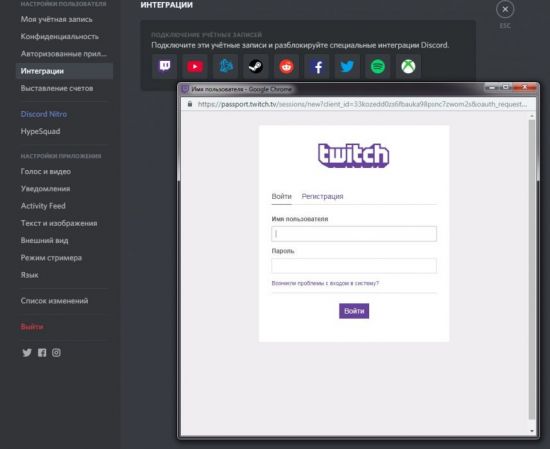
Практически аналогичным образом выполняется и подключение Twitch.
Параметры
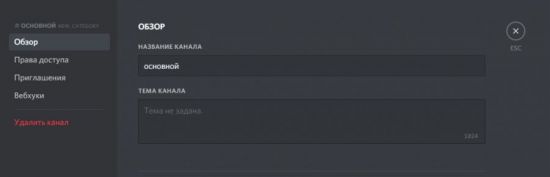
На странице представлены следующие настройки:
. Редактирование названия, добавление описания канала.
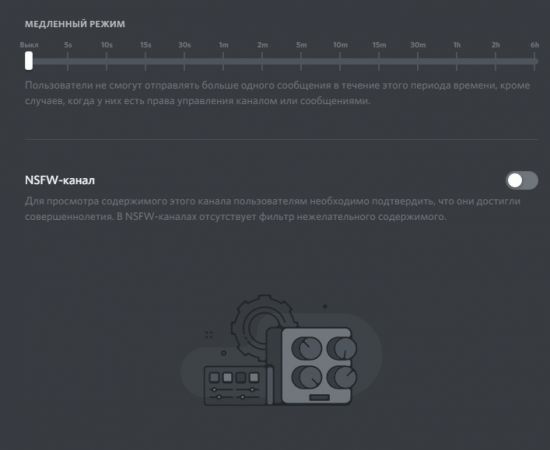
Режим обработки сообщений, включение/отключение возрастного ограничения доступа.
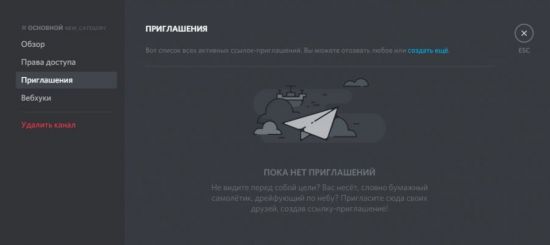
. Создание ссылки для приглашения пользователей.
. Добавление скриптов на канале для обеспечения обратной связи с игроками со сторонних геймерских платформ.
Добавление иконки
К названию канала можно добавлять значки (специальные символы). С такой дизайнерской добавкой он будет оригинально выглядеть и выделяться в пользовательской панели. Вдобавок к этому, спецсимволы могут придавать названию особый тематический смысл.
1. Предварительно найдите коллекцию иконок в Сети. Можно, например, воспользоваться ресурсом – https://www.copyandpasteemoji.com/.
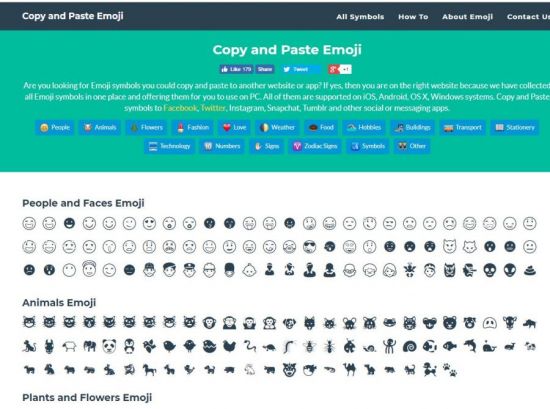
2. Выделите и скопируйте любой понравившейся значок.
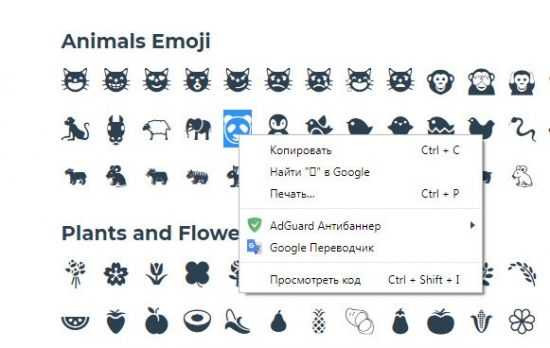
3. Откройте настройки канала. В поле «Название» вставьте иконку туда, куда необходимо. Перед названием или после, или добавьте с обеих сторон.
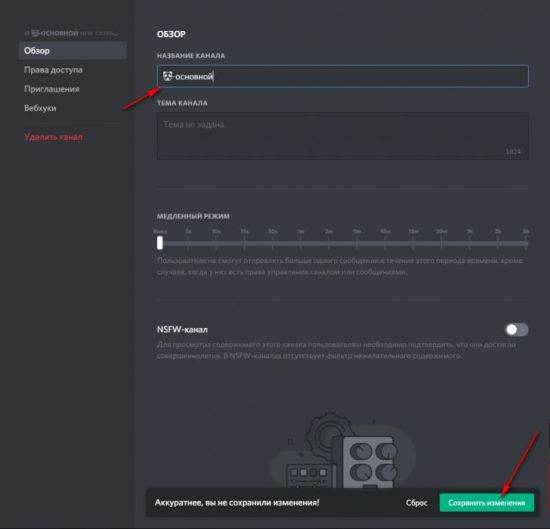
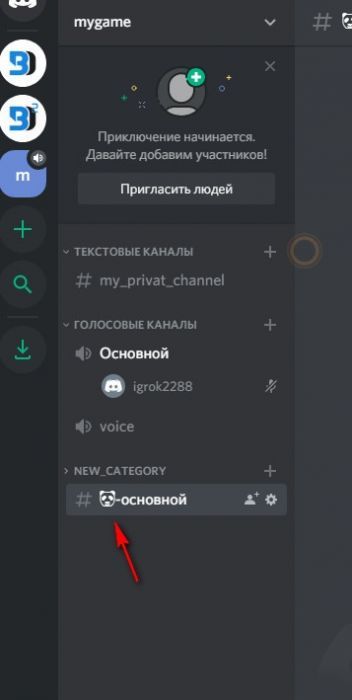
5. Вернитесь в профиль. Теперь название канала отображается с иконкой.
Настройка группы
Чтобы организовать группу в Дискорде, не нужно создавать чат, рассылать ссылки-приглашения. Достаточно добавить участников в список друзей. Затем нажать кнопку отправки сообщения и выбрать контакты из списка (это и будут участники группы). Но не более 10. Таким образом настраивается закрытый чат для указанных пользователей. Исключить из группы собеседника может только модератор.
Создавайте настройки в Discord для своих задач. Разработчики предоставляют множество возможностей. Профиль мессенджера позволяет создавать виртуальные клубы поклонников игр, платформу для стримов, частные комнаты для дружеского общения и отдыха. Какой получится у вас Дискорд? Всё зависит от настроек и оформления.
Как сменить регион в Дискорде
Discord – многофункциональное приложение, которое популярно во всем мире. В связи с этим мессенджер обладает огромным количеством серверов, имеющих свои настройки. Подключение к точке, которая регионально находится к пользователю не так уж и близко, может повлиять на качество связи и задержку голосового ответа.
Влияние местоположения
В период создания сервера региональное местоположение определено автоматически системой мессенджера. Чем ближе к серверной точке находится юзер, тем стабильнее работа приложения и задержка связи (пинг).
Высокий пинг делает разговор некомфортным, что обусловлено долгим ожиданием ответа от Дискорда. Это влияет на общение всех участников комнаты.
Замена локации
Нередки случаи, когда система автоматического определения местоположения работает некорректно, однако в подобной ситуации существует ручная настройка локации администратором. Для того чтобы поменять регион в Дискорде, необходимо придерживаться следующего порядка действий: 1. Открыть вкладку параметров (это возможно, если нажать на название самого сервера).
2. Перейти в настройки или «Server Settings».
3. Во вкладке «Обзор» (Overview) появится поле с флагом.
4. После нажатия кнопки «Изменить» можно будет поменять местоположение и выбрать наиболее подходящее из списка локаций.
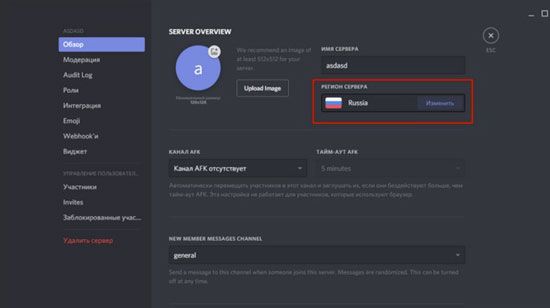
5. Далее необходимо нажать на кнопку «Save Changes» (сохранить изменения). Это сохранит измененные настройки и расположит серверную точку в выбранном регионе.
для смены местоположения необходимо быть владельцем или обладать ролью с доступным разрешением управления сервером.
Телефонная версия
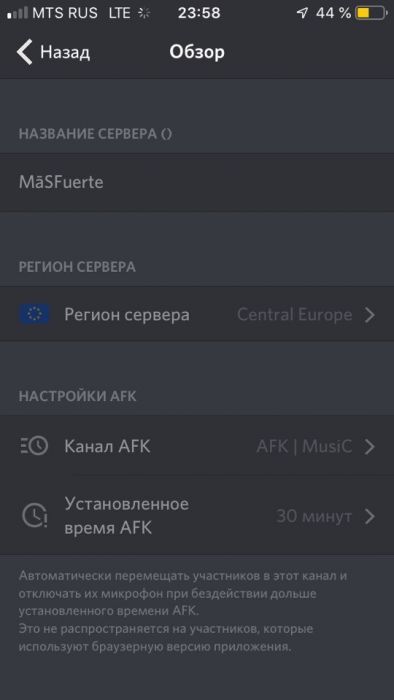
Порядок действий по смене местоположения с телефона особо приложения не отличается от компьютерного варианта.
- Открыть настройки сервера.
- Перейти во вкладку параметров.
- Далее во вкладку «Обзор».
- Нажав кнопку «Изменить», выбрать регион из предложенного списка.
Пользователь может сменить на доступный регион поблизости и продолжить разговор с собеседником.
Смена сервера
Для замены серверной точки в Discorde необходимо следующее:
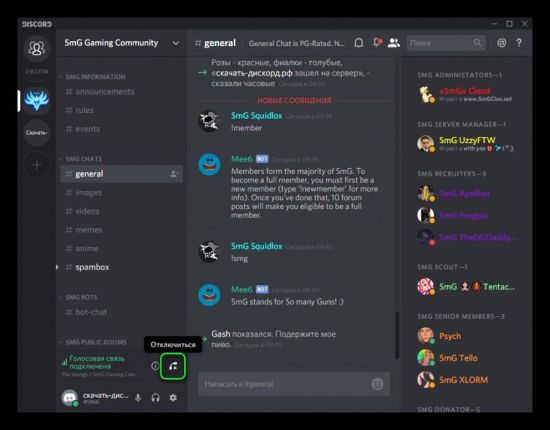
1. Выйти из комнаты чата, в которой пользователь находится сейчас, посредством кнопки «Отключиться».
2. Выбрать другую комнату.
кнопка «Отключиться» позволяет отключиться от комнаты и в последующем вновь к ней присоединиться. В случае выхода с сервера возможность обратного входа без специального приглашения отсутствует.
3. После отключения перед пользователем откроется программное меню сервера. В открывшемся списке необходимо выбрать нужный сервер и подключиться к нему.
Кроме всего прочего, подобная процедура помогает исправить распространенную ошибку под названием «Дискорд сервер недоступен из-за временного отключения».
Все вышеперечисленные действия благоприятно влияют на качество связи при звонках в Discorde и помогают нормализовать общение со своими друзьями.
Как в мессенджере Дискорд можно поменять язык – пошаговая инструкция

- Как сменить язык в Дискорде
- Что делать, если поменять данные не удается
Как сменить язык в Дискорде
Стоит отметить, что запустить Discord можно тремя способами:
- через web-интерфейс;
- Desktop-программа;
- мобильное приложение.
Рассмотрим решение для каждого случая отдельно.
На ПК
Если уже после установки Discord переключился на английский, то, скорее всего, это связано с языком установленной ОС. Чтобы изменить параметры Дискорда, независимо от Windows, необходимо выполнить следующие действия:
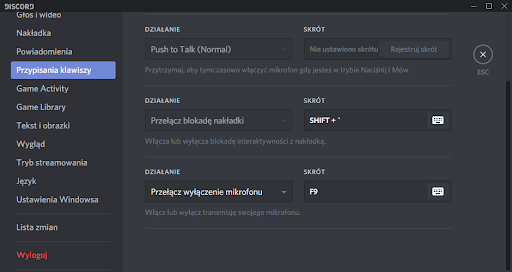
- Откройте настройки. Для этого кликните по значку «шестеренки» в левом нижнем углу, который находится возле имени пользователя и значка наушников.
- Прокрутите левое навигационное меню до раздела «Language». Откройте раздел.
- Найдите нужный пункт в списке и установите напротив него переключатель. Интерфейс должен смениться автоматически и в реальном времени. Увы, найти подходящий пункт через поиск (как в том же Google Translate) не получится по причине отсутствия последнего. Однако русский находится почти в самом конце списка.
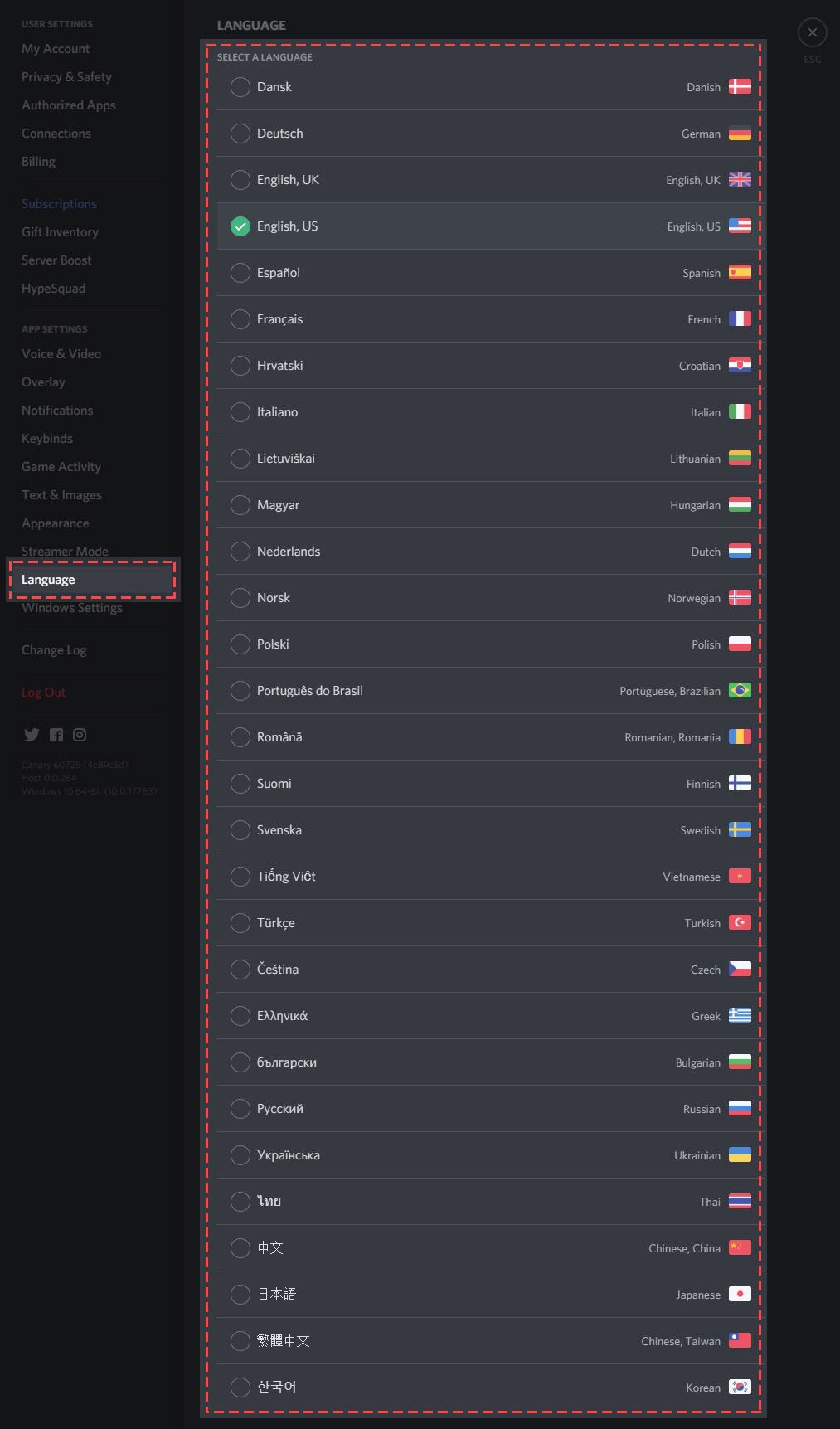
Готово. Программа не нуждается в перезагрузке. Такой же алгоритм подойдет и для веб-версии.
На смартфоне
В мобильной версии все намного проще. Алгоритм действий:
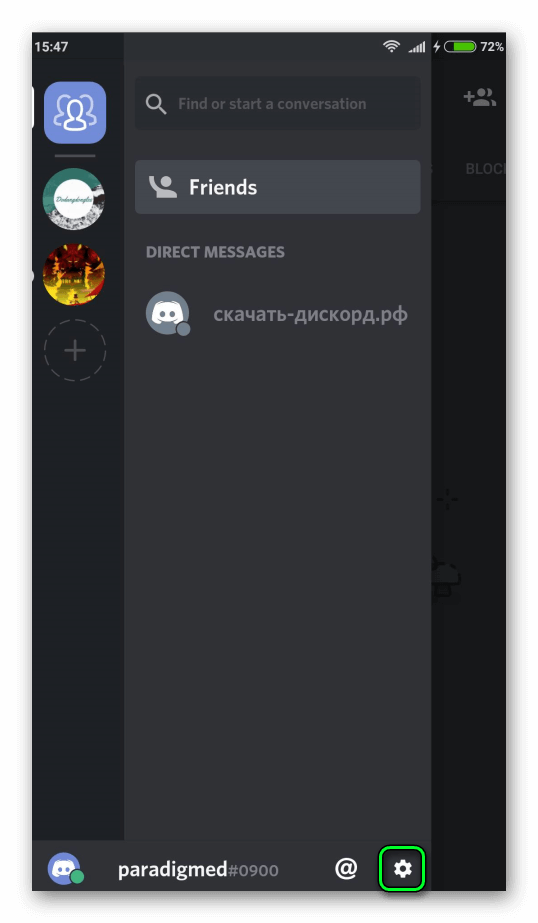
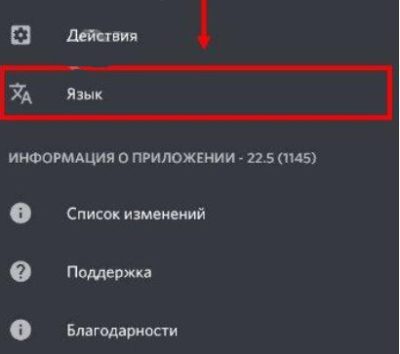
- В открывшемся разделе найдите подраздел «Language».
- Откройте его и выберите русский.
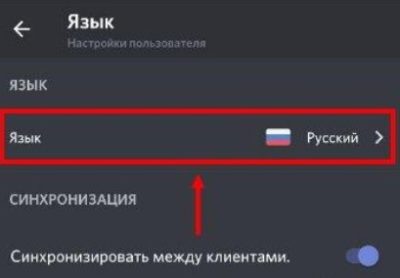
Готово. Интерфейс изменится мгновенно. Примечательно, что если поставить галочку напротив «Синхронизировать между клиентами», то новый параметр автоматически изменится и в десктопной версии.
Что делать, если поменять данные не удается
Если вышеперечисленные методы не помогли, то попробуйте выполнить следующие действия:
- отключите VPN и Proxy;
- измените язык Windows;
- включите оверлей в настройках (странно, но помогает);
- переустановите приложение.
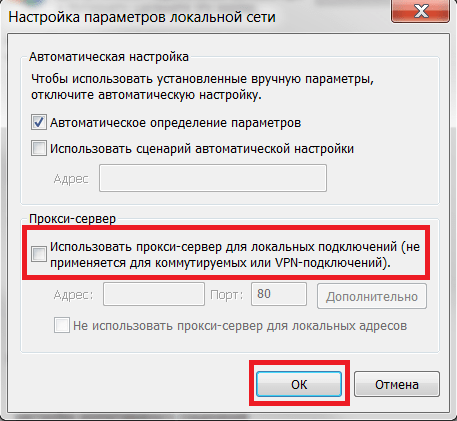
В крайнем случае, попробуйте настроить отображение в мобильной версии, а после включить синхронизацию с компьютером.
Благодарим за прочтение.
Discord автоматически выбирает регион сервера, через который будет проходить голосовая связь. Однако вы можете обнаружить, что выбор другого региона сервера улучшает качество голосовых чатов, особенно если вы разговариваете с людьми из других регионов.
Чтобы изменить регион своего сервера, вы должны быть администратором (или владельцем) на собственном сервере Discord. Все на одном сервере используют заданный сервером регион для связи. Вы также можете изменить регион сервера в середине разговора для голосовых чатов с прямыми сообщениями, но эта функция доступна только в настольной версии.
Изменение региона сервера Discord на ПК или Mac
Интерфейс Discord идентичен в Windows и macOS. Итак, вы можете выполнить следующие шаги, чтобы изменить регион сервера в Приложение Discord или на интернет сайтнезависимо от того, какая у вас платформа.
Для этого откройте Discord и посетите сервер. Щелкните стрелку вниз рядом с вашим сервером в верхней части списка каналов слева, а затем щелкните «Настройки сервера».
На вкладке «Обзор» вы можете просмотреть различные настройки сервера, включая текущий регион сервера. Чтобы изменить регион сервера, нажмите «Изменить».

Список доступных местоположений отображается в меню «Выберите регион сервера», включая Европу, Индию и различные местоположения в Соединенных Штатах.
Чтобы улучшить качество голосовых чатов, вероятно, лучше всего выбрать место как можно ближе к вам и другим пользователям на вашем сервере. Возможно, вам придется протестировать несколько мест, чтобы определить, какое из них обеспечивает наилучшее качество. К счастью, это вызывает очень небольшие прерывания во время голосовых чатов.

Ваш новый регион сервера будет применен автоматически; любые текущие голосовые чаты также будут немедленно перенесены в новый регион.
Вы также можете изменить регион сервера в приложении Discord на Android, iPhone, или iPad. Приведенные ниже шаги должны работать на обеих платформах.
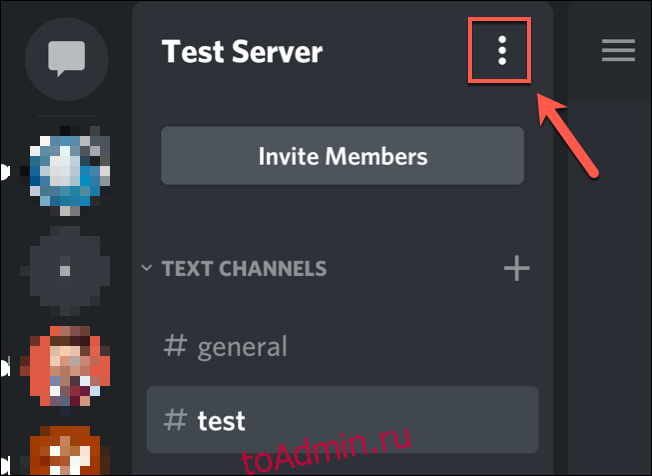
Для начала откройте приложение Discord на своем смартфоне или планшете, а затем зайдите на сервер. Коснитесь меню гамбургера в левом верхнем углу, чтобы получить доступ к списку каналов.

В списке каналов коснитесь трехточечного меню в правом верхнем углу.
Во всплывающем окне нажмите «Настройки».
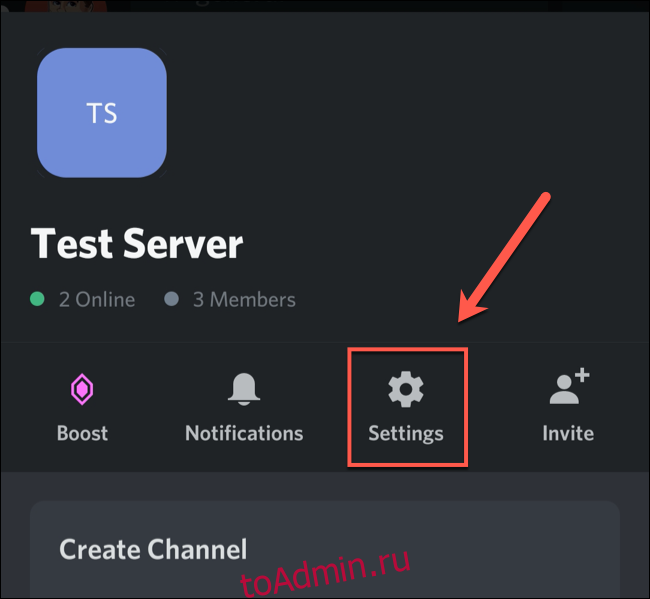
Нажмите «Обзор» в меню «Настройки сервера».
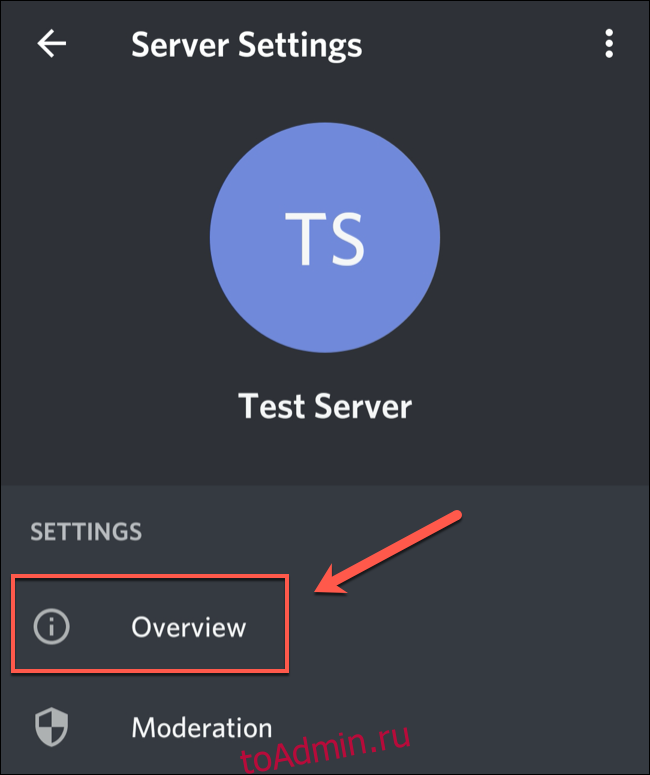
Текущий регион сервера указан в разделе «Регион сервера». Коснитесь этого, чтобы просмотреть и выбрать альтернативу.
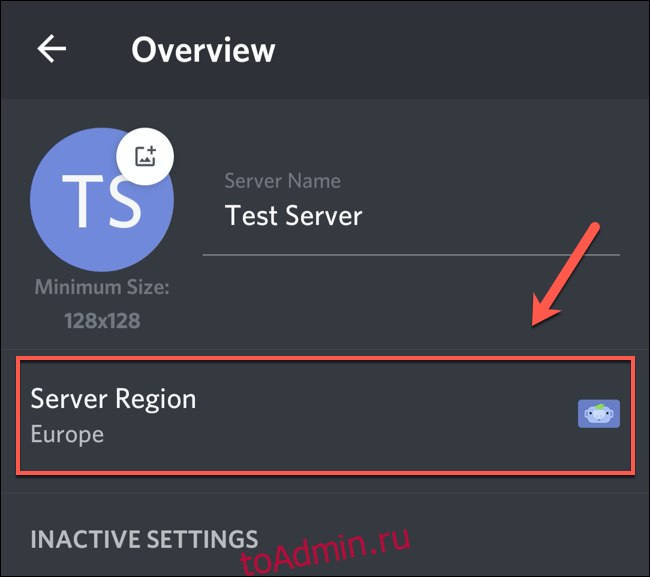
Прокрутите список, чтобы найти регион, который хотите использовать, а затем коснитесь его. Опять же, вы захотите выбрать регион, который как можно ближе к вам и другим людям на вашем сервере.
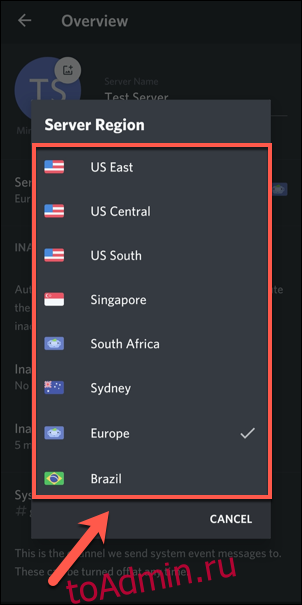
Серверы, используемые вашим сервером Discord для маршрутизации голосовых сообщений, будут немедленно обновлены.
Изменение региона сервера во время прямого сообщения
Discord также позволяет осуществлять прямую голосовую связь в личных сообщениях. Они не зависят от сервера, что позволяет вам изменять регион сервера во время разговора.
К сожалению, вы можете сделать это только в приложении или на сайте Discord в Windows или macOS. Эта функция не поддерживается на Android, iPhone или iPad.
Для этого начните новый голосовой или видеозвонок Discord в своем списке «Личные сообщения». Это может быть разговор между двумя людьми или групповой голосовой вызов.
Чтобы начать звонок, просто нажмите кнопку «Видео» или «Голосовой звонок» в личном сообщении.

В установленном звонке нажмите «Регион» в правом верхнем углу открытого чата, а затем выберите новый регион в раскрывающемся меню.

Ваш звонок будет перенаправлен через новый регион сервера после короткого периода (обычно менее одной секунды) перерыва. Вы можете делать это неоднократно во время звонка, чтобы проверить качество различных регионов сервера.
Меняем регион канала на сервере в дискорде
7 марта 2022
Делаем настройку сервера, инструкция по изменению региона в голосовом канале.
Владельцы серверов в Discord могут собирать вокруг себя интернациональную аудиторию, и в связи с удалённостью людей между собой у них может возникнуть проблема с качеством общения. Дискорд предусмотрел тонкую настройку голосовых каналов, для того чтобы вы смогли изменить регион канала под определённую геолокацию ваших участников сообщества.
Этот гайд подойдёт тем, кто забоится о своём сообществе и собирает вокруг себя аудиторию с разных стран и континентов.
Для начала зайдите на ваш сервер и выберите голосовой канал в котором вы хотите сменить регион, далее нажмите на иконку шестеренки рядом с с нужным вам каналом.
Во вкладке “Обзор” пролистайте экран вниз до раздела “Назначение региона”, по умолчанию выбран пункт “Автоматически выбор”, нажмите на него или на иконку стрелки, как это показано на скриншоте, и выберите регион сервера, через который будет проходить общение среди участников этого канала.
После того, как вы сделали свой выбор, не забудьте сохранить изменения, нажав на кнопку “Сохранить изменения”.
Готово. Теперь вы знаете как поменять регион канала в дискорде. Если у вас возникнут вопросы, касаемо смены геолокации вашего канала, то можете задать вопрос в комментариях.
Как можно на телефоне и ПК поменять регион в Дискорде – пошаговая инструкция

Сервер в Дискорде – один из самых популярных сейчас способов связи и взаимодействия людей. Сервер должен быть удобным, понятным и иметь стабильное соединение для всех. При создании настройки нужно обратить внимание на, казалось бы, не такую уж важную вещь – регион. От него, на самом деле, зависят такие вещи, как стабильность соединения, пинг и возможность общаться без сбоев. Поэтому важно знать, как можно поменять регион в Дискорде и на что он влияет.

- Правила и условия
- Возможные трудности
Правила и условия
Для того чтобы сменить регион на сервере, необходимо учитывать требуемые условия и правила:
- Для изменения настроек, включая необходимую пользователю местность, понадобятся права Администратора. Иначе поменять значения будет невозможно. Обычно ими владеет только создатель, но, при необходимости, можно поделиться с доверенным лицом.
- Чтобы обеспечить стабильное подключение между пользователями, рекомендуется измерять скорость соединения с разными территориями. Так можно определить, какой из них будет оптимальным вариантом для каждого из участников.

Как поменять регион в Discord
Поменять регион в Дискорде не сложно, нужно лишь действовать согласно указаниям инструкции. А сделать это можно как с телефона, так и с компьютера.
Чтобы сменить настройки с телефона, понадобится:
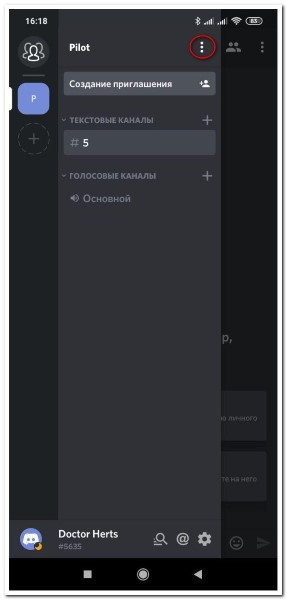
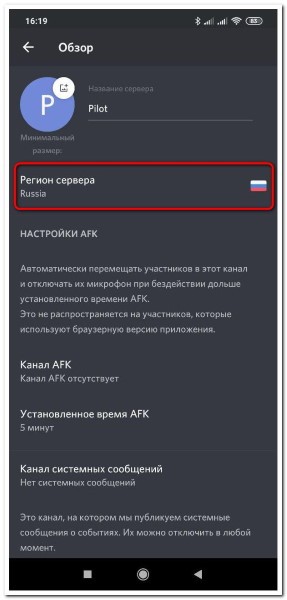
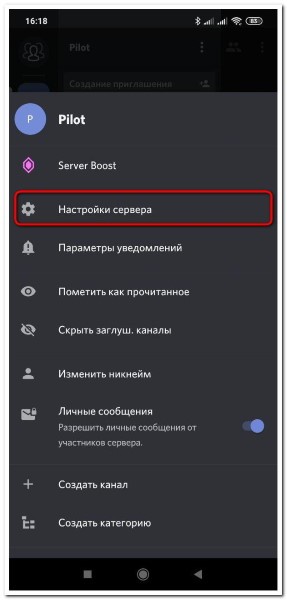
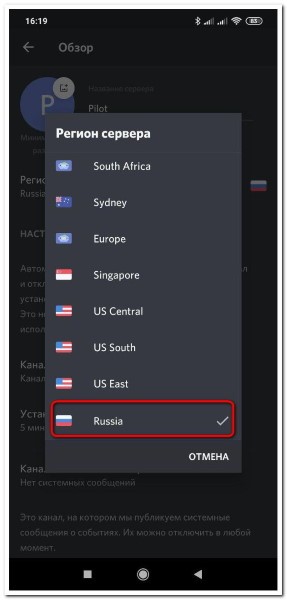

Важно знать, что после смены края необходимо подождать около пяти минут, пока все настройки сохранятся, и соединение станет стабильным. Сразу после смены могут случаться обрывы подключения и скачки пинга, это – нормально.
На компьютере
Способ смены территории сервера на компьютере мало чем отличается от способа смены через телефон, но у некоторых пользователей все равно могут возникнуть трудности. Чтобы этого не происходило, предлагаем следовать подробной пошаговой инструкции:
- Откройте приложение или сайт Дискорда.
- Зайдите на нужный сервер, владельцем которого являетесь, или вам разрешено изменять его параметры.

- Кликните ПКМ по иконке в левой панели.
- Выберите пункт «Настройки сервера», чтобы увидеть все возможности.
- Перейдите в первый верхний пункт, который называется «Обзор».

- В этом разделе найдите строку, в которой расположен флаг страны или места – она находится под пунктом «Название сервера» с правой стороны.
- Нажмите на кнопку «Изменить», которая расположена чуть правее.
- Осталось выбрать необходимый регион, кликнув по нужному изображению флага.
- После выбора не забудьте сохранить настройки и подождать 3-5 минут, чтобы подключение стало стабильным.
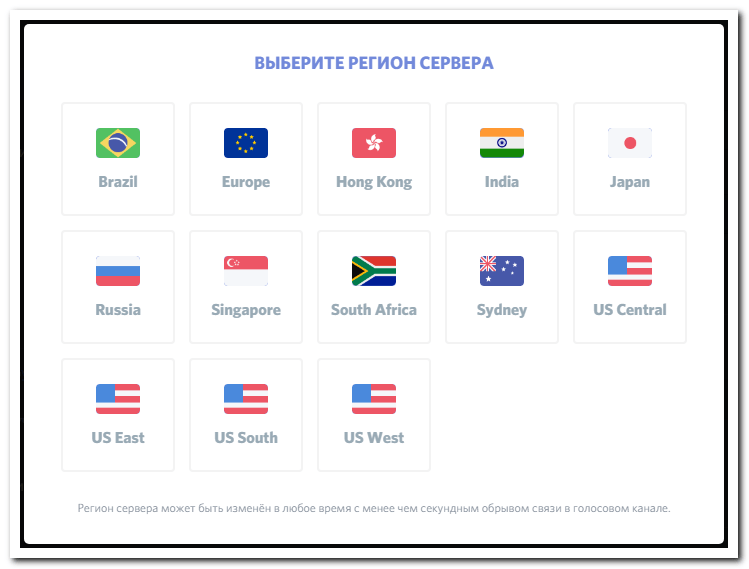
После выполнения инструкции месторасположение в Дискорде сменится на то, которое выбрал пользователь. Качество связи улучшится, и общаться между собой игрокам станет значительно комфортнее.
Возможные трудности
Смена региона не подразумевает никаких трудностей, которые помешают пользователю это сделать. Но трудностью иногда становятся, например, отсутствие у пользователя прав на сервер. Такая проблема возникнет в том случае, если создатель – посторонний человек.
Сам процесс называют легким и понятным для всех уровней навыка владения компьютером, его невозможно выполнить неправильно – понадобится только зайти в настройки и сменить один параметр.


Discord – это универсальная платформа для общения посредством аудио, видео и обычных текстовых сообщений с поддержкой смайликов, форматирования и эмодзи. Как и большинство мессенджеров, этот сервис предлагает два типа общения: через личные сообщения либо через общие чаты, которые называются каналами. Подробно расскажем, как создать текстовый или голосовой канал в Дискорде.
- Как создать канал в Дискорде
- Настройка и параметры
- Приватный сервер
Как создать канал в Дискорде
Мы предполагаем, что большая часть наших читателей уже имела дело с мобильной, Desktop или веб-версией сервиса Discord и понимает значение слова «канал», но все же уточним его значение в Дискорде.

Канал – это своего рода общий чат для всех или только избранных участников на сервере. По доступности последние делятся на публичные и приватные. Поговорим о каждом отдельно.
Публичный
К публичному имеют доступ все участники сервера. Отлично подойдет для разговоров на общую тему, приветствий, правил либо общих собраний. Не рекомендуется создавать публичный чат для обсуждения тем, не подлежащих общей огласке. Так как подключиться к нему смогут не только знакомые участники, но и даже только прибывшие пользователи.
Алгоритм создания с компьютера:
- Откройте компьютер. Неважно, сделаете ли вы это через устанавливаемое Desktop-приложение или через веб-версию.
- Перейдите на сервер, где необходимо создать чат. Вы должны быть владельцем, администратором либо иметь роль, для которой представлены нужные разрешения.
- В левой части окна сервера будет навигационное меню по категориям. Кликните на значок плюса («+») напротив нужной категории.

- Выберите тип. Он может быть голосовым или текстовым. Для обсуждения новостей лучше использовать текстовый, а для общения во время игры отлично подойдет голосовой.
- Введите название.
- Нажмите на большую синюю кнопку «Создать».

Готово. Теперь каждый участник имеет доступ. Если пользователей много, то ожидайте постоянные уведомления из сервиса. Чтобы избежать этого, вы можете замутить (mute) чат. Текстовые сообщения хороши тем, что история сообщений в них не удалятся автоматически. То есть для чтения чата достаточно открыть его в любой момент.
Создание с телефона на базе Android и iOS не сильно отличается от алгоритма выше. Только при открытии мобильного приложения у вас не сразу откроется список категорий. Для этого необходимо кликнуть на три горизонтальные кнопки в левой верхней части экрана. А дальше все по инструкции выше (с пункта 4).
Приватный
Довольно неприятно, когда в разговор друзей встревает невежественный незнакомец. Причем речь идет не о реальной жизни, а об интернет-общении. В таком случае рекомендуем сделать закрытый канал. Чтобы избежать таких неприятных ситуаций, в Дискорде предусмотрены приватные чаты, которые легко закрыть от посторонних глаз. Доступ к ним обеспечивается по роли или никнейму.
Чтобы создать приватный чат, достаточно поставить галочку напротив «приватный» при создании. Откроется второе окно, где нужно указать, каким ролям или пользователям будет открыт доступ. Для создания самих ролей необходимо выполнить следующие действия:
- Нажмите на синюю кнопку «Создать роль».
- Укажите ее название, права и цвет. Сохраните изменения.
- Выдайте роль нужным участникам.

Готово. Теперь только они смогут зайти в приватный чат. Примечательно, что для остальных участников недоступный канал станет невидимым.
Настройка и параметры
Сама функция кажется довольно простой и примитивной – создал чат и общайся. Однако разработчики Discord проявили креатив и разнообразили функционал. Рассмотрим, какие настройки предлагает меню параметров, которое открывается нажатием ПКМ по названию канала.
- NSWF-контент. У канала появляется окно подтверждения совершеннолетия. Подразумевается то, что внутри будет контент 18+, не предназначенный для детей.
- Права доступа. Здесь настраиваются полномочия пользователей внутри чата. Взаимодействие происходит непосредственно с ролями.
- Приглашения. Создаются ссылки для приглашения новых участников. Ссылки могут быть бессрочными, что удобно, если сервер связан с сайтом или аккаунтом в социальных сетях.
- Клонирование канала. Создается канал с таким же названием, постфиксом и теми же настройками.

Также комнату общения можно заглушать, об этом мы говорили выше.
Приватный сервер
Если существует приватный канал, то должен быть и целый приватный сервер. Конечно, у этой логики много изъянов, но она права. На деле, в Discord это делается через небольшую фичу. Для этого необходимо выполнить следующие действия:


- Создайте новую роль.
- Выдайте ей нужные права.

Готово. Теперь, когда кто-то решится подключиться к вам, ему необходимо будет дождаться, пока вы выдадите роль. Таким же методом вы можете скрыть от новичков каналы.
Отказ от ответственности: некоторые страницы этого сайта могут содержать партнерскую ссылку. На нашу редакцию это никак не влияет.
Если у вас возникли проблемы с голосовой связью в Discord, процесс изменения вашего региона или местоположения может облегчить проблему. Когда вы впервые создаете свою учетную запись Discord, Discord может автоматически выбрать ближайший к вам голосовой сервер для обеспечения наилучшей производительности; однако Discord не всегда выбирает для вас лучший сервер.
К счастью, пользователи могут свободно менять серверы по своему усмотрению, экспериментируя с различными настройками, пока не найдут наиболее эффективные варианты. Обновление местоположения позволяет пользователям настраивать свои параметры, чтобы оптимизировать работу с платформой.
Однако, хотя это возможно сделать, не всегда ясно, как именно вы можете вручную изменить местоположение своего сервера в Discord.
Ограниченное предложение: 3 месяца БЕСПЛАТНО!
Но не волнуйтесь. Если вы не знаете, как изменить свое местоположение в Discord, мы собираемся показать вам, как вы можете изменить его всего за пару шагов.
- Устранение неполадок со звуком
- Часто задаваемые вопросы
Смена голосового сервера необходима, потому что чем ближе вы физически находитесь к серверу, тем меньше у вас будет задержек. Чем меньше у вас задержек, тем лучше у вас будет соединение. Это улучшает все, от времени отклика до качества голоса. Если у вас возникли проблемы в одной из этих областей или вы просто хотите поэкспериментировать, процесс будет быстрым.
Откройте Discord и войдите в свою учетную запись. Затем выберите сервер в левом столбце, на котором вы хотите изменить голосовой сервер.
Помните, что для смены сервера вам нужно либо быть владельцем сервера, либо иметь роль на сервере, где у вас включены разрешения вашего собственного управляющего сервера. Если хоть одно из этих условий верно, мы можем изменить настройки местоположения голосового сервера.
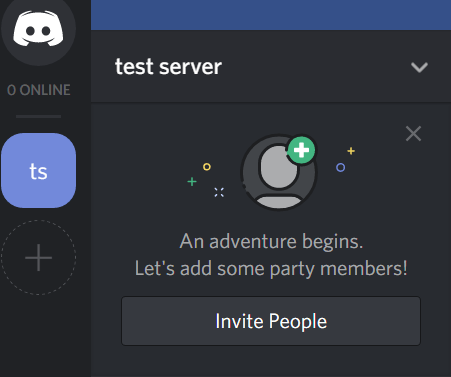
Сначала нажмите стрелку вниз, чтобы открыть параметры сервера.
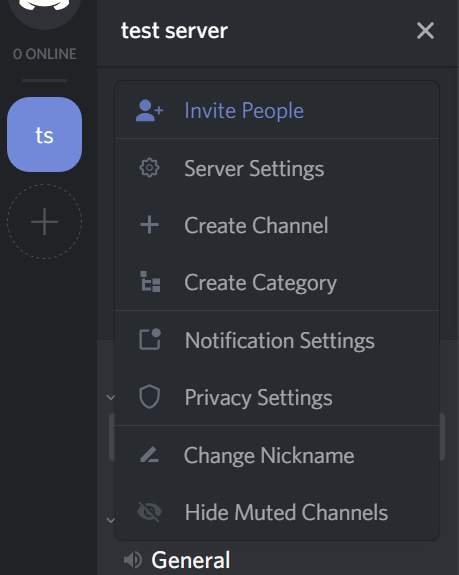
Затем нажмите на опцию, которая говорит «Настройки сервера».
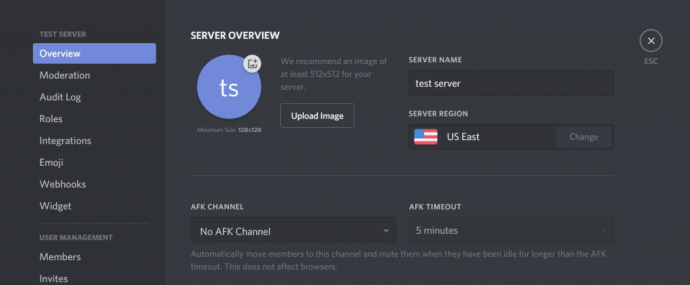
Нажмите «Изменить»
Теперь в разделе с надписью «Регион сервера» нажмите кнопку с надписью «Изменить». Это должно быть ближе к правой стороне окна приложения.
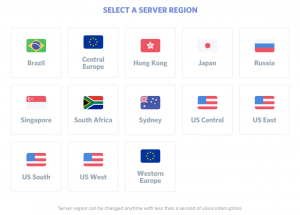
Наконец, выберите место, которое, по вашему мнению, будет ближе всего к вашему физическому местоположению. В моем случае это будет «Восток США». Но, если вы живете в Калифорнии или штате Вашингтон, вам лучше выбрать Запад США.
Нажмите на одно из мест расположения голосового сервера, чтобы сохранить изменения. Одна из приятных особенностей Discord заключается в том, что после смены сервера голосовое прерывание будет меньше секунды. Тем не менее, смена вашего сервера не испортит текущие разговоры.
Не видите параметр для настроек сервера?
Если вы пытаетесь изменить свое местоположение, но не видите параметр «Настройки сервера», вероятно, у вас нет разрешения на доступ к этим настройкам. Вместо меню выше вы увидите это:
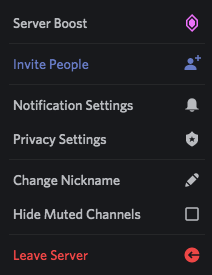
Предполагая, что задержка или качество передачи голоса действительно ужасны, обратитесь к администраторам сервера и попросите их включить для вас роль «Управление сервером». Как только они это сделают, вы можете приступить к обновлению своего местоположения для их сервера.
После внесения изменений администраторы и владельцы серверов могут отозвать роль, если захотят.
Настройка местоположения на новом сервере
Если вы планируете настроить новый сервер в Discord, приложение позволяет легко выбрать наиболее оптимальное местоположение голосового сервера для вашего сервера с самого начала.
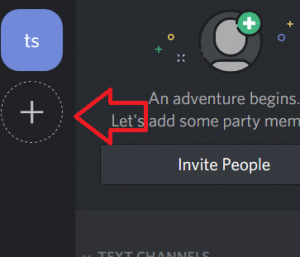
Чтобы начать, нажмите кнопку «+» в левом столбце навигации по серверу. Когда появится опция, нажмите кнопку «Создать сервер».
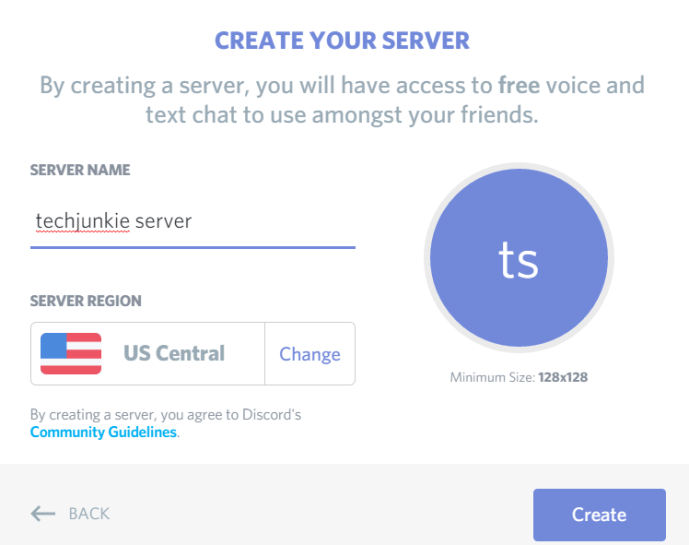
На следующем экране вам будет предложено назвать свой сервер, а затем выбрать регион сервера. Нажмите кнопку с надписью «Изменить», и вы сможете выбрать из списка регионов голосового сервера, как мы сделали выше. Нажмите на регион, который будет наиболее оптимальным, и изменения автоматически сохранятся.
Наконец, нажмите кнопку «Создать». Пригласите друзей, посмотрите, как работает голосовой сервер, и, если задержка немного высока, вы всегда можете снова изменить местоположение голосового сервера, выполнив предыдущие шаги.
Как изменить отображение времени/времени в Discord
Discord использует системное время для обновления времени в приложении. Чтобы изменить время Discord, вам нужно изменить время на своем компьютере или мобильном устройстве. Зайди в настройки и поменяй там время.
На самом деле вы не можете изменить отображение времени в Discord вручную, но есть способ обойти эту странную ошибку настройки.
Чтобы изменить время на 24-часовой формат, вам нужно изменить язык или местоположение вашего Discord. Это может быть сделано в ваших настройках и не обновляется автоматически приложением. Япония, например, использует 24-часовой формат отображения времени. Изменение вашего местоположения на Японию автоматически изменит 12-часовой формат на 24-часовой. Чтобы изменить его обратно, выберите Канаду, Америку или любое другое место с 12-часовым отображением времени.
Изменение отображения даты с ДД/ММ/ГГГГ на ММ/ДД/ГГГ или наоборот требует, чтобы вы сделали то же самое. ММ/ДД/ГГГГ в значительной степени используется только в Соединенных Штатах, но если вы установите английский язык, месяц будет автоматически отображаться перед датой. Переключение языка на испанский исправит это.
Устранение неполадок со звуком
Большинство пользователей утверждают, что изменение местоположения в Discord помогает уменьшить задержку качества звука. Таким образом, даже малейшее отставание может полностью испортить ваш игровой опыт. Причина, по которой мы так любим Discord, заключается в том, что он предлагает лучшее качество для геймеров.
Что делать, если у вас проблемы со звуком, и смена региона не помогает?
Некоторым пользователям было полезно переключиться в режим совместимости при использовании Windows 7. После недавних обновлений многие люди обнаружили, что их звук имеет задержку, и кажется, что при изменении эти ошибки обычно устраняются с новыми обновлениями.
Часто задаваемые вопросы
Вот несколько ответов на другие вопросы, которые мы часто получаем о Discord.
Discord показывает ваше местоположение?
Нет, Discord не сообщает другим о вашем местоположении. Несколько пользователей жаловались, что другой пользователь действительно знает их местоположение, поэтому стоит упомянуть, что, хотя Discord не сообщает ваше местоположение, есть несколько способов узнать его.
Помимо очевидного; сообщая кому-то, где вы живете, если вы используете то же имя пользователя в Discord, которое вы используете для других сервисов (например, социальных сетей, тега игрока и т. д.), тогда другой пользователь может сделать вывод, где вы живете.
Также ходят слухи, что отправив кому-то изображение, вы отправите свое местоположение в Discord. Судя по нашим тестам, это неправда. Чтобы еще больше опровергнуть эту теорию, в Discord нет настроек, которые позволили бы нам отключить эту функцию, и это не указано в Политике конфиденциальности (поэтому у Discord будут большие проблемы, если они отправят ваше местоположение другим без вашего согласия). Однако не исключено, что кто-то может использовать Discord для фишинга вашего местоположения и другой информации, отправляя ссылки и изображения.
Я изменил свое местоположение, но у меня по-прежнему возникают проблемы с качеством звука. Что я могу сделать?
Если вы изменили свое местоположение, а проблемы со звуком не устранены, вам нужно выполнить небольшое устранение неполадок, чтобы точно определить проблему:
- Изменить устройства
- Сменить гарнитуру
- Изменить подключение к Интернету (с Wi-Fi на сотовую связь и наоборот)
- Используйте веб-браузер, а не приложение или настольный клиент
- Используйте раздел «Голос и видео» в настройках, чтобы включать и выключать чувствительность звука и методы ввода.
Есть ряд причин, по которым у вас могут возникнуть проблемы со звуком, которые на самом деле не имеют ничего общего с Discord, а скорее с используемыми вами периферийными устройствами. Попробуйте разные вещи из приведенного выше списка, чтобы сузить круг виновника и привести вас к рабочему решению.


