


Косвинцев Михаил Михайлович
Практикующий маркетолог с опытом работы более 6 лет. Руководитель отдела маркетинга в международной компании ООО ВИДЖЕТ (Zvonobot) . Спикер тематических форумов для предпринимателей и онлайн-курсов по маркетингу.
В связи с эпидемиологической обстановкой в 2020 году множеству компаний по всему миру пришлось перейти на удаленный режим работы. Многие из нас хорошо знакомы с такой программой как Zoom, при этом полностью забывая про её прямого конкурента — Discord, который предлагает огромное количество полезных функций для налаживания дистанционной коммуникации между сотрудниками и владельцами бизнесов.
В этой статье мы расскажем, что это за платформа, разберем основные функции системы, а также узнаем, почему этот мессенджер идеален не только для геймеров, но и для корпоративной работы.
- Что такое Discord
- История появления
- Возможности Discord
- Преимущества и недостатки Discord
- Отличия Discord от других приложений
- Типы каналов Discord
- Discord как корпоративный мессенджер или почему это лучшая программа для удаленной работы
- Как пользоваться Discord
- Основные элементы приложения Discord
- Как подключиться к голосовому каналу
- Как включить Оверлей
- Упоминания
- Способы заработка в Discord
- Заблокируют ли в России
- Почему люди любят Discord
- Заключение
- ВозможностиПравить
- Discord APIПравить
- ИсторияПравить
- СсылкиПравить
- Стандартный мессенджер
- Сервер
- Демонстрация экрана
- Интеграции с сервисами
- Подключение ботов
- Трансляция музыки
- Discord как социальная сеть
- Необычная работа чатов и оповещений
- Настройка ролей для Дискорда
- Мудрость Дискорда
- С какими устройствами работает Дискорд
- Системные требования для ПК
- Системные требования для мобильных устройств
- Как зарегистрироваться в Discord в России и что делать дальше
- Как найти человека в Дискорде
- Стоимость использования
- Создаем сервер для работы команды
- Как создать сервер
- Настройка сервера для команды
- Как найти и добавить себя в сервер
- Найти определенный Discord сервер
- Поиск серверов Discord
- Список полезных серверов Discord
- В заключение
Что такое Discord
Discord — это приложение для групповых аудио- и видеозвонков, осуществляемых посредством технологии VoIP — системы передачи голоса через интернет-протокол. Discord можно использовать в том числе и как обычный мессенджер: он позволяет отправлять и простые текстовые сообщения.
Мессенджер быстро сыскал популярность у геймеров. Большой спрос обусловлен низкими системными требованиями, бесплатным доступом для полноценной работы, а также возможностью создавать отдельные чаты-комнаты по интересам.
История появления
Discord как приложение для общения был выпущен компанией Hammer&Chinsel в 2015 году. Изначально компания занималась созданием видеоигр, но дела шли не очень хорошо. Прототип Дискорда тоже планировался как игра, но в итоге превратился в один из известнейших онлайн-чатов для геймеров.
В 2017 году компания презентовала функции видеочата и захвата экрана. Это позволило создавать полноценные видеоконференции.
В том же году появилась платная версия Discord Nitro, которая включала в себя несколько дополнительных опций, например, возможность демонстрации экрана в высоком разрешении, использования анимированного аватара и эмодзи.
В первой половине 2021 года количество активных пользователей Discord достигло отметки в 150 миллионов. Из-за своих успехов этот многообещающий мессенджер заинтересовал одну из крупнейший IT-корпораций в мире — Microsoft. В конце марта 2021 года в сети появилась информация о покупке Discord за 10 миллиардов долларов.
Однако создатели Discord опровергли эту информацию. Информационное агентство Bloomberg предположило, что истинная причина срыва сделки — планы Discord выйти на биржу через первичное публичное размещение (IPO). Ранее Discord также вел переговоры с Epic Games и Amazon, но газета The Wall Street Journal сообщила об окончании этих переговоров — без заключения сделки.
Возможности Discord
Дискорд предлагает различные инструменты для коммуникации, которые могут быть полезны как для простых пользователей, так и для бизнес-сообществ. Рассмотрим некоторые из них:
- Обмен файлами в чатах. Для базового аккаунта можно отправлять файлы до 8 Мб. Однако в платной версии объем увеличивается до 100 Мб.
- Режим Streamer. Такая функция помогает скрывать конфиденциальную или личную информацию во время стрима. Она будет полезна тем, кто устал от всплывающих окон и назойливых приглашений зрителей.
- Демонстрация экрана со звуком или без. Эта функция незаменима для проведения еженедельных митингов или презентации нового продукта.
- Отправление ссылок. Платформа для стриминга позволяет отправлять ссылки с превью в чаты и ссылки в каналы — например, если размер файла больше разрешенного.
- Удобный поиск. Платформа предоставляет большой перечень фильтров для поиска нужного контента (сообщений, изображений, видео и других медиафайлов).
- Несколько вариантов для работы. Помимо мобильного приложения и программы на ПК, есть браузерная версия Дискорда. Не нужно устанавливать VoIP-приложение на ПК. Простоте использования способствует и быстрая регистрацию: для авторизации в системе требуется лишь указать имя пользователя без подтверждения электронной почты.
- Программа доступна для iOS/Android. Все функции десктопной версии (для пк или ноутбуков) доступны и для мобильных устройств.
Преимущества и недостатки Discord
Как у любого приложения, у Дискорда есть слабые и сильные стороны. Например, среди преимуществ платформы можно выделить:
- Высокое качество звука и видео. Чтобы поддерживать высокое качество аудиосвязи, программа использует специальный кодек Opus со встроенными опциями подавления шумов и эхо, а также автоматической регулировкой усиления. А для стабильной передачи изображения мессенджер использует кодек VP8.
- Понятный интерфейс. В приложении все интуитивно понятно. Пользователи могут создавать собственные серверы и каналы, добавлять или исключать участников, а также закреплять за юзерами конкретные роли с помощью нескольких кликов.
- Боты. В сервисе есть большой каталог официальных ботов с заданными свойствами и функциями. Но Дискорд не запрещает создавать собственных ботов для решения конкретных задач. Обычно администраторы серверов используют электронных помощников для автоматизации работы: управление ролями, вывод статистики по игрокам, поиск музыкального контента и т. д.
А к основным минусам платформы можно отнести следующие характеристики:
- Отсутствие поддержки программы на ранних версиях Windows. Например, если вы любитель классической Windows XP, то единственная возможность поработать с платформой — воспользоваться браузерной версией, потому что десктопной программы для этой ОС просто не существует.
- Частые сбои при передаче файлов большого размера. Дискорд — не облачное хранилище, поэтому его возможности для хранения и передачи мультимедийных данных достаточно ограничены.
- Отсутствие функции записи видео. Если вы хотите записать чье-то выступление на память — забудьте, в Дискорде это пока невозможно. Это повышает сохранность конфиденциальной информации, но значительно ограничивает возможности общения в определенных сферах.
- Низкая популярность в корпоративной среде. Несмотря на огромное количество инструментов для удаленной работы и быстрое развитие, Дискорд все еще отстает по востребованности в бизнес-сообществах от Zoom или даже устаревшего Skype. Стоит иметь это в виду, если вы планируете проводить конференции не только для собственной компании, но и масштабные форумы внутри сегмента или отрасли.
Отличия Discord от других приложений
Из наиболее явных конкурентных преимуществ можно выделить отсутствие рекламы и высокое качество работы: Дискорд потребляет минимум мощностей вашего компьютера, что обеспечивает бесперебойную связь с пользователями. В программе предусмотрены тонкие настройки для игровой оптимизации системы. Например, при нажатии горячей клавиши (по умолчанию это “~”) активируется функция Push to Talk. С помощью этой опции пользователь может активировать разговор прямо во время игры или напряженной работы.
Типы каналов Discord
В приложении можно создать каналы с разными функциями, задачами и тематиками, но основных типов можно выделить четыре. Детально рассмотрим каждый.
Discord как корпоративный мессенджер или почему это лучшая программа для удаленной работы
Корпоративные чаты и платформы для видеоконференций являются неотъемлемыми инструментами для работы во многих сферах человеческой деятельности. Если сравнивать с обычными мессенджерами, то корпоративные программы имеют больше функций и повышенный уровень безопасности передачи данных.
Рассмотрим 5 преимуществ Дискорда, которые делают его одним из лучших решений для удаленной работы:
- Чтобы важная информация не утекла в сеть, в Дискорде можно присвоить приватный статус каналу или всему серверу. Для приглашения сотрудников используются invite-ссылки или нужные пользователи вручную добавляются из списка друзей.
- Стоит особенно выделить поиск по истории. В процессе работы чаты загрязняются кучей документов, но в Дискорде их легко найти — по ключевым словам, файлам, ссылкам и т. д.
- Возможность подключать вебхуки. Механизм оповещения о происходящих в системе событиях можно подвязать к любому текстовому чату для отправки автоматических сообщений.
- Не требует обязательных вложений. Бесплатная версия доступна безлимитно и практически ничем не отличается от платной подписки.
Как пользоваться Discord
Далее вам нужно будет заполнить все поля в форме регистрации: ввести электронную почту, придумать свой никнейм и пароль для входа в учетную запись.
После выполнения всех вышеперечисленных действий нажмите на кнопку «Продолжить».
Следующим шагом нужно подтвердить, что вы не робот, с помощью капчи.
На этом регистрация завершена. После выполнения всех действий вы перейдете в браузерную версию мессенджера, которым можно сразу начать пользоваться.
Основные элементы приложения Discord
В основном окне канала можно найти список серверов, список каналов, чат и список игроков.
Список серверов обозначается следующими значками.
Немного правее расположен перечень каналов текущего сервера.
Слева в нижнем углу находится панель с кнопками демонстрации экрана, отключения микрофона, звука и настройки дискорд (иконка в виде шестеренки) .
В центре расположен текстовый чат канала. В нем можно обмениваться текстовыми сообщениями, изображениями, видео, ссылками и другими файлами.
Справа можно увидеть список участников, при необходимости который можно отключить.
Как подключиться к голосовому каналу
Для этого необходимо нажать левой кнопкой мыши на его название один раз.
Чтобы настроить голосовой- и видеочат, нажмите на значок шестеренки под списком каналов и выберите пункт «Голос и видео». Здесь же можно проверить исправность микрофона, настроить громкость микрофона и звука.
Как включить Оверлей
В программе можно активировать функцию Оверлей, которая позволяет
общаться с собеседниками, не сворачивая игру.
Войдите в приложение и кликните по значку в виде шестеренки, расположенному напротив вашего ника.
Далее выберите вкладку «Оверлей» и щелкните по ней.
осле того как вы перешли в новое окно, активируйте функцию, переместив ползунок вправо. В этом же разделе можно выбрать горячую клавишу, если хотите, не отрываясь от игры, включить или выключить блокировку Оверлея.
Упоминания
В приложении есть два вида оповещений:
2) Для конкретного пользователя или роли
Способы заработка в Discord
Несмотря на то, что компания позиционирует себя, как бесплатный мессенджер для удобного общения с друзьями и коллегами, Дискорд предоставляет пользователям возможности для заработка.
Рассмотрим стратегии для получения дохода с помощью этого приложения:
Выше мы уже упоминали, что в Дискорде можно создавать специальные каналы для интернет-магазинов. Схема получения доходов простая: создается сервер со ссылками на страницы, на которых можно приобрести различные онлайн-игры, товары или услуги.
Этим способом зарабатывают не только мелкие перекупы, но и крупные компании, например, разработчики видеоигр: размещают продукцию и забирают 90% от выручки — остальные 10% отходят Дискорду в качестве комиссии.
Также интересный способ заработка — продвижение брендовой одежды в мессенджере Discord. Модель получения доходов схожа с игровыми магазинами, но только вместо видеоигр здесь размещены ссылки на одежду и обувь популярных брендов.
Помимо традиционных способов заработка, существуют и другие источники доходов. К ним можно отнести арбитраж трафика в своём сервере. Для такого способа монетизации потребуется раскрученный сервер, в шапке которого нужно разместить реферальную ссылку. За каждый переход по этой ссылке вы будете получать небольшое вознаграждение от партнера.
Администраторы популярных серверов могут продавать рекламу прямым заказчикам. Владелец сервера либо сам ищет рекламодателя, либо ждет предложения от других компаний, которые заинтересованы разместить рекламное предложение на сервере.
Но для маленьких серверов такой способ заработка не подойдет: рекламодатели в первую очередь смотрят на количество участников, поэтому ищут уже раскрученные каналы.
Также рекомендуется занести сервер в рейтинги и каталоги, чтобы рекламодатели всегда могли с вами связаться.
Существует еще один вариант монетизации для тех, кто немного разбирается в программировании — можно разрабатывать ботов для каналов.
Количество активных пользователей Дискорд постоянно растет и появляется все больше серверов — их владельцы все чаще прибегают к автоматическим ботам, чтобы облегчить себе жизнь. За создание многофункционального бота для оптимизации рутинных задач многие готовы выложить приличную сумму денег.
Заблокируют ли в России
Из-за нестабильной обстановки на мировой арене, а также из-за уходов многих брендов и разработчиков программного обеспечения многие люди обеспокоены возможной блокировкой приложения на территории РФ.
Но пока переживать не стоит — официальных заявлений об уходе компании не было, и надеемся, что не будет, потому что даже в 2022 году дискорд все еще пользуется большой популярностью у россиян.
Почему люди любят Discord
По состоянию на май 2021 года количество активных пользователей Дискорд в месяц приблизилось к 150 миллионам. Посмотрим, что думают об этом приложении пользователи из РФ.
Discord заменил мне все остальные мессенджеры, потому что дискорд более функциональный и менее требовательный. Он практически не нагружает ваш компьютер, что является важным пункт для слабых пк. Главные преимущества этого мессенджера — бесплатное обслуживание и надежность. Помимо того, что приложение бесплатное, стоит особенно выделить качество связи. Нет перебоев и задержек. Пользуюсь уже 2 года.
Пользуюсь данным приложением на Windows 10. Проблем с установкой, авторизацией или запуском ни разу не было. Все работает замечательно! Хочу заметить, что сервис совершенно бесплатен. Здесь можно создавать неограниченное количество серверов, не заплатив при этом ни рубля. Также в приложении отсутствует рекламы, и это не может не радовать. Очень радует многообразие функций в Дискорде: от регулировки громкости каждого пользователя до распределения ролей в чатах.
Discord — это не просто чат для геймеров, а удобная платформа для совместного общения. Лично я использую Дискорд для работы. Здесь все очень просто и понятно. Раз в неделю я созваниваюсь с клиентами, чтобы обсудить текущие дела. Все работает как надо, нет сбоев и лагов. Могу только похвалить разработчиков и техподдержку за высокое качество сервиса.
Далеко не секрет, что на данный момент Discord стала гораздо популярнее, чем всеми нами известный Skype. Раньше общался только через Skype, потом был Zoom, а сейчас уже Дискорд. Программа удобна тем, что доступна как на ПК, так и на iOS/Android. А еще мне нравятся боты: здесь есть большое количество готовых ботов для скачивания музыки, сбора персональных данных и много другого. Советую для всех, кто любит проводить время с друзьями — благодаря этому приложению расстояния перестанут быть помехой!
Discord хороший мессенджер, но еще далек от идеала. До сих пор есть баги, которые разработчики не хотят исправлять. Но в целом программа сама по себе неплохая. Есть чат, аудио и видеоконференции. Также есть возможность создавать каналы с объявлениями, где можно постить мемы и фотографии. В приложении доступны куча полезных программок, которые позволяют включать музыку и играть с друзьями.
Заключение
Discord — многофункциональный мессенджер, который позволяет общаться как текстом, так и голосом. Если в самом начале программа создавалась исключительно для развлекательных целей, то сейчас все чаще используется для корпоративных задач. Тут можно даже найти надежный источник дохода — например, открыть свой магазин.
Приложение постоянно развивается: создаются новые боты, функции для осуществления бесперебойной связи, решения бизнес-задач и другие полезные инструменты.
Мессенджер доступен на ПК и мобильный устройствах как в виде приложения, так и в браузерной версии, но кто знает, может быть, уже в скором будущем Дискорд будет доступен в VR (Virtual Reality) или метавселенной.
Зарегистрируйтесь в нашем сервисе голосовых рассылок Zvonobot и получите первые 20 звонков — бесплатно!
В другом языковом разделе есть более полная статья Discord (англ.).
Настольное клиентское приложение на базе фреймворка Electron реализовано для Windows, macOS и Linux, мобильное приложение — для Android и iOS, также существует веб-клиент. Серверы мессенджера размещены в 11 центрах обработки данных в разных частях мира.
ВозможностиПравить
Приложение способно организовывать голосовые конференции с настройкой канала связи и работать по принципу push-to-talk, создавать публичные и приватные чаты для обмена текстовыми сообщениями. Программа имеет браузерную версию, отличием от настольной версии является то, что режим push-to-talk работает, только если в браузере активна вкладка с приложением.
При включении режима «стример» скрывается вся личная информация, отключаются звуки и уведомления на рабочий стол. Включается режим автоматически (при запуске программ для трансляций, например, Open Broadcaster Software), также режим можно включить или отключить вручную.
Для аудио используется кодек Opus, который имеет возможности эхоподавления, подавления посторонних шумов и автоматической регулировкой усиления. Для видео используется кодек VP8.
Поддерживается назначение «горячих клавиш».
В текстовом чате поддерживается присоединение файлов, картинок, вставка ссылок (для некоторых сайтов работает предпросмотр), форматирование текста и смайлики, без платной подписки Discord Nitro размер вложения ограничен объёмом 8 МБ.
Discord APIПравить
Боты бывают двух типов: публичные и приватные. Публичные боты отличаются от приватных тем, что добавить их на свой Discord-сервер может любой пользователь. Приватного бота может добавить только владелец (или если бот в команде — участники команды).
ИсторияПравить
В мае 2021 года Discord объявил об изменении дизайна. Цвет фона логотипа был заменён со светло-фиолетового на синий, также был обновлён шрифт (как на логотипе, так и в приложениях на ПК и мобильных устройствах), а символ Discord по имени Клайд стал меньше и аккуратнее (сами создатели заявили, что старый логотип был даже не симметричным).
СсылкиПравить
Странное приложение с синей иконкой – на самом деле отличное место для общения команды и любой компании. Бизнесу стоит как минимум попробовать пересадить свой персонал в Дискорд, чтобы модерация и чтение чатов не занимали столько времени у сотрудников.
В статье расскажу, как это все работает от и до. А в конце – полезные Discord сервера, с которых можно начать изучение приложения.
Что умеет Discord: возможности сервера
Discord как социальная сеть
С какими устройствами работает Дискорд
Как найти человека в Дискорде
Создаем сервер для работы команды
Изучаем Discord: как найти и добавить себя в сервер
Дискорд – не просто мессенджер. Его функционал позволяет проводить стримы, создавать комнаты для общения или проведения голосовых планерок. Расскажем обо всем подробнее.
Стандартный мессенджер
- Переписываться, как в Телеграме, WhatsApp и других мессенджерах в России и за рубежом – собирается до 200 человек, которые могут переписываться, сбрасывать эмодзи, файлы и прочее.
- Общаться голосом. Внутри одного голосового чата может собраться до 200 аккаунтов. Причем просить доступ в голосовой чат каждый раз не нужно. Один раз создается чат, и все в нем общаются. Для подключения достаточно кликнуть по кнопке чата.
- Отправлять файлы и документы. Без подписки пользователь может отправлять файлы до 8 Мб, с подпиской – до 100 Мб.
- Открывать видеоконференции. Общаться в режиме видео могут до 10 человек. Получается такая удаленная мини-планерка офиса или отдела.
- Созваниваться. Можно создавать индивидуальные и групповые звонки и общаться – всем вместе или говорить будут отдельные люди с выделенным разрешением, как во время лекции или доклада. Ограничение по звонку – 3 дня (72 часа).
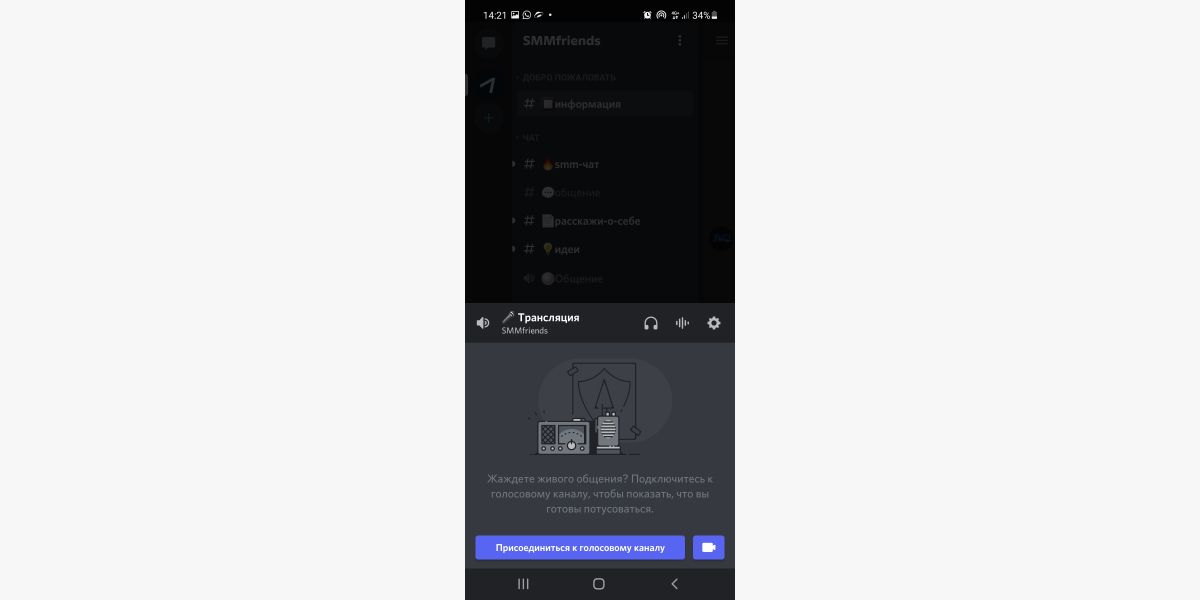
Связь в программе работает без сбоев, используется продвинутый кодек для высокого качества звука в любых условиях. Главное – чтобы у пользователя было стабильное соединение с интернетом.
Сервер
Еще одна популярная возможность Дискорда. По ощущениям – как большая квартира, где можно заходить в разные комнаты, слушать других людей и участвовать в дискуссиях.
Сервер – это отдельное коммьюнити, в которое пользователи Discord попадают по приглашению. Можно звать друзей или коллег лично в переписке и отправлять им ссылку. А можно сформировать огромный сервер, разместив ссылку публично, и принимать всех желающих.
Внутри сервера создаются текстовые, голосовые и видеочаты. При этом никому звонить не нужно – пользователь просто запускает видео или включает микрофон, и его слышат все, кто в этот момент находится в комнате.
Владелец может создать несколько комнат, чтобы разделить общение по темам или людям. Затем он раздает роли – возможности для каждого пользователя.
Каждый сервер обладает своим уникальным названием, можно поставить любую картинку на обложку, как и в других соцсетях.
Что есть на сервере:
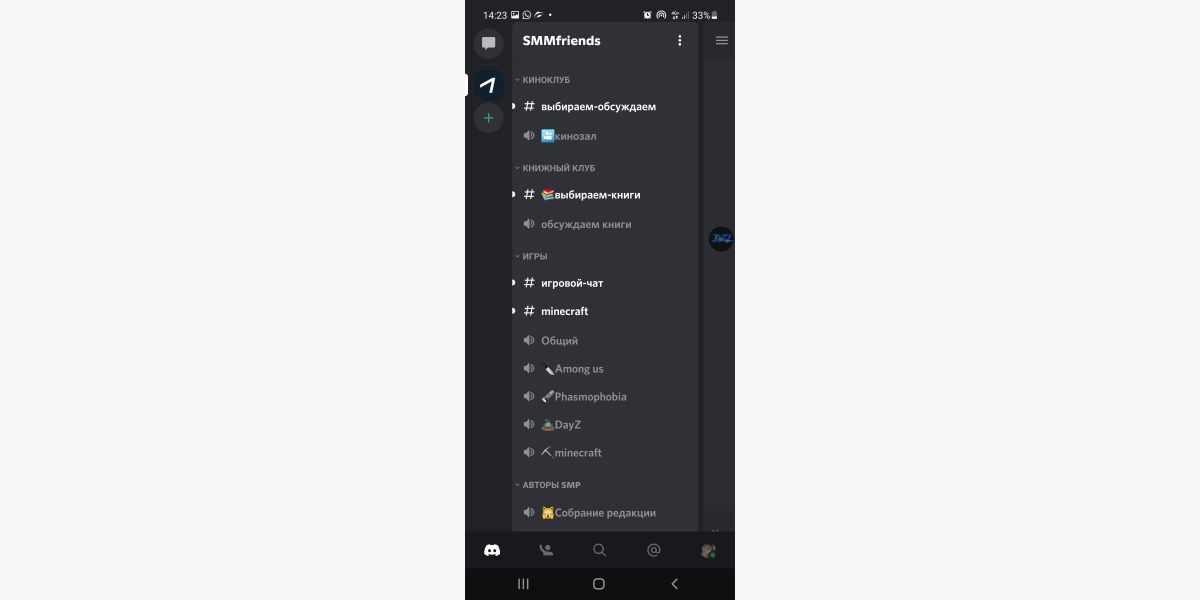
По левой стороне указаны все чаты – текстовые и голосовые, к которым у участника есть доступ
Демонстрация экрана
С помощью этой функции пользователь может показывать другим участникам чата экран своего компьютера. Например, показывать настройки приложения или прогресс в игре.
Делается это просто:
- звоним собеседнику;
- в окне разговора находим значок в виде монитора, щелкаем по нему;
- настраиваем, что должен видеть собеседник – например, весь экран или только определенную программу;
- кликаем «Поделиться».
Готово, теперь ваши собеседники смогут увидеть ваш рабочий стол, презентацию отдела в офисе или достижения в любимой игре.
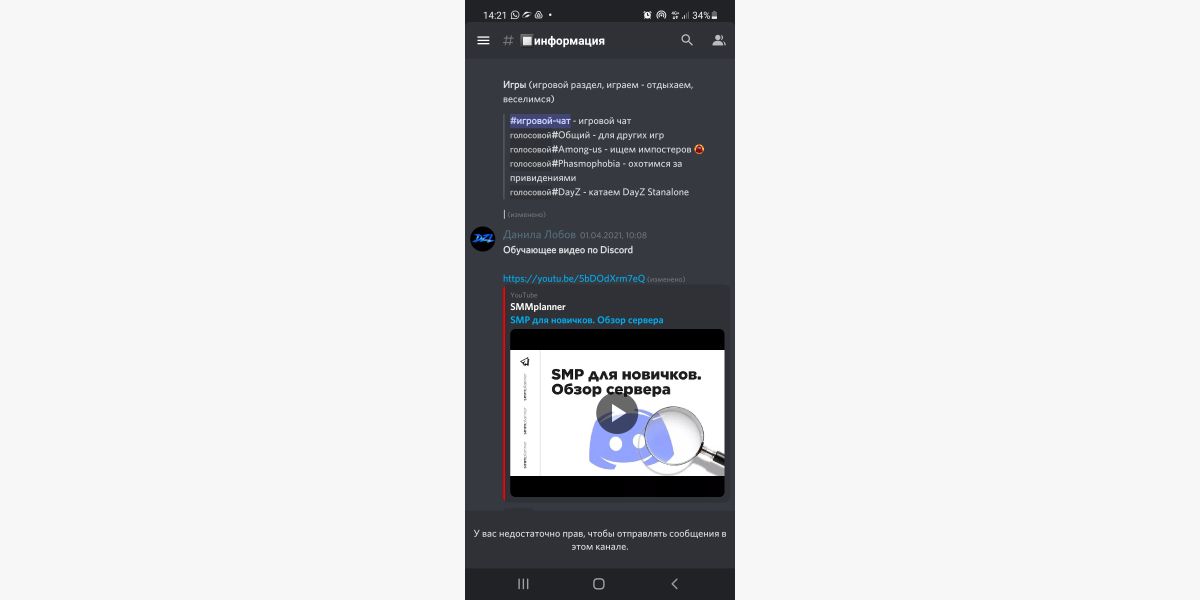
Так выглядит чат «Новости» – доступ к публикациям есть у админов, остальные читают
Интеграции с сервисами
Собственными возможностями может интегрироваться с Twitch, YouTube и Spotify. Но в Discord доступно подключение и других сервисов для интеграций.
Например, при использовании apix-drive.com количество интеграций с разными программами и приложениями возрастает до 256 – такими, как CRM, Вайбер, Google Doc и другие.
Из интересного: возможность настроить автоматический постинг в Дискорд через SMMplanner – по ссылке можно получить бесплатный доступ на 2 недели и проверить весь функционал сервиса отложенного постинга. Посты будут публиковаться в Дискорде, в выбранных соцсетях или везде сразу – как решите вы. Удобно, когда посты собраны заранее, готовы к публикации и ждут указанных времени и даты до размещения, а вы можете заниматься более важными рабочими вопросами.
На сервере можно публиковать что угодно. Например, на сервере компании через SMMplanner в разных каналах и чатах можно размещать:
- новости компании;
- обучающие материалы для сотрудников;
- распаковку товаров для клиентов;
- процесс производства и его нюансы;
- активности для подписчиков – розыгрыши, конкурсы.
Также можно настроить репостер из RSS-ленты в Дискорд, и тогда посты будут публиковаться в Дискорде из ленты. Как это сделать – читайте в статье «Обновления по репостеру: Дискорд в списке приемников и настройка сниппетов».
Подключение ботов
В Discord приложении, как и в Телеграме, можно подключать ботов и настраивать их для выполнения задач. Возможность крутая, может разгрузить многих сотрудников, но об этом я расскажу в следующей статье про Дискорд.
А если планируете закреплять чаты или каналы в Телеграме, то вам в статью «Как закреплять сообщения, каналы и чаты в Телеграме». Там рассказываем, как не потеряться в собственной ленте Телеграма и не забыть, где важная информация в чате.
Трансляция музыки
Через Дискорд можно воспроизводить музыку для всего чата. Для этого нужно поставить на компьютер подходящее приложение, например, VB Audio Virtual Cable. Эта бесплатная утилита помогает управлять потоками музыки.
После перезагрузки компьютера скачиваем или открываем плеер для воспроизведения музыки – можно использовать AIMP.
- открываем настройки, ищем вкладку «Воспроизведение»;
- в графе «Устройства» ищем и выбираем «DirectSound: Cable Input (VB-Audio Virtual Cable)»;
- в окошках вставляем значения «44100 Hz» и «16 bit» – можно выбрать и выше качество, но особого смысла нет, так как вряд ли потянет;
- кликаем «Применить» и «ок».
Плеер и утилита готовы к использованию, осталось настроить сам Дискорд. В процессе ничего сложного нет, но все же коротко расскажем:
- ищем иконку с шестеренкой внизу экрана, кликаем по ней;
- среди параметров в графе «Настройки приложения» находим «Голос и видео», открываем;
- настраиваем устройства ввода и вывода соответственно «Cable Output» и «Cable Input».
Готово, можно подключаться к нужному каналу и включать через плеер хорошую музыку для слушателей.
Рекламного кабинета в Дискорде нет. Все продвижение можно построить только на качественном продукте и хорошем интересном контенте, рекламировать запись на ноготочки будет очень сложно, и аудитория не поймет.
Discord как социальная сеть
Дискорд изначально создавался для геймеров, в том числе из России – стримить игры, проходить их вместе и обсуждать. Но потом что-то пошло не так, и сюда пришло множество пользователей, которые в игры не играют, а используют Discord как социальную сеть. Почему?
Дискорд работает как мессенджер и соцсеть. Здесь доступно многое:
- общение в личных чатах с отдельными пользователями;
- общение в больших текстовых и голосовых чатах на несколько десятков или сотен человек;
- просмотр видео совместно с пользователем/пользователями;
- групповые и индивидуальные звонки, голосовые и по видеосвязи;
- добавление в большие чаты по тематикам для общения;
- совместное прохождение игр или их обсуждение;
- сбор всех сотрудников компании или членов большой семьи в единый сервер с предоставлением им разных возможностей – не все будут видеть отдельные чаты, а только определенные участники.
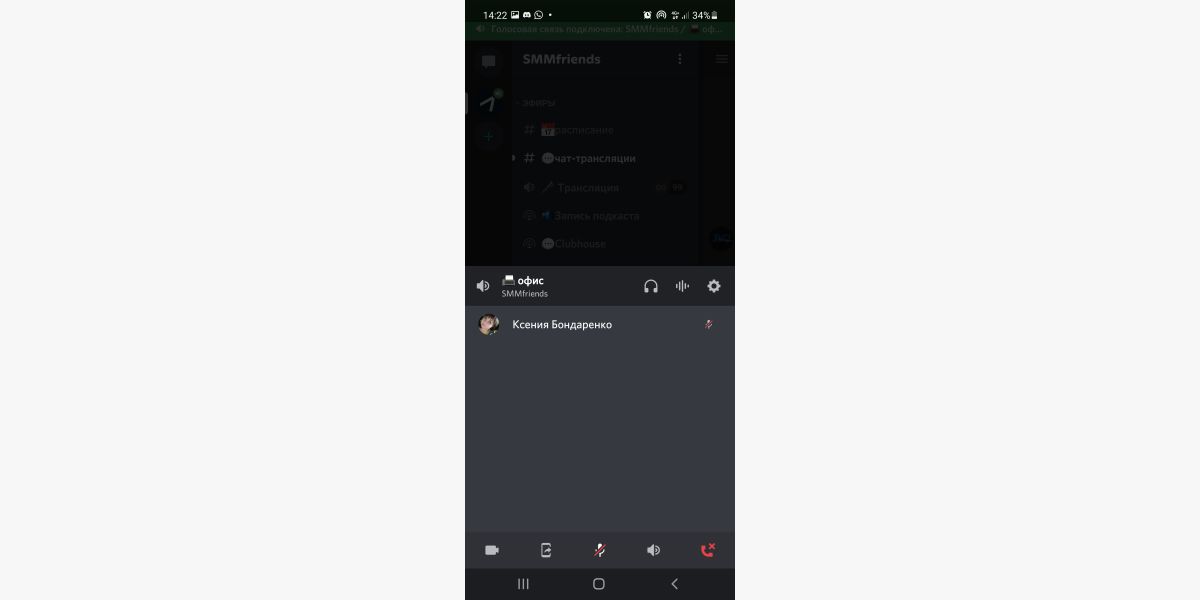
Указываются все участники, есть кнопки для выключения звука в канале, выхода из него, переключения на наушники
Теперь расскажу подробнее о важном – о том, что заметно отличает Дискорд от всех других мессенджеров.
Необычная работа чатов и оповещений
Практически в любом мессенджере каждого участника оповещают обо всех сообщениях, которые он пропустил. Неважно, нужны были ему эти картинки с пожеланием доброго утра или нет. Пытаясь пролистать огромное количество сообщений, участник часто пропускает действительно важные оповещения:
- в чате дома – о том, что отключат горячую воду на месяц и свет на неделю;
- в чате компании – о том, что от него ждут отчет;
- в чате коллег – о том, что надо скинуться на подарок руководителю.
В стандартном мессенджере выхода два – читать все подряд или постоянно пропускать что-то важное из-за информационного шума не по теме. Большая группа в мессенджере часто становится «токсичной» – контент не интересен большинству, приходится оставаться в ней только из-за необходимости.
Если читать все сообщения даже в рабочем чате, когда работать? Каждое уведомление приходится просматривать – вдруг важное. Половина ресурсов команды уходит на чтение чатиков.
При наличии сервера в Дискорде все работает иначе – здесь есть роли, которые выдаются пользователям. И весь процесс становится совсем другим – оповещения можно отправлять отдельным пользователям или определенным ролям.
Настройка ролей для Дискорда
Воспользуемся инструментом, который делает Дискорд эффективным для команд – созданием и раздачей ролей.
Смысл ролей в том, что все права доступа настраиваются для определенных ролей, а не для отдельных пользователей. Владелец настраивает роли – указывает, что в какой роли можно делать, а что запрещено. Общий список прав включает 32 пункта.
Например, обычный сотрудник может писать в чат, а руководитель – устраивать созвоны или говорить в голосовом чате, админ может удалять сообщения не по теме. Обычно роль соответствует типичному требуемому набору действий для пользователя.
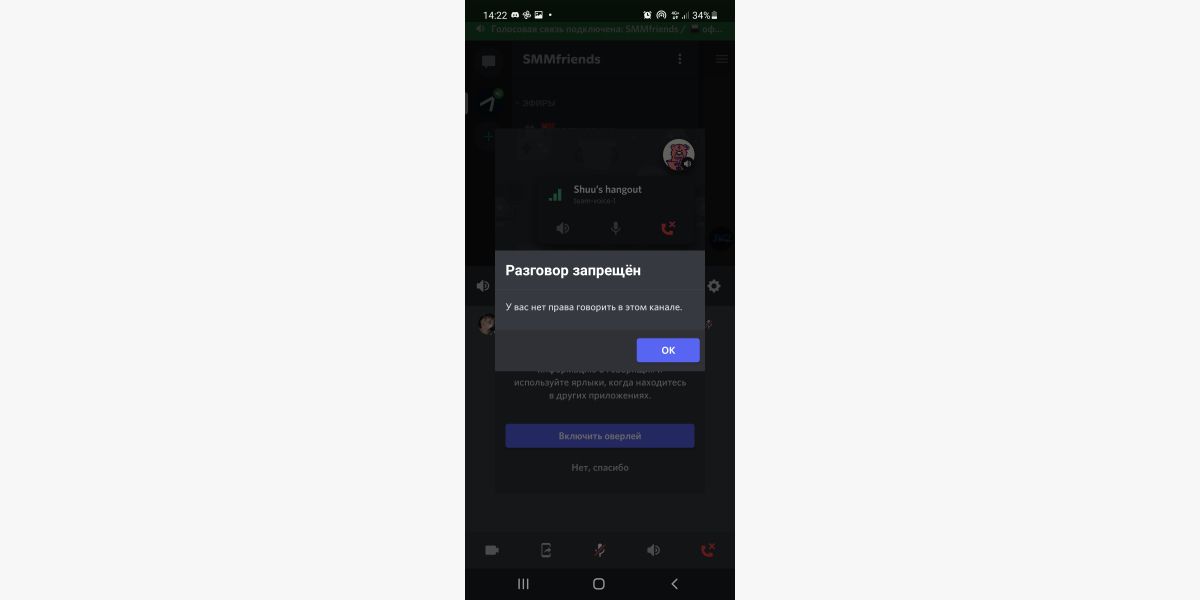
Пример канала, в котором говорить может только один или несколько человек, у которых есть права, всем остальным придет такое сообщение при входе
Разберем типичные роли:
- сотрудник – обычно назначается всем работникам (участникам), получившие эту роль могут видеть все доступные им каналы;
- админ – занимается администрированием всего, добавляет и удаляет роли, главнее этой роли только владелец;
- кандидат – роль для будущих сотрудников, которых будут собеседовать, они видят те каналы, которые для них сделают доступными.
В обычном мессенджере каждого сотрудника придется удалять при увольнении. Если он состоит в 10+ корпоративных чатах, это сделать уже крайне сложно. А если учесть текучесть работников в крупных компаниях, быстрее сойти с ума, чем актуализировать список активных людей.
В Дискорде все иначе. Создаются и настраиваются роли, а роли раздают сотрудникам. В случае увольнения или перехода работника в другое отделение у него забирают роль, и он автоматически теряет доступ ко всем чатам, в которых была выданная роль. Гениально и просто.
- трудоустроился сотрудник – ему выдали нужные роли, которые уже есть у его коллег, он попал во все необходимые каналы;
- уволился работник – забирают роли, он теряет доступ к закрытым корпоративным каналам;
- открылся новый отдел – массово присвоили роли новым сотрудникам, они автоматически попали в нужные каналы.
Проще всего проиллюстрировать эффективность работы с Дискордом так. Представьте, что нужно срочно убрать уволившегося человека из всех рабочих чатов. При этом точного количества и названий этих каналов нет, часть создателей чатов в отпуске, а некоторые сами уволились. В обычном мессенджере – это задача со звездочкой, выполнить ее при таких вводных крайне сложно. В Дискорде нужно просто забрать роли у человека, и в чаты он уже не попадет.
Мудрость Дискорда
Еще одна крутая штука в режиме сервера – в индивидуальных чатах и не серверном общении любое сообщение будет с ярким упоминанием. В Дискорде можно упоминать в посте:
- отдельного человека по нику;
- роль – особенно, если нужно решить вопрос, на который знают ответ админы или техники;
- всех – когда непонятно, кто может помочь, или нужно уведомить всех о каких-то новостях.
Пока кажется, что все аналогично другим соцсетям. Но нет. У Дискорда 2 вида нотификаций:
- Если пользователь не упомянут. Общие уведомления показаны слабым уровнем нотификации – появляются красный круг в таскбаре и в названии канала небольшая черная фишка.
- Если пользователя отметили. Если обратились лично к участнику, то подсветка сильнее – красный круг в таскбаре с числом обращений, на иконке сервера и названии канала тоже есть число важных уведомлений. Кроме того, иконка Дискорда мигает в таскбаре оранжевым, пока пользователь не откроет.
Главная мудрость Discord – пока участника не упоминали, не произошло ничего срочно требующего внимания. Все сообщения можно почитать позже, когда будет время.
Отличный подход к тайм-менеджменту и возможность не отвлекаться постоянно на рабочие вопросы. Особенно хорошо, когда команда пишет в день 250+ сообщений, из которых ровно 4 важных и требующих внимания всех сотрудников 😎
Чтобы научиться тратить время с пользой, стоит пойти на курс «Профессия: SMM-менеджер». Там как раз открыт набор на новый поток. На курсе расскажут, как начать работать или подрабатывать в сфере соцсетей и как экономить время на рабочих процессах и ведении аккаунтов. Больше не придется сидеть целыми днями над контент-планом и стратегией, вас научат составлять ее быстро и высвобождать время на другие, более важные задачи. Вы научитесь делать контент и визуально наполнять каналы. Море полезного для вас 😊
С какими устройствами работает Дискорд
Чтобы процесс установки не вызывал сложностей, мы собрали основные потребности программы для компьютеров и мобильных устройств. Информация из справки.
Системные требования для ПК
Большинство компьютеров позволяют запустить программу и успешно ею пользоваться, так как требования минимальны:
- Операционная система – Windows 7 или MacOS 10.11 и выше.
- Жесткий диск – потребуется 167 Мб.
- Оперативная память – нужно не менее 256 Мб.
- Процессор – от 1,2 ГГц.
Если планируете общаться в голосовых чатах, дополнительно нужен микрофон. Если нужно проводить стримы, то без камеры не обойтись. К этим дополнениям особых требований нет.
Системные требования для мобильных устройств
Discord поддерживается практически на всех телефонах и планшетах – есть специальные версии приложения для Андроидов(от версии 5 и iOS от версии 11.0, отдельные клиенты для Linux и Mac OS X.
Не работает Дискорд на устройствах:
- с операционной системой Windows Phone;
- которые поставляются без Google Play, а например, с Amazon Kindle;
- со старыми версиями ОС.
Как зарегистрироваться в Discord в России и что делать дальше
Процесс загрузки и подключения не сложнее, чем при установке того же Телеграма. Разберем коротко основные шаги.
Для начала нужно установить Discord. Открываем официальный сайт discord и скачиваем программу, она бесплатная. Процесс не займет много времени.
Также можно открыть приложение прямо в браузере – если интернет быстрый и стабильный, можно поступить и так. Пройдем по пути работы с браузером.
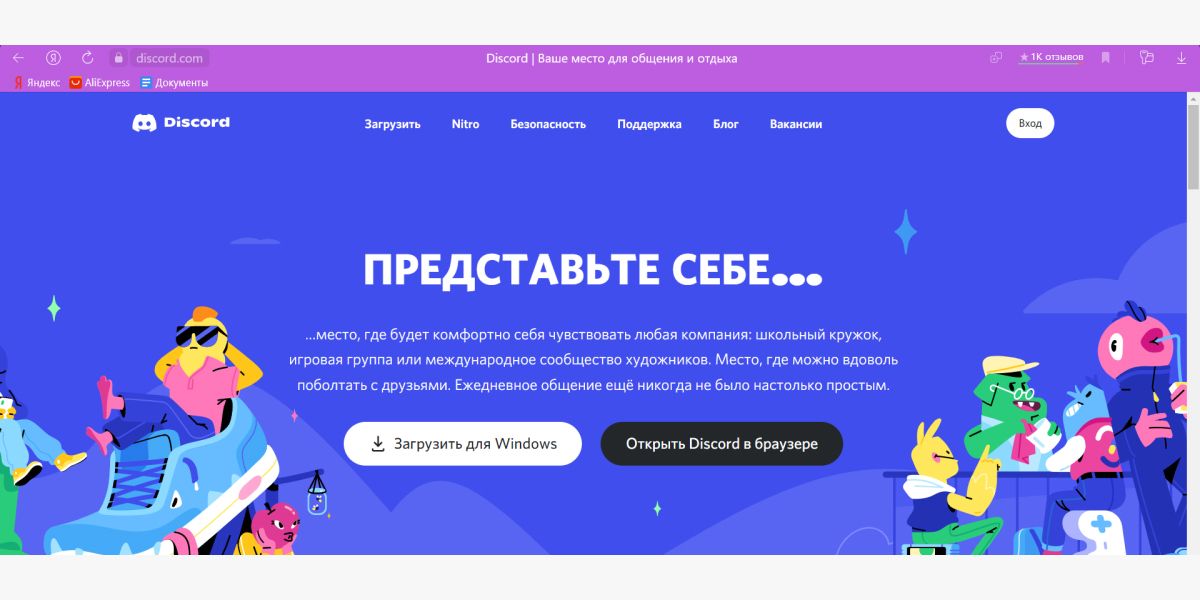
Стандартный выбор – установить или открыть прямо в браузере
Вводим имя пользователя и кликаем на стрелочку. Имя должно быть уникальным, иначе система не пустит дальше.
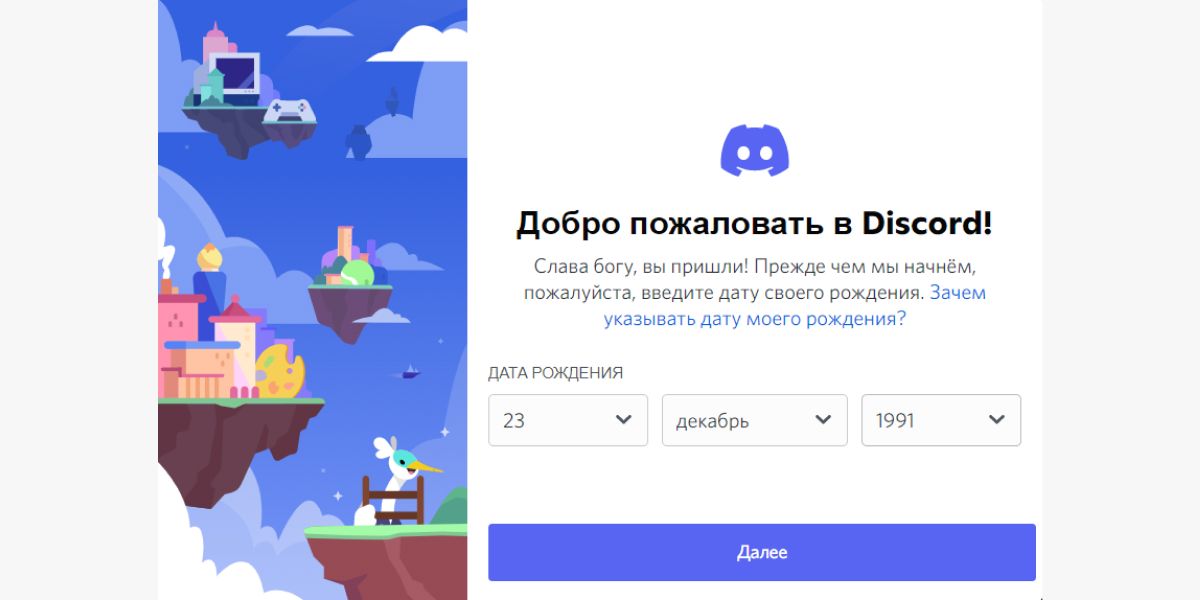
Подтверждаем, что являемся человеком, а не ботом. Иногда приходится не только галочку ставить, но и разгадывать шарады приложения – выбирать мотоциклы, автобусы или пешеходные полосы. Пока ничего необычного, стандартная установка. Указываем свой возраст, проходим дальше.
Система сразу же предлагает создать свой сервер самому или собрать его по шаблону. Ниже – форма для вступления в сервер для тех, у кого есть приглашение. Можно кликнуть, если уже есть ссылка на сервер, где пользователя ждут.
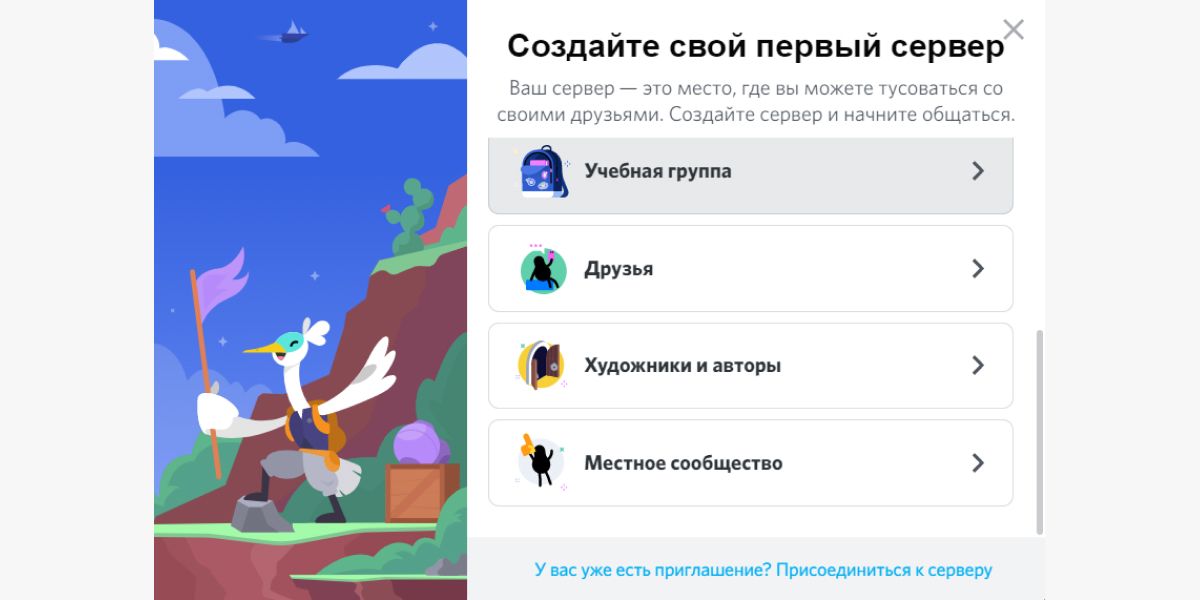
Можно подготовить сервер для обучения сотрудников или создать местное сообщество – все в ваших руках
Выберем шаблон «Художники и авторы», просто из интереса. Дискорд предлагает определиться, для кого будет предназначен сервер – для коллектива или для узкого круга друзей. Если пока сами не знаете, можно временно пропустить этот вопрос. Я вот пока не определилась и вопрос пропустила.
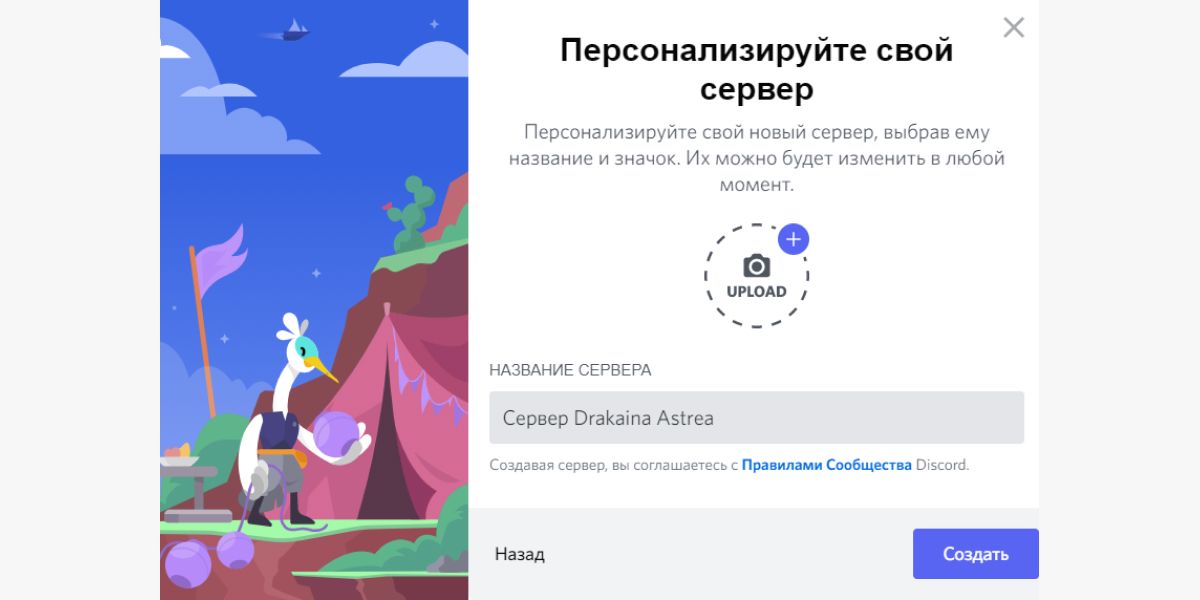
При создании сервера стоит ознакомиться и с правилами, если не планируете ничего криминального – можете не читать. Это общее руководство, ничего необычного
Персонализируем сервер и выбираем нужные функции Discord. Указываем для него название и картинку. По умолчанию название создается автоматически при добавлении никнейма пользователя. Кликаем на «Продолжить» – и готово, сервер создан. Кликаем на «Покажите мне мой сервер».
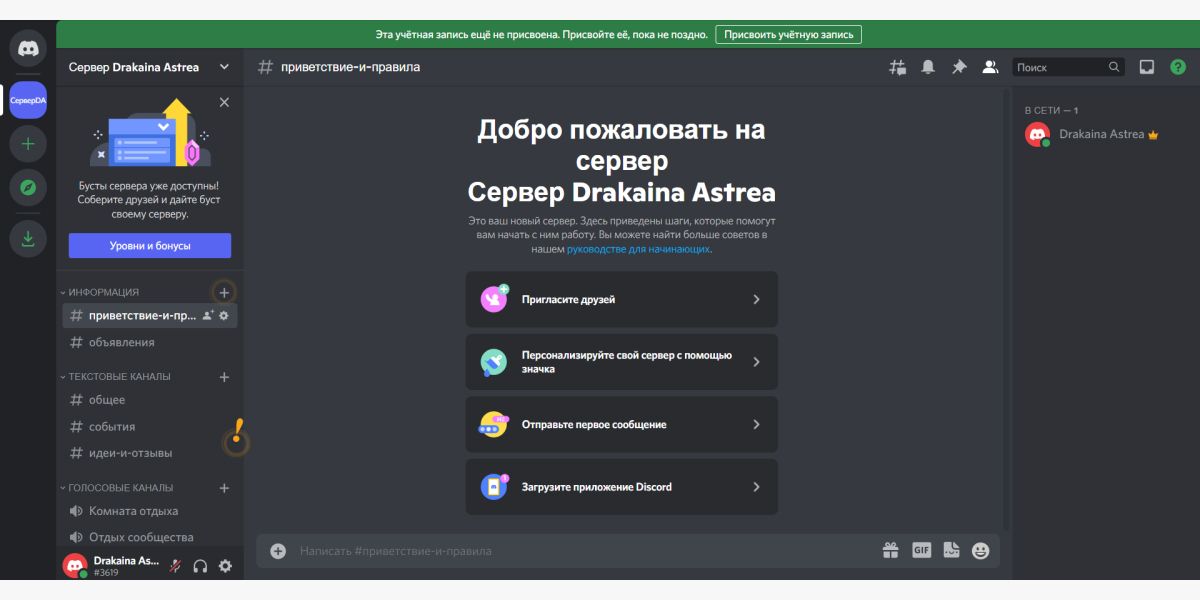
Все возможности появились по левому краю, можно начинать изучать
Появится сообщение – для завершения регистрации нужно указать электронную почту и пароль. Все, дальше можно настраивать под себя, пользоваться на свое усмотрение, находить чаты и сервера, общаться в них.
Еще один способ зайти в Дискорд, если приложение уже есть на мобильном телефоне или другом устройстве, – сканировать QR-код.
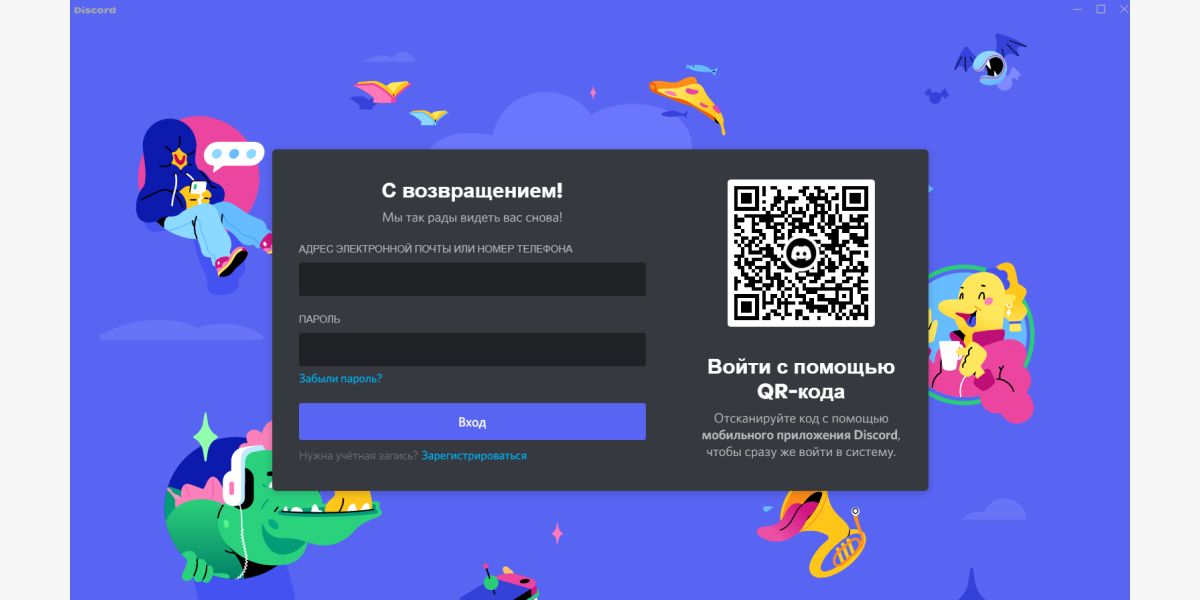
Если отсканировать код, ничего вводить не придется, все загрузится автоматически
Когда аккаунт заработает на компьютере, на мобильное устройство тоже придет сообщение:
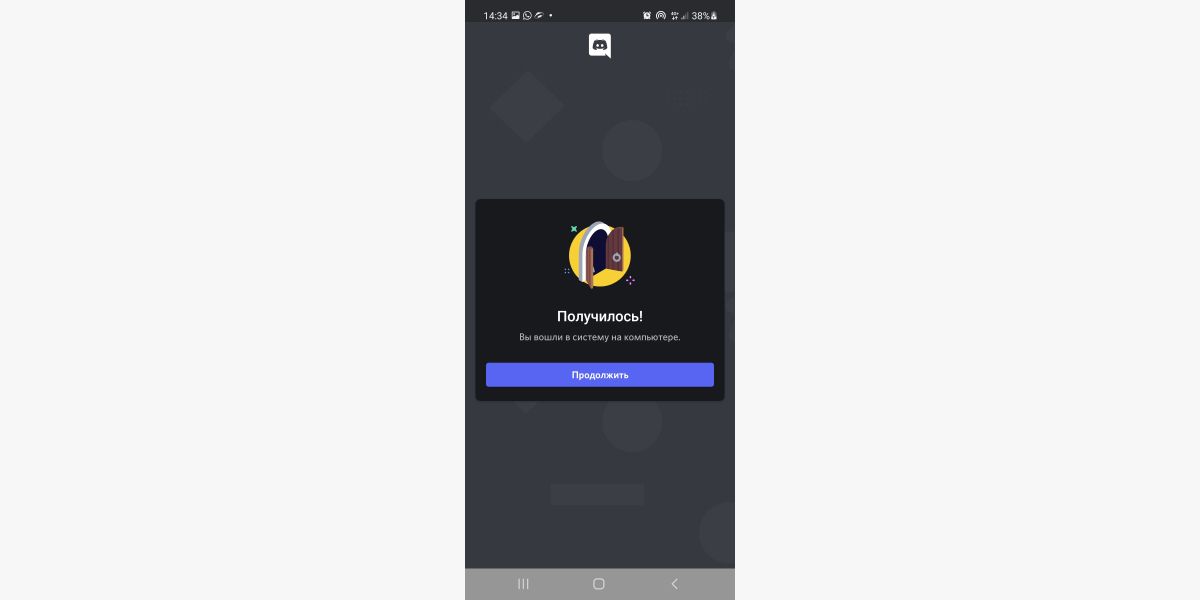
Если не разрешить, то аккаунт из приложения на ПК вылетит
Как найти человека в Дискорде
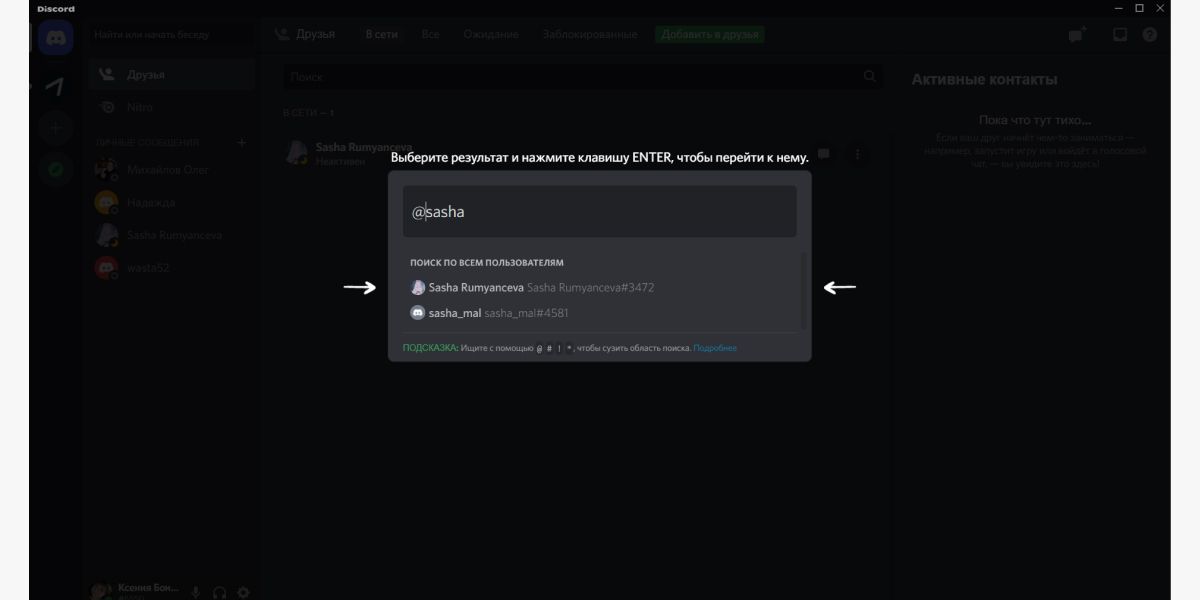
Первыми вариантами будут те, кто уже есть у вас в друзьях
В списке будут все пользователи Дискорда с похожими именами, можно выбрать кого-то из них. Без знания в Discord ссылки или ника найти пользователя сложно, придется перебирать все подходящие варианты ника, на это вполне может уйти пара дней.
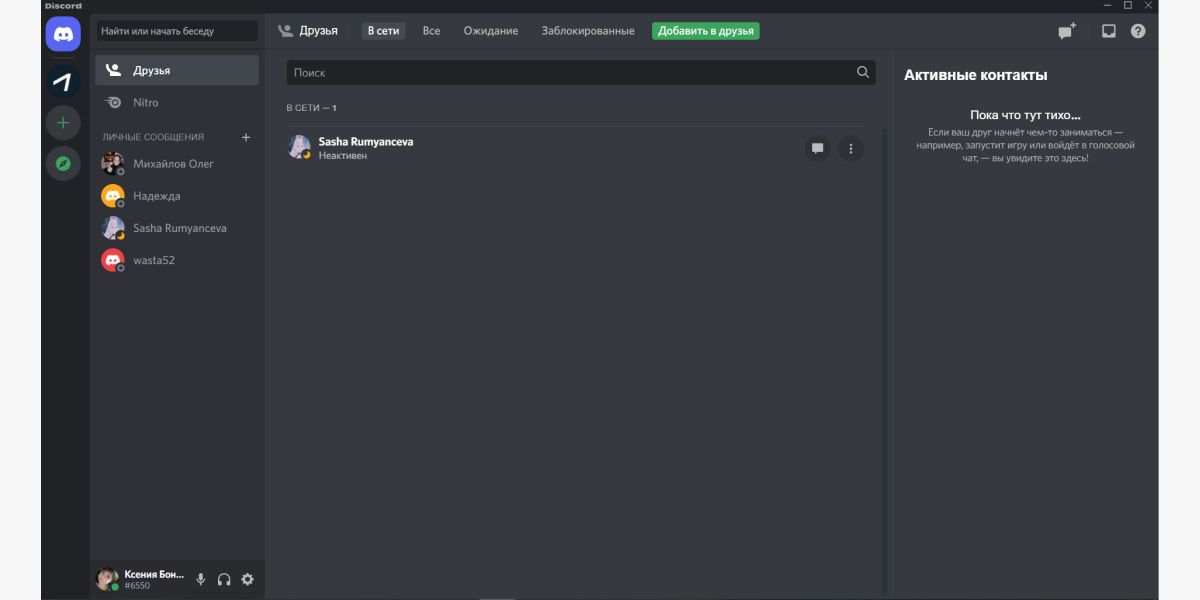
Так выглядит вкладка «Друзья» – в ней тоже можно искать конкретного человека
Стоимость использования
Для обычных пользователей Дискорд бесплатный, все стандартные возможности открыты. Подписка дает несколько небольших преимуществ:
- Анимация. Аватар и эмодзи могут стать анимированными.
- Видео. Можно просматривать ролики в более высоком разрешении.
- Тег. В учетной записи можно изменить тег.
- Файлы. Увеличивается предельный объем загружаемых файлов до 100 Мб.
- Текст. С подпиской размер поста увеличивается до 4 000 знаков.
- Ярлык. У страницы появляется индивидуальный ярлык, который показывает, что пользователь поддерживает Дискорд.
- Поддержка сервера. Подписчик получает 2 бесплатных буста сервера, а на остальные – скидку в 30 %.
Подписка в июне 2022 года стоит $ 9,99 в месяц или $ 99,9 в год (со скидкой) с бустом сервера. Базовые бонусы доступны за 4,99 или 49,99 соответственно.
Создаем сервер для работы команды
Если ваша компания решилась пользоваться Дискордом, то ниже мы рассказываем, как создать и настроить собственный сервер для работы команды.
Как создать сервер
Если вы пользуетесь Дискордом давно и ни разу не создавали сервер, самое время научиться. Создается собственный сервер довольно просто, специальных знаний не требуется:
- кликаем на большой «+»;
- даем название серверу – помним, что оно должно быть уникальным;
- копируем ссылку на сервер, которую будем раздавать пользователям;
- настраиваем роли;
- раздаем роли приходящим по ссылке пользователям.
Сразу после создания появляются 2 возможности – текстовый и голосовой канал, но пока займемся обустройством сервера.
Настройка сервера для команды
Чтобы команда могла слаженно работать в рамках Дискорда, можно быстро настроить созданный сервер так:
Открыть настройки. В левом верхнем углу кликнуть на сервер, внутри всплывающего меню найти «Настройки».
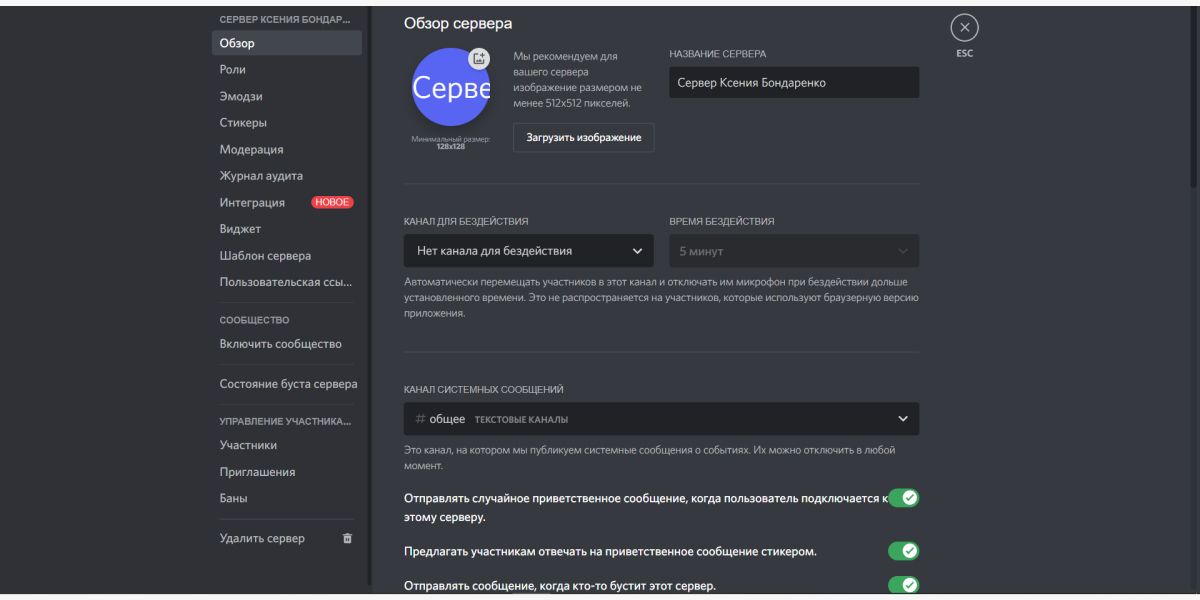
Дискорд предлагает массу возможностей в настройках
Найти роли. Когда откроется меню по настройкам всего сервера, открываем «Роли».
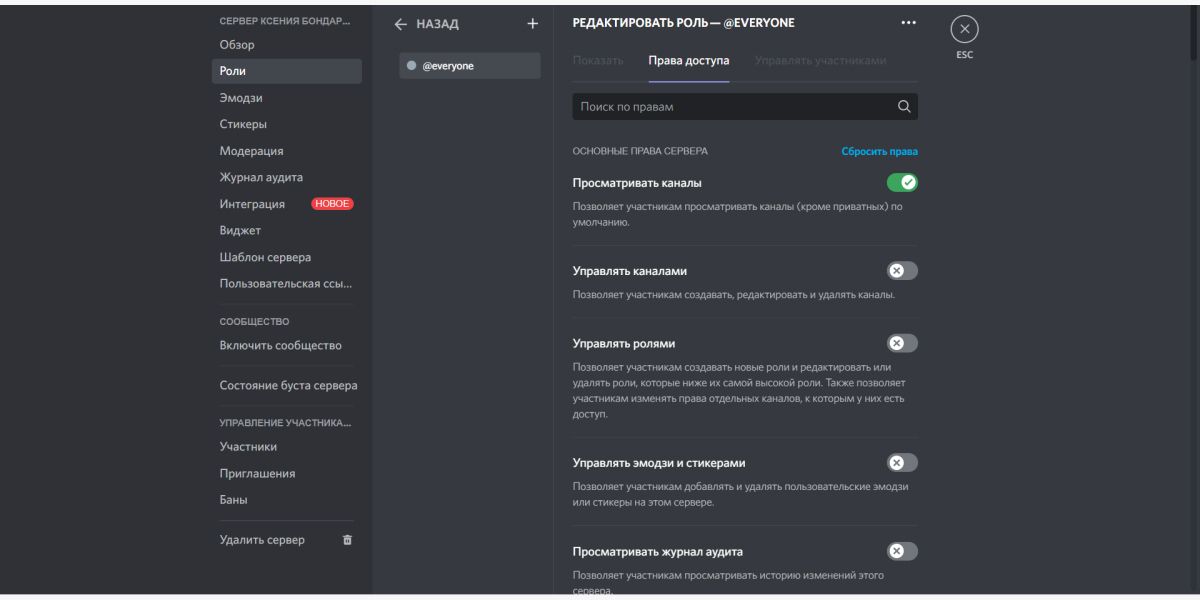
Создать необходимые роли. Кликнуть на «Создание ролей» в основном поле настроек. Дать роли имя и права доступа – что сможет делать человек, которому выдали роль. Например, просматривать каналы, раздавать и забирать роли, создавать приглашения и все остальное. Обязательно сохранить изменения.
Роли работают, как конструктор – что им присвоят, то и будет доступно пользователю с этой ролью
Готово. Можно приглашать команду и присваивать им роли.
Как найти и добавить себя в сервер
Рассмотрим еще один популярный случай – когда надо найти сервер своей компании или подходящий по интересам.
Найти определенный Discord сервер
Есть несколько способов найти нужный сервер:
Вводим ссылку на сервер – и готово, можно переписываться и работать
Еще можно искать по id сервера в Discord – принцип тот же, что и при поиске через название, только вместо названия вводим id.
Поиск серверов Discord
Если вы не знаете, какой сервер нужен, можно поискать подходящий. Есть 2 пути:
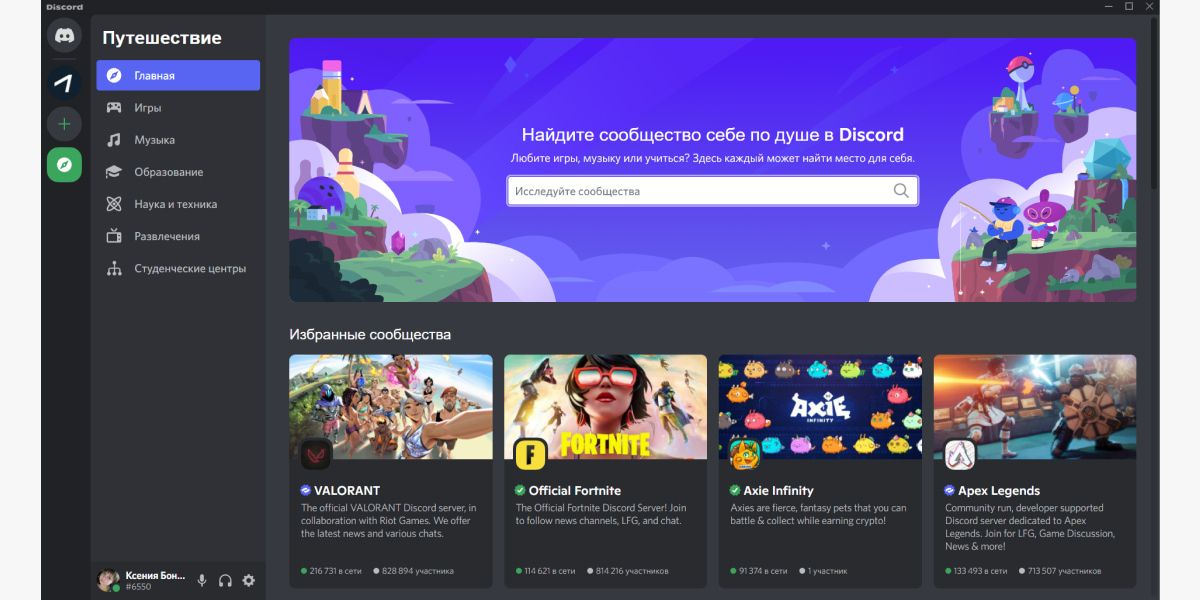
Некоторые каналы не на русском, но когда это нас останавливало?
Список полезных серверов Discord
Чтобы вам было проще искать интересные и полезные сервера в Дискорде, мы собрали несколько:
ELYSIUM – душевное место, чтобы пообщаться и найти друзей в любой теме.
БАР «ПЬЯНЫЙ ШАКАЛ» – сервер, где можно поболтать, посмотреть совместно кино, поиграть в игры, в том числе в настольные.
♂IT_DUNGEON♂ – сервер для программистов. Чаты поделены на языки и технологии, есть чаты для общения на отвлеченные темы. Много специалистов, которые с удовольствием помогают новичкам.
⭐RASTAFARI⭐ – комьюнити по общению, играм и розыгрышам. Здесь турниры, чаты, соревнования и куча всего игрового.
БЕСПЛАТНЫЕ ШАБЛОНЫ – сервер с шаблонами для создания вашего сервера. Много полезной информации, готовые шаблоны и немного активной аудитории.
Technique – сервер, где рассказывают про программирование, математику, физику, железо, радиоэлектронику и все, что связано с новыми технологиями.
В заключение
Мы полностью разобрали по косточкам Дискорд – как в нем регистрироваться и зачем он нужен, как он поможет в бизнесе и для чего нужны роли. Здесь все организовано необычно и на первый взгляд странно, но работает шикарно, если привыкнуть:
- Дискорд вполне можно использовать даже как стандартный мессенджер для сотрудников компании;
- работает почти на всех устройствах и браузерах, понадобится минимум системных требований;
- уведомления в Дискорде отражаются ярко, только если пользователя упомянули лично, во всех остальных случаях непрочитанные сообщения отражаются не слишком заметно;
- Дискорд можно использовать совершенно бесплатно;
- можно найти сервера для общения, где всем будет уютно, или создать собственный сервер — это займет несколько минут и не требует специальных знаний;
- от уволившегося сотрудника можно избавиться, просто забрав у него роли, из чатов выгонять не придется;
- во время звонков в Дискорде можно транслировать свой экран или его часть, включать видео;
- можно добавить ботов, которые будут заниматься модерированием каналов.
Мой вывод – в работе стоит хотя бы попробовать использовать, в приложении действительно классно, а как оно организовывает работу офиса! Используйте Дискорд и публикуйте там (и не только там) посты с помощью SMMplanner 🙂


